

Doba potřebná k přečtení 11 minut
My a Gartnerův kvadrant 2019 BI 🙂
Cílem tohoto článku je porovnání tří předních BI platforem, které jsou vedoucími v Gartnerově kvadrantu:
— Power BI (Microsoft)
— Tableau
— Qlik
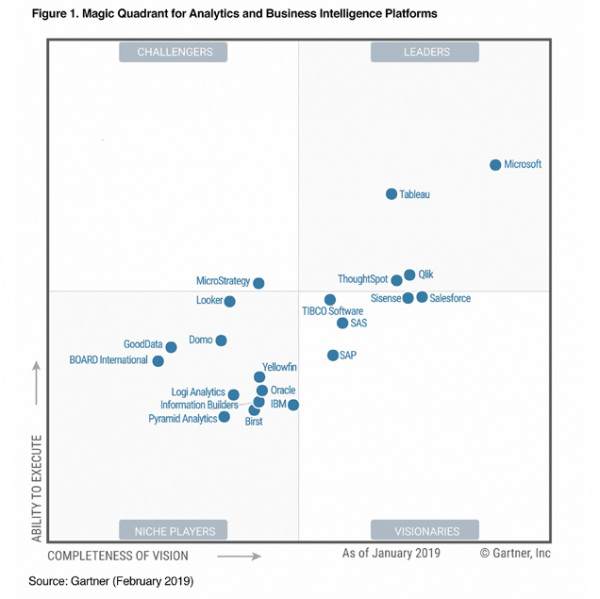
Obrázek 1. Gartner BI Magic Quadrant 2019
Jmenuji se Ždanov Andrej, jsem vedoucí oddělení analytiky společnosti Analytik Group (). Vytváříme přehledné zprávy o marketingu, prodeji, financích, logistice, jinými slovy se zabýváme obchodní analytikou a vizualizací dat.
S mými kolegy pracujeme již několik let s různými BI platformami. Máme velmi slušné zkušenosti s projekty, což nám umožňuje porovnat platformy z pohledu vývojářů, analytiků, obchodních uživatelů a implementátorů BI systémů.
Budeme mít samostatný článek o porovnání cen a vizuálního uspořádání těchto BI systémů, proto se zde pokusíme ohodnotit tyto systémy právě z pohledu analytika a vývojáře.
Vyčleníme několik oblastí pro analýzu a ohodnotíme je na 3bodovém systému:
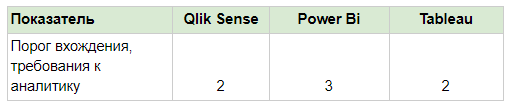
— Prah vstupu a požadavky na analytika;
— Zdroje dat;
— Čistění dat, ETL (Extract, Transform, Load)
— Vizualizace a vývoj
— Podnikatelské prostředí — server, zprávy
— Podpora mobilních zařízení
— Vestavěná analytika v aplikacích/webových stránkách třetích stran
1. Prah vstupu a požadavky na analytika
Power BI
Viděl jsem mnoho uživatelů Power BI, kteří nebyli IT specialisty, ale mohli vytvořit docela slušnou zprávu. Power BI používá stejný jazyk dotazů jako Excel — Power Query a jazyk vzorců DAX. Mnoho analytiků dobře zná Excel, a proto je pro ně přechod na tento BI systém poměrně snadný.
Většina akcí se provádí poměrně snadno v editoru dotazů. Navíc exista rozšířený editor s jazykem M pro profesionály.
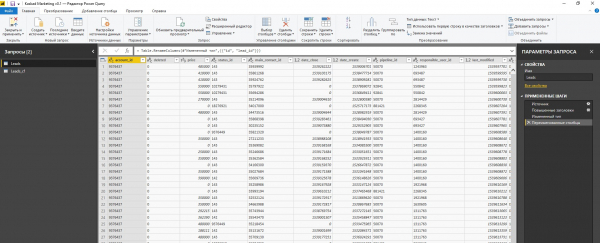
Obrázek 2. Návrhář dotazů Power BI
Qlik Sense
Qlik Sense vypadá velmi přátelsky — malé množství nastavení, rychlá možnost vytvořit zprávu, lze používat návrhář načítání dat.
Na první pohled se zdá jednodušší než Power BI a Tableau. Ale z zkušenosti mohu říci, že po nějaké době, kdy analytik vytvoří několik jednoduchých zpráv a bude potřebovat něco složitějšího, se setká s potřebou programování.
Qlik má velmi silný jazyk pro načítání a zpracování dat. Existuje vlastní jazyk vzorců Set Analysis. Proto musí analytik umět psát dotazy a spojení, umisťovat data do virtuálních tabulek a aktivně používat proměnné. Možnosti jazyka jsou velmi široké, ale vyžadují jeho studium. Snad všichni analytici Qlik, které znám, mají nějaký vážný IT background.
Integratorům Qlik, jako jsme my, se často líbí vyprávět o asociativním modelu, kdy při načítání dat jsou všechna data umístěna do operační paměti a vztah mezi daty je realizován vnitřním mechanismem platformy. Při výběru hodnot nedochází k provádění vnitřních poddotazů, jako v klasických databázích. Data jsou vydávána téměř okamžitě díky předem indexovaným hodnotám a vazbám.
Pravda je, že v praxi to vede ke vzniku automatických spojení tabulek, když se shodují názvy polí. Například nelze mít různé tabulky bez vazeb, které mají stejné pole. Na to si musíte zvyknout. Buď musíte přejmenovávat sloupce a sledovat, aby se názvy neshodovaly, nebo musíte sloučit všechny tabulky faktů do jedné a obklopit je referenčními tabulkami typu „hvězda“. Snad je to pro nováčky pohodlné, ale zkušeným analytikům už je to jedno.
Typické rozhraní pro načítání a zpracování dat pro analytika vypadá takto.
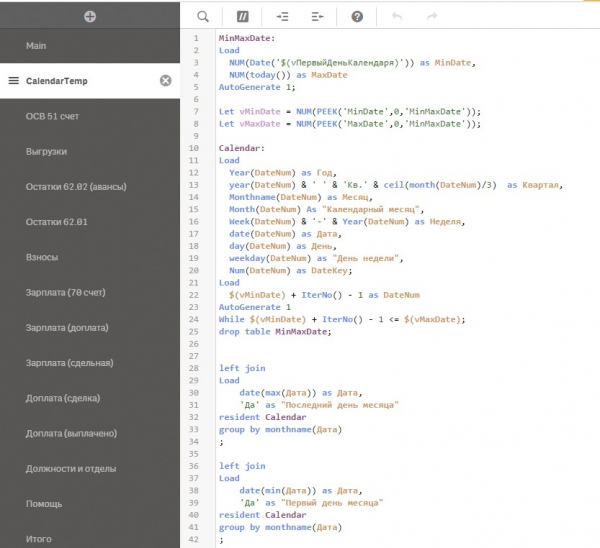
Obrázek 3. Editor načítání dat Qlik Sense, tabulka Calendar
Poznámka: V Power BI situace obvykle vypadá jinak, necháváš různé tabulky faktů a referenční tabulky, můžeš tabulky manuálně spojovat klasickým způsobem, tj. ručně přiřazovat sloupce k sobě.
Tableau
Vývojáři Tableau se prezentují jako BI s příjemným a přátelským rozhraním, které umožní analytikovi samostatně zkoumat svá data. Ano, v naší firmě byli analytici, kteří bez IT zkušeností mohli vytvářet své zprávy. Ale hodnocení Tableau snížím z několika důvodů:
— Slabá lokalizace pro ruštinu
— Servery Tableau Online nejsou v RF
— Poměrně jednoduchý editor načítání začíná způsobovat problémy, když je potřeba sestavit poměrně složitý model dat.
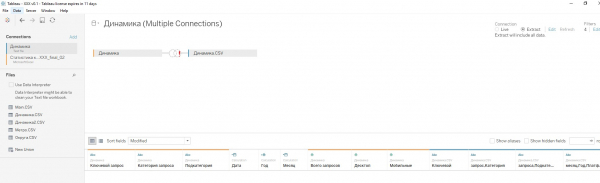
Obrázek 4. Editor načítání dat Tableau
Jedna z otázek, které se na pohovoru pro analytiky Tableau ptáme, je: „Jak postavit model faktových tabulek ve spojení s referenčními tabulkami, aniž bychom všechno sloučili do jedné tabulky?!“ Data Blending vyžaduje promyšlené použití. Mnohokrát jsem opravoval chyby duplicitních dat u svých analytiků po takových sloučeních.
Navíc má Tableau poměrně zvláštní systém, protože každou grafiku vytváříte na samostatném listu a poté vytváříte Dashboard, kde začínáte umisťovat vytvořené listy. Poté můžete vytvořit Story, což je kombinace různých Dashboardů. Vývoj v Qlik a Power BI je v tomto ohledu jednodušší, prostě na list hodíte šablony grafů, zadáte měřítka a míry a Dashboard je hotový. Pracovní zatížení pro přípravu v Tableau se mi zdá kvůli tomu vyšší.
2. Zdroje dat a nahrávání

V této oblasti není jasný lídr, ale vyzdvihneme Qlik kvůli pár příjemným vlastnostem.
Tableau v bezplatné verzi je omezeno ve zdrojích, ale v našich článcích se více zaměřujeme na podnikání, a podniky si mohou dovolit komerční produkty a analytiky. Proto jsme Tableau nesnížili hodnocení v tomto parametru.
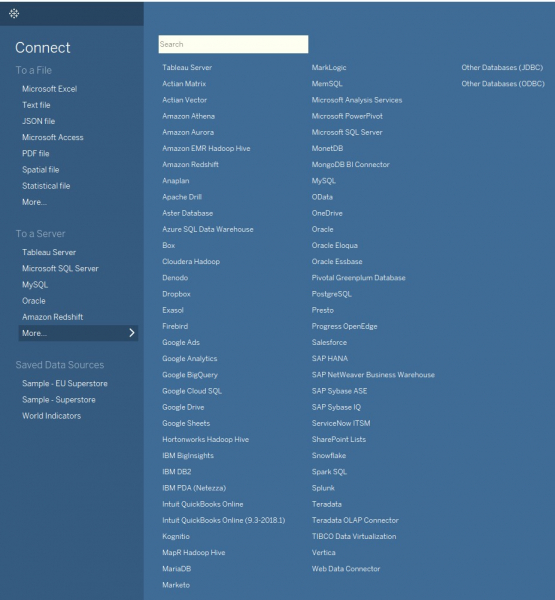
Obrázek 5. Seznam možných zdrojů Tableau
Jinak je seznam zdrojů všude působivý — všechny tabulkové soubory, všechny standardní databáze, webová připojení, všechno funguje všude. Nesetkal jsem se s nestandardními datovými sklady, tam mohou být své nuance, ale ve většině případů nebudete mít problémy s nahráváním dat. Výjimkou je snad jen 1C. Přímo napojení na 1C není.
Partneři Qlik v Rusku prodávají své vlastní konektory za 100 000 – 200 000 rublů, ale ve většině případů je levnější udělat exporty z 1C na FTP do Excelu nebo databáze SQL. A můžete publikovat databázi 1C na webu a připojit se k ní pomocí protokolu Odata.
PowerBI a Tableau to dělají standardně, ale Qlik si vyžádá placený konektor, takže zde je také jednodušší vyexportovat do mezilehlé databáze. V každém případě můžeme vyřešit všechny otázky týkající se připojení.
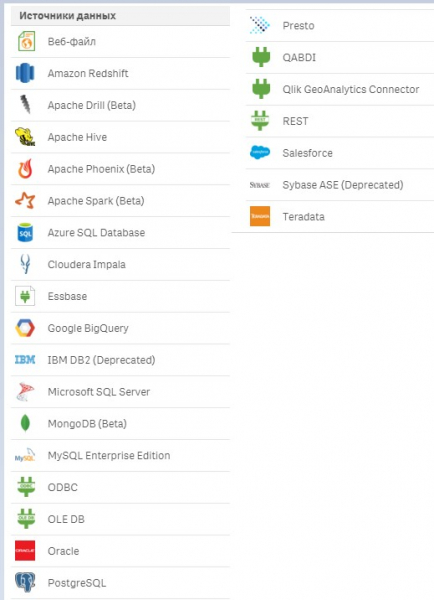
Obrázek 6. Seznam možných zdrojů Qlik Sense
Dále stojí za zmínku specifikum Qlik, že jako samostatný produkt dodávají jak placené, tak bezplatné konektory.
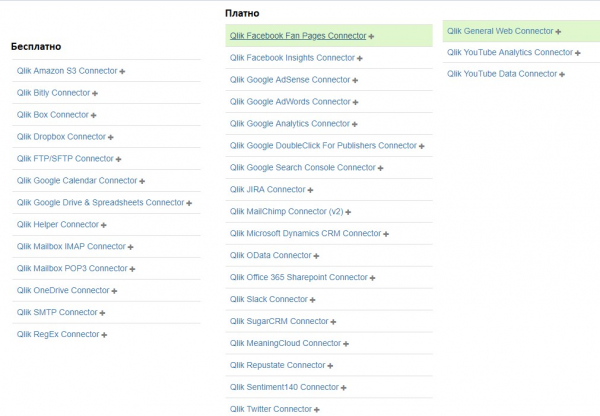
Obrázek 7. Další konektory Qlik Sense
Zkušenosti naznačují, že při velkých objemech dat nebo mnoha zdrojích není vždy rozumné hned připojit BI systém. V seriózních projektech se obvykle používá datové skladiště, databáze s již připravenými daty pro analýzu atd. Není možné vzít a exportovat například 1 miliardu záznamů do BI systému. Zde už je potřeba promyslet architekturu řešení.
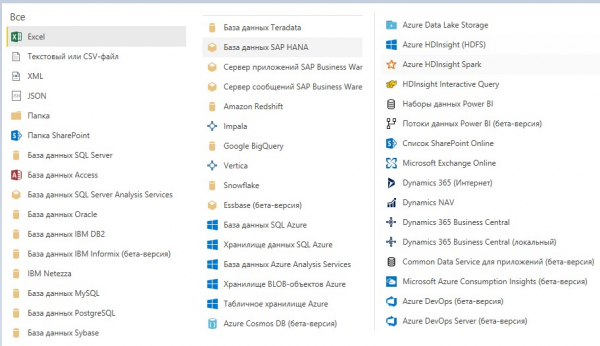
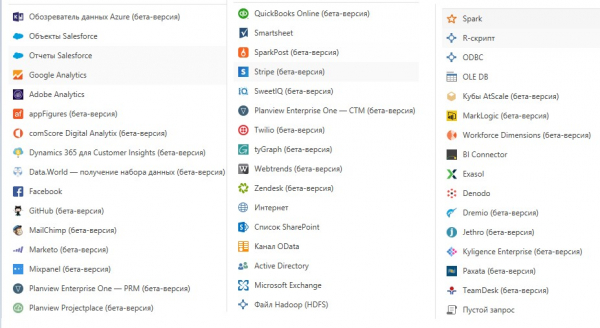
Obrázek 8. Zdroje dat Power BI
Ale proč byl vybrán Qlik? Líbí se mi na něm 3 věci:
— QVD soubory
Vlastní formát ukládání dat. Někdy lze postavit vážné komerční projekty pouze na QVD souborech. Například, první úroveň — surová data. Druhá úroveň — zpracované soubory. Třetí úroveň — agregovaná data atd. Tyto soubory lze využít v různých aplikacích, mohou za ně odpovídat různí zaměstnanci a služby. Rychlost načítání z těchto souborů je desetkrát rychlejší než z běžných zdrojů dat. To umožňuje šetřit na databázi a vyměňovat informace mezi různými aplikacemi Qlik.
— Inkremenční načítání dat
Ano, Power BI a Tableau to také umí. Ale Power BI vyžaduje drahou Premium verzi, a v Tableau není taková flexibilita jako v Qlik. V Qlik můžete na QVD souborech provádět snapshoty systémů v různých časových okamžicích a poté tato data zpracovávat podle vašich potřeb.
— Připojení externích skriptů
Kromě QVD souborů pro uchovávání dat lze v Qlik skript také umístit mimo aplikaci a připojit příkazem Include. To již umožňuje zorganizovat týmovou práci, používat systémy řízení verzí a spravovat jednotný kód pro různé aplikace. V Power BI je pokročilý editor dotazů, ale takovou týmovou práci jsme neumožnili nastavit jako v Qlik. Ostatně všechny BI mají s tímto potíže, spravovat současně data, kód a vizualizace ve všech aplikacích z jediného místa je jednoduše nemožné. Maximálně, co jsme dokázali udělat, je vyvést QVD soubory a kód skriptů. Vizuální prvky musíme upravovat uvnitř samotných reportů, což nám neumožňuje hromadně měnit vizualizace u všech klientů současně.
A jak je to s mechanismem Live připojení? Tableau a Power BI podporují LIVE připojení k několika zdrojům, na rozdíl od Qlik. Na tuto funkci se díváme poněkud lhostejně, protože praxe ukazuje, že když jde o velká data, práce s LIVE připojením se stává téměř nemožnou. A BI většinou potřebujeme pro velká data.
3. Čistění dat, ETL (Extract, Transform, Load)

V této sekci mám dva lídry, Qlik Sense a Power BI.
Řekněme, že Qlik je mocný, ale složitý. Když se naučíte jejich SQL podobný jazyk, budete moci téměř všechno — virtuální tabulky, spojení a sjednocení tabulek, projít cyklem tabulkou a vygenerovat nové tabulky, spousta příkazů na zpracování řetězců. Například pole v jedné buňce, které obsahuje data ve formátu "Ivanov 851 Bílý", lze na místě rozložit nejen na 3 sloupce (jak to umí všichni), ale přímo i na 3 řádky. Totéž na místě udělat sjednocení 3 řádků do 1 je také snadné.
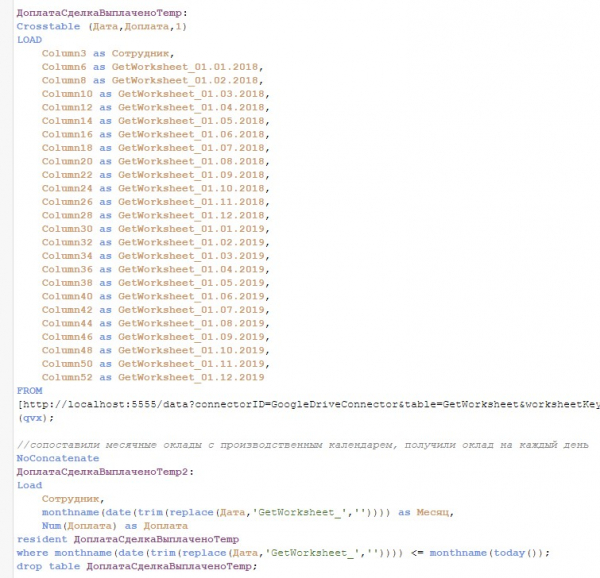
Obrázek 9. Jak načíst a transponovat tabulku v Qlik Sense z Google Sheets
Power BI v tomto ohledu vypadá jednodušeji, ale většina úkolů se snadno řeší přes návrhář dotazů. Nastavil jsem řadu parametrů, transponoval tabulku, pracoval s daty, a to vše bez jediné řádky kódu.
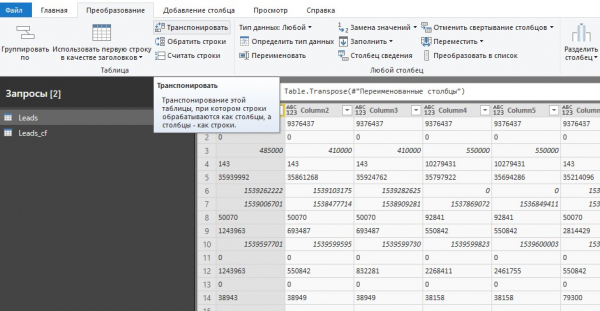
Obrázek 10. Jak načíst a transponovat tabulku v Power BI z AmoCRM
U Tableu mi přijde, že mají jinou ideologii. Více dbají na krásu a design. Připojit spoustu různých zdrojů, sjednotit je všechny a zpracovat uvnitř Tableu mi připadá velmi obtížné. V komerčních projektech se většinou pro Tableau data již připravují a akumulují ve skladových a databázových systémech.
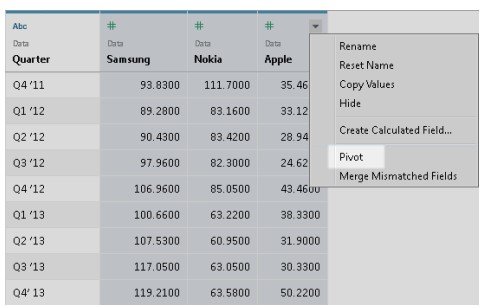
Obrázek 11. Jak načíst a transponovat tabulku v Tableu
4. Vizualizace

V této sekci jsme nevyčlenili lídra. Budeme mít samostatný článek, kde na příkladu jednoho případu ukážeme stejnou zprávu ve všech 3 systémech. Je to více o vkusu a dovednostech analytika. Na internetu najdete velmi krásné obrázky postavené na kterékoliv z těchto systémů. Základní možnosti vizualizací jsou u všech zhruba stejné. Zbytek se řeší pomocí rozšíření. Existují placená i bezplatná. Jsou tu rozšíření od samotných dodavatelů, stejně jako od freelancérů a integrátorů. Můžete si napsat vlastní vizualizační rozšíření pro jakoukoli platformu.
Mám rád styl Tableau, považuji ho za přísný a korporátní. Ale skutečně krásný obrázek v Tableau se těžko získává. Skvělý příklad vizualizace Tableau, kde jsou použita pouze rozšíření. Nesmím to tak opakovat, protože nemám tato rozšíření, ale vypadá to hezky.
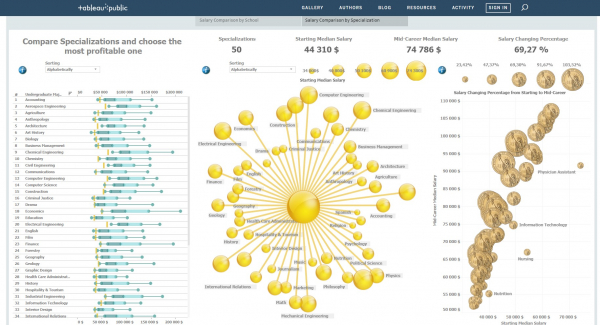
Obrázek 12. Vzhled zpráv Tableau s rozšířeními
I Power BI může být zajímavé.
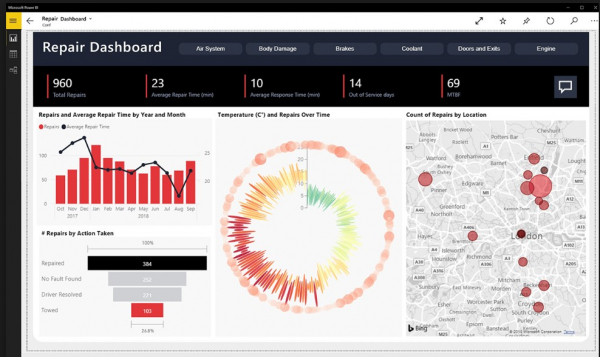
Obrázek 13. Vzhled zpráv Power BI s rozšířeními
Jedna věc, kterou nechápu v Power BI, je, proč mají tak zvláštní výchozí barvy. Na jakémkoli grafu musím změnit barvu na svou firemní a divím se standardnímu barevnému schématu.
Qlik Sense také závisí na rozšířeních. Použití doplňků může změnit zprávy k nepoznání. Také si můžete nainstalovat vlastní téma a design.
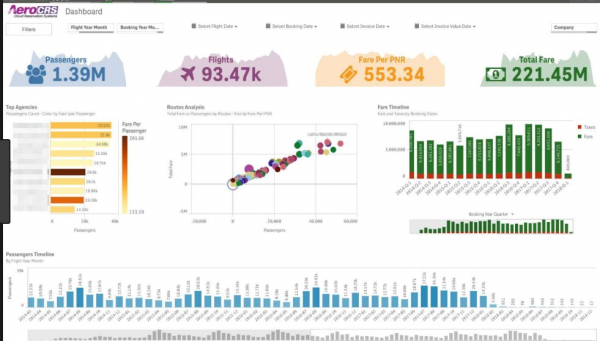
Obrázek 14. Vzhled zpráv Qlik Sense s rozšířeními
Z pohledu vývojáře je pro mě Qlik Sense pohodlnější díky standardním možnostem, jako jsou alternativní dimenze a měření. V nastaveních vizualizace můžete zadat několik dimenzí a měření a uživatel si může snadno nastavit, co chce na kterém grafu vidět.
V Power BI a Tableau musím nastavovat parametry, tlačítka, programovat chování systému podle těchto parametrů. Divím se, proč je to tak složité. Totéž platí pro možnost změnit vzhled vizualizací.
V Qliku můžete v jednom objektu skrýt různé typy vizualizací, zatímco v Power BI a Tableau je to složitější. Opět platí, že to více závisí na dovednostech provádějícího. V jakémkoli systému lze vytvořit mistrovské dílo, ale bez zkušeností budou všude vznikat nevýrazné grafiky.
5. Korporátní prostředí — server, zprávy
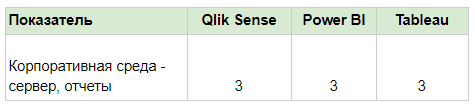
Všechny produkty mají firemní serverové verze. Pracoval jsem se všemi edicemi a mohu říci, že každá má své silné a slabé stránky. Výběr produktu by měl být přizpůsoben vašim softwarovým požadavkům s ohledem na jejich nuance. Všichni dodavatelé umožňují přidělovat práva jak na úrovni účtů a skupin, tak na úrovni Data Row Level Security. Je k dispozici automatické aktualizace zpráv podle plánu.
Qlik Sense Enterprise je skvělou příležitostí, jak vybudovat analýzu uvnitř vaší organizace pro střední podniky. To se může zdát dražší než Power BI Pro, ale nesmíme zapomínat, že servery Power BI Pro jsou v cloudu na území Microsoftu a na výkon nemáte vliv. A když budete potřebovat Power BI Premium, které lze nasadit na vašich serverech, cena začíná od 5000 $ měsíčně.
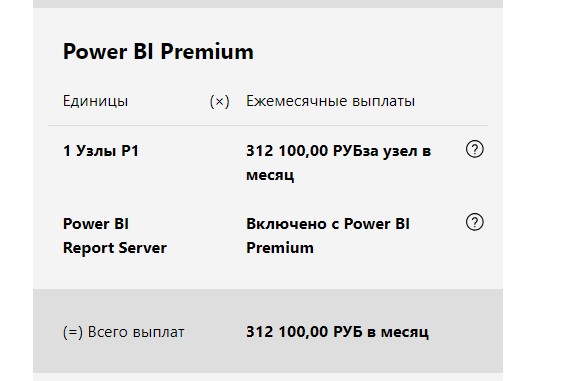
Qlik Sense Enterprise začíná od 230 000 Kč za 5 licencí (platba za rok, poté pouze technická podpora), což je mnohem dostupnější než Power BI Premium. A Qlik Sense Enterprise umožňuje využít všechny možnosti Qlik. Snad kromě jedné. Někdejší rozhodnutí Qlik dodat možnost odesílat zprávy ve formátu PDF e-mailem jako samostatnou službu NPrinting je poněkud nepochopitelné.
Ale Qlik Sense Enterprise je mocnější než Power BI Pro, a proto zde můžeme provést následující srovnání.
Qlik Sense Enterprise = Power BI Premium. Při stejných možnostech je to levnější při průměrných nasazeních. Velká nasazení se obvykle posuzují na straně dodavatele, kde mohou nabízet individuální podmínky pro vaši firmu.
V tomto ohledu dáme přednost Qlik Sense Enterprise, tam jsou všechny možnosti pro výstavbu vážné analytiky na obrovských datech. Podle našeho názoru bude Qlik fungovat rychleji než Power BI na velkých datech; na konferencích Qlik jsme se setkávali se zákazníky, kteří zpočátku testovali své data v miliardách záznamů a Power BI ukazoval horší výsledky.
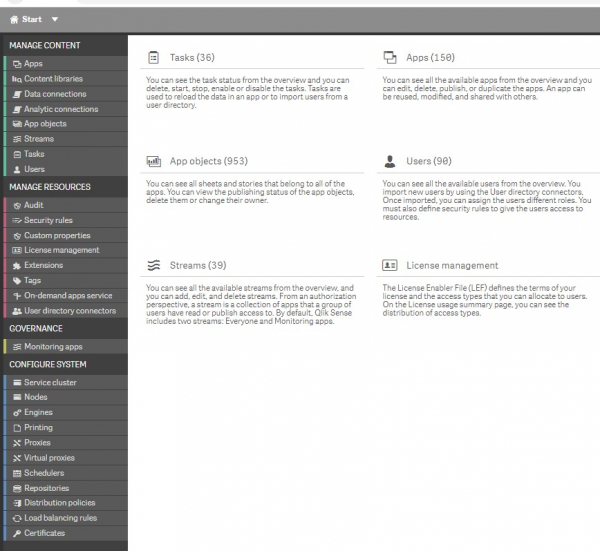
Obrázek 15. Vzhled zpráv serveru Qlik Sense Enterprise
Qlik Sense Cloud = Power BI Pro. Qlik Sense Cloud je o 1,5 násobek dražší* a existuje významné omezení, které nám neumožňuje použít tuto platformu. Není možné používat rozšíření, ani vestavěná. Bez rozšíření ztrácí Qlik svou vizuální krásu.
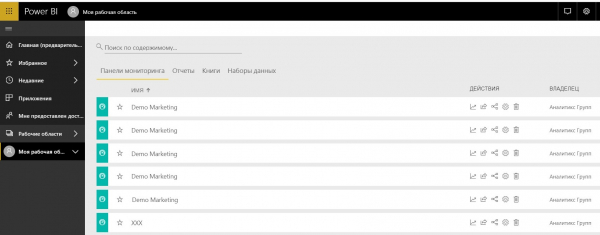
Obrázek 16. Vzhled řídicího panelu Power BI Pro
*Alternativou je využití Qlik Sense Enterprise na základě předplatného. Aby tento článek nebyl vnímán jako reklama, nebudeme se zabývat naší cenotvorbou.
Tableau pro nás stojí trochu stranou. Nabízí jak cloudové předplatné za 70 $ na vývojáře a 15 $ na uživatele, tak také drahá serverová řešení. Hlavní myšlenkou Tableau je však, že pro velká data je třeba organizovat zpracování a ukládání dat na straně. Objektivně menší funkcionalita neumožňuje provádět vážné zpracování dat v Tableau. Vizualizovat, analyzovat, ano. Ale pro malé a střední podniky bývá obvykle problémem vytvořit samostatné úložiště. Proto bych snížil hodnocení Tableau, kdyby to nebylo jejich unikátní záznam. Server Tableau bez problémů zasílá e-maily podle plánu s přílohami ve formátu CSV nebo PDF. Lze také nastavovat oprávnění, automatické filtry a další. Power BI a Qlik to z nějakého důvodu neumí, což může být pro někoho kritické. Díky tomu Tableau udržuje svou pozici v našem sporu.
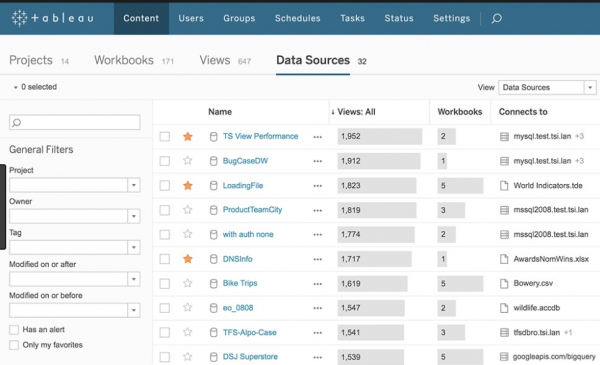
Obrázek 17. Vzhled řídicího panelu Tableau Server.
Také v korporátním prostředí je třeba zvážit náklady na implementaci a údržbu. V Rusku se ustálil trend, že Power BI je více rozšířený v malém podnikání. To vedlo k vzniku velkého množství pracovních nabídek a životopisů, jakož i k vzniku několika integrátorů. To umožní najít specialisty pro menší projekty. Ale pravděpodobně většina z nich nebude mít zkušenosti s většími implementacemi a prací s velkými daty. Qlik a Tableau jsou naopak. Partnerů Qlik je málo, a Tableau ještě méně. Tito partneři se specializují na větší implementace s vysokým průměrným účtem. Nabídky a životopisy na trhu nejsou početné, překážka vstupu do těchto produktů je složitější než v případě Power BI. Ale v Rusku existují úspěšné implementace těchto produktů pro tisíce uživatelů a tyto produkty se dobře osvědčují na velkých datech. Je třeba prostě pochopit slabé a silné stránky produktů v souvislosti právě s vaším podnikáním.
6. Podpora mobilních zařízení.

V této části se zaměříme na Power BI a Tableau. Můžete nainstalovat mobilní aplikace, které se na obrazovkách mobilních zařízení zobrazují celkem dobře. I když se nám zdá, že analytika na mobilních zařízeních zaostává za analytikou na PC. Není tak pohodlné používat filtry, obrázky jsou malé, čísla špatně viditelná apod.
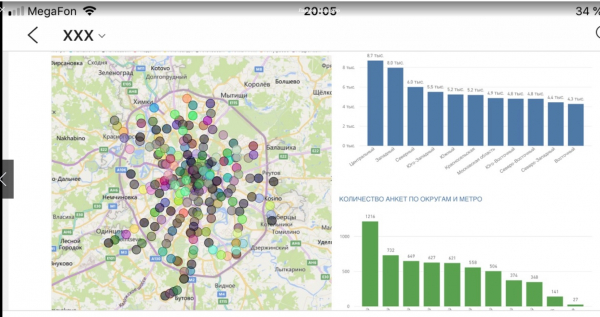
Obrázek 18. Vzhled zprávy Power BI na iPhonu
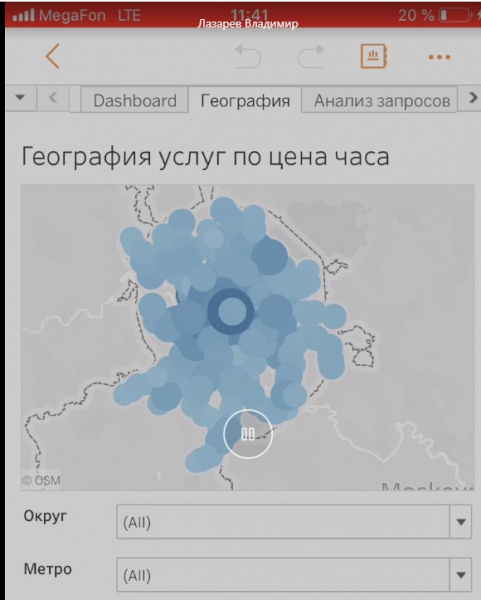
Obrázek 19. Vzhled zprávy Tableau na iPhonu
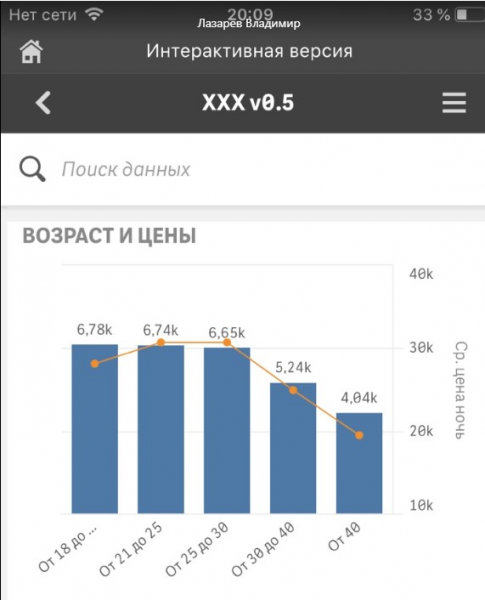
Obrázek 20. Vzhled zprávy Qlik Sense na iPhonu
Proč jsme snížili hodnocení Qlik? Z nám nepochopitelných důvodů je mobilní klient dostupný pouze na iPhonu, na Androidu si budete muset vystačit s běžným prohlížečem. Navíc je třeba ihned pochopit, že řada rozšíření nebo vizualizací se na mobilních zařízeních nezmenšuje nebo se neposunuje automaticky, jak by se očekávalo. Zpráva, která v PC vypadá velmi dobře, na malém displeji vypadá mnohem hůře. Je nutné vytvářet pro mobilní zařízení zvláštní zprávu, kde se odstraňují filtry, KPI a další objekty. To se také týká Power BI nebo Tableau, ale v Qlik to je zvlášť výrazné. Doufáme, že Qlik ještě zapracuje na svém mobilním klientu.
Pokud plánujete trávit hodně času analýzou přímo z mobilních zařízení, má smysl nainstalovat všechny 3 klienty a na testovacích zprávách ověřit jejich zobrazení. Každý dodavatel má na svých stránkách galerii testovacích zpráv pro seznámení.
7. Vložená (embedded) analytika do externích aplikací/webů
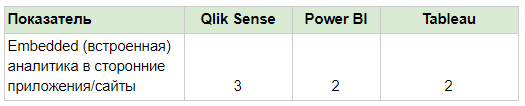
Využívání analytiky jako externího servisu není vždy pohodlné. Možná vyvíjíte svůj produkt, ale nejste připraveni na vývoj vizualizace a analytického enginu od nuly. Možná chcete nasadit analytiku na svém webu, aby se klient sám registroval, nahrával svá data a prováděl analýzu v rámci svého uživatelského účtu. K tomu potřebujete vloženou analytiku (Embedded).
Všechny produkty to umožňují, ale v této kategorii vyzdvihneme Qlik.
Power Bi a Tableau jasně říkají, že pro takové účely je třeba zakoupit samostatný produkt Tableau Embedded Analytics nebo Power BI Embedded. Tato řešení nejsou levná a stojí tisíce dolarů za měsíc, což okamžitě omezuje jejich využití. Většina projektů se tak okamžitě stává nerentabilní pro naše klienty. Mějte na paměti, že je potřeba nejen publikovat zprávu na celém internetu, ale zajistit publikaci zpráv podle určitých přístupů, s ochranou dat, autorizací uživatelů apod.
Qlik vám však umožní najít řešení. Samozřejmě mají také Qlik Analytics Platform, která je licencována na server a umožňuje neomezený počet připojení. To bude také drahé, jako u konkurentů Tableau a Power Bi. A pokud jde o neomezená připojení, opcí příliš není.
Ve Qlik existuje pojem Mashup. Představte si, že máte Qlik Sense Enterprise a 10 licencí. Standardní analytika, vzhled – to už vás omrzelo. Spustíte vlastní web nebo aplikaci a můžete do ní integrovat svou analytiku přímo. Podstatou je, že zjednodušeně řečeno, Mashup je vizualizace v programovém kódu. Pomocí API můžete programově určit vytvoření vizualizace uvnitř své aplikace nebo webu. Qlik Sense Enterprise budete stále potřebovat pro licencování (licence na připojení k webu = licence na připojení k BI), pro načítání dat atd., ale vizualizace se již nebudou zobrazovat na straně tohoto serveru, ale budou integrované do vaší aplikace nebo webu. Můžete využít CSS styly, zadávat nové písma, barvy. Vašich 10 uživatelů nyní nebude vstupovat na server analytiky, ale budou používat váš firemní portál nebo aplikaci. Analytika se posune na novou úroveň.
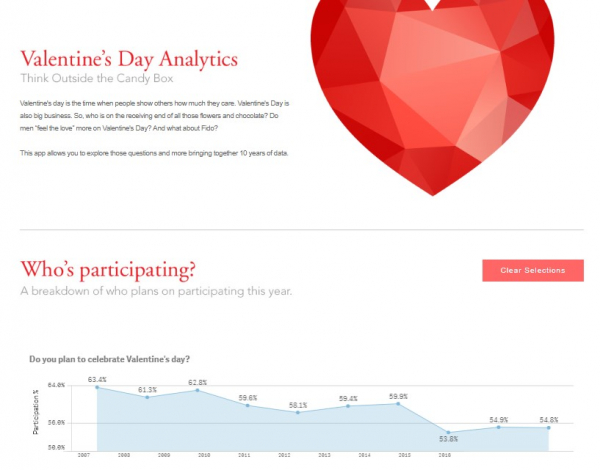
Obrázek 21. Vzhled zprávy Qlik Sense integrované na webových stránkách
Už bude obtížné poznat, kde končí prvky webu a kde začíná Qlik Sense.
Samozřejmě budete potřebovat programátora, nebo spíše několik. Jeden na webové programování, další pro práci s API Qlik. Ale výsledek stojí za to.
Závěry. Shrňme to.
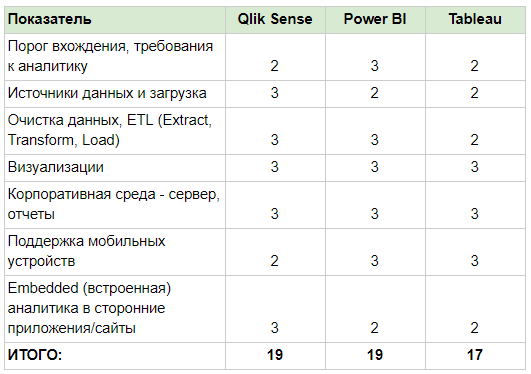
Těžko říci, kdo je lepší a kdo horší. Power BI a Qlik v našem srovnání jsou na stejné úrovni, Tableau mírně zaostává. Ale pro vaše podnikání může být výsledek jiný. V BI platformách je velmi důležitá vizuální složka. Pokud jste prozkoumali desítky demoverzí a obrázků na internetu ohledně všech BI systémů a nelíbí se vám vzhled jedné z platforem, pravděpodobně ji nebudete zavádět, i když vás uspokojí cena nebo technické parametry.
Dále bude nezbytné spočítat náklady na licence, zavedení a údržbu BI platformy. Je možné, že v вашем případě vzejde najevo lídr. Velký význam má dodavatel nebo možnost najmout vhodného specialistu. Bez profesionálů bude výsledek v jakékoli platformě žalostný.
Přejeme vám úspěšné BI integrace, Andrej Ždanov a Vladimír Lazarev, Analytics Group
Zdroj: habr.com
