

Termux krok za krokem
Při prvním setkání s Termux, a já rozhodně nejsem linuxový nadšenec, mi v hlavě proběhly dvě myšlenky: „To je neuvěřitelné!“ a „Jak s tím mám pracovat?“. Poté co jsem prozkoumal internet, nenašel jsem žádný článek, který by mi v plné míře umožnil začít používat Termux tak, aby to bylo víc zábavné než komplikované. To budeme napravovat.
Proč jsem se vlastně dostal k Termuxu? Za prvé hacking, přesněji řečeno touha pochopit, o co jde. Za druhé, absence možnosti používat Kali Linux.
Pokud se pokusím dát dohromady všechny užitečné informace, které jsem na téma nasbíral. Tento článek zřejmě nepřekvapí nikoho, kdo se v tom vyzná, ale doufám, že pro ty, kteří teprve objevují kouzlo Termuxu, bude užitečný.
Pro lepší pochopení doporučuji opakovat to, co popisuji, ne jen jednoduchým kopírováním, ale samostatným zadáváním příkazů. Pro usnadnění budeme potřebovat buď Android zařízení s připojenou klávesnicí, nebo v mém případě Android zařízení a PC/Notebook (Windows) připojené do jedné sítě. Android je lepší mít s rootem, ale není to nutné. Někdy uvádím něco v závorkách, obvykle to pomůže lépe pochopit materiál (pokud není to, co je v závorkách, úplně jasné, klidně to přeskočte, během procesu se to vysvětlí dle potřeby).
Krok 1
Budu banální a zatraceně logický zároveň.
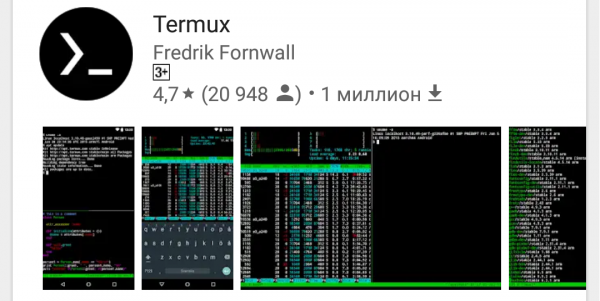
Nainstalujte Termux z Google Play Marketu:
Otevřete nainstalovanou aplikaci a uvidíte:
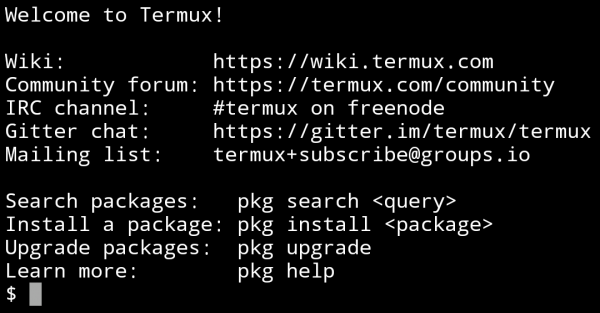
Poté je třeba aktualizovat předinstalované balíčky. K tomu postupně zadejte dva příkazy, během jejichž výkonu s vším souhlasíme, zadáváním Y:
apt update
apt upgrade
První příkaz kontroluje seznam nainstalovaných balíčků a hledá ty, které lze aktualizovat, a druhý je aktualizuje. Proto je třeba příkazy psát přesně v tomto pořadí.
Nyní máme nejčerstvější verzi Termux.
Ještě několik potřebných příkazů
ls – zobrazuje seznam souborů a adresářů v aktuálním adresáři
cd – přesune do zadaného adresáře, například:
Je důležité pochopit: pokud není cesta určena přímo (~\/storage\/downloads\/1.txt), bude používat aktuální adresář
cd dir1 – přesune do dir1, pokud se nachází v aktuálním adresáři
cd ~\/dir1 – přesune do dir1 podle zadané cesty od kořenové složky
cd nebo cd ~ — přesunout do kořenové složky
clear – vyčistí konzoli
ifconfig – můžete se podívat na IP, nebo také nastavit síť
cat – umožňuje pracovat se soubory/zařízeními (v rámci jednoho procesu) například:
cat 1.txt – zobrazíme obsah souboru 1.txt
cat 1.txt>>2.txt – kopírujeme soubor 1.txt do souboru 2.txt (soubor 1.txt zůstane)
rm — používá se k odstraňování souborů z файловé системы. Klíče používané s rm:
-r – zpracuje všechny podsložky. Tento klíč je nezbytný, pokud je odstraňovaný soubor složkou. Pokud odstraňovaný soubor není složka, klíč -r nemá na příkaz rm vliv.
-i – zobrazí žádost o potvrzení každé operace odstranění.
-f – nevrátí kód chybového dokončení, pokud chyby byly způsobeny neexistujícími soubory; nevyžaduje potvrzení operací.
Například:
rm -rf mydir – odstranit bez potvrzení a kódu chybového dokončení soubor (nebo adresář) mydir.
mkdir – vytváří adresář na zadané cestě
echo – může sloužit k zápisu řetězce do souboru, pokud se použije '>', soubor bude přepsán, pokud '>>', řetězec bude přidán na konec souboru:
echo "string" > filename
Podrobnější informace o příkazech UNIX najdete na internetu (sebevzdělávání nikdo nezrušil).
Kombinace kláves Ctrl + C a Ctrl + Z přerušuje a zastavuje vykonávání příkazů.
Krok 2
Ulehči si život
Aby ses nemusel trápit bez potřeby zadáváním příkazů na obrazovkové klávesnici (v "polních" podmínkách se tomu samozřejmě nevyhneš), existují dva způsoby:
- Připojit k zařízení Android plnohodnotnou klávesnici jakýmkoli pohodlným způsobem.
- Využít ssh. Jinými slovy, na vašem počítači bude otevřený terminál Termuxu spuštěného na vašem zařízení Android.
Zvolil jsem druhou cestu, i když je trochu složitější na nastavení, ale všechno se to vyplatí pohodlím používání.
Na počítači je třeba nainstalovat program ssh klient, já používám Bitvise SSH Client, takže všechny další kroky provádím v tomto programu.
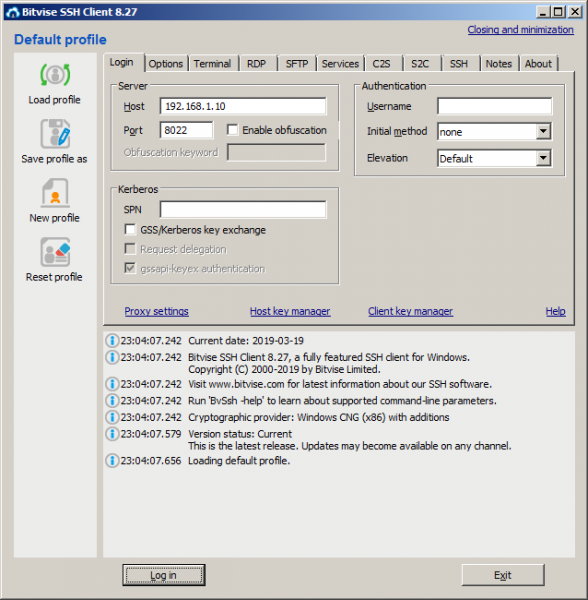
Jelikož v současnosti Termux podporuje pouze připojení metodou Publickey s použitím souboru klíče, je třeba tento soubor vytvořit. K tomu v programu Bitvise SSH Client na kartě Login klikneme na Client key manager V novém okně vygenerujeme nový veřejný klíč a exportujeme jej ve formátu OpenSSH do souboru s názvem termux.pub (ve skutečnosti může mít jakýkoli název). Vytvořený soubor umístíme do interní paměti vašeho zařízení Android do složky Downloads (k této složce a několika dalším má Termux zjednodušený přístup bez root).
V záložce Login do pole Host vložíme IP adresu vašeho Android zařízení (tu lze zjistit zadáním příkazu ifconfig v Termux) a do pole Port by mělo být 8022.
Nyní přecházíme k instalaci OpenSSH v Termux, k tomu zadáme následující příkazy:
apt install openssh (v průběhu, pokud bude potřeba, zadáme 'y')
pkill sshd (tímto příkazem zastavujeme OpenSSH)
termux-setup-storage (připojit interní paměť)
cat ~\/storage\/downloads\/termux.pub>>~\/.ssh\/authorized_keys (kopírujeme klíčový soubor)
sshd. (spouštíme SSH host)
Vracíme se k aplikaci Bitvise SSH Client a klikneme na tlačítko Log in. Během připojování se objeví okno, ve kterém vybereme Method – publickey, Client key je Passphrase (pokud jste ji zadali při generování klíčového souboru).
V případě úspěšného připojení (pokud vše uděláte podle instrukcí, mělo by to fungovat bez problémů) se otevře okno.
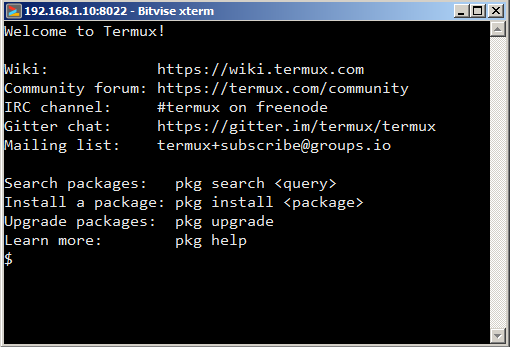
Nyní můžeme zadávat příkazy z PC a ty budou vykonávány na vašem zařízení Android. Není těžké uhodnout, jaké to přináší výhody.
Krok 3
Nastavíme Termux, nainstalujeme další utility
Především si nainstalujme bash-completion (doplňovač, kouzelný Tab, kdo jak to nazývá). Podstata utility spočívá v tom, že při zadávání příkazů můžete stisknutím Tab využít automatického doplnění. Pro instalaci zadáme:
apt install bash-completion (funguje automaticky po stisknutí Tab)
Jaký by to byl život bez textového editoru s barevným zvýrazněním kódu (pokud byste náhodou chtěli kódovat, a to budete chtít). Pro instalaci zadáme:
apt install vimZde již můžete používat automatické doplňování — zadáme 'apt i', nyní stiskněte Tab a náš příkaz se doplní na 'apt install'.
Používat vim není těžké, abyste otevřeli soubor 1.txt (pokud neexistuje, vytvoří se) zadáme:
vim 1.txt Pro zahájení zadávání textu stiskněte 'i'
Pro ukončení zadávání textu stiskněte ESC
Před zadáním příkazu musí být dvojtečka ':'
':q' – ukončit bez uložení
':w' – uložit
':wq' – uložit a ukončit
Nyní, když můžeme vytvářet a upravovat soubory, pojďme trochu zlepšit vzhled a informativnost příkazového řádku Termuxu. K tomu je potřeba přiřadit proměnné prostředí PS1 hodnotu "[ 33[1;33;1;32m]:[ 33[1;31m]w$ [ 33[0m][ 33[0m]" (pokud vás zajímá, co to znamená, prosím, ). Abychom to udělali, musíme do souboru ‘.bashrc’ (který leží v kořenovém adresáři a provádí se při každém spuštění shellu) přidat řádek:
PS1 = "[ 33[1;33;1;32m]:[ 33[1;31m]w$ [ 33[0m][ 33[0m]"Pro jednoduchost a přehlednost použijeme vim:
cd
vim .bashrc
Zapíšeme řádek, uložíme a vyjdeme.
Řádek do souboru můžeme přidat i jiným způsobem pomocí příkazu ‘echo’:
echo PS1='"[ 33[1;33;1;32m]:[ 33[1;31m]w$ [ 33[0m][ 33[0m]"' >> .bashrcVšimněte si, že pro zobrazení dvojitých uvozovek je nutné celou řádku s nimi uzavřít do jednoduchých uvozovek. V tomto příkazu je ‚>>‘, protože soubor bude doplněn, aby přepsal ‚>‘.
Do souboru .bashrc můžete také přidat aliasy - zkratky. Například chceme jedním příkazem provést update a upgrade najednou. Proto do .bashrc přidáme řádek:
alias updg = "apt update && apt upgrade"Pro vložení řádku můžete použít vim nebo příkaz echo (pokud se vám nezdá, podívejte se níže)
Syntaxe aliasů je následující:
alias = ""Tak tedy přidáme zkratku:
echo alias updg='"apt update && apt upgrade"' >> .bashrcTady je ještě několik užitečných utilit
Nainstalujte přes apt install
man — Vestavěná nápověda pro většinu příkazů.
man %commandname
imagemagick — Nástroj pro práci s obrázky (konverze, komprese, ořezávání). Podporuje mnoho formátů včetně pdf. Příklad: Konvertovat všechny obrázky z aktuální složky do jednoho pdf a zmenšit jejich velikost.
convert *.jpg -scale 50% img.pdf
ffmpeg — Jeden z nejlepších převodníků audio/video. Pokyny k použití hledejte na Googlu.
mc — Dvoupanelový správce souborů podobný Far.
Před námi je ještě mnoho kroků, hlavní je, že bylo zahájeno!
Zdroj: habr.com
