


NSX Edge podporuje statické a dynamické (ospf, bgp) směrování.
Abyste nastavili směrování, přejděte v vCloud Director do sekce Správa a klikněte na virtuální datové středisko. V horizontálním menu vyberte záložku Edge Gateways. Klikněte pravým tlačítkem na požadovanou síť a vyberte možnost Edge Gateway Services.
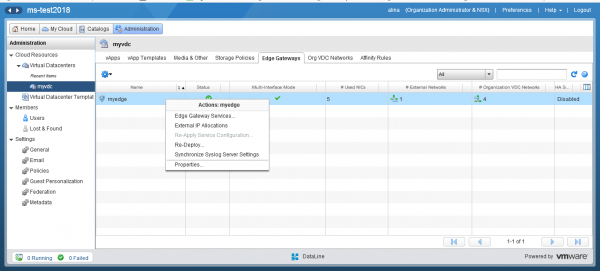
Přejděte do menu Směrování.
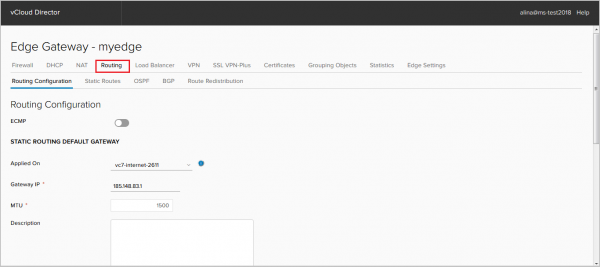
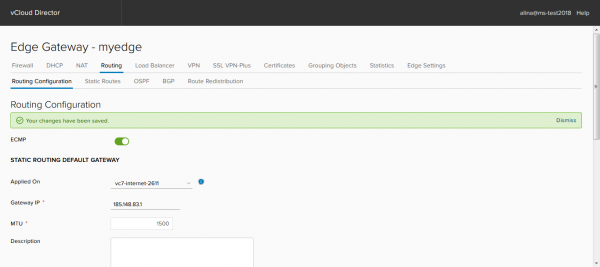
Úvodní nastavení (Nastavení směrování)
Na této záložce můžete:
— aktivovat parametr ECMP, který umožňuje nastavit v RIB až 8 rovnocenných tras.
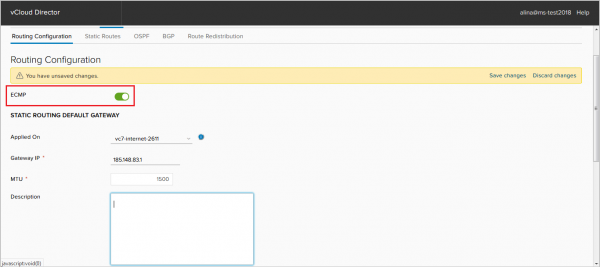
— změnit nebo zakázat defaultní trasu.
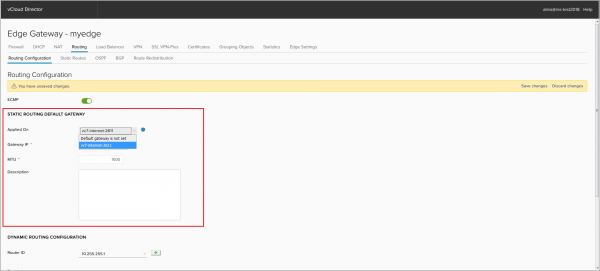
— vybrat Router-ID. Jako Router-ID můžete zvolit adresu externího rozhraní. Bez uvedení Router-ID není možné spustit procesy OSPF nebo BGP.
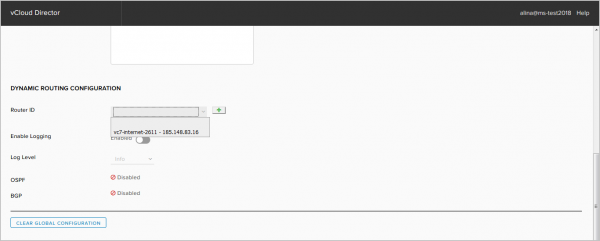
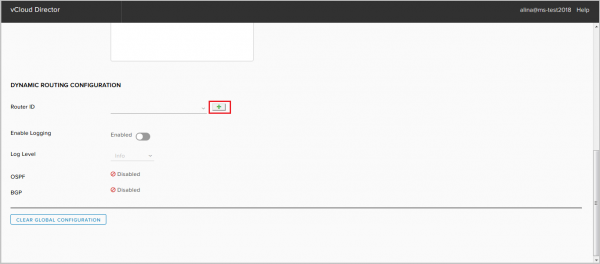
Nebo přidat vlastní, stisknutím +.
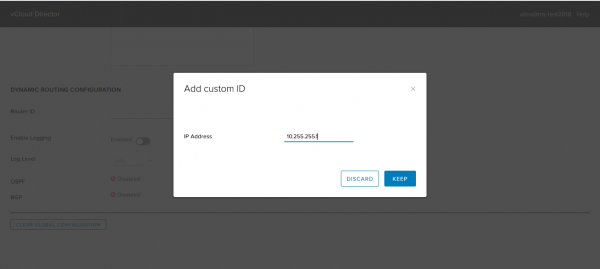
Uložíme konfiguraci.
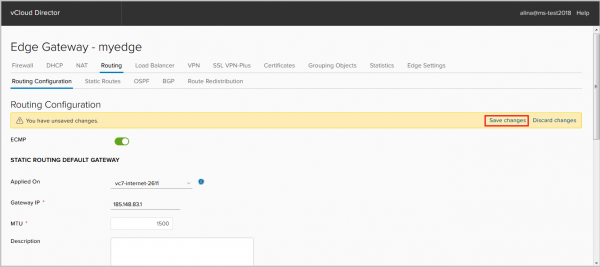
Hotovo.
Nastavení statického směrování
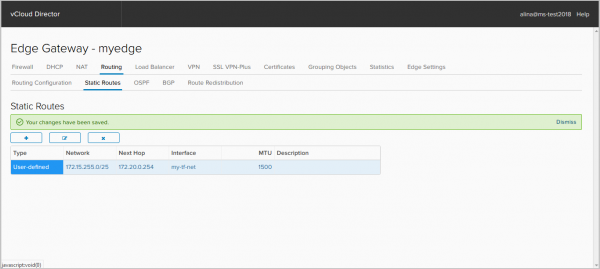
Přejděte na záložku Statické směrování a klikněte na +.
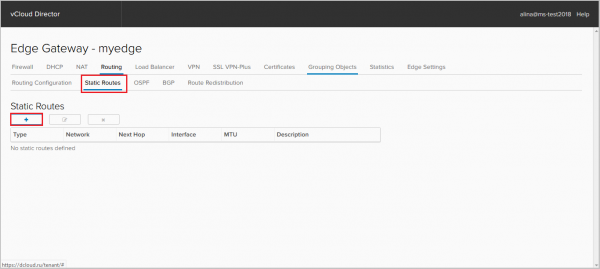
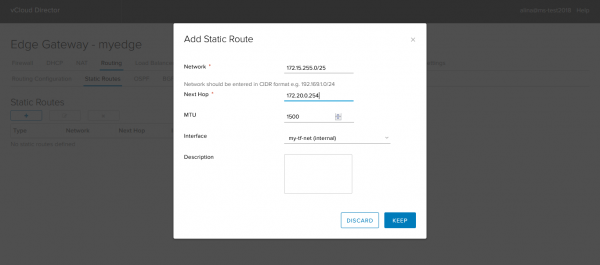
Pro přidání statické trasy vyplňte následující povinná pole:
— Síť – cílová síť;
— Další skok – IP adresa hostitele/směrovače, přes který bude probíhat provoz do cílové sítě;
— Rozhraní – rozhraní, za kterým se nachází požadovaný další skok.
Klikněte na Udržet.
Uložíme konfiguraci.
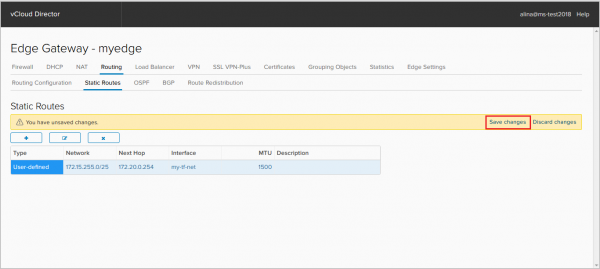
Hotovo.
Nastavení OSPF
Přejděte na záložku OSPF. Aktivujeme proces OSPF.
Pokud je to nutné, deaktivujte Graceful restart, který je ve výchozím nastavení zapnutý. Graceful restart je protokol, který umožňuje pokračovat v přesměrování provozu během konvergence řídicí roviny.
Zde můžete také aktivovat oznámení defaultní trasy, pokud je v RIB – možnost default originate.
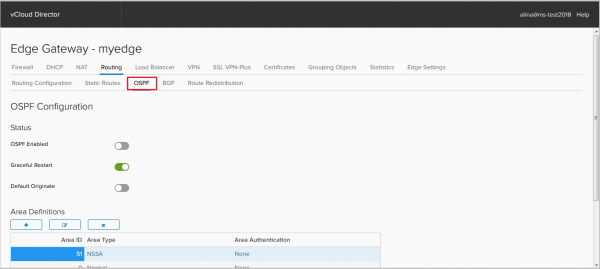
Dále přidejte Oblast. Ve výchozím nastavení je přidána Oblast 0. NSX Edge podporuje 3 typy Oblasti:
— Backbone area (oblast 0+Normal);
— Standard area (Normal);
— Not-so-stubby area (NSSA).
Klikněte + v poli Definice oblasti a přidejte novou Oblast.
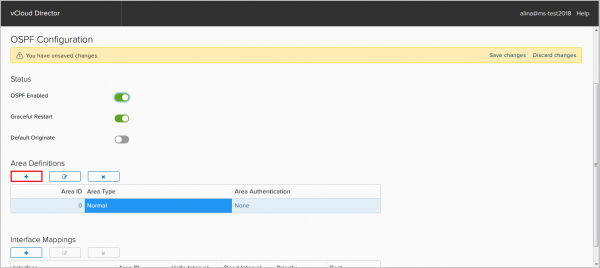
V zobrazeném okně uveďte následující povinná pole:
— ID oblasti;
— Typ oblasti.
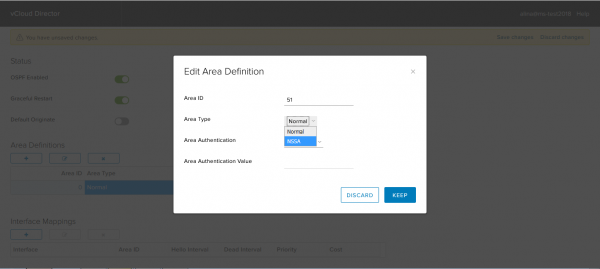
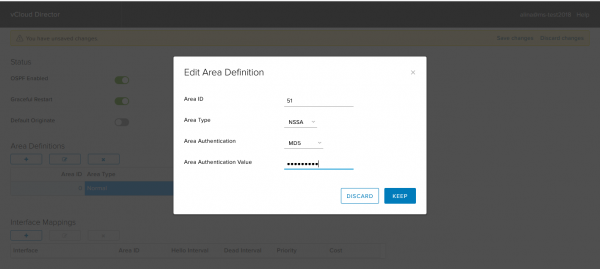
Pokud je potřeba, nastavte autentizaci. NSX Edge podporuje dva typy autentizace: clear text (heslo) a MD5.
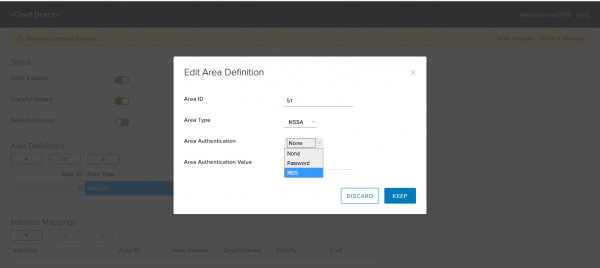
Klikněte na Udržet.
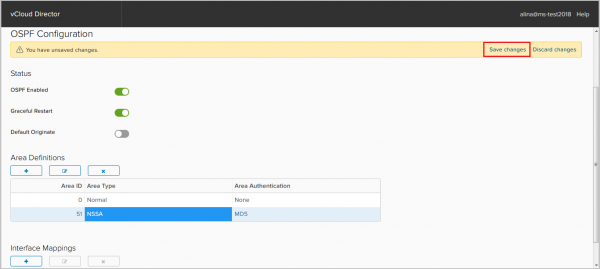
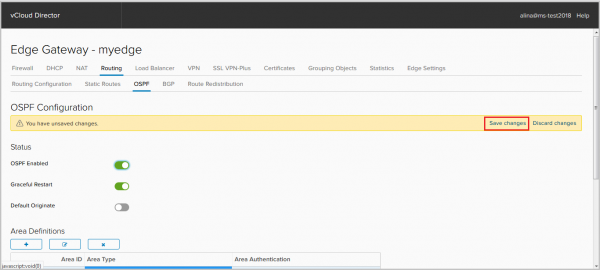
Uložíme konfiguraci.
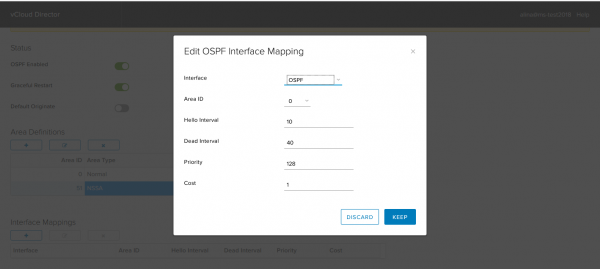
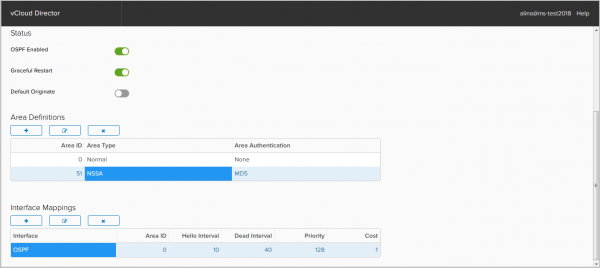
Nyní přidejte rozhraní, na kterých bude navázána OSPF sousedství. Pro to klikněte + v poli Mapování rozhraní.
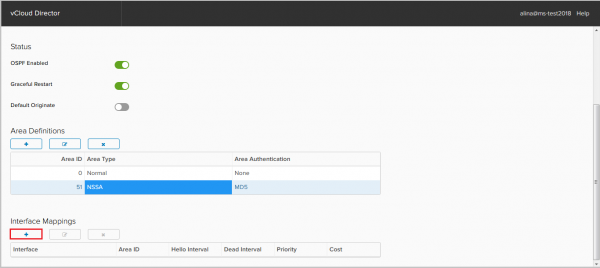
V zobrazeném okně uveďte následující parametry:
— Rozhraní – rozhraní, které bude zapojeno do procesu OSPF;
— ID oblasti;
— Hello/Dead interval – časovače protokolu;
— Priorita – priorita potřebná pro výběr DR/BDR;
— Náklady – metrika potřebná pro výpočet nejlepší cesty. Klikněte na Keep.
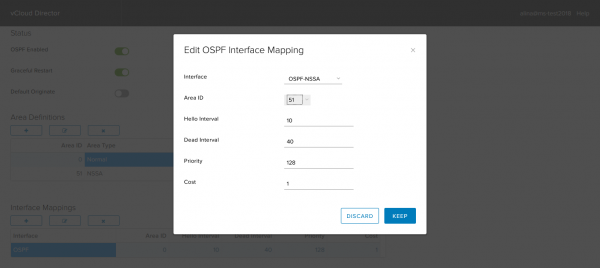
Přidáme našemu směrovači NSSA Oblast.
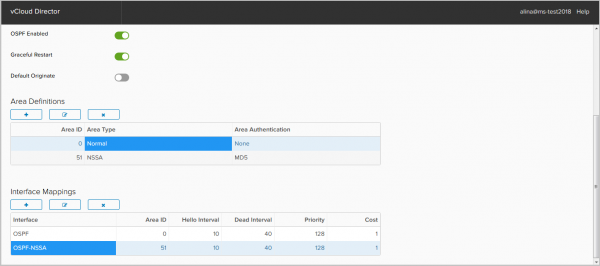
Uložíme konfiguraci.
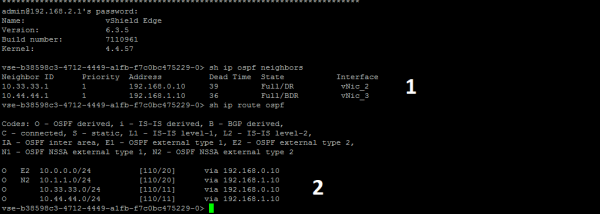
Na snímku obrazovky níže vidíme:
1. zavedené relace;
2. zavedené trasy v RIB.
Nastavení BGP
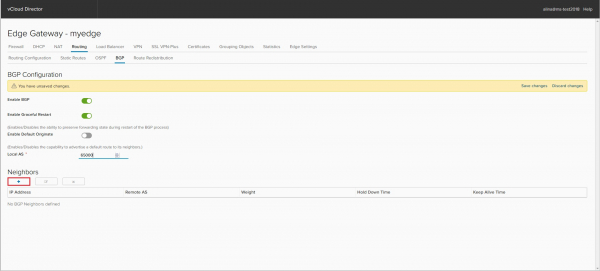
Přejděte na kartu BGP.
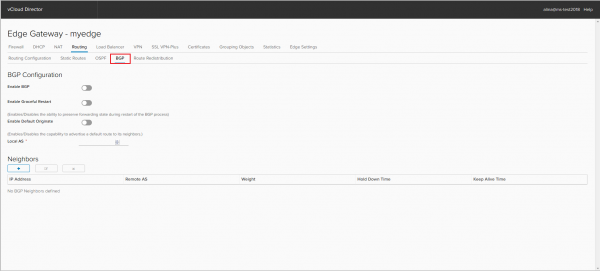
Aktivujeme proces BGP.
Pokud je to nutné, deaktivujte Graceful Restart, který je ve výchozím nastavení aktivován. Zde také můžete aktivovat inzerci výchozí trasy, i když není přítomna v RIB — možnost Default Originate.
Uveďte AS našeho NSX Edge. Podpora 4-byte AS je dostupná pouze od verze NSX 6.3.
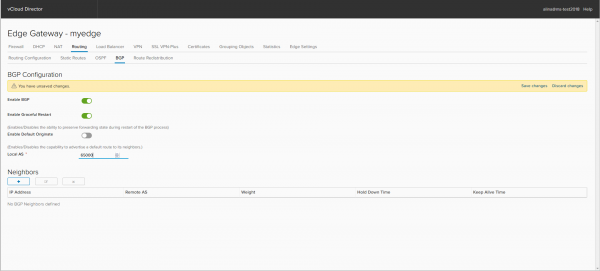
Chcete-li přidat peer Neighbors, stiskněte +.
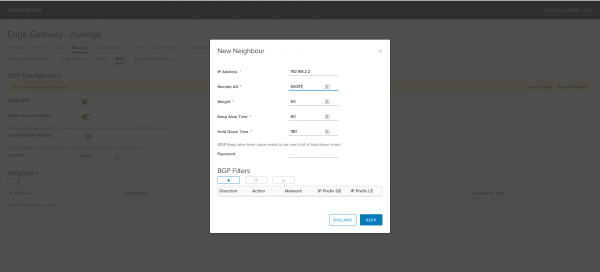
V zobrazeném okně uveďte následující parametry:
— IP Address – adresa BGP peeru;
— Remote AS – číslo AS BGP peeru;
— Weight – metrika, pomocí které lze řídit odchozí provoz;
— Keep Alive/Hold Down Time – časovače protokolu.
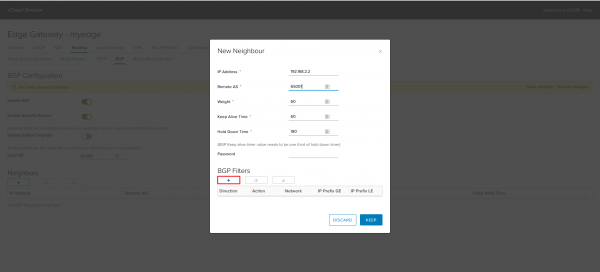
Dále nastavíme BGP filtry. Pro eBGP sezení jsou ve výchozím nastavení filtrovány všechny inzerované a přijímané prefixy na tomto směrovači, kromě výchozí trasy. Ta je inzerována pomocí možnosti default originate.
Stiskněte + pro přidání BGP filtru.
Nastavujeme filtr na odchozí aktualizaci.
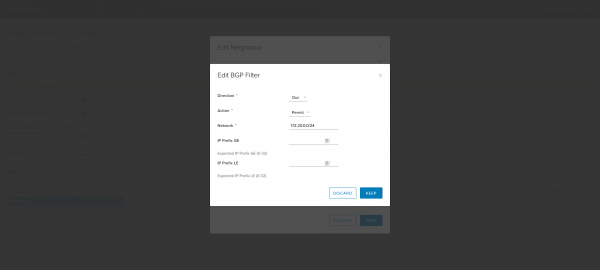
Nastavujeme filtr na příchozí aktualizaci.
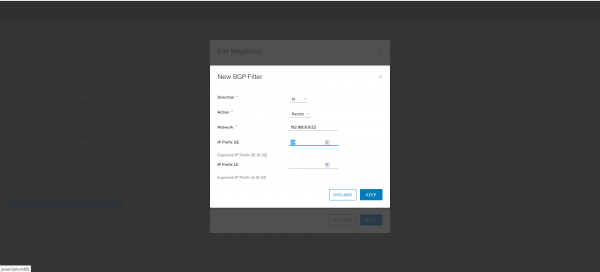
Stiskněte Keep pro dokončení nastavení.
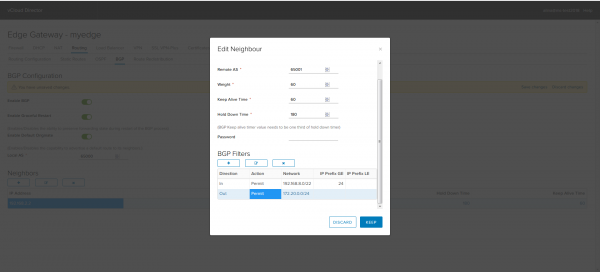
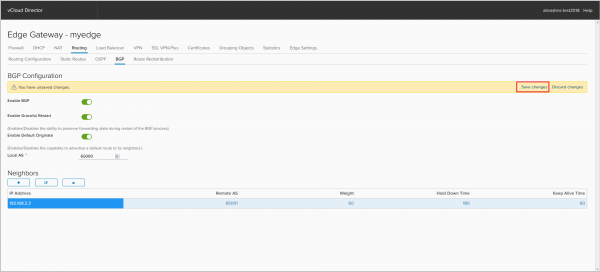
Uložte konfiguraci.
Hotovo.
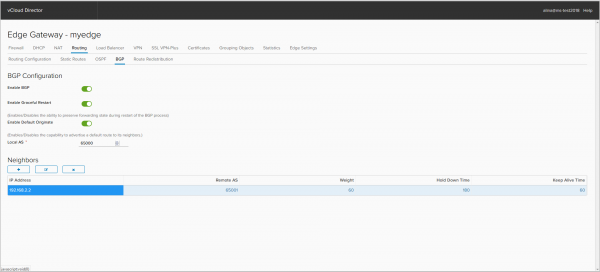
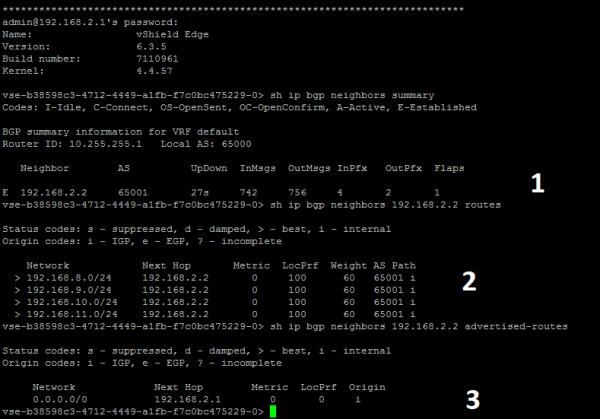
Na snímku obrazovky níže vidíme:
1. установленную сессию.
2. přijímané prefixy (4 prefixy /24) od BGP peeru.
3. inzerce výchozí trasy. Prefix 172.20.0.0/24 není inzerován, protože nebyl přidán do BGP.
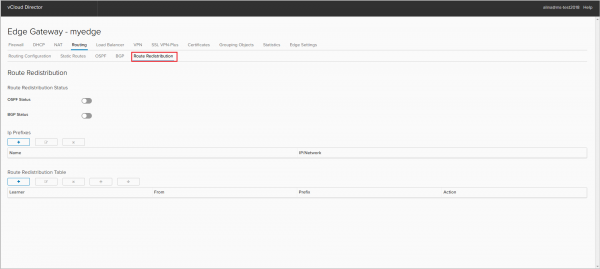
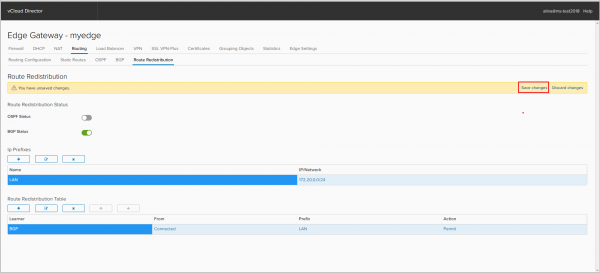
Nastavení Route Redistribution
Přejděte na kartu Route Redistribution.
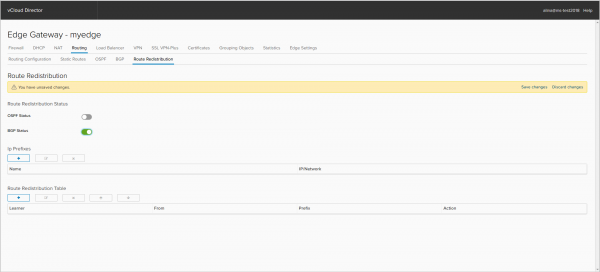
Aktivujeme import tras pro protokol (BGP nebo OSPF).
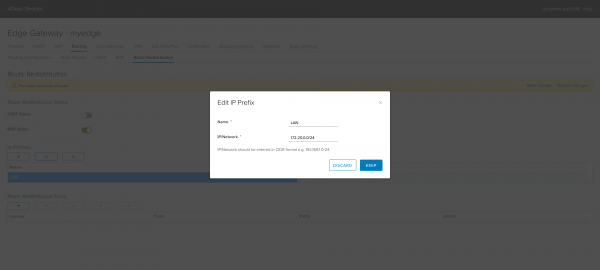
Chcete-li přidat IP prefix, stiskněte +.
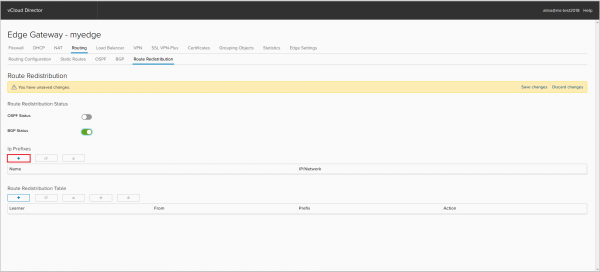
Uveďte název IP prefixu a samotný prefix.
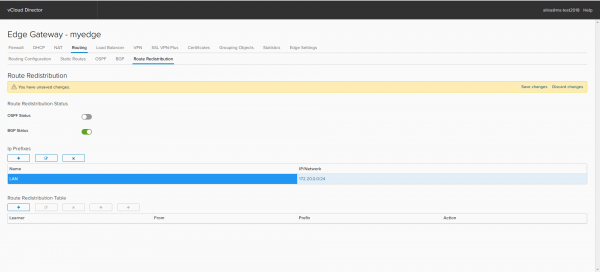
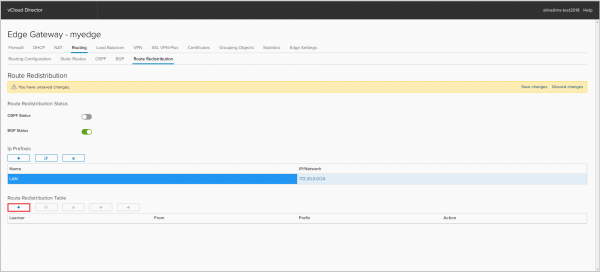
Nastavíme tabulku Route Distribution. Stiskněte +.
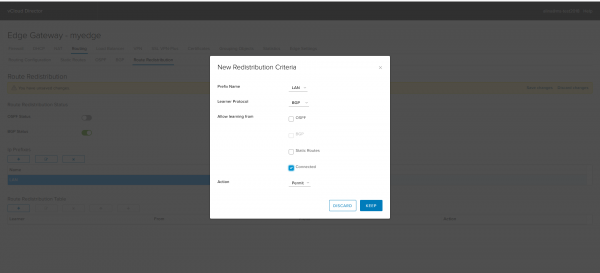
— Prefix Name — vyberte prefix, který budeme importovat do příslušného protokolu.
— Learner Protocol — protokol, do kterého budeme importovat prefix;
— Allow learning — protokol, ze kterého exportujeme prefix;
— Action — akce, která bude použita na tento prefix.
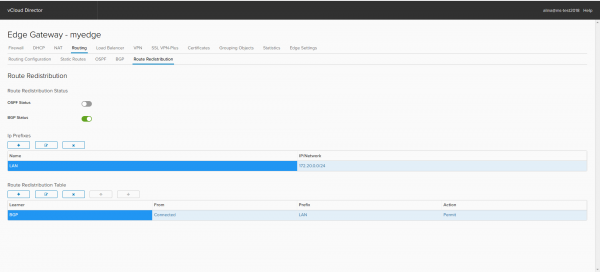
Uložíme konfiguraci.
Hotovo.
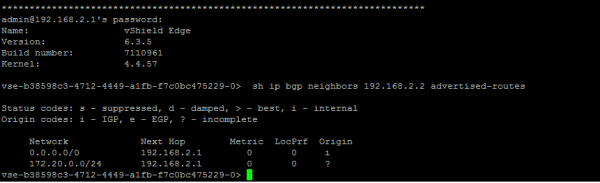
Na obrazovce níže je vidět, že se objevil odpovídající inzerát v BGP.
Tímto mám hotovo s routováním pomocí NSX Edge. Ptejte se, pokud něco zůstalo nejasné. Příště se budeme zabývat vyvažovačem.
Zdroj: habr.com
