

Tiden der kræves til at læse 11 minutter
Vi og Gartner-kurven 2019 BI 🙂
Formålet med denne artikel er at sammenligne tre førende BI-platforme, der er i toppen af Gartner-kurven:
— Power BI (Microsoft)
— Tableau
— Qlik
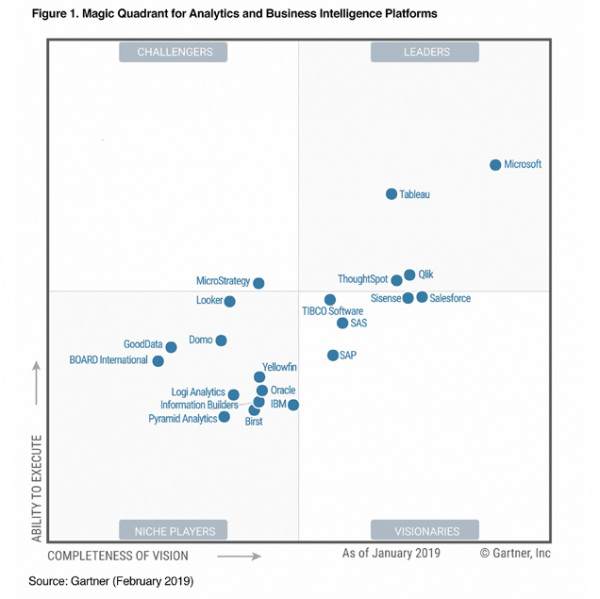
Figur 1. Gartner BI Magic Quadrant 2019
Mit navn er Zhdanov Andrey, jeg er leder af analytikafdelingen i Analytics Group (). Vi laver visuelle rapporter om marketing, salg, finans, logistik, med andre ord beskæftiger vi os med business analytics og datavisualisering.
Mine kolleger og jeg har arbejdet med forskellige BI-platforme i flere år. Vi har en ret god erfaring med projekter, hvilket giver os mulighed for at sammenligne platforme set fra udviklere, analytikere, business-brugere og implementatorer af BI-systemer.
Vi vil have en separat artikel om pris- og visuelt design sammenligning af disse BI-systemer, så her skal vi forsøge at vurdere disse systemer fra analytikens og udviklerens perspektiv.
Lad os fremhæve flere retninger til analyse og vurdere dem på en 3-punkts skala:
— Indgangsbarrierer og krav til analytikeren;
— Datakilder;
— Dataklargøring, ETL (Extract, Transform, Load)
— Visualiseringer og udvikling
— Virksomhedsmiljø — server, rapporter
— Understøttelse af mobile enheder
— Embedded (integreret) analyse i tredjepartsapps/websites
1. Indgangsbarrierer og krav til analytikeren
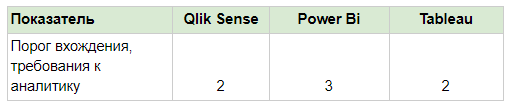
Power BI
Jeg har set mange brugere af Power BI, der ikke var IT-specialister, men som kunne oprette en god rapport. Power BI bruger det samme forespørgselssprog som Excel — Power Query og DAX-formelsprog. Mange analytikere kender godt Excel, så overgang til dette BI-system er forholdsvis let for dem.
De fleste handlinger kan udføres relativt ukompliceret i forespørgselseditoren. Derudover er der en avanceret editor med M-sproget til professionelle.
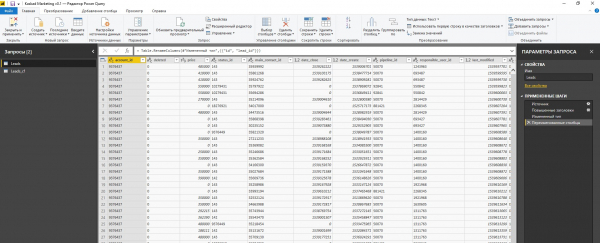
Figur 2. Power BI forespørgselsbygger
Qlik Sense
Qlik Sense ser meget brugervenlig ud — et begrænset antal indstillinger, hurtig mulighed for at oprette en rapport, man kan bruge dataload-konstruktøren.
I starten virker det enklere end Power BI og Tableau. Men ud fra erfaring vil jeg sige, at efter noget tid, når analytikeren har oprettet et par enkle rapporter, og han har brug for noget mere komplekst, vil han støde på behovet for at programmere.
Qlik har et meget kraftfuldt sprog til indlæsning og behandling af data. Der er et eget formelsprog kaldet Set Analysis. Derfor skal analytikeren kunne skrive forespørgsler og forbindelser, placere data i virtuelle tabeller og aktivt bruge variabler. Sprogets muligheder er meget brede, men det kræver, at man lærer det. Sandsynligvis har alle Qlik-analytikere, jeg kender, en betydelig IT-baggrund.
Qlik-integratorer, som os, elsker ofte at tale om den associative model, hvor alle data under indlæsning placeres i hukommelsen, og forbindelsen mellem dataene håndteres af platformens interne mekanisme. Når værdier vælges, udføres der ikke interne underforespørgsler som i klassiske databaser. Data leveres næsten øjeblikkeligt takket være forudindekserede værdier og forbindelser.
Sandheden er, at dette i praksis fører til oprettelsen af automatiske forbindelser mellem tabeller, når feltnavne stemmer overens. For eksempel kan man ikke have forskellige tabeller uden forbindelser, som har et ensartet felt. Man må vænne sig til dette. Man må enten omdøbe kolonner og sørge for, at navnene ikke stemmer overens, eller samle alle faktatabeller i én og omgive dem med dimensioner af typen 'stjerne'. Det er nok lettere for begyndere, men er ligegyldigt for erfarne analytikere.
Den typiske grænseflade til dataindlæsning og -behandling for en analytiker ser således ud.
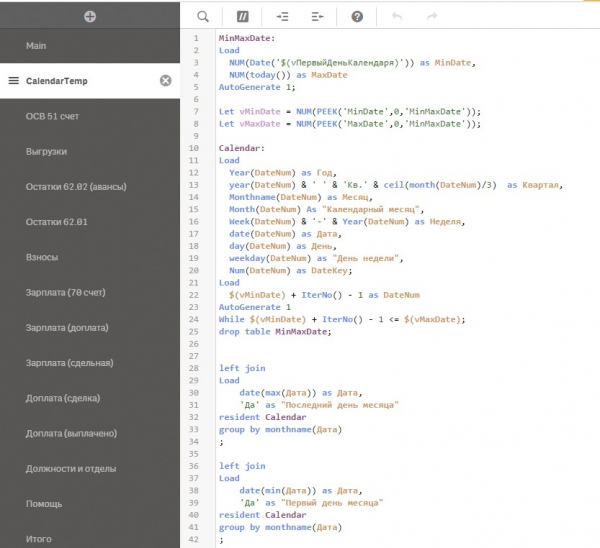
Figur 3. Dataindlæsningsredigerer i Qlik Sense, tabel Kalender
Note: I Power BI ser situationen ofte anderledes ud; du kan beholde forskellige faktatabeller og dimensioner og manuelt forbinde tabellerne på den klassiske måde, dvs. ved at matche kolonnerne med hinanden manuelt.
Tableau
Tableau-udviklerne positionerer det som BI med en brugervenlig og venlig grænseflade, der gør det muligt for analytikeren selv at udforske sine data. Ja, vi har haft analytikere i vores virksomhed, der uden IT-erfaring kunne lave deres egne rapporter. Men jeg vil sænke vurderingen af Tableau af flere grunde:
— Svag lokalisering til russisk
— Tableau Online-servere befinder sig ikke i Rusland
— Den ret simple dataindlæsningsbuilder begynder at skabe problemer, når man skal opbygge en ret kompleks datamodel.
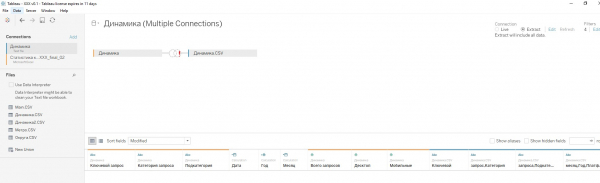
Figur 4. Dataindlæsningsbuilder i Tableau
Et af de spørgsmål, vi stiller under interviews med Tableau-analytikere, er "Hvordan bygger man en model for faktatabeller med dimensionstabeller uden at samle alt i én tabel?!" Data Blending kræver omhyggelig anvendelse. Jeg har mange gange rettet mine analytikeres fejl vedrørende datadublisering efter sådanne sammenslutninger.
Derudover har Tableau et ret særpræget system, hvor du laver hver graf på et separat ark, og derefter opretter du et Dashboard, hvor du begynder at placere de oprettede ark. Derefter kan du skabe en Story, som er en kombination af forskellige Dashboards. Udviklingen i Qlik og Power BI er lettere i denne henseende, da du straks kan skitsere skabelonerne for graferne, definere mål og målinger, og så er dashboardet klar. Jeg synes, at arbejdsmængden til forberedelse i Tableau derfor stiger.
2. Datakilder og indlæsning

Der er ingen klar leder i denne sektion, men vi fremhæver Qlik på grund af et par behagelige funktioner.
Tableau er begrænset i kilder i den gratis version, men vi fokuserer mere på virksomheder i vores artikler, og virksomheder har råd til kommercielle produkter og analytikere. Derfor har vi ikke sænket vurderingen af Tableau på dette punkt.
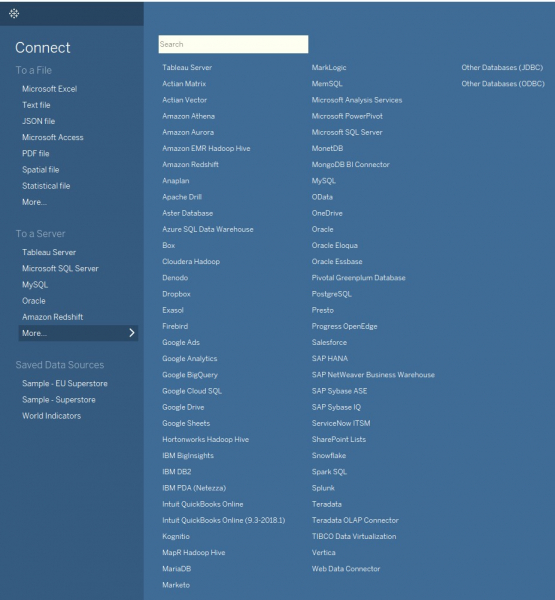
Figur 5. Liste over mulige kilder til Tableau
Ellers er listen over kilder imponerende alle steder - alle tabel filer, alle standard databaser, webforbindelser, alt fungerer. Jeg har ikke stødt på usædvanlige datalagre; der kan være nogle nuancer, men i de fleste tilfælde vil du ikke have problemer med at indlæse data. Undtagelsen er måske kun 1C. Der er ingen direkte forbindelser til 1C.
Qlik-partnere i Rusland sælger deres egne forbindelser for 100.000 - 200.000 RUB, men i de fleste tilfælde er det billigere at eksportere fra 1C til FTP i Excel eller SQL-database. Man kan også offentliggøre 1C-databasen på nettet og forbinde til den via Odata-protokollen.
PowerBI og Tableau understøtter dette som standard, mens Qlik vil anmode om en betalt forbindelse, så det vil også være lettere at eksportere til en mellemdatabase. I hvert fald kan alle spørgsmål om forbindelser løses.
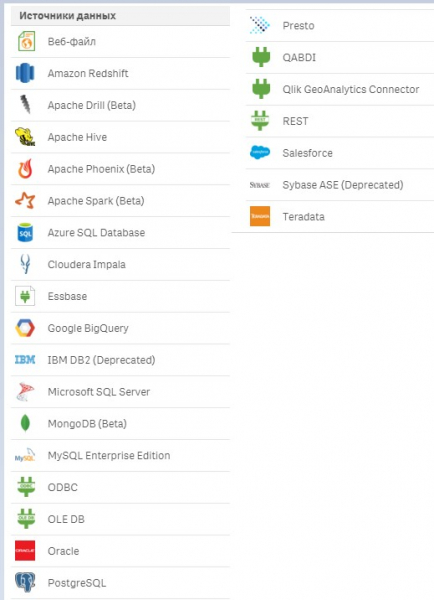
Figur 6. Liste over mulige kilder til Qlik Sense
Det er desuden værd at bemærke, at Qlik som et separat produkt tilbyder både betalte og gratis forbindelser.
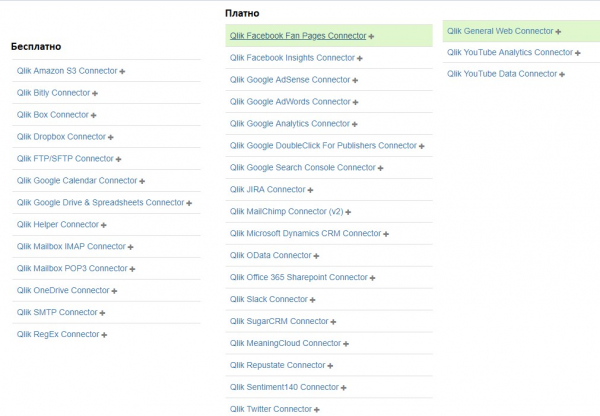
Figur 7. Yderligere forbindelser til Qlik Sense
Fra erfaring kan jeg tilføje, at det ikke altid er hensigtsmæssigt at tilslutte et BI-system med store datamængder eller mange kilder med det samme. I større projekter anvendes der normalt et datalager, en database med allerede forberedte data til analyse osv. Man kan ikke bare tage og eksportere 1 milliard poster til et BI-system. Her skal man tænke over arkitekturen af løsningen.
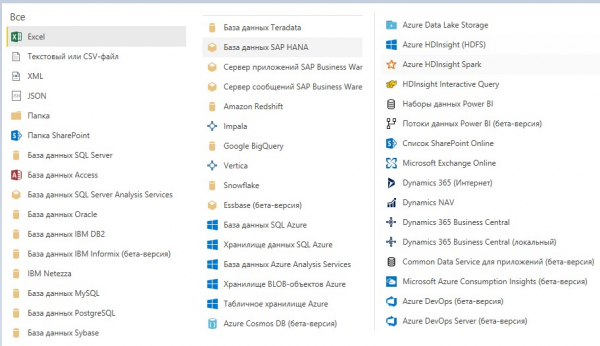
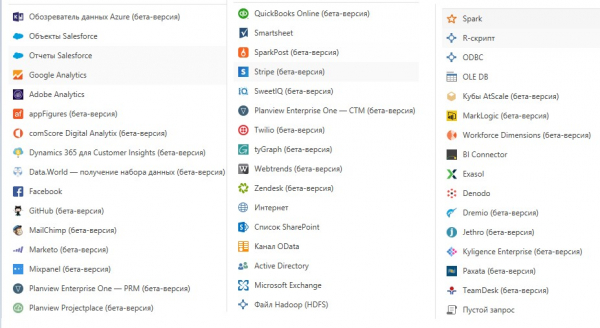
Figur 8. Kilder til Power BI
Men hvorfor blev Qlik fremhævet? Jeg kan virkelig godt lide tre ting:
— QVD-filer
Et eget dataopbevaringsformat. I nogle tilfælde kan man bygge store kommercielle projekter udelukkende på QVD-filer. For eksempel kan første niveau være rå data. Andet niveau er behandlede filer. Tredje niveau er aggregerede data osv. Disse filer kan bruges i forskellige applikationer, og forskellige medarbejdere og tjenester kan have ansvar for dem. Hastigheden for indlæsning fra sådanne filer er ti gange hurtigere end fra almindelige datakilder. Det sparer penge på databasen og muliggør informationsudveksling mellem forskellige Qlik-applikationer.
— Inkrementel datalæsning
Ja, Power BI og Tableau kan også gøre dette. Men Power BI kræver en dyr Premium-version, og i Tableau er der ikke den samme fleksibilitet som i Qlik. I Qlik kan du lave snapshots af systemer på forskellige tidspunkter på QVD-filer og så behandle disse data, som du ønsker.
— Tilslutning af eksterne scripts
Ud over QVD-filer til datalagring kan scriptkoden i Qlik også flyttes uden for applikationen og inkluderes med kommandoen Include. Dette muliggør teamarbejde, brug af versionskontrolsystemer og administration af en fælles kode til forskellige applikationer. I Power BI er der en avanceret forespørgselseditor, men vi har ikke kunnet konfigurere det samme niveau af teamwork som i Qlik. Generelt har alle BI-systemer problemer med at administrere data, kode og visualiseringer fra et centralt sted samtidig. Det maksimale, vi kunne gøre, var at flytte QVD-filerne og scriptkoden. De visuelle elementer skal redigeres indenfor selve rapporterne, hvilket ikke giver os mulighed for massivt at ændre visualiseringer for alle kunder samtidig.
hvad med mekanismen Live forbindelse? Tableau og Power BI understøtter LIVE forbindelse til flere kilder, i modsætning til Qlik. Vi er ret ligeglade med denne funktion, da erfaring viser, at det bliver umuligt at arbejde med LIVE forbindelse, når der er tale om store data. Og BI bruges i de fleste tilfælde til store data.
3. Data rengøring, ETL (Extract, Transform, Load)

I dette afsnit har jeg to ledere, Qlik Sense og Power BI.
Lad os sige det sådan, Qlik er kraftfuld, men kompleks. Når du forstår deres SQL-lignende sprog, kan du næsten alt — virtuelle tabeller, forbindelser og sammensluttede tabeller, løbe en loop i en tabel og generere nye tabeller, masser af kommandoer til tekstbehandling. For eksempel kan et felt i én celle, der indeholder data som “Ivanov 851 Hvid”, nemt opdeles ikke kun i 3 kolonner (som alle kan), men også straks i 3 rækker for eksempel. Det samme kan gøres let ved at samle 3 rækker til 1.
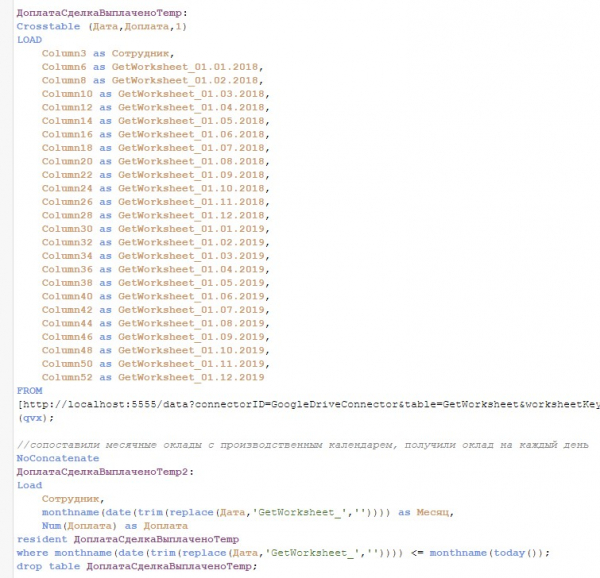
Figur 9. Sådan indlæser og transponerer du en tabel i Qlik Sense fra Google Sheets
Power BI virker i denne henseende lettere, men de fleste opgaver løses nemt gennem forespørgselsbyggere. Du angiver nogle parametre, transponerer tabellen, arbejder med dataene, og alt dette uden en eneste kode linje.
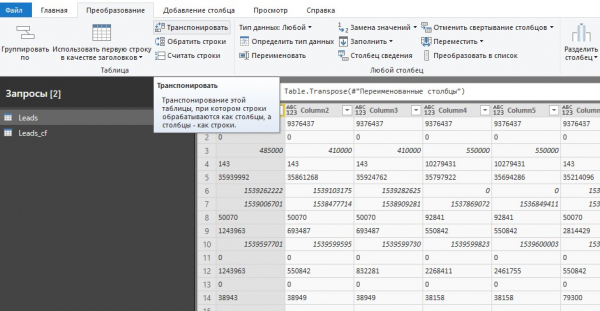
Figur 10. Sådan indlæser og transponerer du en tabel i Power BI fra AmoCRM
Jeg synes, Tableau har en anden ideologi. De fokuserer mere på skønhed og design. At tilslutte mange forskellige kilder, kombinere dem alle og behandle dem inden for Tableau synes jeg er meget udfordrende. I kommercielle projekter forberedes og akkumuleres data i databaser og lagre til Tableau i mange tilfælde.
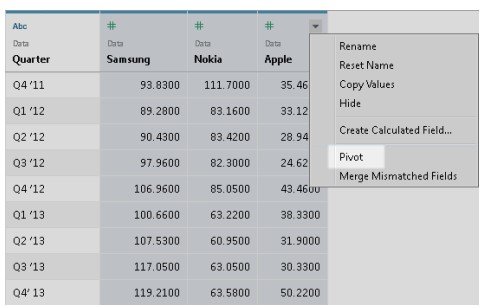
Figur 11. Sådan indlæser og transponerer du en tabel i Tableau
4. Visualiseringer

I dette afsnit har vi ikke udpeget en leder. Vi vil have en separat artikel, hvor vi i eksemplet med én sag viser den samme rapport i alle 3 systemer. Her er mere smag og dygtigheden hos analytikeren. På internettet kan man finde meget smukke billeder, der er bygget på basis af et af disse systemer. De grundlæggende visualiseringsmuligheder er omtrent ens for alle. Det øvrige løses ved brug af Extensions. Der findes både betalte og gratis. Der er udvidelser fra både leverandørerne selv samt fra freelancere og integratorer. Du kan selv skrive din egen visualiseringsudvidelse til enhver platform.
Jeg kan godt lide stilen i Tableau, jeg mener, den er stram og korporativ. Men det er svært at få et virkelig smukt billede i Tableau. Et fantastisk eksempel på en Tableau-visualisering, hvor der kun er brugt udvidelser. Jeg kan ikke gentage det, da jeg ikke har disse udvidelser, men det ser smukt ud.
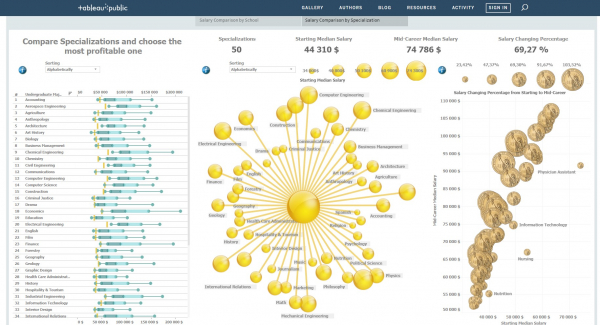
Figur 12. Udseende af Tableau-rapporter med Extensions
Power BI kan også gøres interessant.
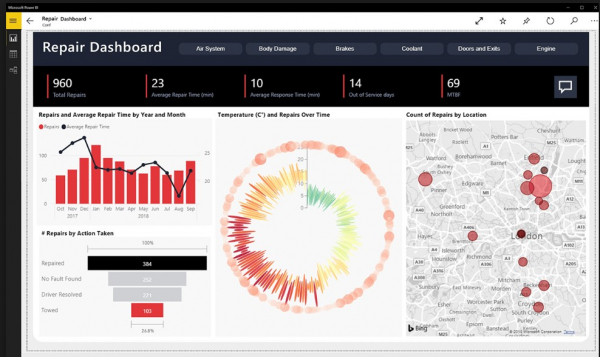
Figur 13. Udseende af Power BI-rapporter med Extensions
Det eneste, jeg ikke forstår i Power BI, er, hvorfor de har så underlige standardfarver. I enhver grafik er jeg nødt til at ændre farven til min egen brandfarve, og jeg undrer mig over den standardfarvepalet.
Qlik Sense afhænger også af Extensions. Brug af tilføjelser kan ændre rapporter til det ugenkendelige. Man kan også implementere sit eget tema og design.
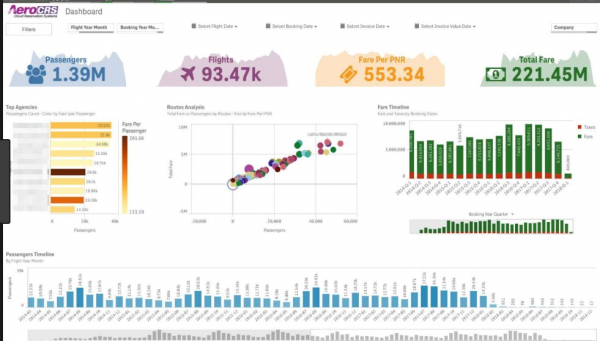
Figur 14. Udseende af Qlik Sense-rapporter med Extensions
Fra en udviklers perspektiv foretrækker jeg Qlik Sense på grund af standardmulighederne som alternative dimensioner og målinger. I visualiseringsindstillingerne kan man angive flere dimensioner og målinger, og brugeren kan let selv vælge, hvad de vil se på hver grafik.
I Power BI og Tableau skal jeg konfigurere parametre, knapper, programmere systemets adfærd baseret på disse parametre. Jeg undrer mig over, hvorfor det er så kompliceret. Det samme gælder for muligheden for at ændre udseendet af visualiseringer.
I Qlik kan man skjule forskellige typer visualiseringer i én objekt, mens det er sværere i Power BI og Tableau. Igen afhænger meget af udøverens dygtighed. Man kan lave et mesterværk i ethvert system, men uden erfaring vil man overalt ende med utydelige grafer.
5. Corporate environment — server, reports
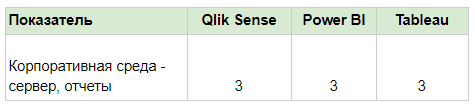
Alle produkter har erhvervsmæssige serverversioner. Jeg har arbejdet med alle udgaver og kan sige, at de alle har deres styrker og svagheder. Valget af produkt skal vælges ud fra dine softwarekrav med hensyn til deres nuancer. Alle leverandører giver mulighed for at tildele rettigheder både på niveauet for brugerkonti og grupper samt på niveauet for Data Row Level Security. Automatiske opdateringer af rapporter er tilgængelige efter tidsplan.
Qlik Sense Enterprise er en fremragende mulighed for at bygge analyser i din organisation for mellemstore virksomheder. Det kan virke dyrere end Power BI Pro, men man må ikke glemme, at serverne til Power BI Pro ligger i skyen på Microsofts område, og du kan ikke påvirke ydeevnen. Når du skal bruge Power BI Premium, som kan implementeres på dine egne servere, starter prisen fra 5000 $ om måneden.
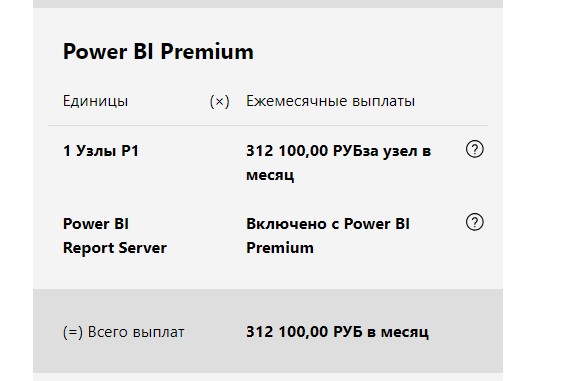
Qlik Sense Enterprise starter fra 230.000 rubler for 5 licenser (årlig betaling, derefter kun teknisk support), hvilket er meget mere overkommeligt end Power BI Premium. Og Qlik Sense Enterprise giver mulighed for at bruge alle funktioner i Qlik. Måske undtagen én. Af en eller anden grund har Qlik besluttet, at en funktion som muligheden for at sende rapporter som PDF via e-mail skal tilbydes som en separat tjeneste, NPrinting.
Men Qlik Sense Enterprise er kraftigere end Power BI Pro, og derfor kan man lave følgende sammenligning.
Qlik Sense Enterprise = Power BI Premium, ved lighed i funktioner får man det til en lavere pris ved gennemsnitlige implementeringer. Store implementeringer beregnes normalt allerede fra leverandørens side, hvor de kan give individuelle betingelser til din virksomhed.
I denne henseende vil vi foretrække Qlik Sense Enterprise; der er alle muligheder for at opbygge seriøs analyse på enorme datamængder. Efter vores mening vil Qlik arbejde hurtigere end Power BI på store datasæt. På konferencer har Qlik mødt kunder, der i starten testede deres data med milliarder af poster, og Power BI viste dårligere resultater.
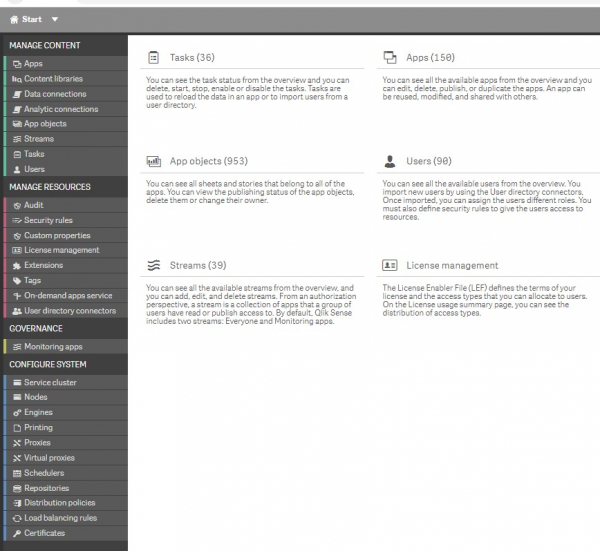
Figur 15. Udseendet af rapporterne fra Qlik Sense Enterprise-serveren
Qlik Sense Cloud = Power BI Pro. Qlik Sense Cloud er 1,5 gange dyrere* og der er et væsentligt begrænsning, der forhindrer os i at bruge denne platform. Man kan ikke bruge Extensions, selv indbyggede. Uden udvidelser mister Qlik en del af sin visuelle skønhed.
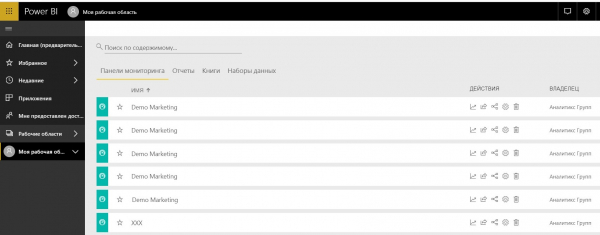
Figur 16. Udseendet af kontrolpanelet i Power BI Pro
*Et alternativ er at bruge Qlik Sense Enterprise via abonnement. Men for ikke at få denne artikel til at fremstå som reklame, vil vi ikke dække vores prissætning.
Tableau ligger lidt uden for vores fokus. De har både cloud-abonnementer til 70$ pr. udvikler og 15$ pr. visning, samt dyre serverløsninger. Men den centrale idé med Tableau er, at til store data skal databehandlingen og opbevaringen organiseres på siden. Objektivt set tillader den mindre funktionalitet ikke en seriøs databehandling i Tableau. At visualisere og analysere, ja. Men for små og mellemstore virksomheder kan det ofte være problematisk at oprette et separat lager. Jeg ville derfor nedjustere karakteren for Tableau, hvis det ikke var for deres ene funktion. Tableau Server kan uden problemer sende e-mails efter en tidsplan med vedhæftninger i CSV eller PDF. Og man kan lave rettighedsfordeling, autofiltre osv. Power BI og Qlik kan af en eller anden grund ikke det, og for nogen kan det være kritisk. På grund af dette fastholder Tableau sin position i vores debat.
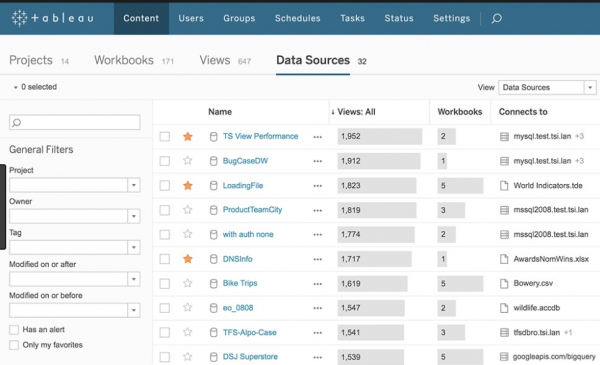
Figur 17. Udseende af Tableau Server kontrolpanelet.
I en virksomhedssammenhæng skal man også overveje omkostningerne ved implementering og vedligeholdelse. I Rusland er det blevet praksis, at Power BI er mere udbredt i små virksomheder. Dette har ført til mange jobopslag og CV'er samt fremkomsten af små integratorer. Det vil gøre det muligt at finde specialister til små projekter. Men sandsynligvis vil de fleste af dem ikke have erfaring med store implementeringer og arbejde med store data. Qlik og Tableau er omvendt. Der er få partnere til Qlik, og endnu færre til Tableau. Disse partnere specialiserer sig i store implementeringer med høje gennemsnitspriser. Der er ikke mange jobopslag og CV'er på markedet; indgangsbarrieren til disse produkter er sværere end til Power BI. Men i Rusland er der vellykkede implementeringer af disse produkter hos tusinder af brugere, og de fungerer godt med store data. Man skal bare forstå de svage og stærke sider ved produkterne i forhold til netop ens egen virksomhed.
6. Support til mobile enheder.

I dette afsnit vil vi fremhæve Power BI og Tableau. Du kan installere mobilapplikationer, og de ser ret ordentlige ud på skærme fra mobile enheder. Selvom vi mener, at analyse på mobile enheder halter bagude i forhold til analyse på PC. Det er alligevel ikke så nemt at bruge filtre, billederne er små, tallene er svære at se osv.
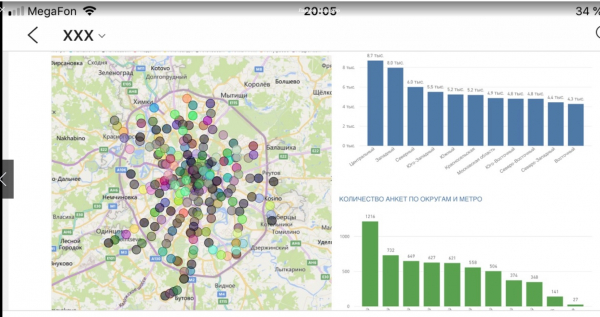
Figur 18. Udseendet af Power BI-rapporten på iPhone
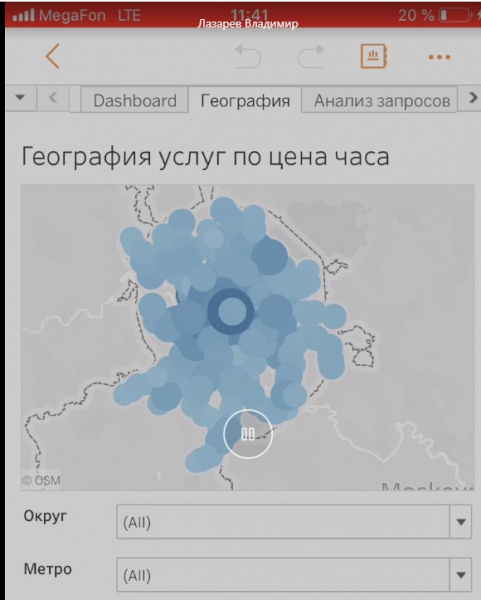
Figur 19. Udseendet af Tableau-rapporten på iPhone
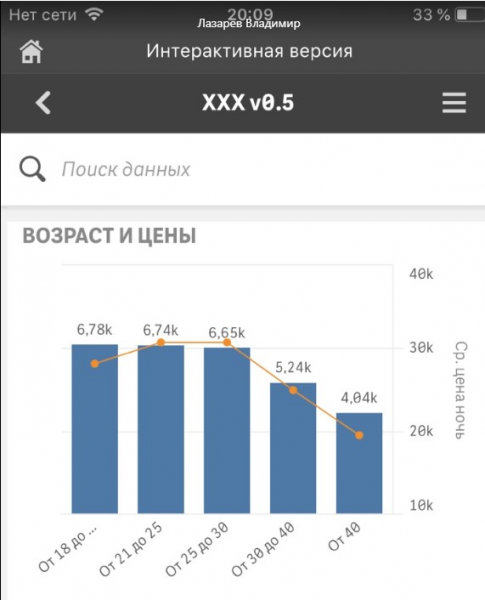
Figur 20. Udseendet af Qlik Sense-rapporten på iPhone
Hvorfor blev Qlik's score lavere? Af grunde, vi ikke forstår, er mobilklienten kun tilgængelig på iPhone, og på Android må man bruge en almindelig browser. Desuden er det med Qlik nødvendigt at forstå, at flere udvidelser eller visualiseringer ikke reduceres eller automatisk positioneres på mobile enheder, som man kunne forvente. En rapport, der ser rigtig flot ud på PC, ser meget værre ud på en lille skærm. Man er nødt til at lave en separat rapport til mobile enheder, hvor man fjerner filtre, KPI'er og en række andre objekter. Dette gælder også for Power BI og Tableau, men i Qlik kommer det især stærkt til udtryk. Vi håber, at Qlik vil arbejde videre med sin mobilklient.
Hvis du planlægger at bruge meget tid på analyse fra mobile enheder, er det en god idé at installere alle tre klienter og teste deres visning på prøve-rapporter. Enhver leverandør har en galleri af test-rapporter på deres hjemmeside for at forklare.
7. Indlejret analyse i tredjepartsapplikationer/-websteder
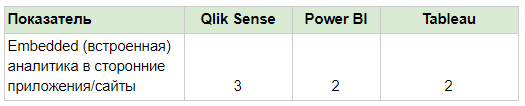
Brugen af analyse som en ekstern service er ikke altid bekvemt. Måske udvikler du dit eget produkt, men er ikke parat til at påtage dig udviklingen af visualisering og analyseløsning fra bunden. Måske vil du implementere analyse på dit website, så kunderne selv kan registrere sig, uploade deres data og udføre analyser inden for deres personlige konto. Til dette har du brug for indlejret analyse (Embedded).
Alle produkter giver mulighed for dette, men i denne kategori fremhæver vi Qlik.
Power BI og Tableau siger klart, at man skal købe et separat produkt som Tableau Embedded Analytics eller Power BI Embedded til sådanne formål. Det er ikke billige løsninger, der koster tusindvis af dollars om måneden, hvilket straks begrænser deres anvendelse. De fleste projekter bliver hurtigt ikke rentable for vores kunder. Det vil sige, at du ikke bare skal offentliggøre rapporten til hele internettet, men at du skal sikre, at rapporterne offentliggøres i henhold til bestemte adgangsrettigheder, med databeskyttelse, brugerautorisering osv.
Men Qlik vil give dig en løsning. Selvfølgelig har de også Qlik Analytics Platform, som licenseres pr. server og muliggør ubegrænsede forbindelser. Det vil også være dyrt ligesom konkurrenterne Tableau og Power BI. I tilfælde af ubegrænsede forbindelser er der ikke mange alternativer.
I Qlik er der et koncept kaldet Mashup. Antag, at du har Qlik Sense Enterprise og 10 licenser. Standardanalyse, udseende, alt er blevet kedeligt. Du opretter din egen hjemmeside eller app og kan integrere al din analyse direkte der. Tricket er, at forenklet sagt, Mashup er visualisering i programkode. Via API kan du programmere oprettelsen af visualiseringer inden i din app eller hjemmeside. Qlik Sense Enterprise er stadig nødvendigt for licensering (licenser til forbindelser til hjemmesiden = licenser til forbindelser til BI), til datalæsning osv., men visualiseringerne vil nu blive vist ikke på den side af serveren, men integreres i din app eller hjemmeside. Du kan bruge CSS-styling, angive nye skrifttyper og farver. Dine 10 brugere vil nu ikke logge ind på analyse-serveren, men vil bruge din virksomhedsportals eller apps. Analysen vil nå et nyt niveau.
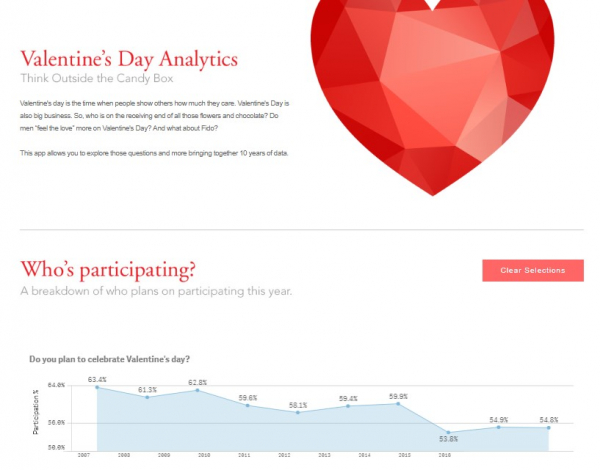
Figur 21. Udsigten af rapporten fra Qlik Sense implementeret på en hjemmeside
Det vil allerede være svært at forstå, hvor websteds elementerne er, og hvor Qlik Sense begynder.
Selvfølgelig vil du have brug for en programmør, måske endda flere. Én til webprogrammering, én til at arbejde med Qlik API. Men resultatet er det værd.
Konklusioner. Lad os opsummere.
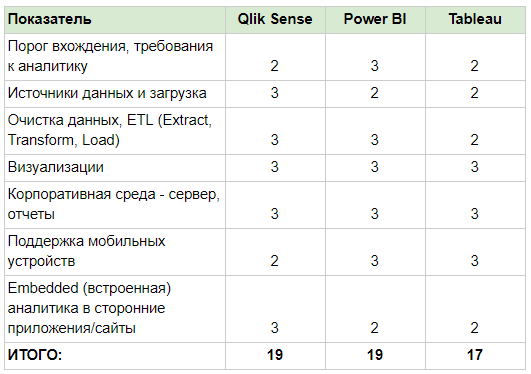
Det er svært at sige entydigt, hvem der er bedre, og hvem der er dårligere. Power BI og Qlik er i vores konkurrence ligeværdige, mens Tableau lidt halter efter. Men for din virksomhed kan resultatet være anderledes. I BI-platforme er den visuelle del meget vigtig. Hvis du har set dusinvis af demo-rapporter og billeder online af alle BI-systemer, og du ikke kan lide, hvordan en af platformene ser ud, så vil du sandsynligvis ikke implementere den, selvom prisen eller de tekniske specifikationer er tilfredsstillende.
Dernæst skal du absolut beregne omkostningerne ved licenser, implementering og vedligeholdelse af BI-platformen. Måske vil der i dit tilfælde blive identificeret en leder. Det er ofte vigtigt, hvem der er den valgte leverandør, eller om du kan ansætte en passende specialist. Uden fagfolk vil resultatet på enhver platform være trist.
Vi ønsker dig held og lykke med BI-integrationerne, Андрей Жданов og Лазарев Владимир, Analytiks Group
Kilde: habr.com
