

Hej venner! Velkommen til den tredje lektion. I dag vil vi fokusere på forberedelsen af layoutet, som vi skal træne på. Et vigtigt punkt!
Har du brug for et layout, eller kan vi nøjes med at se på kurset?
Jeg mener personligt, at uden praksis vil dette kursus være absolut værdiløst. Du vil simpelthen ikke huske noget. Så før vi går videre til de næste lektioner, skal du bestemt afslutte denne!
Topologien for laboratoriestanden
Og så har jeg allerede vist dig layoutets topologi. Det ser således ud:
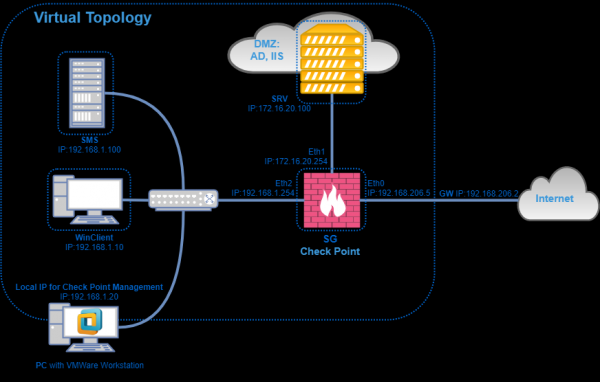
Det består af:
- Server management (SMS), som er placeret i det lokale netværk;
- Sikkerhedsporten (Security Gateway), som er placeret på det imaginære netværksperimeter. Porten har tre grænseflader: En ekstern, en intern og DMZ;
- Brugercomputer — User PC. Den vil få adgang til internettet gennem SG;
- Computeren med SmartConsole. Fra denne vil vi styre indstillingerne;
- Windows Server i DMZ, der fungerer som Domænecontroller og Webserver (dvs. IIS-tjenesten kører).
Hvor skal vi rulle alt dette ud? Generelt er der tre muligheder:
- ESXi;
- VMware Workstation;
- VirtualBox.
Personligt vil jeg bruge VMware Workstation, da det er lidt mere praktisk og tilgængeligt for alle.
Derefter har vi brug for to billeder:
- Check Point Gaia R80.20 til server management;
- Check Point Gaia R80.20 til porten.
Ja, i modsætning til 80.10, adskiller disse to billeder sig. .
Systemkrav
Angående systemkravene. Der er et dokument med Check Point R80.20 Release notes. Der præsenteres en tabel med de minimale systemkrav for OpenServer-varianten:
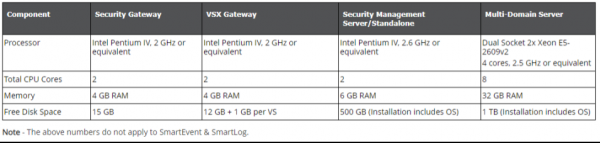
Som det ses, har vi brug for mindst 2 kerner, 4 GB RAM og 15 GB harddisk.For management er kravene betydeligt højere. Det er 2 kerner, 6 GB RAM og 500 GB harddisk. Vi vil naturligvis bruge mindre, da vi ikke har brug for meget lagerplads til logs. Vi har kun et layout.
Nedenfor er parametrene for de "virtuelle maskiner", som vi vil oprette:
- SMS: 6GB RAM, 2 vCPU Cores, 50GB HDD;
- SG: 4GB RAM, 2 vCPU kerner, 50GB HDD;
- 3 virtuelle adaptere.
Hvis du kan huske vores layout, har porten netop tre grænseflader.
Min computer, som layoutet vil blive rullet ud på, vil også være virtuel. Med følgende specifikationer — CPU — 4 vCPU kerner, RAM — 16GB, HDD — 200GB
Hvorfor er det virtuelt? Bare fordi min bærbare computer "ikke kan klare" sådan en opsætning. Så jeg har oprettet en "virtual machine" med Windows 10 på ESXi, hvor jeg vil konstruere layoutet på VMware Workstation. Hvorfor opretter jeg ikke hele layoutet på ESXi? Et berettiget spørgsmål, det ville måske være lettere. Men jeg er bange for, at mange kursusdeltagere ikke har en virtualiseringsserver ved hånden, men man kan altid installere VMware Workstation.
Hvis vi vender tilbage til vores diagram, så er computeren — PC med VMware Workstation og er min virtuelle arbejdsstation. Jeg vil oprette forbindelse til den via RDP og der udvikle layoutet.
Du kan selvfølgelig udvikle layoutet direkte på din computer, hvis den opfylder de nævnte krav. Hvis din computer derimod er svagere og du ikke har en virtualiseringsserver ved hånden, kan du igen kontakte NTC uddannelsescentret og . Derefter følger der en video, hvor vi gennemgår layoutet og viser, hvordan man opretter en virtuel adapter.
Video lektion
I det næste lektion vil vi udføre installation og initialisering af enheder. Lektionen vil som altid først blive tilgængelig på vores .
Kilde: habr.com

 Russian
 Italian
 German
 Polish
 Estonian
 Albanian
 Bulgarian
 Croatian
 Czech
 Danish
 Dutch
 English
 French
 Hungarian
 Latvian
 Norwegian
 Portuguese
 Romanian
 Slovak
 Slovenian
 Spanish
 Swedish