

Velkommen til den 5. lektion! Sidste gang afsluttede vi installationen og initialiseringen af serveradministrationsværktøjet samt gatewayen. I dag skal vi derfor dykke lidt ned i deres indre funktioner, mere specifikt indstillingerne i Gaia-operativsystemet. Indstillingerne i Gaia kan opdeles i to store kategorier:
- Systemindstillinger (IP-adresser, Routing, NTP, DNS, DHCP, SNMP, backups, systemopdateringer osv.). Disse parametre kan konfigureres via WebUI eller CLI;
- Sikkerhedsindstillinger (Alt der vedrører Access Lists, IPS, Anti-Virus, Anti-Spam, Anti-Bot, Applikationskontrol osv. Det vil sige, hele sikkerhedsfunktionen). Til dette bruges SmartConsole eller API.
I denne lektion vil vi diskutere det første punkt, nemlig Systemindstillinger.
Som jeg allerede har nævnt, kan disse indstillinger ændres enten via webgrænsefladen eller via kommandolinjen. Lad os starte med webgrænsefladen.
Gaia Portal
Den kaldes Gaia Portal i Check Point-terminologi. Og man kan få adgang til den via en browser ved at «banke» på https-adressen til enheden. Her understøttes browsere som Chrome, Firefox, Safari og IE. Selv Edge fungerer, selvom det ikke er på listen over officielt understøttede browsere. Portalen ser således ud:
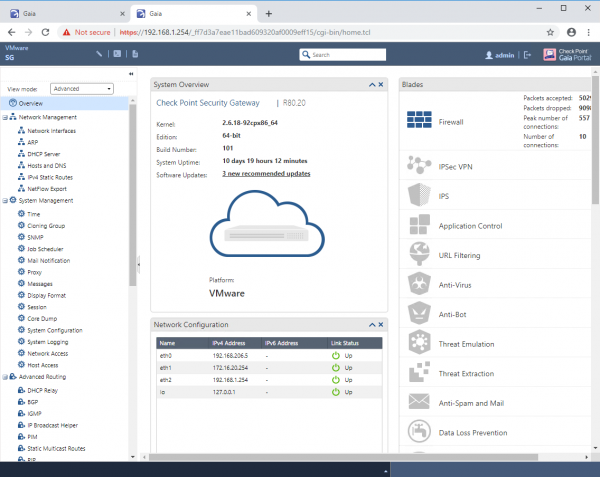
En mere detaljeret beskrivelse af portalen samt konfiguration af grænseflader og standardrute findes i videoen nedenfor.
Lad os nu se på kommandolinjen.
Check Point CLI
Der er stadig mange, der mener, at Check Point-enheder ikke kan styres fra kommandolinjen. Det er ikke sandt. Næsten alle systemindstillinger kan ændres i CLI (Faktisk kan man også ændre sikkerhedsindstillinger via Check Point API). Der er flere måder at få adgang til CLI på:
- Forbinder til enheden via konsolporten.
- Forbinder via SSH (Putty, SecureCRT osv.).
- Gå til CLI fra SmartConsole.
- Eller fra webgrænsefladen ved at klikke på ikonet “Open Terminal” i den øverste menubar.
Symbolet > betyder, at du er i den standard Shell, der hedder Clish. Dette er en begrænset tilstand, hvor et begrænset antal kommandoer og indstillinger er tilgængelige. For fuld adgang til alle kommandoer er det nødvendigt at logge ind i Expert tilstand. Dette kan sammenlignes med CLI fra Cisco, hvor der er en brugertilstand (user mode) og en privilegeret tilstand (privileged mode), som man skal bruge kommandoen enable for at få adgang til. I Gaia skal man indtaste kommandoen expert for at logge ind i expert mode.
Selve syntaksen i CLI er ret simpel: Operation funktion parameter
Her er de fire vigtigste operatorer, som du vil bruge oftest: vis, indstil, tilføj, slet. Det er ret nemt at finde dokumentation om CLI-kommandoer, du skal bare google “”. Der findes også nogle sæt nyttige kommandoer, som du helt sikkert får brug for i dit daglige arbejde med Checkpoint. Du behøver ikke at huske dem, der findes gode vejledninger om disse kommandoer, plus der er meget nyttige huskesedler. Jeg vil placere et link til en af dem under videoen. Jeg anbefaler også at se nærmere på to af vores artikler:
Vi vil gennemgå arbejdet med Check Point CLI i videoen nedenfor.
Video lektion

Kilde: habr.com
