

Vi overvejer at udvide funktionerne i System Center Configuration Manager (et produkt til håndtering af IT-infrastruktur) ved at starte bruger-PC'er over netværket ved hjælp af PXE. Vi opretter en boot-menu baseret på PXELinux med funktionalitet fra System Center og tilføjer muligheder for antiviruskontrol, diagnostik- og gendannelsesbilleder. I slutningen af artiklen berører vi funktionerne ved brug af System Center 2012 Configuration Manager i forbindelse med Windows Deployment Services (WDS) ved opstart via PXE.
Alle handlinger udføres i et testmiljø, hvor der allerede er installeret System Center 2012 Configuration Manager SP1, en domænekontroller og et antal testmaskiner. Det antages, at der allerede anvendes netværksudrulning via PXE i SCCM.
Introduktion
Testmiljøet består af flere virtuelle maskiner. På alle maskiner er gæste-OS'en Microsoft Windows Server 2008 R2 (x64) installeret, med E1000 netværksadapter og SCSI-controller: LSI Logic SAS.
Navn (Roller)
IP-adresse / DNS-navn
Funktionalitet
SCCM (System Center Configuration Manager)
192.168.57.102
sccm2012.test.local
System Center Configuration Manager 2012 SP1 er installeret.
DC (AD, DHCP, DNS)
192.168.57.10
dc1.test.local
Rollen som domænekontroller, DHCP-server og DNS-server.
TEST (Testmaskine)
192.168.57.103
test.test.local
Til testformål
GW (Gateway)
192.168.57.1
Ruting mellem netværk. Gateway-rollen.
1. Tilføjer PXELinux til SCCM
Handlingerne udføres på maskinen, hvor System Center Configuration Manager er installeret.
- Vi definerer kataloget, hvor WDS-filerne til opstart er placeret, ved at tjekke registreringsdatabasen for parameterens værdi.
RootFolderi nøglenHKEY_LOCAL_MACHINE\SYSTEM\CurrentControlSet\services\WDSServer\Providers\WDSTFTP
StandardværdiC:\RemoteInstall
Filene til opstart fra SCCM-udrulningspunktet er placeret i følgende kataloger:smsboot\x86ogsmsboot\x64afhængigt af arkitekturen.
Først konfigurerer vi kataloget til 32-bit arkitektur, som som standard erc:\RemoteInstall\smsboot\x86 - Vi downloader arkivet med den nyeste version. Kopier fra syslinux-5.01.zip til
c:\RemoteInstall\smsboot\x86følgende filer:
memdisk, chain.c32, ldlinux.c32, libcom32.c32, libutil.c32, pxechn.c32, vesamenu.c32, pxelinux.0
Yderligere filer er nødvendige for at undgå en fejl som denne:
- I
c:\RemoteInstall\smsboot\x86Vi omdøberpxelinux.0ipxelinux.com
I mappenc:\remoteinstall\smsboot\x86vi laver en kopi afabortpxe.comog omdøber den tilabortpxe.0
Hvis vi ikke omdøber til denne udvidelse, vil instruktionen, for eksempel:.0Kernel abortpxe.comblive udført med en fejl: Booting kernel failed: Bad file number.For PXELINUX bør filtypen til opstartsfilerne angives i overensstemmelse med tabellen.
For PXELINUX, the file extension for the boot image should be specified according to the table.ingen eller anden Linux kernelbillede .0 PXE bootstrap-program (NBP) [kun PXELINUX] .bin "CD bootsektor" [kun ISOLINUX] .bs Bootsektor [kun SYSLINUX] .bss Bootsektor, DOS-superblock vil blive patcheret i [kun SYSLINUX] .c32 COM32-billede (32-bit COMBOOT) .cbt COMBOOT-billede (kan ikke køres fra DOS) .com COMBOOT-billede (kan køres fra DOS) .img Diskbillede [kun ISOLINUX]Kilde: afsnittet “Kernelfil”
- For at undgå at trykke på F12-tasten flere gange under opstart af SCCM gennem menuen, omdøber vi pxeboot.com til pxeboot.com.f12, kopierer pxeboot.n12 til pxeboot.com
Hvis dette ikke gøres, vil vi ved valg hver gang få denne besked
Bemærk: Husk at omdøbe disse filer også i mappen for x64, da når den starter opx86wdsnbp.comfra x86-mappen, bestemmer bootloaderen processorarkitekturen og den næste fil indlæses allerede fra mappen med den tilsvarende arkitektur. Således vil den følgende fil for x64 ikke værex86pxeboot.com, ogx64pxeboot.com - Vi downloader/opretter , med opløsningen 640x480, kopierer til samme mappe. Opretter en mappe
ISOhvor vi vil placere ISO-billeder. Opretter en mappepxelinux.cfgtil konfigurationer. - I mappen pxelinux.cfg opretter vi filen default, i ikke-unicode-kodning, med indholdet
default (Klik for at vise)# используем графическое меню DEFAULT vesamenu.c32 PROMPT 0 timeout 80 TOTALTIMEOUT 9000 MENU TITLE PXE Boot Menu (x86) MENU INCLUDE pxelinux.cfg/graphics.conf MENU AUTOBOOT Starting Local System in 8 seconds # Boot local HDD (default) LABEL bootlocal menu label Boot Local menu default localboot 0x80 # if it doesn't work #kernel chain.c32 #append hd0 # Вход в меню по паролю Qwerty, алгоритм MD5 label av menu label Antivirus and tools menu PASSWD $1$15opgKTx$dP/IaLNiCbfECiC2KPkDC0 kernel vesamenu.c32 append pxelinux.cfgav.conf label sccm menu label Start to SCCM COM32 pxechn.c32 APPEND sccm2012.test.local::smsbootx86wdsnbp.com -W label pxe64 menu label Start to x64 pxelinux COM32 pxechn.c32 APPEND sccm2012.test.local::smsbootx64pxelinux.com LABEL Abort MENU LABEL Exit KERNEL abortpxe.0I mappen
pxelinux.cfgopretter filengraphics.confmed indholdet
graphics.conf (Klik for at vise)MENU MARGIN 10 MENU ROWS 16 MENU TABMSGROW 21 MENU TIMEOUTROW 26 MENU COLOR BORDER 30;44 #00000000 #00000000 ingen MENU COLOR SCROLLBAR 30;44 #00000000 #00000000 ingen MENU COLOR TITLE 0 #ffffffff #00000000 ingen MENU COLOR SEL 30;47 #40000000 #20ffffff MENU BACKGROUND background.png NOESCAPE 0 ALLOWOPTIONS 0I mappen
pxelinux.cfgopretter filenav.confmed indholdet
av.conf (Klik for at vise)DEFAULT vesamenu.c32 PROMPT 0 MENU TITLE Antivirus og værktøjer MENU INCLUDE pxelinux.cfg/graphics.conf label hovedmenu menu label vend tilbage til hovedmenu kernel vesamenu.c32 append pxelinux.cfg/default label drweb menu label DrWeb kernel memdisk append iso raw initrd=isodrweb.iso label eset menu label Eset kernel memdisk append iso raw initrd=isoeset_sysrescue.iso label kav menu label KAV Rescue CD KERNEL kav/rescue APPEND initrd=kav/rescue.igz root=live rootfstype=auto vga=791 init=/init kav_lang=da udev liveimg doscsi nomodeset quiet splash #Indlæser ISO ved fuld sti, kan indlæses fra en anden TFTP label winpe menu label WinPE fra en anden TFTP kernel sccm2012.test.local::smsbootx86memdisk append iso raw initrd=sccm2012.test.local::smsbootx86isoWinPE_RaSla.iso label clonezilla menu label Clonezilla kernel memdisk append iso raw initrd=isoclonezilla.iso - I sidste ende indeholder kataloget c:remoteinstallsmsbootx86 strukturen
c:\remoteinstall\smsboot\x86
pxelinux.cfgchain.c32
ldlinux.c32
libcom32.c32
libutil.c32
pxechn.c32
vesamenu.c32
pxelinux.com
background.png
pxelinux.cfg
pxelinux.cfg
pxelinux.cfg
ISO
abortpxe.0
wdsnbp.com
bootmgfw.efi
wdsmgfw.efi
bootmgr.exe
pxeboot.n12
pxeboot.com
abortpxe.comdefault
av.conf
graphics.conf
*.iso - For x64-arkitekturen kopierer vi på samme måde og opretter samme struktur i mappen
c:remoteinstallsmsbootx64
Tilføjelse
Ved anvendelse af kommandoenmenu PASSWDkan adgangskoden angives enten som den er, eller ved at bruge hash-algoritmen ved at tilføje den relevante signatur i begyndelsen af parameterenMetode
SignaturMD5
$1$SHA-1
$4$SHA-2-256
$5$SHA-2-512
$6$Således for adgangskoden
Qwertyog MD5-algoritmenmenu PASSWD $1$15opgKTx$dP/IaLNiCbfECiC2KPkDC0Du kan for eksempel generere en adgangskode via en online hash-generator. , streng
MD5(Unix)
2. Konfigurer PXELinux-opstart
Lad os nu angive, hvordan vi loader pxelinux.com og får menuen.
Angivelse af bootloader pxelinux.com via WDS-funktionalitet fungerer ikke i SCCM. Kommandoer af typen
wdsutil /set-server /bootprogram:bootx86pxeboot.com /architecture:x86
bliver ikke behandlet. For at sikre, at bootbillederne ikke er angivet, kan du udføre kommandoen til at vise WDS-serverkonfigurationen.
wdsutil /get-server /show:images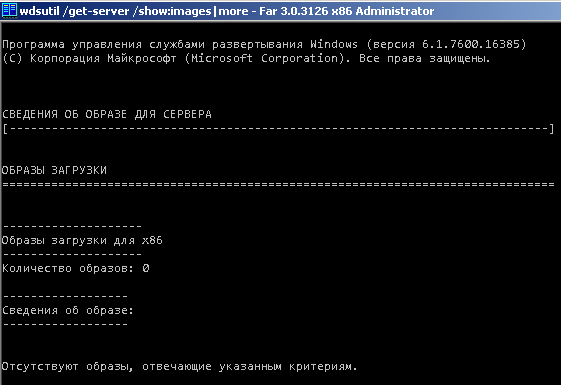
Dermed kan vi i SCCM 2012 ikke angive vores egen fil til opstart via PXE for SMSPXE-udbyderen. Vi skal derfor konfigurere den aktive DHCP-omfang.
I indstillingerne for den aktive DHCP-omfang angiver vi parametrene i overensstemmelse med tabellen.
DHCP-option
Parameternavn
Værdi
066
Boot server host name
sccm2012.test.local
067
Bootfile name
smsbootx86pxelinux.com
006
DNS-servere
192.168.57.10
015
DNS-domænenavn
test.local
I option 066 angiver vi FQDN-navnet på SCCM-serveren, i option 067 angiver vi stien til x86 bootloaderen pxelinux.com, der starter fra rod TFTP, i option 006 angiver vi IP-adressen til DNS-serveren. Hvis der anvendes et kort navn til serveren i option 066, angiver vi DNS-suffixet i option 015.
Tilføjelse
Mere detaljeret har jeg beskrevet DHCP-opsætningen . Men iDCmangel på option 150, TFTP-serverens IP-adresse, var ikke tilgængelig i indstillingerne for DHCP-omfanget, og angivelse af option 150 via netsh virkede ikke.
3. Kontrollér funktionalitet
De grundlæggende indstillinger er afsluttet, og vi kan begynde at kontrollere. Angiv på testcomputeren i BIOS, at den skal starte fra netværket, og vi booter ind i menuen.
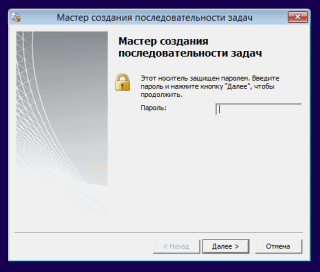
Vi vælger punktet "Start to SCCM" og hvis computeren har tildelt en opgavefølge, vises der efter et stykke tid et vindue "Task Sequence Wizard" med anmodning om at indtaste adgangskoden.
Vi genstarter maskinen, går ind i menuen igen, og vælger i menuen "Antivirus and tools" og indtaster adgangskoden. Qwerty
Vi vælger et vilkårligt punkt og observerer, at ISO-billedet indlæses i hukommelsen.
Vi venter og observerer resultatet.
Kontrol afsluttet.
4. Yderligere indstillinger og funktioner
Opsætning af routing
Hvis klienten, DHCP-serveren og serveren med netværksbootloaderen er i det samme netværkssegment, kræves der ikke yderligere konfiguration. Hvis klienten og DHCP-serveren eller WDS/SCCM-serveren er i forskellige netværkssegmenter, anbefales det at konfigurere routerne til at videresende broadcast-pakker fra klienten til den fungerende DHCP-server og den fungerende WDS/SCCM-server. I engelsksprogede litteratur er denne proces kendt som "IP Helper table updates". I dette tilfælde kontakter klienten efter at have modtaget IP-adressen serveren med netværksbootloaderen direkte via DHCP-pakker for at downloade netværksbootloaderen.
Til Cisco-routere bruges kommandoen
ip helper-address {ip address}
hvor {ip address} IP-adressen til DHCP-serveren eller WDS/SCCM-serveren. Når denne kommando bruges, videresendes også følgende broadcast UDP-pakker
Port
Protokol
69
TFTP
53
Domain Name System (DNS)
37
Tidsservice
137
NetBIOS Navneserver
138
NetBIOS Datagramserver
67
Bootstrap Protocol (BOOTP)
49
TACACS
Den anden metode til, at klienten kan få oplysninger om netværksbootloaderen direkte fra DHCP-serveren, er at angive valgmulighederne 60, 66, 67 på DHCP-serveren. Brug af DHCP-parameter 60 med værdien "PXEClient" gælder i alle DHCP-områder, kun hvis DHCP-serveren er placeret på den samme server som Windows-distributions-tjenesterne. I dette tilfælde kontakter klienten serveren med Windows-distributions-tjenesterne direkte via TFTP-protokollen over UDP-port 4011, og ikke via DHCP. Denne metode anbefales ikke af Microsoft på grund af problemer med belastningsfordeling, forkert behandling af DHCP-parametre og svarparametre fra Windows-distributions-tjenesterne på klientsiden. Og fordi brugen af kun de to muligheder 66 og 67 for DHCP gør det muligt at omgå parametre fastsat på netværksbootserveren.
Det er også nødvendigt at åbne følgende UDP-porte på Windows-distributionsserveren
port 67 (DHCP)
port 69 (TFTP)
port 4011 (PXE)
og port 68, hvis der kræves DHCP-godkendelse på serveren.
Processen for konfiguration og detaljer om videresendelse mellem forskellige WDS-servere er mere detaljeret beskrevet nedenfor i kilderne:
Håndtering af netværksbootprogrammer
Administration af serveren
Microsoft Product Support Services (PSS) supportgrænser for netværksbootning af Microsoft Windows Preinstallation Environment (Windows PE) 2.0
Sådan videresendes UDP-broadcast (BOOTP/DHCP) på Cisco
Særlige aspekter af DHCP's funktionalitet og konfiguration på Cisco-routere (Del 2)
Yderligere muligheder for lokal boot
I testmiljøet kommandoen
localboot 0 giver en sådan fejl

Ifølge syslinux-dokumentationen
localboot 0vil bootningen foregå fra den lokale disk. Når der angives en specifik værdi 0x00 fra den primære diskette, og når 0x80 angives fra den primære harddisk. Ved at ændre kommandoen til
localboot 0x80 den lokale OS er blevet bootet.
Hvis det er nødvendigt at boot fra en specifik disk, partition eller kommando localboot ikke virker, kan man benytte sig af mulighederne i modulet chain.c32. Efter at det er bootet, angiver vi den specifikke disk eller partition med append-kommandoen, hvor disknummereringen starter fra 0, og partitionerne starter fra 1, da angivelse af partition 0 resulterer i, at MBR bootes. Når man angiver disk, kan partitionen udelades.
KERNEL chain.c32
APPEND hd0 0
eller
KERNEL chain.c32
APPEND hd0
Kilder:
Fremgangsmåde og beskrivelse af filboot via PXE
Som nævnt i starten af artiklen, findes kataloget, hvor WDS-filerne til boot er placeret, i værdien af parameteren RootFolder i registreringsnøglen HKEY_LOCAL_MACHINE\SYSTEM\CurrentControlSet\services\WDSServer\Providers\WDSTFTP
Standardværdi C:\RemoteInstall
Her i parameteren ReadFilter er katalogerne angivet, hvor TFTP-serveren søger efter bootfiler, fra rodniveauet. Med installeret SCCM 2012 SP1 har denne parameter følgende
boot*
tmp*
SMSBoot*
SMSTemp*
SMSImages*
Hvis værdien af parameteren ændres til * vil alle filer i kataloget blive behandlet RemoteInstall.
Rollen som distributionspunkt for SCCM 2012 er angivet i registreringsparameteren ProvidersOrder, beliggende i nøglen HKLMSystemCurrentControlSetWDSServerProvidersWDSPXE
Parameter ProvidersOrder kan tage værdierne
SMSPXE
PXE-servicen i SCCM
SMS.PXE.Filter
PXE-scriptbehandleren fra MDT (Microsoft Deployment Toolkit)
BINLSVC
Standardbehandleren for WDS og RIS
Med installeret SCCM er parameteren ProvidersOrder betydning SMSPXE. Ved at ændre parameteren kan rækkefølgen af leverandørerne ændres.
I mappen RemoteInstall finner følgende standardfiler
wdsnbp.com
Netboot-programmet, der er udviklet til Windows-distributionstjenester og udfører følgende opgaver:
1. Opdagelse af arkitektur.
2. Betjening af ventende computere. Når politikken for automatisk tilføjelse er aktiveret, sendes dette netboot-program til ventende computere for at medbringe netbooten og informere serveren om klientens computerarkitektur.
3. Anvendelse af netboot-links (herunder brug af DHCP-protokolens parametre 66 og 67)
PXEboot.com
(Som standard) Kræver, at brugeren trykker på F12 for at fortsætte netbooten
PXEboot.n12
Kræver ikke, at brugeren trykker på F12-tasten og starter straks netværksboot.
AbortPXE.com
Starter computeren ved hjælp af følgende boot-element i BIOS uden ventetid.
Bootmgr.exe
Windows boot manager (Bootmgr.exe eller Bootmgr.efi). Starter Windows bootloader fra et bestemt diskpartition eller via netværksforbindelse (i tilfælde af netværksboot).
Bootmgfw.efi
Versionen af EFI-programmet PXEboot.com og PXEboot.n12 (i EFI vælges boot af PXE i EFI-shellen, ikke af netværksbootprogrammet). Programmet Bootmgfw.efi kombinerer funktionerne fra PXEboot.com, PXEboot.n12, abortpxe.com og bootmgr.exe. Det findes i øjeblikket kun for x64- og Itanium-arkitekturer.
Default.bcd
Lagring af boot-konfigurationsdata (BCD), format REGF, kan indlæses i REGEDIT, erstatter tekstfilen Boot.ini.
Boot sker i den følgende rækkefølge i henhold til beskrivelsen ovenfor.
1. wdsnbp.com indlæses.
2. Derefter indlæses den ideelle pxeboot.com til den relevante arkitektur.
3. PXEBoot.com indlæser bootmgr.exe og boot-konfigurationsdatabasens BCD.
4. Bootmgr.exe læser operation systemets poster fra boot-konfigurationsdatabasen BCD og indlæser Boot.sdi-filen og Windows PE-billedet (boot.wim).
5. Bootmgr.exe starter indlæsningen af Windows PE ved at få adgang til Winload.exe i Windows PE-billedet.
Hvis der er en mappe i RemoteInstall der indeholder mapper
Boot
Images
Mgmt
Templates
Tmp
WdsClientUnattend
betegner tilstedeværelsen af, at der før tilføjelsen af rollen som distributionspunkt i SCCM 2012 (PXE-servicestationen i SCCM 2007) blev foretaget en konfiguration af den installerede Windows Deployment Services (WDS), som resulterede i, at disse mapper blev oprettet automatisk.
For rollen som distributionspunkt (PXE-servicestationen i SCCM 2007) er kun følgende mapper nødvendige.
SMSBoot
SMSIMAGES
SMSTemp
Stores
Det betyder ikke, at SCCM er installeret forkert, men kan indikere en mulig kilde til fejl.
Løsninger på forskellige problemer vedrørende bindeleddet mellem WDS, SCCM og PXE er beskrevet i artiklen:
Resultat
I IT-infrastrukturen styret af System Center Configuration Manager er der tilføjet et nyt værktøj til systemadministratorer på stedet.
Liste med links til ISO-billedfiler (Klik for at vise)
Tak for din opmærksomhed!

Kilde: habr.com
