

Goddag, kære Habr-beboere!
Formålet med denne artikel er at skrive en kort oversigt over mulighederne for at deployere forskellige systemer via WDS (Windows Deployment Services)
I artiklen vil der blive præsenteret korte instruktioner til at deployere Windows 7 x64, Windows XP x86, Ubuntu x64 og tilføje nyttige værktøjer som Memtest og Gparted til netboot.
Historien vil blive fortalt i den rækkefølge, som idéerne dukker op for mig. Og alt begyndte med Microsoft...
Og nu selve historien:
For ikke så længe siden fik jeg den fornuftige idé at deployere systemer på arbejdet med WDS. Hvis nogen gør arbejdet for os, er det rart. Og hvis vi samtidig lærer noget nyt — er det dobbelt så rart. Jeg vil ikke gå for meget i detaljer med installationen af WDS-rollen — Microsoft reducerer det til Næste-Næste-Næste, og der er masser af artikler om emnet. Jeg vil kort fortælle om arbejdet med Windows-billeder med fokus på de punkter, der gav mig problemer. Systemer, der ikke kommer fra Microsoft, vil blive beskrevet mere grundigt (det var også formålet med artiklen).
Lad os komme i gang.
Serveren, der vil fungere som lager for billederne og koordinator for handlinger, kører Windows Server 2008 R2. For korrekt fungerende denne service er det nødvendigt med roller som DHCP og DNS. Og AD — for at tilføje maskiner til domænet. (Disse roller behøver ikke nødvendigvis at være på én maskine, de kan være fordelt i hele strukturen. Det vigtigste er, at de fungerer korrekt)
1. Konfiguration af WDS
Vi tilføjer de nødvendige roller og hopper hurtigt ind i WDS-konsollen, initialiserer vores server og ser følgende:
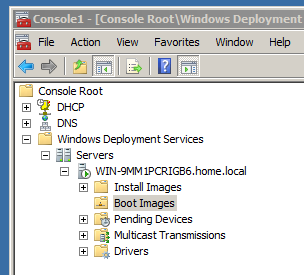
- Install Image — installationsbilleder. Konfigurerede, smukke systemer, som vi vil implementere. For nemhedens skyld kan vi tilføje flere grupper baseret på systemtyper: Windows 7, XP eller efter opgavetyper — IT Dept, Client Dept, Servers
- Boot Image — bootbilleder. Det, der loader på maskinen først og gør det muligt at udføre forskellige handlinger. Det første billede, der kommer ind, er det, der findes på installationsdisken (for Windows 7 — det er mappen sources og filerne install.wim eller boot.wim.
Og derefter kan der laves forskellige interessante ting:- Capture Image eller Write Image — vores primære værktøj, tillader at lave en kopi af det konfigurerede system, som tidligere er blevet bearbejdet med sysprep og fungerer som vores skabelon.
- Discovery Image — giver mulighed for at overføre konfigurationer til computere, der ikke understøtter netboot.
- Ventende enheder — enheder, der afventer godkendelse fra administratoren til installation. Vi ønsker at vide, hvem der installerer vores skønhed på deres computer.
- Multicast-overførsler — multicast distribution. Bruges til at installere et enkelt billede til mange klienter.
- Drivere — drivere. Hjælper med at tilføje de nødvendige drivere til serverbillederne og undgå sådanne fejl:

Efter at have tilføjet drivere til WDS-serveren, skal de tilføjes til det relevante installationsbillede.
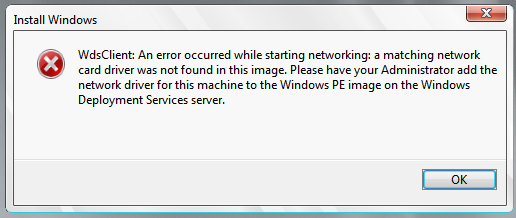
Ja, og desuden skal der laves egne bootere og installatører for hver systemtype. Man må betale for mangfoldigheden i zoobakken.
I princippet er vores WDS allerede klar. Vi kan boote via netværket fra en maskine og se et vindue med valg af vores bootbilleder.
Jeg vil ikke beskrive alle trin til at forberede det perfekte billede, men vil blot efterlade et link til den artikel, som jeg selv brugte: (jeg havde af en eller anden grund installeret en gammel version af WAIK — 6.1.7100.0, hvor man ikke kunne oprette svarfiler til Windows 7 SP1. Den nyeste version er nødvendigt — 6.1.7600.16385)
Og her en instruktion til forberedelse af Windows XP til WDS. Også her vil vi ikke skrive i detaljer — det mest interessante har vi i del to!
2. Universel bootloader
Det er fantastisk, at vi nu har et sådant system. At bruge det er en ren fornøjelse. Men kan vi ikke gøre livet endnu lettere?
Jeg vil installere Linux gennem det!
Først og fremmest, som mange af jer måske husker — installationen af Windows og Ubuntu sammen slutter sjældent godt for Windows-bootloaderen. Den bliver erstattet af den universelle GRUB.
Det er her også. Vi har brug for en universel bootloader, lad mig præsentere — det er
1) Download den nyeste version (på tidspunktet for skrivningen af artiklen er det
Vi er interesseret i disse filer:
corepxelinux.0
com32menuvesamenu.c32 (kan bruge menu.c32 til tekstgrænsefladen under opstart)
com32chainchain.c32
I alle vejledninger om anvendelse af denne bootloader siger de, at det fungerer med disse tre. Jeg måtte tilføje ldlinux.c32, libcom.c32 og libutil_com.c32. Man kan gøre det sådan — kopiere de anbefalede og starte. Den fil, der giver problemer, kopieres ind i mappen.
Vi har også brug for filen memdisk for at boote iso. Læg også denne i mappen.
2) Læg dem i den mappe, hvor du gemmer alle WDS- billeder. Det vil sige her — RemoteInstallBootx64 (vi vil kun installere 64, for 86 skal du også placere de samme filer i den mappe).
3) Omnavn pxelinux.0 til pxelinux.com
4) Lad os oprette mappen pxelinux.cfg til konfigurationsfilen og selve filen (naturligvis allerede inde i denne mappe) — default (uden filendelse!) med følgende indhold:
DEFAULT vesamenu.c32
PROMPT 0
NOESCAPE 0
ALLOWOPTIONS 0
# Timeout in units of 1/10 s
TIMEOUT 300
MENU MARGIN 10
MENU ROWS 16
MENU TABMSGROW 21
MENU TIMEOUTROW 26
MENU COLOR BORDER 30;44 #20ffffff #00000000 none
MENU COLOR SCROLLBAR 30;44 #20ffffff #00000000 none
MENU COLOR TITLE 0 #ffffffff #00000000 none
MENU COLOR SEL 30;47 #40000000 #20ffffff
MENU BACKGROUND pxelinux.cfg/picture.jpg #picture 640×480 for background
MENU TITLE Vælg dit skæbne!LABEL wds
MENU LABEL Windows Deployment Services (7, XP, Boot billeder)
KERNEL pxeboot.0LABEL local
MENU DEFAULT
MENU LABEL Boot fra Harddisk
LOCALBOOT 0
Type 0x80
5) Lad os lave en kopi af filen pxeboot.n12 og kalde den pxeboot.0
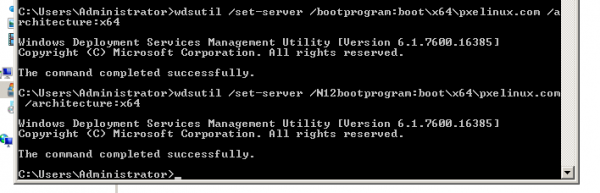
6) Derefter skal vi lære vores WDS at boote med den universelle bootloader. I 2008 gjorde man det via GUI, i 2008 R2 — via kommandolinjen. Åbn den og indtast:
- wdsutil /set-server /bootprogram:bootx64pxelinux.com /architecture:x64
- wdsutil /set-server /N12bootprogram:bootx64pxelinux.com /architecture:x64
Output fra kommandolinjen:
Alt er klar, boot og se den ønskede skærm:
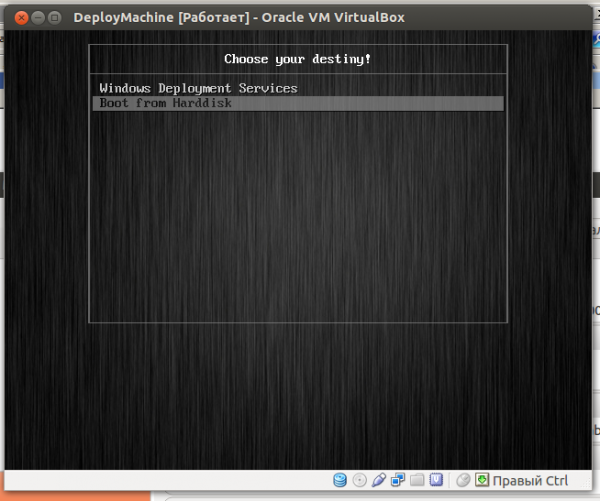
Dette er den grundlæggende konfiguration, som kan tilpasses dine krav (firmaets logo, boot rækkefølge osv. Indtil videre kan den kun overføre kontrol til WDS og boote fra harddisken igen. Lad os lære den at boote Ubuntu!
3. Vi lærer ungen at flyve
Hvad manglede vi der? Ubuntu, Gparted? Lad os også tilføje memtest for god ordens skyld.
Lad os starte med det enkleste:
Memtest
Opret i mappen Boot/x64 WDS en separat mappe til linux filer, f.eks. Distr. Og undermapper i den for vores respektive systemer:
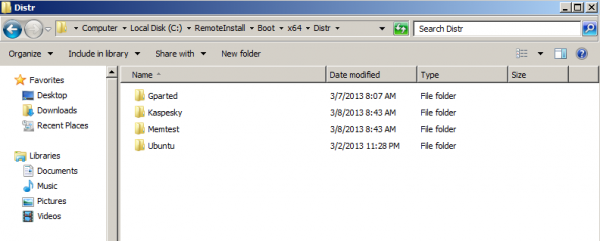
Download og tilføje følgende linjer til vores boot konfiguration (default filen):
label MemTest
menu label MemTest86+
Kernel memdisk iso raw
initrd Linux/mt420.iso
Med dette vil vi indlæse vores lille billede i hukommelsen og derefter starte derfra. Desværre har dette ikke fungeret for mig med større billeder.
Gaprted
Download , pak iso-billedet ud og tag tre filer — /live/vmlinuz, /live/initrd.img og /live/filesystem.squashfs.
Hvad er det for filer? (Jeg kan være ukorrekt i formuleringerne, jeg beder læserne om at rette mig, hvis jeg tager fejl.)
- vmlinuz (oftere set som vmlinux) — den komprimerede kernel-fil.
- initrd.img — billedet af rodsystemet (minimum nødvendigt for bootning).
- filesystem.squashfs — selve filerne, der bruges under drift.
Vi placerer de første to filer i upload-mappen (i mit tilfælde Bootx64DistrGparted) og den tredje på IIS-serveren (heldigvis er den allerede oppe til WSUSa).
En lyrisk digression — desværre lykkedes det mig ikke at starte iso-billedet i memdisk med store distributioner. Hvis du kender hemmeligheden til succes — ville det være en fremragende løsning, der hurtigt kunne indlæse ethvert system fra iso-billedet.
Vi tilføjer filesystem.squashfs til IIS, så det kan læses over netværket (glem ikke at tilføje en MIME-etiket for denne filtype)
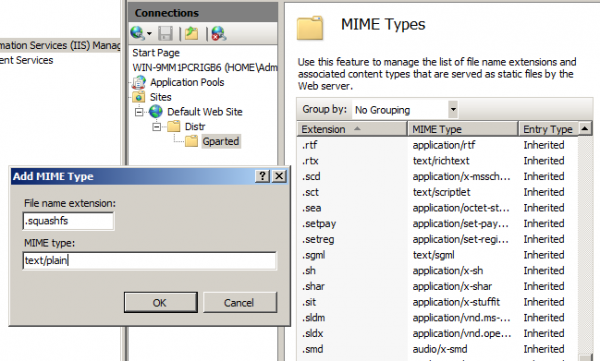
Nu tilføjer vi en post i vores pxelinux.cfg/default:
LABEL GParted Live
MENU LABEL GParted Live
KERNEL Distr/Gparted/vmlinuz
APPEND initrd=Distr/Gparted/initrg.img boot=live config union=aufs noswap nopromt vga=788 fetch=http://192.168.10.10/Distr/Gparted/filesystem.squashfs
Vi tjekker — det fungerer!
Ubuntu 12.04
Jeg har tilføjet to mulige installationsmetoder — helt automatisk (tak til brugeren for og i manuel tilstand)
Vi downloader filen med alternate installationen og henter derfra (som før) to filer — initrd.gz og linux og lægger dem i Distr/Ubuntu
Vi tilføjer linjerne i vores pxelinux.cfg/default
til helt manuel installation
LABEL Ubuntu
KERNEL Distr/Ubuntu/linux
APPEND priority=low vga=normal initrd=Distr/Ubuntu/initrd.gz
Til automatisk installation kræves en fil med svarindstillinger (du kan læse mere ) og vi placerer den på vores webserver. Min linje i bootloaderen ser således ud:
LABEL Ubuntu Auto Install
KERNEL Distr/Ubuntu/linux
APPEND initrd=Distr/Ubuntu/initrd.gz ksdevice=eth0 locale=ru_RU.UTF-8 console-setup/layoutcode=ru url=http://192.168.10.10/Distr/Ubuntu/preseed.txt
Nyttigt til fremtiden
Da jeg gennemgik materialet om emnet og søgte svar på mine spørgsmål, fandt jeg fra om indlæsning af Kaspersky Rescue Disk over netværket. Desværre lykkedes det mig ikke. Men værktøjet er virkelig nyttigt (nej, nej, der vil især entusiastiske brugere få fat i noget sådant... Det er nyttigt at have et sådant værktøj ved hånden)
Konklusion
Denne artikel er en oversigt over de muligheder, som WDS fra Microsoft tilbyder dig. Da jeg begyndte at skrive denne artikel, var planerne grandiose: en detaljeret HOWTO om alle aspekter af opstart af de ovennævnte systemer... Men da materialet kun om WDS begyndte at hobe sig op, førte fortællingen mig ind i nogle dybder, som ingen vil støde på, formentlig... Derfor blev det besluttet at dele korte oplysninger om, hvad der er muligt, og, hvis muligt, links til gode artikler. Hvis læserne finder det interessant at læse, eller hvis jeg pludselig ønsker berømmelse og penge for at fylde min opsparing med artikler på Habrakhabr, kan man gå mere i dybden med hvert trin i opsætningen af en multifunktionel WDS-server.
Jeg vil gerne endnu engang takke forfatterne og for deres materiale, som vil være interessant for alle uden undtagelse.
Der har naturligvis allerede været artikler om dette emne på Habr, jeg har forsøgt at belyse spørgsmålet fra en anden vinkel eller supplere det: og
Tak for opmærksomheden.
Halleluja til robotterne!
Kilde: habr.com
