

I dagens del af oversættelsen af serien om Docker vil vi tale om arbejde med data. Især om Docker-volumener. I disse materialer har vi løbende sammenlignet Docker's softwaremekanismer med forskellige spiselige analogier. Lad os ikke afvige fra denne tradition her. Data i Docker kan betragtes som krydderier. Der findes mange typer krydderier i verden, og i Docker er der mange måder at arbejde med data på.
→
→
→
→
→
→
Bemærk, at dette materiale er forberedt ved hjælp af Docker-motorversion 18.09.1 og API-version .
Data i Docker kan gemmes midlertidigt eller permanent. Lad os starte med midlertidige data.
Midlertidig opbevaring af data
I Docker-containere kan arbejdet med midlertidige data organiseres på to måder.
Som standard gemmes filer, der oprettes af applikationen i containeren, i lag-containeren, der understøtter skrivning. For at denne mekanisme fungerer, behøver man ikke at konfigurere noget specielt. Det fleste er billigt og ukompliceret. Applikationen skal blot gemme data og fortsætte med sine opgaver. Men når containeren ophører med at eksistere, vil de data, som er gemt på denne enkle måde, også forsvinde.
For lagring af midlertidige filer i Docker kan man også bruge en anden løsning, der er velegnet til de tilfælde, hvor der kræves et højere præstationsniveau sammenlignet med det, der kan opnås med den standard metode til midlertidig datalagring. Hvis du ikke har brug for, at dine data opbevares længere end containerens eksistens, kan du tilslutte tmpfs til containeren — et midlertidigt datalager, der bruger værtens RAM. Dette vil fremskynde skrive- og læseoperationer.
Det er ofte sådan, at data skal gemmes, selv efter at containeren er ophørt med at eksistere. Til dette formål vil vi få brug for mekanismer til permanent datalagring.
Permanent datalagring
Der er to måder at forlænge dataenes levetid længere end containerens levetid. En metode involverer brugen af bind mount-teknologi. Med denne tilgang kan man montere en faktisk eksisterende mappe til containeren. Processer uden for Docker vil kunne arbejde med data, der opbevares i en sådan mappe. Sådan montering af tmpfs og bind mount-teknologi.
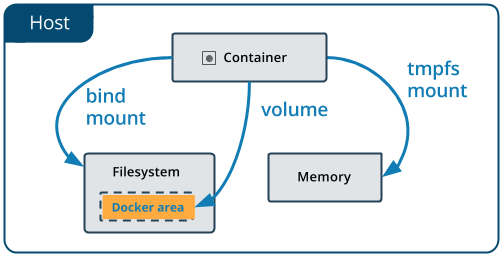
Montering af tmpfs og bind mount
Ulemperne ved at bruge bind mount-teknologi indebærer, at dens anvendelse komplicerer sikkerhedskopiering af data, dataflytning, og deling af data mellem flere containere. Det er meget bedre at bruge Docker-volumener til permanent datalagring.
Docker-volumener
Et volumen er et filsystem, der ligger på værtsmaskinen uden for containerne. Docker står for oprettelse og administration af volumener. Her er de vigtigste egenskaber ved Docker-volumener:
- De fungerer som værktøjer til permanent lagring af information.
- De er autonome og adskilt fra containerne.
- De kan deles af forskellige containere.
- De muliggør effektiv læsning og skrivning af data.
- Volumener kan placeres på ressourcer fra en ekstern cloud-udbyder.
- De kan krypteres.
- De kan navngives.
- En container kan forberede et volumen med data på forhånd.
- De er praktiske til testning.
Som du kan se, har Docker-volumener fremragende egenskaber. Lad os tale om, hvordan man opretter dem.
Oprettelse af volumener
Volumener kan oprettes ved hjælp af Docker-værktøjer eller ved API-anmodninger.
Her er en instruktion i Dockerfile, der tillader oprettelse af et volumen, når containeren startes.
VOLUME /my_volumeNår du bruger en sådan instruktion i Docker, vil den efter oprettelsen af containeren generere et volumen, der indeholder de data, der allerede er til stede på det angivne sted. Vær opmærksom på, at hvis du opretter et volumen ved hjælp af Dockerfile, frigør det ikke dig fra at angive monteringspunktet for volumenet.
Du kan også oprette volumener i Dockerfile ved at bruge JSON-format.
Derudover kan volumener oprettes fra kommandolinjen under containerens kørsel.
Arbejder med volumener fra kommandolinjen
▍Oprettelse af et volumen
Du kan oprette et selvstændigt volumen med følgende kommando:
docker volume create --name my_volume▍Find oplysninger om volumener
For at se listen over Docker-volumener, brug følgende kommando:
docker volume lsDu kan undersøge et specifikt volumene sådan:
docker volume inspect my_volume▍Sletning af volumener
Du kan slette et volumen sådan:
docker volume rm my_volumeFor at slette alle volumener, som ikke bruges af containere, kan du bruge følgende kommando:
docker volume pruneFør du sletter volumener, vil Docker anmode om din bekræftelse til at udføre denne handling.
Hvis et volumen er knyttet til en container, kan det volumen ikke slettes, før den tilhørende container er slettet. Og selvom containeren er slettet, forstår Docker ikke altid dette. Hvis dette sker - kan du anvende følgende kommando:
docker system pruneDen er beregnet til at rydde op i Docker-ressourcer. Efter at have kørt denne kommando, skulle du kunne slette volumener, hvis status tidligere var blevet identificeret forkert.
Flagene —mount og —volume
Når du arbejder med volumener, skal du ofte bruge flagene, når du kalder kommandoen docker, for eksempel for at oprette et volumen under oprettelsen af en container, kan du bruge denne konstruktion:
docker container run --mount source=my_volume, target=/container/path/for/volume my_image I gamle dage (før 2017) var flaget --volume. Oprindeligt blev dette flag (det kan også bruges i forkortet form, så det ser ud som -v) anvendt til selvstændige containere, mens flaget --mount — blev brugt i Docker Swarm-miljøet. Men fra Docker 17.06 kan flaget --mount bruges i alle scenarier.
Der skal bemærkes, at når du bruger flaget, øges mængden af ekstra data, der skal angives i kommandoen, men af flere grunde er det bedre at bruge netop dette flag og ikke --mount . Flaget --volume— er den eneste mekanisme, der gør det muligt at arbejde med tjenester eller angive oplysninger om volumenets driver. Desuden er det nemmere at arbejde med dette flag. --mount I de eksisterende kommandoeksempler rettet mod databehandling i Docker, kan du finde mange eksempler på brug af flaget
. Når du forsøger at tilpasse disse kommandoer til dig selv, skal du huske, at flagene -vbruger forskellige formater for parametre. Det vil sige, at du ikke blot kan erstatte --mount og --volume med -v og få en fungerende kommando. --mount Den vigtigste forskel mellem
er, at når du bruger flaget --mount og --volume er der variationer i de tilladte parametre. --volume alle parametre samles i et felt, og ved brug --mount adskilles parametre.
Når man arbejder med --mount er parametre præsenteret som nøgle-værdi par, som ser sådan ud nøgle=værdi. Disse par adskilles med kommaer. Her er ofte brugte parametre --mount:
type— monterings type. Værdien for den tilsvarende nøgle kan være , eller . Vi taler her om volumener, det vil sige — vi er interesserede i værdienvolume.source— monteringskilden. For navngivne volumener er det — navnet på volumet. For ikke-navngivne volumener angives denne nøgle ikke. Den kan forkortes tilsrc.destination— stien, hvor filen eller mappen monteres i containeren. Denne nøgle kan forkortes tildstellertarget.readonly— monterer et volumen, der er beregnet . Det er ikke obligatorisk at bruge denne nøgle, og der tildeles ikke værdi til den.
Her er et eksempel på brug --mount med mange parametre:
docker run --mount type=volume,source=volume_name,destination=\/path\/in\/container,readonly my_imageResumé
Her er nogle nyttige kommandoer, som man kan bruge, når man arbejder med Docker-volumener:
docker volume createdocker volume lsdocker volume inspectdocker volume rmdocker volume prune
Her er listen over ofte brugte parametre til --mount, anvendelige i kommandoen af typen docker run --mount my_options my_image:
type=volumesource=volume_namedestination=\/path\/in\/containerreadonly
Nu hvor vi har afsluttet denne serie af materialer om Docker, er det tid til at sige et par ord om, hvor man kan gå videre for dem, der studerer Docker. en stor god artikel om Docker. en bog om Docker (når du køber denne bog, så prøv at få den nyeste udgave). endnu en bog, som vil være passende for dem, der mener, at praksis er den bedste måde at lære teknologier på.
Kære læsere! Hvilke materialer om Docker ville du anbefale nybegyndere at studere?
Kilde: habr.com
