

Velkommen til switchenes verden! I dag skal vi tale om switches. Lad os antage, at du er netværksadministrator og arbejder i et nyt firma. En manager kommer til dig med en "out-of-the-box" switch og beder dig om at konfigurere den. Du tænkte måske, at det handlede om en almindelig elektrisk kontakt (på engelsk refererer ordet switch både til en netværksswitch og en elektrisk kontakt – bemærkning fra oversætteren), men det er ikke tilfældet – det handler om en netværksswitch, eller Cisco switch.
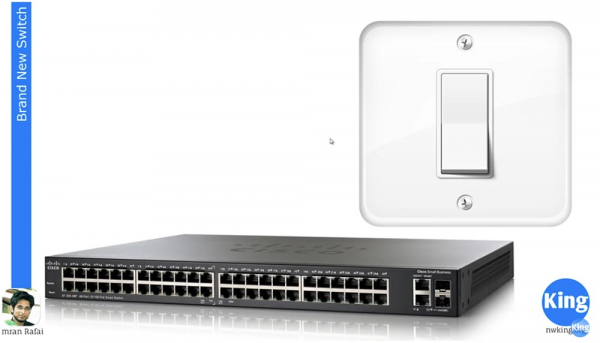
Så manageren giver dig en ny Cisco switch, der har mange porte. Det kan være en switch med 8, 16 eller 24 porte. I dette tilfælde viser diaset en switch, der har 48 porte foran, opdelt i 4 sektioner med 12 porte. Som vi ved fra tidligere lektioner, er der bagpå switchen yderligere nogle interface, hvoraf et er konsolporten. Konsolporten bruges til ekstern adgang til enheden og giver dig mulighed for at se, hvordan opstarten af switchens operativsystem forløber.
Vi har allerede diskuteret situationen, hvor du vil hjælpe din kollega og bruger fjernskrivebordet. Du forbinder dig til hans computer, foretager ændringer, men hvis du ønsker, at din ven genstarter computeren, vil du miste adgangen og ikke være i stand til at se, hvad der sker på skærmen under opstarten. Dette problem opstår, hvis du ikke har ekstern adgang til denne enhed og kun er forbundet til den via netværket.
Men hvis du har ikke-netværksadgang, kan du se opstartsskærmen, udpakningen af IOS og andre processer. En anden måde at få adgang til denne enhed på er at forbinde til en af frontportene. Hvis du har konfigureret IP-adressehåndtering på denne enhed, som vil blive vist i denne video, kan du få adgang gennem Telnet. Problemet er, at du vil miste denne adgang, så snart enheden slukkes.
Lad os se, hvordan vi kan udføre den indledende opsætning af en ny switch. Før vi går videre til konfigurationsopsætningen, skal vi indtaste nogle grundlæggende regler.
For most of the video tutorials, I used GNS3 — an emulator that allows you to emulate the Cisco IOS operating system. In many cases, I need more than one device, for example, if I'm demonstrating routing. In this case, I might need, for instance, four devices. Instead of purchasing physical devices, I can use the operating system of one of my devices, connect it to GNS3, and emulate this IOS on several instances of virtual devices.
So I don't need to physically have five routers; I can have just one router. I can use the operating system on my computer, install the emulator, and get five instances of devices. In subsequent video tutorials, we will look at how to do this, but for today, the issue with using the GNS3 emulator is that it is impossible to emulate a switch, because a Cisco switch has ASIC hardware chips. This particular integrated circuit is what actually makes a switch a switch, so you can't just emulate that hardware function.
Overall, the GNS3 emulator helps to work with a switch, but there are some features that cannot be accomplished with it. Therefore, for this lesson and some other videos, I used different Cisco software called Cisco Packet Tracer. Don't ask me how to access Cisco Packet Tracer; you can find out about it through Google. I will only say that to gain such access, you must be a member of the Network Academy.
You can have access to Cisco Packet Tracer, you can access a physical device or GNS3, and you can use any of these tools while studying the Cisco ICND course. You can use GNS3 if you have a router, operating system, and switch, and it will work without problems; you can use a physical device, or Packet Tracer – just decide which one suits you best.
Men i mine video tutorials vil jeg bruge Packet Tracer, så jeg vil lave et par videoer, en udelukkende for Packet Tracer og en udelukkende for GNS3, som jeg snart vil offentliggøre; indtil da vil vi bruge Packet Tracer. Sådan ser det ud. Hvis du også har adgang til Network Academy, kan du få adgang til dette program, og hvis ikke, kan du bruge andre værktøjer.
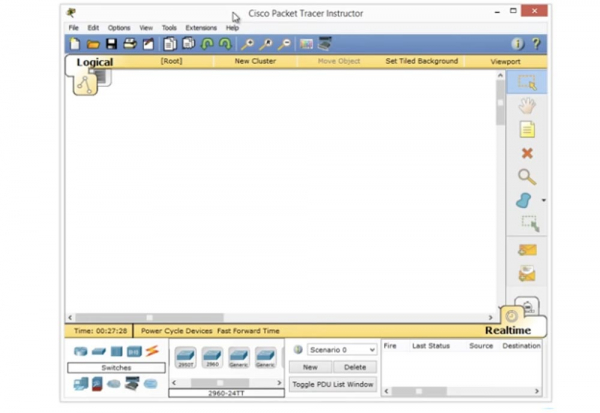
Så da vi i dag taler om switches, vil jeg vælge punktet Switches, vælge modellen for switchen i 2960-serien og trække dens ikon ind i programmets vindue. Hvis jeg dobbeltklikker på dette ikon, går jeg ind i kommandoprompten.
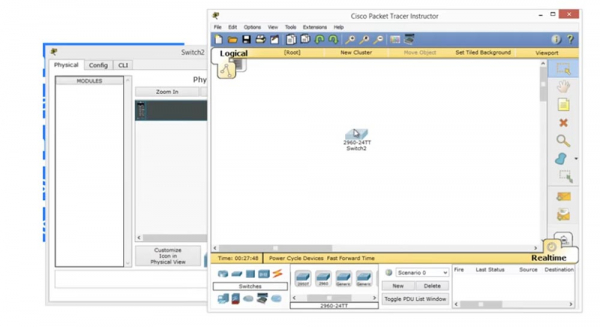
Derefter ser jeg, hvordan switchens operativsystem loader.
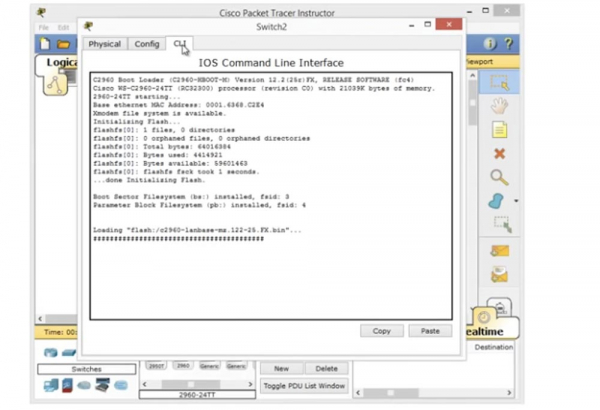
Hvis du tager en fysisk enhed og tilslutter den til computeren, vil du se præcis det samme billede med opstart af Cisco IOS. Du kan se, at operativsystemet er blevet udpakket, og du kan læse nogle brugsvilkår og licensaftalen, information om ophavsret... alt dette vises i dette vindue.
Derefter vil platformen, som OS kører på, blive vist; i dette tilfælde er det switchen WS-C2690-24TT, og alle hardwarefunktioner vises. Her vises også versionsnummeret for programmet. Derefter går vi direkte til kommandoprompten; hvis du kan huske, har vi her hints til brugeren. For eksempel indikerer tegnet (>) at en kommando skal indtastes. Fra video-tutorialen "Dag 5" ved du, at dette er den indledende, laveste adgangsret til enhedens indstillinger, den såkaldte brugerEXEC-tilstand. Denne adgang kan opnås på enhver Cisco-enhed.
Hvis du bruger Packet Tracer, får du out-of-band OOB-adgang til enheden og kan følge, hvordan enheden indlæses. Dette program simulerer adgangen til switchen via konsolporten. Hvordan går du fra bruger-EXEC-tilstand til privilegeret EXEC-tilstand? Du skriver kommandoen „enable“ og trykker på „Enter“, du kunne også bruge prompten ved blot at indtaste „en“ og få mulige kommandoer, der starter med disse bogstaver. Hvis du bare indtaster bogstavet „e“, forstår enheden ikke, hvad du mener, fordi der er tre kommandoer, der starter med „e“, men hvis jeg angiver „en“, vil systemet forstå, at det eneste ord, der starter med disse to bogstaver, er enable. På denne måde får du adgang til den privilegerede EXEC-tilstand ved at indtaste denne kommando.
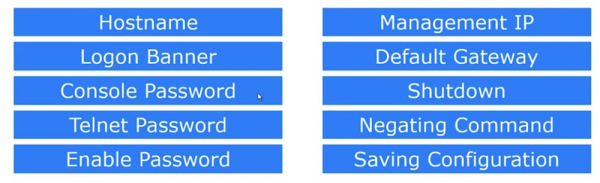
I denne tilstand kan vi gøre alt, hvad der blev vist på det andet dias – ændre værtsnavnet, sætte login-banneret, Telnet-adgangskoden, aktivere indtastning af adgangskode, konfigurere IP-adressen, indstille standard gateway, give kommandoen til at slukke for enheden, annullere tidligere indtastede kommandoer og gemme de ændringer, der er foretaget i konfigurationen.
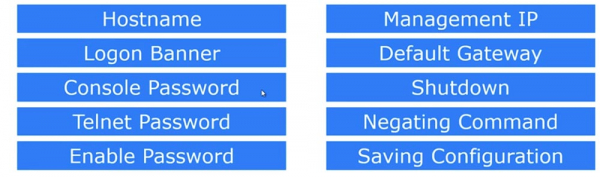
Dette er de 10 grundlæggende kommandoer, du bruger, når du starter enheden. For at indtaste disse parametre skal du bruge global konfigurationsmode, som vi nu vil gå ind i.
Så den første parameter – værtsnavnet, anvendes på hele enheden, så ændringen foretages i global konfigurationsmode. For at gøre dette indtaster vi parameteren Switch (config)# i kommandolinjen. Hvis jeg ønsker at ændre værtsnavnet, indtaster jeg i denne linje hostname NetworKing, trykker på „Enter“, og jeg ser, at enhedsnavnet Switch er ændret til NetworKing. Hvis du tilslutter denne switch til et netværk, hvor der allerede er mange andre enheder, vil dette navn fungere som dens identifikator blandt de andre netværksenheder, så prøv at finde på et unikt og meningsfuldt navn til din switch. Hvis denne switch for eksempel skal installeres i kontoret for administratoren, kan du kalde den AdminFloor1Room2. På den måde, hvis du giver enheden et logisk navn, vil det være meget nemt for dig at identificere, hvilken switch du er tilsluttet. Dette er vigtigt, da det hjælper med at undgå forvirring blandt enhederne, efterhånden som netværket udvides.
Næste parameter er Logon Banner. Dette er det første, enhver vil se, når de logger ind på enheden med deres login. Denne parameter indstilles ved hjælp af kommandoen #banner. Derefter kan du indtaste forkortelsen motd, Message of The Day, eller "dagens besked". Hvis jeg indtaster et spørgsmålstegn i linjen, vil jeg få en besked som: LINE med banner-text.
Det ser forvirrende ud, men det betyder bare, at du kan indtaste tekst fra et hvilket som helst tegn, undtagen "s", som i dette tilfælde er adskillelsessymbolet. Så lad os starte med ampersand (&). Jeg trykker på "Enter" og systemet skriver, at nu kan jeg indtaste enhver tekst til banneret og afslutte det med det samme symbol (&), som linjen startede med. Så jeg begyndte med ampersanden og skal afslutte min besked med ampersand.
Jeg starter mit banner med en linje af stjerner (*), og i næste linje skriver jeg "Den farligste switch! Må ikke komme ind"! Jeg synes, det er sejt; enhver vil blive skræmt ved at se sådan et velkomstbanner.
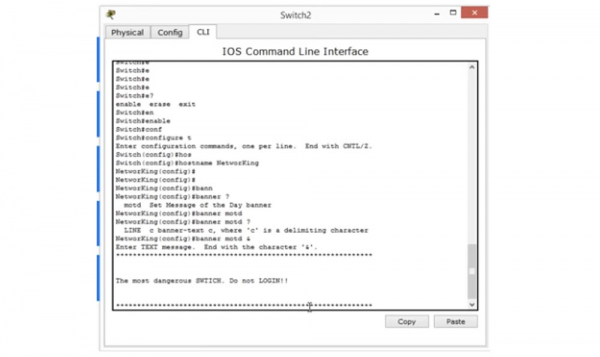
Det er mit "dagens besked". For at se, hvordan det ser ud på skærmen, trykker jeg på CTRL+Z for at skifte fra global til privilegeret EXEC-tilstand, hvorfra jeg kan forlade konfigurations-tilstand. Sådan ser min besked ud på skærmen, og det er, hvad enhver vil se, når de logger ind på denne switch. Dette kaldes en login-banner. Du kan være kreativ og skrive hvad som helst, men jeg anbefaler at tage det seriøst. Jeg mener, at nogle mennesker har i stedet for fornuftige tekster placeret billeder lavet af tegn som velkomstbanner, som ikke bærer nogen meningsfuld lasten. Intet kan forhindre dig i at udøve denne "kreativitet", men husk, at unødvendige tegn overbelaster enhedens hukommelse (RAM) og konfigurationsfilen, der bruges ved systemstart. Jo flere tegn i denne fil, jo langsommere starter switchen, så prøv at minimere konfigurationsfilen ved at holde bannerindholdet klart og tydeligt.
Lad os nu se på adgangskoden til konsollen Console Password. Den forhindrer, at tilfældige personer får adgang til enheden. Forestil dig, at du har efterladt enheden åben. Hvis jeg var hacker, ville jeg tilslutte min laptop til switchen via en konsol kabel, bruge konsollen til at logge ind på switchen og ændre adgangskoden eller gøre noget andet skadelig. Men hvis du bruger en adgangskode til konsolporten, kan jeg kun logge ind med denne adgangskode. Du ønsker ikke, at nogen bare skal kunne logge ind i konsollen og ændre noget i indstillingerne for din switch. Så lad os først se på den nuværende konfiguration.
Da jeg er i config-tilstand, kan jeg indtaste kommandoerne do sh run. Kommandoen show run er en kommando i den privilegerede EXEC-tilstand. Hvis jeg vil gå fra denne tilstand til global tilstand, skal jeg bruge kommandoen „do“. Hvis vi ser på konsolstrengen, kan vi se, at der som standard ikke er nogen adgangskode, og der vises line con 0. Denne linje er placeret i én sektion, og nedenfor er en anden sektion af konfigurationsfilen.
Da der ikke er noget i sektionen „line console“, betyder det, at jeg ved at forbinde til switchen via konsolporten får direkte adgang til konsollen. Nu kan jeg, hvis jeg indtaster „end“, vende tilbage til den privilegerede tilstand og derefter gå til brugerens tilstand. Hvis jeg nu trykker „Enter“, vil jeg komme direkte ind i kommandopromptens tilstand, fordi der ikke er nogen adgangskode her; ellers ville programmet have bedt mig om at indtaste den for at få adgang til konfigurationsindstillingerne.
Så lad os trykke „Enter“ og skrive i linjen line con 0, for i Cisco-enheder starter alt fra nul. Da vi kun har én konsol, forkortes den til „con“. Nu, for at tildele en adgangskode, for eksempel ordet „Cisco“, skal vi skrive kommandoen password cisco i linjen NetworKing (config-line)# og trykke „Enter“.
Nu har vi sat en adgangskode, men vi mangler stadig noget. Lad os prøve det hele igen og forlade indstillingerne. På trods af at vi har indstillet en adgangskode, beder systemet ikke om den. Hvorfor?
Den beder ikke om en adgangskode, fordi vi ikke spørger den. Vi har sat en adgangskode, men har ikke angivet linjen, hvor den tjekkes, når der begynder at komme trafik til enheden. Hvad skal vi så gøre? Vi skal tilbage til linjen, hvor der står line con 0, og indtaste ordet "login".
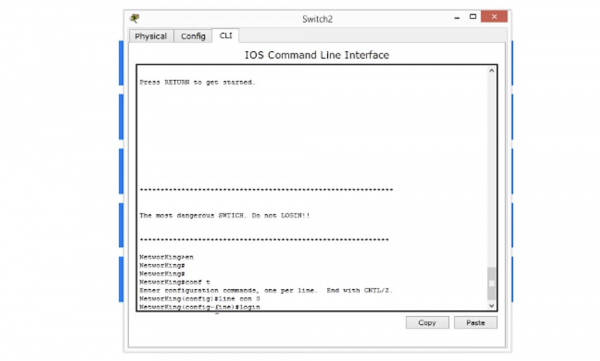
Det betyder, at du skal kontrollere adgangskoden, altså at du skal bruge et login for at få adgang til systemet. Lad os tjekke, hvad vi har fået ud af det. Til det vil vi forlade indstillingerne og vende tilbage til bannerens vindue. Du kan se, at lige under det er der kommet en linje, der beder om at indtaste adgangskoden.
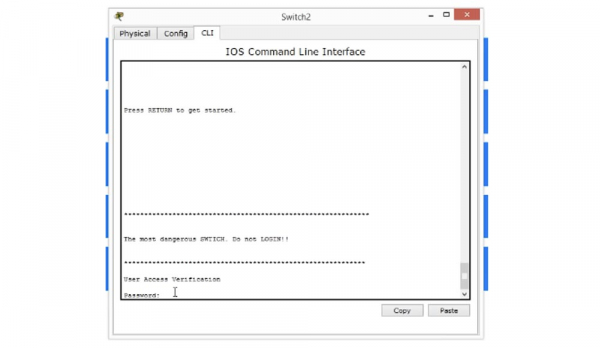
Hvis jeg indtaster adgangskoden her, kan jeg få adgang til enhedens indstillinger. På denne måde har vi effektivt forhindret adgangen til enheden uden din tilladelse, og nu kan kun dem, der kender adgangskoden, logge ind.
Som I kan se, har vi nu et lille problem. Hvis du indtaster noget, som systemet ikke forstår, tror det, at det er et domænenavn og prøver at finde domænenavnet på serveren ved at løse forbindelsen til IP-adressen 255.255.255.255.
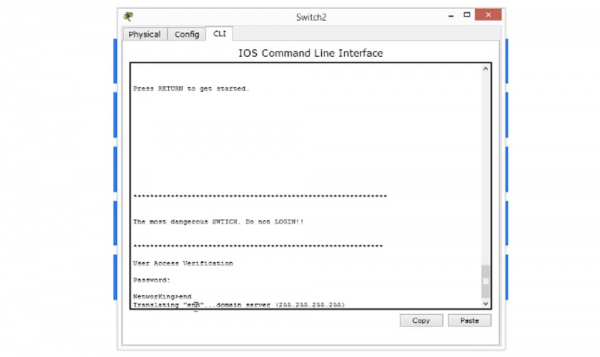
Det kan ske, og jeg vil vise, hvordan man deaktiverer visningen af denne meddelelse. Man kan bare vente, indtil anmodningens tid udløber, eller bruge tastaturkombinationen Control+Shift+6, nogle gange virkede det endda på fysiske enheder.
Derefter skal vi sørge for, at systemet ikke leder efter domænenavnet, så vi indtaster kommandoen "no IP-domain lookup" og tjekker, hvordan den reagerer.
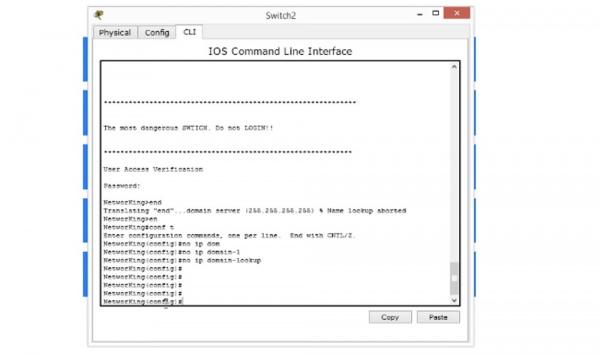
Som I kan se, kan vi nu arbejde med switchens indstillinger uden problemer. Hvis vi igen forlader indstillingerne til velkomstskærmen og laver den samme fejl, altså indtaster en tom streng, vil enheden ikke spilde tid på at søge efter domænenavnet, men blot vise meddelelsen "ukendt kommando". Således er indstillingen af adgangskoden til systemet en af de vigtigste ting, du skal gøre på en ny Cisco-enhed.
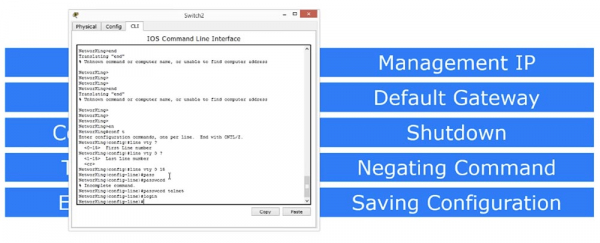
Lad os se på adgangskoden til Telnet-protokollen. Hvis vi i kommandoen til adgangskoden på konsollen har "con 0", så er parameteren for adgangskoden til Telnet som standard "line vty", hvilket betyder, at opsætningen af adgangskoden sker i den virtuelle terminaltilstand, fordi Telnet er en virtuel linje og ikke en fysisk linje. Den første parameter for line vty er 0, og den sidste er 15. Hvis vi sætter parameteren til 15, betyder det, at du kan oprette 16 linjer for adgang til denne enhed. Det vil sige, at hvis vi har flere enheder i netværket, vil den første enhed, der tilsluttes switchen via Telnet-protokollen, bruge linje 0, den anden linje 1 og så videre op til linje 15. Dermed kan 16 personer være tilsluttet switchen samtidig, og den syttende person vil få besked om, at tilslutningsgrænsen er nået, når de prøver at tilslutte.
Vi kan indstille en fælles adgangskode for alle 16 virtuelle linjer fra 0 til 15, ved at følge den samme tilgang som ved opsætningen af adgangskoden til konsollen, det vil sige, at vi indtaster kommandoen password og angiver adgangskoden, for eksempel ordet "telnet", og derefter indtaster vi kommandoen "login". Dette betyder, at vi ikke ønsker, at folk logger ind på enheden via Telnet uden adgangskode. Derfor instruerer vi systemet til at kontrollere login, og først derefter give adgang til systemet.
I øjeblikket kan vi ikke bruge Telnet, fordi adgangen til enheden via denne protokol kun kan foretages, efter at der er konfigureret en eller anden IP-adresse på switchen. Derfor, for at kontrollere Telnet-indstillingerne, lad os først gå videre til IP-administrationen.
Som du ved, arbejder switchen på det andet lag af OSI-modellen, har 24 porte og kan derfor ikke have nogen specifik IP-adresse. Men vi skal tildele denne switch en IP-adresse, hvis vi ønsker at oprette forbindelse til den fra en anden enhed for at administrere IP-adresser.
Så, vi skal tildele switchen en IP-adresse, der skal bruges til IP-administration. For dette indtaster vi en af mine yndlingskommandoer "show ip interface brief" og kan se alle interfaces, der er til stede på den pågældende enhed.
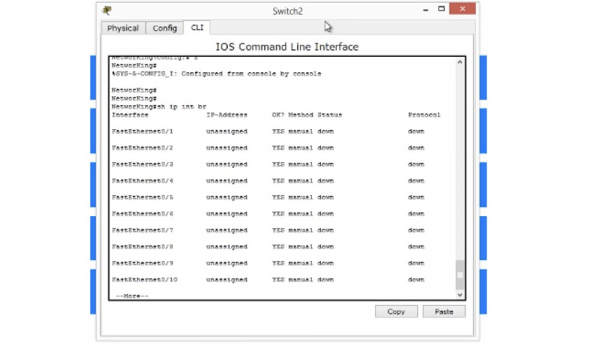
Således ser jeg, at jeg har fireogtyve FastEthernet-porte, to GigabitEthernet-porte og én VLAN-grænseflade. VLAN er et virtuelt netværk, som vi senere vil se nærmere på, men indtil da vil jeg sige, at hver switch leveres med én virtuel grænseflade, kaldet VLAN-grænsefladen. Det er denne, vi bruger til at administrere switchen.
Derfor vil vi forsøge at få adgang til denne grænseflade og indtaste parameteren vlan 1 i kommandolinjen. Nu ser du, at kommandolinjen har ændret sig til NetworKing (config-if) #, hvilket betyder, at vi er i VLAN-switchens administrationsgrænseflade. Nu vil vi indtaste en kommando for at sætte IP-adressen som følger: Ip add 10.1.1.1 255.255.255.0 og trykke 'Enter'.
Vi ser, at denne grænseflade vises i listen over grænseflader med betegnelsen 'administratively down'. Hvis du ser denne besked, betyder det, at der er en kommando 'shutdown' for denne grænseflade, hvilket forhindrer porten i at være aktiv, og i dette tilfælde er porten deaktiveret. Du kan udføre denne kommando for enhver grænseflade, der har betegnelsen 'down' i sine specifikationer. For eksempel kan du gå til grænsefladen FastEthernet0/23 eller FastEthernet0/24, give kommandoen 'shutdown', hvorefter denne port vil blive markeret som 'administratively down' i listen over grænseflader, altså deaktiveret.
Så vi har set, hvordan kommandoen til at deaktivere en port 'shutdown' fungerer. For at aktivere en port eller overhovedet aktivere noget på switchen anvendes Negating Command, eller 'negation af kommando'. For eksempel i vores tilfælde vil brug af en sådan kommando betyde 'ingen deaktivering'. Dette er en meget simpel kommando bestående af ét ord 'no' — hvis kommandoen 'shutdown' betyder 'deaktivere enheden', så betyder kommandoen 'no shutdown' 'aktivere enheden'. Dermed, ved at negere enhver kommando med ordet 'no', befaler vi Cisco-enheden at udføre den nøjagtige modsatte handling.
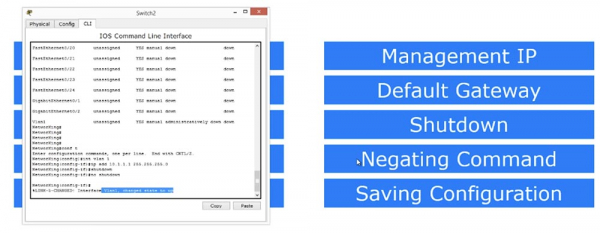
Nu vil jeg igen indtaste kommandoen 'show ip interface brief', og du vil se, at status for vores VLAN-port, som nu har IP-adressen 10.1.1.1, ændrede sig fra 'down' — 'deaktivert' til 'up' — 'aktiv', men i protokolstrengen står der stadig 'down'.
Hvorfor virker VLAN-protokollen ikke? Fordi den i øjeblikket ikke ser nogen trafik, der passerer gennem denne port, da der kun er én enhed - en switch - i vores virtuelle netværk, og i dette tilfælde kan der ikke være nogen trafik. Derfor tilføjer vi en anden enhed til netværket, en personlig computer PC-PT(PC0).
Du behøver ikke bekymre dig om Cisco Packet Tracer; i en af de næste videoer vil jeg vise dig, hvordan dette program fungerer, men for nu vil vi bare have en generel oversigt over dens muligheder.
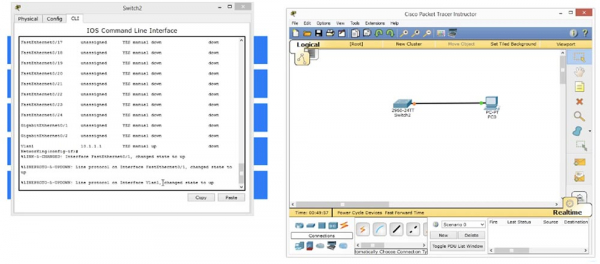
Så nu aktiverer jeg simuleringen af PC'en, klikker på computerikonet og trækker et kabel fra den til vores switch. I konsollen vises en meddelelse om, at den linære VLAN1-interfaceprotokol har ændret status til UP, da vi nu har trafik fra PC'en. Så snart protokollen registrerede trafik, gik den straks i klar tilstand.
Hvis vi giver kommandoen “show ip interface brief” igen, kan vi se, at interface FastEthernet0/1 har ændret sin status og status for sin protokol til UP, fordi det var her, kablet fra computeren blev tilsluttet, og trafik begyndte at komme ind. VLAN-interfacet er også gået i aktiv tilstand, fordi det 'så' trafik på denne port.
Nu klikker vi på computerikonet for at se, hvad det er. Det er blot en simulering af en PC, der kører Windows OS, så vi går til indstillingerne for netværkskonfiguration for at tildele PC'en IP-adressen 10.1.1.2 og angive subnetmasken 255.255.255.0.
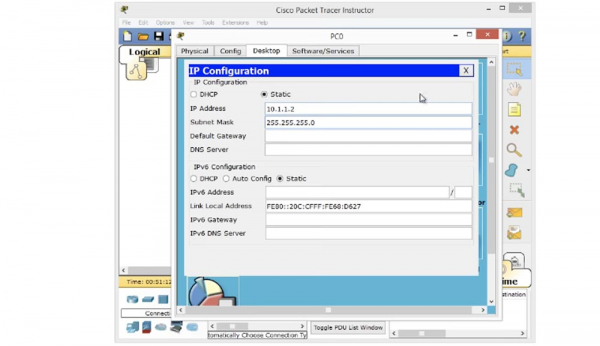
Vi har ikke brug for en standardgateway, da vi er i det samme netværk som switchen. Nu vil jeg forsøge at pinge switchen med kommandoen “ping 10.1.1.1”, og som du kan se, var pingen vellykket. Det betyder, at computeren nu kan få adgang til switchen, og vi har IP-adressen 10.1.1.1, som bruges til at styre switchen.
Du kan undre dig over, hvorfor den første anmodning fra computeren fik svaret “timeout”. Dette skete, fordi computeren ikke vidste switchens MAC-adresse og skulle først sende en ARP-anmodning, så den første forespørgsel til IP-adressen 10.1.1.1 var mislykket.
Lad os prøve at bruge Telnet-protokollen ved at skrive «telnet 10.1.1.1» i konsollen. Vi opretter forbindelse fra denne computer via Telnet til adressen 10.1.1.1, som blot er et virtuelt interface til switchen. Efter dette ser jeg straks velkomstbanneret fra switchen i kommandopromptvinduet, som vi installerede tidligere.
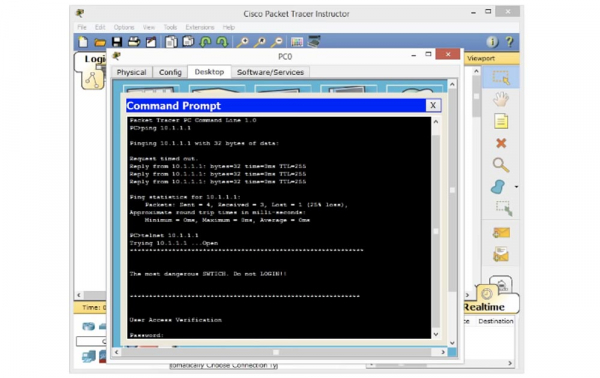
Fysisk set kan denne switch befinde sig hvor som helst – på fjerde eller første etage i kontoret – men vi finder den uanset hvad ved hjælp af Telnet. Du kan se, at switchen anmoder om en adgangskode. Hvad er denne adgangskode? Vi har sat to adgangskoder – en til konsollen og en til VTY. Lad os først prøve at indtaste adgangskoden til konsollen «cisco», og du kan se, at den ikke accepteres af systemet. Derefter prøver jeg adgangskoden «telnet» på VTY, og det virkede. Switchen accepterede VTY-adgangskoden, fordi line vty password — det er det, der fungerer med den protokol, der bruges her, Telnet.
Nu prøver jeg at indtaste kommandoen «enable», hvortil systemet svarer «no password set» — «adgangskode ikke sat». Dette betyder, at switchen har givet mig adgang til brugerens indstillingsmode, men ikke givet mig privilegeret adgang. For at gå til præference EXEC mode, skal jeg oprette det, der kaldes «enable password», altså aktivere en adgangskode. Til dette går vi igen ind i switchens indstillingsvinduet for at tillade systemet at bruge adgangskoden.
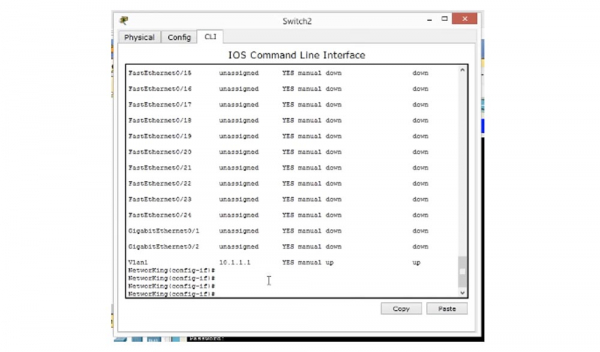
For at gøre dette bruger vi kommandoen «enable» til at gå fra brugerens EXEC mode til privilegeret EXEC mode. Når vi indtaster «enable», kræver systemet også adgangskoden, fordi denne funktion ikke fungerer uden at bruge en adgangskode. Derfor vender vi tilbage til simuleringen af at få konsol adgang. Jeg har allerede adgang til denne switch, så i IOS kommandolinjegrænsefladen i linjen NetworKing (config) # enable skal jeg tilføje «password enable», for at aktivere funktionen til brug af adgangskode.
Lad mig nu prøve at indtaste 'enable' i computerens kommandolinje igen og trykke på 'Enter', hvorefter systemet beder om adgangskoden. Hvad er denne adgangskode? Efter at have indtastet og indtastet kommandoen 'enable', fik jeg adgang til EXEC privilegeret tilstand. Nu har jeg adgang til denne enhed via computeren, og jeg kan gøre alt, hvad jeg vil med den. Jeg kan gå til 'conf t', jeg kan ændre adgangskoden eller hostnavnet. Jeg vil nu ændre hostnavnet til SwitchF1R10, hvilket betyder 'første etage, rum 10'. På den måde har jeg ændret navnet på switchen, og nu viser det mig den fysiske placering af denne enhed i kontoret.
Hvis vi vender tilbage til kommandolinjegrænsefladen for switchen, kan vi se, at navnet er ændret, og jeg gjorde dette eksternt under Telnet-sessionen.
På denne måde får vi adgang til switchen via Telnet: vi tildelte et hostnavn, oprettede et login-banner, satte en adgangskode for konsollen og en adgangskode for Telnet. Derefter gjorde vi det muligt at indtaste adgangskoden, skabte IP-administrationsmulighed, aktiverede 'shutdown'-funktionen og muligheden for at nægte kommandoer.
Dernæst skal vi angive en standardgateway. For at gøre dette går vi igen ind i den globale konfigurationsstand for switchen, indtaster kommandoen 'ip default-gateway 10.1.1.10' og trykker på 'Enter'. Du kan spørge, hvorfor vi har brug for en standardgateway, hvis vores switch er en Layer 2-enhed i OSI-modellen.
I dette tilfælde tilsluttede vi en pc direkte til switchen, men lad os antage, at vi har flere enheder. Antag, at enheden, hvorfra jeg initierede Telnet, det vil sige computeren, befinder sig i et netværk, mens switchen med IP-adressen 10.1.1.1 er i et andet netværk. I dette tilfælde kom Telnettrafikken fra et andet netværk, switchen skal returnere den, men ved ikke, hvordan man kommer dertil. Switchen registrerer, at computerens IP-adresse tilhører et andet netværk, og derfor er det nødvendigt at bruge standardgatewayen for at kommunikere med den.
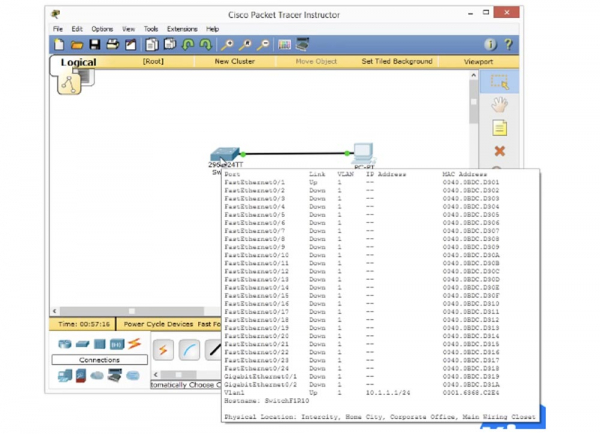
På den måde angiver vi standardgatewayen for denne enhed, så switchen kan sende et svarpakke til standardgatewayen, når der modtages trafik fra et andet netværk, som så videresender det til den endelige destination.
Nu skal vi endelig se på, hvordan vi gemmer denne konfiguration. Vi har lavet så mange ændringer i indstillingerne for denne enhed, at det nu er tid til at gemme dem. Der er 2 måder at gemme på.
En af måderne er at indtaste kommandoen "write" i den privilegerede EXEC-tilstand. Jeg skriver denne kommando, trykker på "Enter", og systemet svarer med beskeden "Building configuration — OK", hvilket betyder, at den nuværende enhedskonfiguration er blevet gemt. Det, vi har gennemgået før gemmingen, kaldes "arbejdskonfigurationen" for enheden. Den gemmes i switchens RAM og vil gå tabt, når den slukkes. Derfor skal vi skrive alt, hvad der er i arbejdskonfigurationen, til opstartskonfigurationen.
Uanset hvad der er i arbejdskonfigurationen, kopierer kommandoen "write" disse oplysninger og gemmer dem i filen til opstartskonfigurationen, som ikke er afhængig af RAM og er placeret i switchens ikke-flygtige hukommelse (NVRAM). Under opstarten af enheden kontrollerer systemet, om der er en opstartskonfiguration i NVRAM, og konverterer den til arbejdskonfigurationen ved at indlæse indstillingerne i RAM. Hver gang vi bruger kommandoen "write", kopieres parametrene fra arbejdskonfigurationen og gemmes i NVRAM.
Den anden metode til at gemme konfigurationsindstillingerne er ved at bruge den gamle kommando "do write". Hvis vi bruger denne kommando, skal vi først indtaste ordet "copy". Derefter vil Cisco-operativsystemet spørge, hvorfra indstillingerne skal kopieres: fra filsystemet via ftp eller flash, fra arbejdskonfigurationen eller fra opstartskonfigurationen. Vi ønsker at lave en kopi af parametrene i arbejdskonfigurationen, så vi indtaster denne sætning. Derefter vil systemet igen give et spørgsmålstegn, der spørger, hvor parametrene skal kopieres, og nu angiver vi opstartskonfigurationen. På den måde har vi kopieret arbejdskonfigurationen til filen til opstartskonfigurationen.
Disse kommandoer skal bruges med stor forsigtighed, da hvis du kopierer den boot-konfiguration til den aktive konfiguration, noget der nogle gange gøres, når man opsætter en ny switch, vil vi ødelægge alle ændringer og få en opstart med nul parametre. Så sørg for at være yderst omhyggelig med, hvad og hvor du planlægger at gemme efter at have foretaget ændringerne i switchens konfigurationsparametre. Sådan gemmer du konfigurationen, og nu, hvis du genstarter switchen, vil den vende tilbage til den tilstand, den var i før genstarten.
Så vi har set på, hvordan man konfigurerer de grundlæggende parametre på en ny switch. Jeg ved, at mange af jer ser kommandolinjegrænsefladen for første gang, så det kan tage lidt tid at forstå alt, der er vist i denne videolektion. Jeg anbefaler, at du ser denne video flere gange, indtil du forstår, hvordan man bruger de forskellige konfigurationsindstillingsmodi, den brugerdefinerede EXEC-tilstand, den privilegerede EXEC-tilstand, den globale konfigurations-tilstand, hvordan man bruger kommandolinjen til at indtaste underkommandoer, ændre værtsnavn, oprette en banner osv.
Vi har gennemgået de grundlæggende kommandoer, du skal kende og som bruges til den indledende konfiguration af enhver Cisco-enhed. Hvis du kender kommandoerne til switchen, kender du også kommandoerne til routeren.
Husk bare fra hvilken tilstand hver af disse grundlæggende kommandoer gives. For eksempel er værtsnavn og login banner en del af den globale konfiguration, for at tildele et password til konsollen skal du bruge konsol-tilstand, Telnet password tildeles i VTY-linjen fra 0 til 15. For at administrere IP-adressen skal du bruge VLAN-interface. Du skal huske, at funktionen 'enable' som standard er deaktiveret, så du muligvis skal aktivere den ved at indtaste kommandoen 'no shutdown'.
Hvis du har brug for at tildele en standardgateway, går du ind i den globale konfigurations-tilstand, bruger kommandoen 'ip default-gateway' og tildeler gatewayen en IP-adresse. Endelig gemmer du de foretagne ændringer med kommandoen 'write' eller ved proceduren for at kopiere den aktive konfiguration til boot-konfigurationen. Jeg håber, at denne video har været meget informativ og har hjulpet dig med at forstå vores netværkskursus.
Tak fordi du er med os. Kan du lide vores artikler? Vil du se flere interessante materialer? Støt os ved at lave en bestilling eller anbefale os til dine bekendte. 30% rabat til brugere af Habr på en unik entry-level server, som vi har opfundet til dig: (tilgængelige muligheder med RAID1 og RAID10, op til 24 kerner og op til 40 GB DDR4).
VPS (KVM) E5-2650 v4 (6 Kerner) 10GB DDR4 240GB SSD 1Gbps gratis indtil sommer ved betaling for mindst et halvt år, kan bestilles .
Dell R730xd er 2 gange billigere? Kun hos os i Holland! Dell R420 - 2x E5-2430 2.2GHz 6C 128GB DDR3 2x960GB SSD 1Gbps 100TB - fra 99 $! Læs om hvordan
Kilde: habr.com
