

Ofte er det nødvendigt at installere 3CX-telefoncentralen i skyen, men din valgte cloud-udbyder er ikke på listen 3CX (for eksempel Mail.ru Cloud Solutions). Det er ikke noget problem! Det er slet ikke svært, du skal bare finde ud af, om udbyderen understøtter OpenStack-infrastrukturen. 3CX, blandt andre virksomheder, udviklingen af OpenStack og understøtter OpenStack API og den standardiserede grænseflade Horizon til overvågning og administration.
Så for at kunne installere 3CX har du brug for:
- En OpenStack API-kompatibel cloud-udbyder med en aktiveret konto
- API-adgangsoplysninger til PBX Express-tjenesten, inklusive OpenStack API URL
Lad os se på installationen af skybaseret 3CX på eksemplet med udbyderen Dreamhost.
Oprettelse af en OpenStack hostingkonto
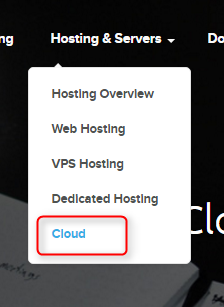
1. Gå til og gå til sektionen Hosting & Servers > Cloud. På den åbnede side skal du klikke på Get started with DreamCompute.
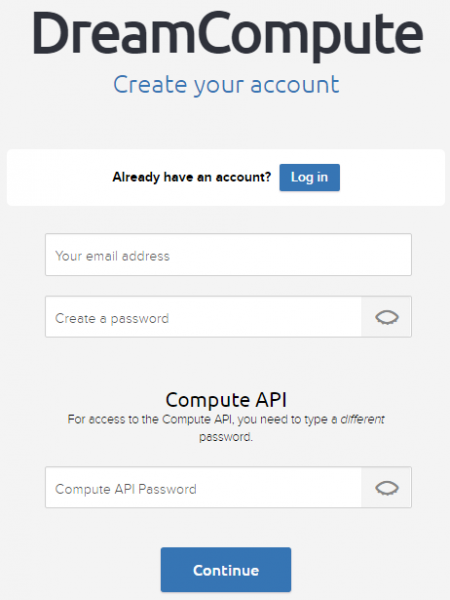
2. Udfyld dine loginoplysninger. For Compute API kræves en separat adgangskode, som PBX Express bruger til at udveksle data med Dreamhost OpenStack-platformen. Enhver OpenStack-udbyder vil anmode om nogenlunde de samme oplysninger.
3. Efter registreringen vil du modtage en e-mail med oplysningerne, der kræves for verifikation og aktivering af din konto. Som regel kræver operatører en scannet kopi af dit pas eller dine kreditkortoplysninger.
Konfiguration af OpenStack-kontoen til 3CX PBX Express
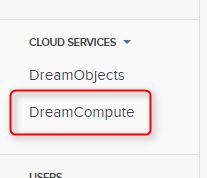
4. Efter verifikation af kontoen, gå til kontrolpanelet, naviger til sektionen Cloud Services og klik på DreamCompute.
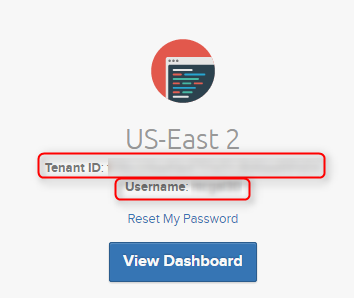
5. Her vil du se Tenants ID og brugernavn (Tenant ID og Username). Notér dem — disse oplysninger vil være nødvendige ved installationen af 3CX via PBX Express-tjenesten. Klik derefter på View Dashboard.
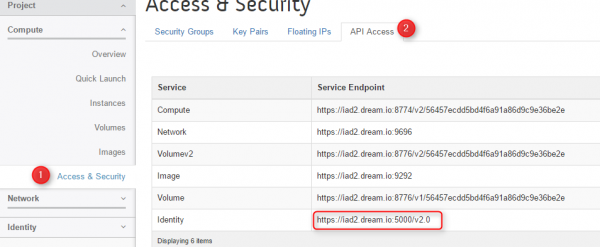
6. I kontrolpanelet skal du gå til Access & Security > siden API Access. Her skal du notere URL'en i identitetslinjen — denne URL bruger PBX Express til at tilgå Dreamhost OpenStack-skyen.
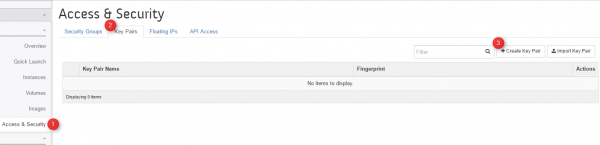
7. I sektionen Access & Security skal du gå til fanen Key Pairs og klikke på Create Key Pair.
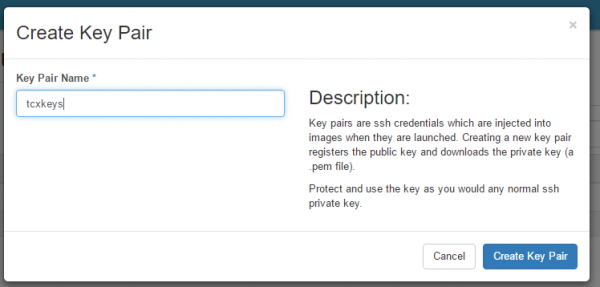
8. I det pop-op-vindue indtast navnet på nøgleparret og klik på Create Key Pair. Nøglerne vil blive oprettet og downloadet til din enhed.
Installation af skybaseret 3CX gennem PBX Express-tjenesten
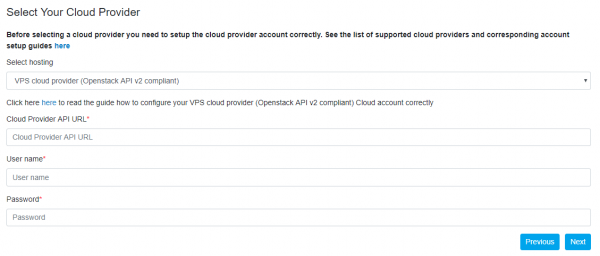
9. Nu er alt klar til installationen af den skybaserede 3CX-telefoncentral gennem tjenesten . På et af trin i PBX Express-guiden vil der blive bedt om oplysninger om dit OpenStack-hosting. Ved at bruge disse oplysninger opretter PBX Express automatisk en VPS-server med installeret 3CX. For Dreamhost angives følgende oplysninger:
- Vælg Hosting — VPS cloud-udbyder (OpenStack API v2-kompatibel)
- Cloud Provider API URL — URL fra trin 6
- Brugernavn — brugernavnet fra trin 5
- Adgangskode — tenant ID fra trin 5
10. På den næste side, hvis du ikke ved, hvad du skal angive, skal du blot klikke på Næste. Hvis du er bekendt med disse indstillinger, kan du angive serverens placering, og den anvendte SSH-nøglepar. Det installerede billede skal være kun Debian-9.
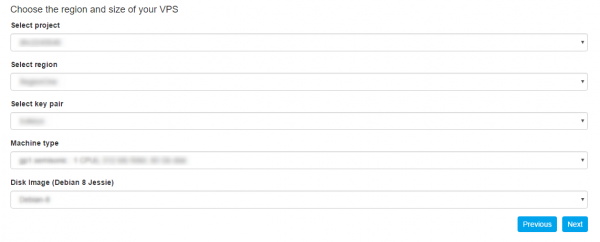
Klik derefter på Næste og angiv dine personlige oplysninger. Om kort tid vil din cloud PBX være klar — du vil modtage en bekræftelse på E-mail. Gem den — den indeholder vigtig information.
Nu kan du fortsætte med at konfigurere PBX'en — tilslutte , osv.
Kilde: habr.com
