

Dagens lektion giver en introduktion til Cisco-routere. Før vi dykker ned i materialet, vil jeg gerne lykønske alle, der følger mit kursus, for video-lektion "Dag 1" har i dag været set af næsten en million personer. Jeg takker alle brugere, der har bidraget til studiet af videokurset CCNA.
I dag vil vi undersøge tre emner: routeren som en fysisk enhed, en kort introduktion til Cisco-routere og den indledende opsætning af routeren. På dette dias kan du se, hvordan en typisk router model 1921 fra Cisco ser ud.
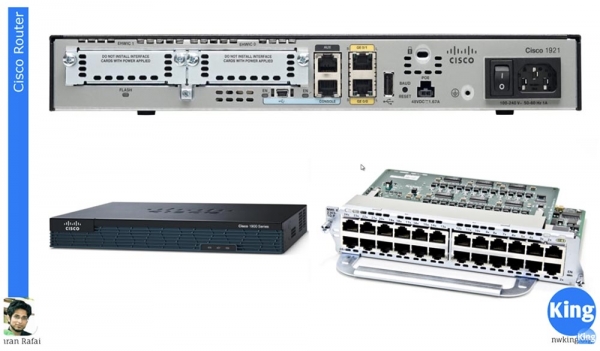
I modsætning til en switch, der har mange porte, har en typisk router kun 2 porte til tilslutning, i dette tilfælde er det Gigabit Ethernet-porte GE0/0 og GE/1 samt en USB-port. Routeren har også slots til udvidelsesmóduler og 2 konsolporte, herunder 1 USB-port. En karakteristisk funktion ved Cisco-routere er, at de har en switch - Cisco-switches har ikke. Normalt ser fronten af routeren sådan ud, som vist i den nederste venstre del af diaset. På bagsiden af routeren er der stik til tilslutning af kabler. I dette tilfælde tilsluttes kabel fra slot GE0/0 eller GE/1 til switchet.
I nederste højre hjørne vises udvidelsesmódul NME-X 23-ES-1GP, som kan indsættes i routeren ved at fjerne blindpanelerne. Ved at bruge sådanne moduler kan man udvide funktionaliteterne af den almindelige Cisco-router i henhold til ens behov. Som det er velkendt, er Cisco-produkter på grund af deres kompleksitet og brede funktionalitet ret dyre, så brugeren har mulighed for ikke at betale for meget for en enhed med bredere funktioner, end han har brug for. Ved at købe en simpel router med 2 porte kan du gradvist købe de nødvendige udvidelsesmóduler, som dit netværk kræver. Generelt er Cisco-enheder i stand til at udføre mange funktioner. Routerne blev ikke opfundet af Cisco, men det er netop routerne, der har gjort Cisco til den virksomhed, vi kender i dag. Cisco begyndte masseproduktion af routere af høj kvalitet, hvilket har givet disse produkter en førende position på markedet for netværksenheder.
Cisco betragter sig selv som et softwarefirma, hvilket betyder, at det producerer software. Hardware svarende til Cisco's 'jern' kan fremstilles af enhver producent, for eksempel Kina, ved at købe de relevante komponenter. Men det er netop softwaren Cisco IOS, der gør virksomhedens enheder til hvad de virkelig er. Virksomheden er stolt af dette operativsystem, der kører på alle Cisco-enheder – både switches og routere.
En af de mest betydningsfulde opfindelser fra Cisco er også teknologien CEF Enhanced, eller Cisco Express Forwarding. Den sikrer en meget hurtig transmission af pakker, næsten ved den maksimale hastighed, som netværkets tekniske muligheder tillader. Dette er muligt takket være Cisco ASIC - Application Specific Integrated Circuitry, som får switchen til at transmittere pakker næsten ved netværkets hastighed.
Som nævnt er en router i højere grad en software-enhed, så routingbeslutninger træffes af operativsystemet Cisco IOS.
Du ved, at der findes dyre grafikkort til computerspil. Hvis du ikke har et sådant kort, udfører dit operativsystem alle de krævende beregninger, 3D-animationen og den komplekse grafikbehandling, hvilket belaster computerens processor. Har du et kraftfuldt grafikkort med sin egen GPU og hukommelse, stiger ydeevnen i spillene mange gange, da grafikopgaverne håndteres af dedikeret hardware.
På lignende måde fungerer en switch, fordi alle beslutninger om pakkeswitching træffes af dedikeret hardware, hvilket ikke belaster routeren, som ellers skulle træffe disse beslutninger vha. software. Cisco benytter en semi-software, semi-hardware teknologi, CEF, der tvinger routeren til at træffe hurtigere routingbeslutninger. Denne funktion er kun tilgængelig for Cisco's routere.
Vi har allerede set på, hvordan man udfører den indledende konfiguration af switchens indstillinger, og eftersom routerkonfigurationen udføres på samme måde, vil jeg hurtigt fortælle dig om denne. Jeg åbner programmet Cisco Packet Tracer og vælger routermodellen 1921, hvorefter jeg åbner IOS-konsolvinduet, hvor jeg kan se, hvordan operativsystemet på denne router indlæses.
Du kan se, at vi har indlæst version 15.1, som er den seneste version af IOS, med 512 MB hukommelse og platformen CISCO 2911. Dernæst er der de øvrige parametre for operativsystemet, IOS-billedtest og selvfølgelig er der en licensaftale og andre lignende ting.
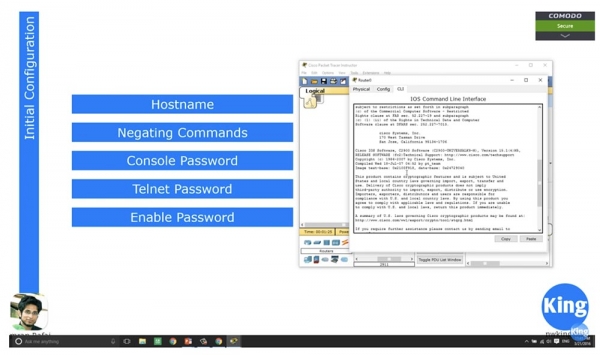
Jeg vil lave en særskilt video, der udelukkende handler om Cisco IOS, eller jeg vil blot fortælle om de forskellige tjenester i dette operativsystem. Jeg vil kun nævne, at du kan bestemme, hvilke funktioner og muligheder dette OS har baseret på versionsnummeret. Fra version 15.1 er alle IOS-versioner universelle, hvilket vil sige, at afhængigt af den licens, som brugeren køber, kan han få adgang til forskellige systemfunktioner. For eksempel, hvis du skal sikre et forbedret netværkssikkerhed, køber du en sikkerhedstjenestelicens; hvis du har brug for funktioner til en taletjeneste, køber du taletjenestelicens osv.
Indtil version 15.1 havde routere operativsystemer med forskellige versioner – Basic, Security, Enterprise, Voice Enable og så videre. Antag, at min vens router havde versionen Enterprise IOS, mens jeg havde versionen Basic IOS, men der var intet, der forhindrede mig i at tage vens version og installere den på min router, fordi Cisco ikke anvendte begrebet OS-licenser.
Fra version 15.1 begyndte virksomheden at anvende licensvarianter, og indtil du har købt den passende nøgle, kan du ikke bruge nogen ekstra operativsystemtjenester. Senere, når vi gennemgår Ciscos licenspolitik, vil jeg fortælle dig om de forskellige IOS-versioner. For nu kan du ignorere dette og gå direkte til bootloggen.
I bunden af loggen ser du en beskrivelse af "hardwaren", som systemet blev startet på: mærket af processoren, 3 gigabit interfaces, 64-bit DRAM, 256 Kb non-volatile hukommelse. Denne mængde hukommelse virker lille, men det er tilstrækkeligt til en router, der træffer routingbeslutninger. Denne hukommelse bør ikke sammenlignes med hukommelsen i din computer, da de er helt forskellige.
Cisco IOS' boot-log slutter med spørgsmålet: "Fortsætte med installationsdialog? Ja/Nej". Hvis du svarer "Ja", vil systemet guide dig gennem en række spørgsmål, som du skal besvare for at udføre den indledende konfiguration af enheden.
I løbet af din CCNA-kursus bør du ikke gøre dette, så altid svar "Nej" på dette spørgsmål. Du kan selvfølgelig vælge "Ja" og bladre forbi konfigurationen, men da du ikke ved, hvordan man gør det, er det bedre at vælge "Nej".
Når du vælger "Nej" og trykker på RETURN, vil vi gå til kommandoprompten, hvor forskellige kommandoer kan indtastes. Ligesom med switchen, så indtaster vi i starten kommandoen Router > enable for at gå ind i den privilegerede konfigurationsmode. Derefter indtaster jeg config t (configure terminal) og går ind i den globale konfigurationsmode.
Lad os hurtigt gennemgå kommandoerne. Jeg ønsker at ændre værtsnavnet, så jeg bruger kommandoen hostname R1, derefter følger kommandoudførelserne, så jeg først beder om at vise routerens interfaces med kommandoen do show ip interface brief. Vi ser, at porten Gigabit Ethernet 0/0 er administrativt deaktiveret, så jeg bruger kommandoerne int gigabitEthernet 0/0 og no shutdown. Efter dette ændres portens tilstand til aktiv. Hvis vi igen ser på status for routerens interfaces, kan vi se, at denne port nu har status "aktiveret". Protokolstatus forbliver deaktiveret, fordi der ikke er tilsluttet noget til vores router, og i fravær af trafik forbliver den deaktiveret. Men så snart der kommer trafik til routerporten, ændres protokollens status til aktiv.
Dernæst skal vi indstille en adgangskode for konsollen. For at gøre dette skriver jeg kommandoerne line con 0, password console og do show run for at sikre mig, at adgangskoden til konsollen er blevet indstillet. Adgangskoden vil kun blive kontrolleret, når jeg indtaster kommandoen login. Nu er routerens konsolport beskyttet med en adgangskode.
Jeg har allerede fortalt dig om kryptering af adgangskoder. Forestil dig, at nogen har fået adgang til den nuværende konfiguration af denne enhed. Da den installerede adgangskode er tydeligt synlig, kan denne person nemt stjæle den for at til enhver tid få adgang til routerens indstillinger og bryde systemet.
En af måderne at aktivere adgangskodeskryptering på er at bruge kommandoen service password-encryption. Da denne kommando som standard bruges med negation kommandoen no og ser sådan ud: no service password-encryption, udføres adgangskodeskryptering ikke. Lad os gå til global konfigurationsmode, skrive kommandoen service password-encryption, og trykke på "Enter". Denne kommando betyder, at systemet tager den tekstlige adgangskode, jeg har indstillet, og krypterer den.
Nu, hvis man ser på den nuværende konfiguration ved hjælp af kommandoen do show run og går til adgangskodens linje, kan man se, at adgangskoden af syvende type har antaget formen af en vilkårlig sekvens af cifre. Nu vil det være meget svært for nogen af dine kolleger at kigge over din skulder og huske denne sekvens, hvis de ser den. Således har vi skabt den første forsvarslinje for adgangssikkerhedssystemet.
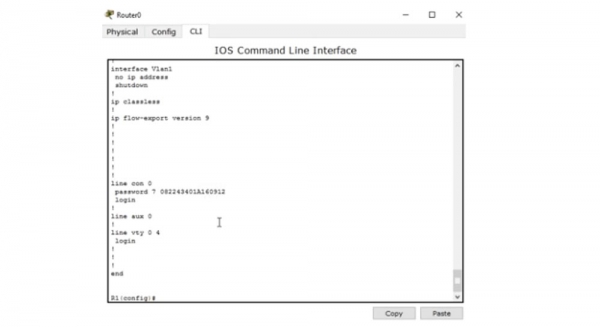
Men selv hvis de lykkes med at kopiere denne adgangskode, gå ind i indstillingerne og forsøge at indsætte den i adgangskodens linje, vil systemet ikke give adgang til indstillingerne, fordi denne sekvens ikke er selve adgangskoden, men dens krypterede værdi. Den korrekte adgangskode er ordet console, og når jeg indtaster det, får jeg adgang til konsolporten. Dermed, selv hvis nogen kopierer disse cifre, vil de stadig ikke kunne få adgang til enheden.
Men i virkeligheden tager vi fejl, for alt, hvad en angriber har brug for, er at gå ind på et websted, der gør det let at dechifrere Cisco-adgangskoder af syvende type. Det er nok at gå ind på siden, indtaste de kopierede cifre, og du får den dechifrerede adgangskode, i vores tilfælde ordet console. Nu skal hackeren blot kopiere dette ord, komme tilbage til IOS-indstillingerne og indsætte det i adgangskodefeltet.
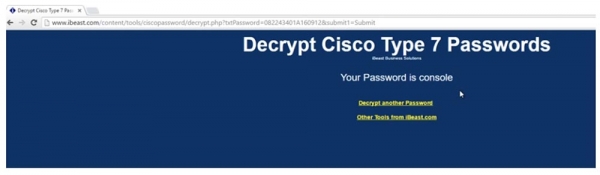
I dette tilfælde giver den enkle funktion Enable Password ikke den ønskede sikkerhed. Den bedste måde at sikre beskyttelse på er at bruge kommandoen enable secret cisco. Hvis man derefter ser på den nuværende konfiguration, kan man se, at adgangskoden nu er en samling af forskellige tegn. I dette tilfælde er den femte type Cisco-adgangskoder blevet brugt.
At dekryptere en adgangskode af denne type online er umuligt, så nu er din enheds konsol helt sikker.
Dernæst skal jeg sætte en adgangskode til Telnet. For at gøre dette skriver jeg kommandoen line vty 0 4, hvilket giver 5 personer mulighed for at bruge denne router, og jeg indtaster kommandoen password telnet. Nu, hvis nogen ønsker at tilslutte sig routeren via Telnet-protokollen, skal de indtaste denne adgangskode - ordet telnet.
Dernæst udførte vi opsætningen af IP-adressen Management IP til switchen, fordi switchen tilhører det 2. OSI-niveau. Routeren derimod er en enhed på 3. niveau, og det betyder, at hver port på routeren har sin egen IP-adresse.
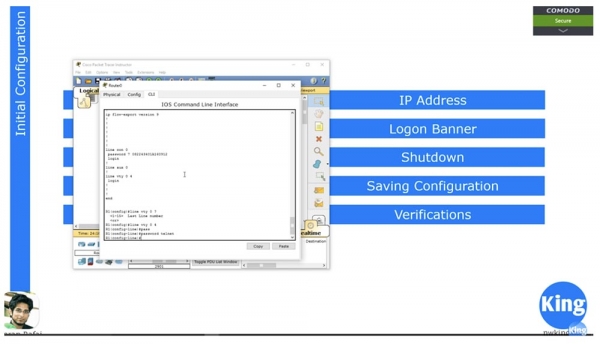
I switchen gik vi videre til indstillingerne for VLAN1 eller indstillingerne for et andet netværk, hvor IP-adressen skulle angives. Vi oprettede virtuelle grænseflader og tildelte dem IP-adresser. Men i tilfælde af routeren skal disse adresser tildeles fysiske porte, så jeg indtaster kommandoerne config t og int g0/0. Dernæst bruger jeg kommandoen til at tildele en IP-adresse på samme måde som i tilfælde af VLAN, altså indtaster jeg kommandoen ip address 10.1.1.1 255.255.255.0 og derefter skriver jeg no shutdown.
Hvis man nu ser på tilstanden af portene ved at bruge kommandoen do show int brief, kan man se, at adressen 10.1.1.1 er tildelt grænsefladen Gigabit Ethernet 0/0. På den måde har vi konfigureret IP-adressen.
Dernæst går vi videre til opsætning af Logon Banner. Ligesom med switchen bruger jeg kommandoen banner motd & og kan derefter indtaste enhver tekst, jeg ønsker, for eksempel Welcome to NetworKing Router, fremhæve teksten "med stjerner" og afslutte den med et ampersand &.
Hvis du ønsker at deaktivere porten, kan du bruge kommandoen Shutdown. For at gemme indstillingerne anvendes kommandoen copy running-config startup-config. Det aktuelle konfiguration kan ses med kommandoen show running conf, og for at se opstartskonfigurationen anvendes kommandoen show startup conf. Da vi har brugt en ny enhed 'straight out of the box' og oprettelsen med standardindstillinger, svarer systemet, at opstartskonfigurationen endnu ikke eksisterer, når vi beder om at vise den.
Efter at have indtastet kommandoen copy running-config startup-config beder systemet om at bekræfte, at den overskrevne fil er systemets opstartsparameterfil startup-config. Efter overskrivning af opstartskonfigurationsfilen gør jeg brug af kommandoen show startup conf for at se, at den nu helt gentager filen for de aktuelle indstillinger af enheden. Nu, hvis jeg slukker routeren og tænder den igen, vil den starte med de gemte indstillinger.
Det bedste måde at verificere routerens tilstand på er ved hjælp af kommandoen show int brief, man kan også bruge kommandoen show int, som viser tilstanden for alle porte. Hvis du ønsker at se tilstanden for en specifik port, kan du bruge kommandoen show interface g0/0, hvorefter systemet vil vise den fulde statistik for dette interface.
Som jeg sagde, er den vigtigste del af routeren routingtabellen. Den kan ses med kommandoen show ip route.
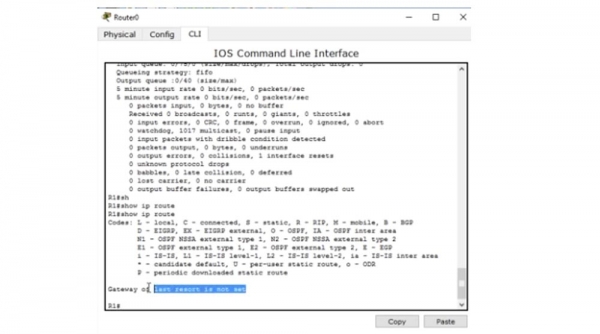
I øjeblikket er tabellen tom, fordi der ikke er tilsluttet nogen enheder til vores router. I den næste video vil vi se på, hvordan routingtabellen oprettes ved brug af forskellige protokoller, hvordan den udfyldes, når nye enheder tilsluttes ved brug af statisk routing eller dynamiske protokoller. I verden af routere er kommandoen show ip route den mest populære, fordi alle routingproblemer normalt starter med routingtabellen.
Det var alt for denne video-lektion, da jeg har dækket alt, hvad der var planlagt for i dag. Mange brugere spørger, hvad der motiverer mig til at lave og uploade disse video-lektioner. Jeg gør dette i min fritid helt gratis. Selvfølgelig kan du sende mig penge, hvis du ønsker det. Mange hjemmesider bruger mine video-lektioner og opkræver penge for det, men jeg ønsker ikke at behandle mine lyttere sådan og lover, at mine lektioner aldrig vil være betalingsbaserede.
Tak fordi du er med os. Kan du lide vores artikler? Vil du se flere interessante materialer? Støt os ved at lave en bestilling eller anbefale os til dine bekendte. 30% rabat til brugere af Habr på en unik entry-level server, som vi har opfundet til dig: (tilgængelige muligheder med RAID1 og RAID10, op til 24 kerner og op til 40 GB DDR4).
Dell R730xd er 2 gange billigere? Kun hos os i Holland! Dell R420 - 2x E5-2430 2.2GHz 6C 128GB DDR3 2x960GB SSD 1Gbps 100TB - fra 99 $! Læs om hvordan
Kilde: habr.com
