

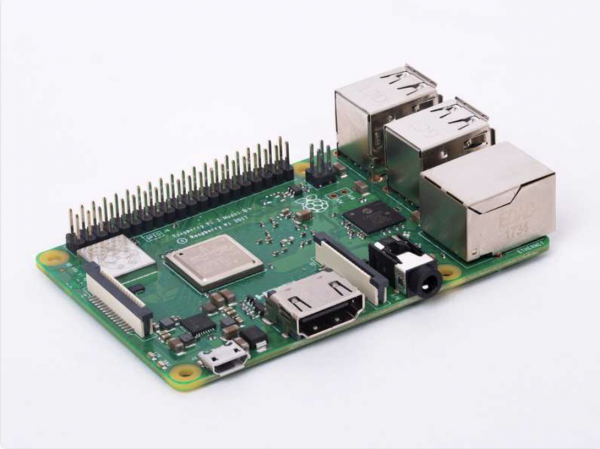
Raspberry PI 3 Model B+
I denne manualen vil vi gennemgå grundlæggende brug af Swift på Raspberry Pi. Raspberry Pi er en lille og billig enkeltkortcomputer, hvis potentiale kun er begrænset af dens beregningsressourcer. Den er godt kendt blandt teknikere og DIY-entusiaster. Det er en fremragende enhed for dem, der ønsker at eksperimentere med en idé eller teste et bestemt koncept i praksis. Den bruges til en række forskellige projekter og kan nemt placeres næsten alle steder – for eksempel kan den monteres på bagsiden af en skærm og anvendes som desktop, eller den kan tilsluttes et breadboard for at styre en elektronisk kreds.
Det officielle programmeringssprog for 'malinen' er Python. Selvom Python er relativt nemt at bruge, mangler det type-sikkerhed og forbruger meget hukommelse. Swift, derimod, har ARC-hukommelsesstyring og er næsten 8 gange hurtigere end Python. Da mængden af RAM og processorkraften i Raspberry Pi er begrænset, gør brugen af et sprog som Swift det muligt at maksimere potentialet i denne mini-PC.
Installation af OS
Før du installerer Swift, skal du vælge et operativsystem. Til dette kan du der tilbydes af tredjepartsudviklere. Det mest almindelige valg er Raspbian, det officielle operativsystem fra Raspberry Pi. Der er flere måder at installere Raspbian på et SD-kort; i vores tilfælde vil vi bruge balenaEtcher. Her er hvad du skal gøre:
- Download den nyeste version af Raspbian OS .
- .
- Vi bruger for at overføre til det formaterede kort.
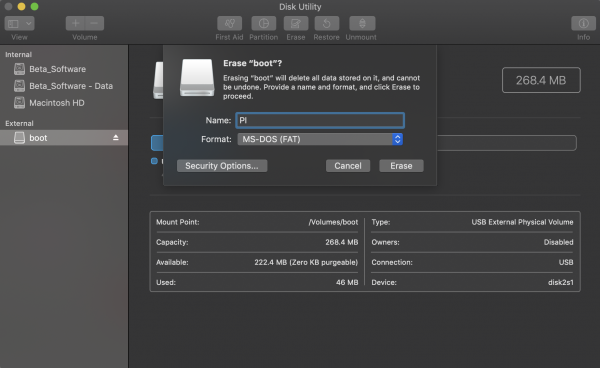
Andet trin: formater SD-kortet til MS-DOS (FAT)
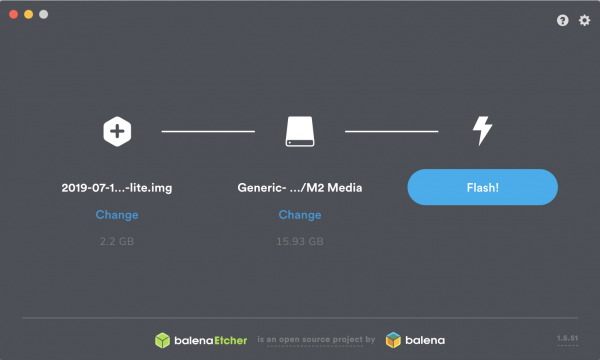
Tredje trin: brug balenaEtcher til at overføre Raspbian til kortet
Vi anbefaler et gratis online kursus i maskinlæring for begyndere:
– 2.-4. september. Gratis kursus der giver indsigt i, hvad Maskinlæring er, og lærer at arbejde med åbne data fra internettet. Vi lærer også at forudsige dollarkursen ved hjælp af en selvudviklet model..
Opsætning af Raspberry Pi
Halvvejs er vi allerede! Nu har vi et SD-kort med det operativsystem, vi skal bruge, men vi skal stadig installere operativsystemet. Der er to muligheder for dette:
- Brug den tilsluttede monitor, tastatur og mus.
- Udfør alt fra en anden PC via SSH eller ved hjælp af et USB-kabel.
Hvis dette er din første oplevelse med Pi, anbefaler jeg mulighed nr. 1. Når SD-kortet med Raspbian OS er indsat i Pi, skal du tilslutte HDMI-kablet, musen, tastaturet og strømkablet.
Pi skal starte op, når den tændes. Tillykke! Nu kan du bruge lidt tid på at udforske dit desktop og dens funktioner.
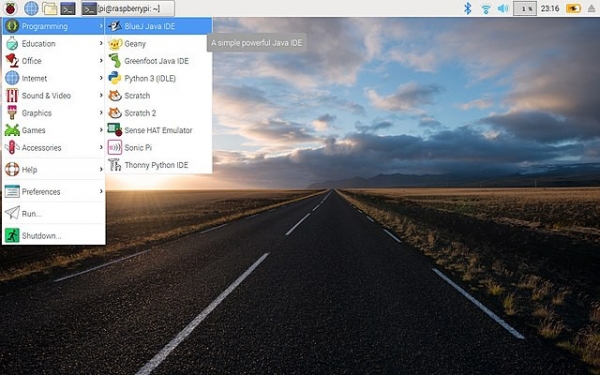
Installation af Swift
For at installere Swift på 'frugten' skal du forbinde den til internettet (via Ethernet eller WiFi, afhængigt af modellen). Når internettet er oprettet, kan du begynde installationen af Swift.
Den kan udføres på to måder. Den første — , den anden — at bruge allerede kompilerede binære filer. Jeg anbefaler den anden metode, da den første vil kræve flere dages forberedelse. Den anden metode opstod takket være gruppen . De ejer repoet, hvorfra du kan installere Swift ved hjælp af apt ().
Dette er et kommandolinjeværktøj, lidt som App Store for programmer og pakker til Linux-enheder. Arbejdet med apt starter vi ved at indtaste apt-get i terminalen. Derefter skal du angive en række kommandoer, der præciserer den udførte opgave. I vores tilfælde kræves det, at vi installerer Swift 5.0.2. De relevante pakker kan .
Lad os komme i gang. Nu hvor vi ved, at vi vil installere Swift ved hjælp af apt, skal vi tilføje repoet til listen over repositories.
Kommando til at tilføje/installere repo ser sådan ud:
curl -s | sudo bash 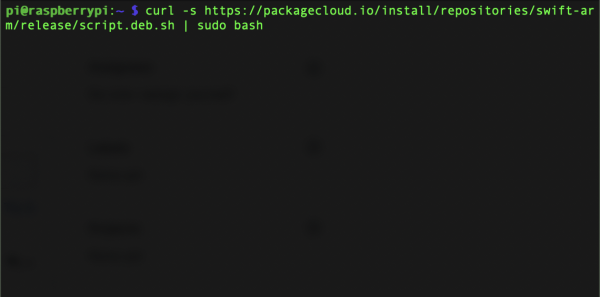
Herefter installerer vi Swift fra det tilføjede repo:
sudo apt-get install swift5=5.0.2-v0.4 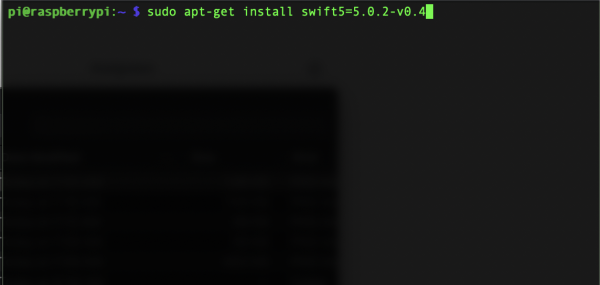
Det var det! Nu er Swift installeret på vores 'frugt'.
Oprettelse af et testprojekt
I øjeblikket virker ikke, men alt andet gør. For testen lad os oprette en Swift-pakke ved hjælp af Swift Package Manager.
Først opretter vi en mappe med navnet MyFirstProject.
mkdir MyFirstProject 
Derefter ændrer vi den aktuelle arbejdsmappe til den nyoprettede MyFirstProject.
cd MyFirstProject 
Vi opretter en ny eksekverbar Swift-pakke.
swift package init --type=executable 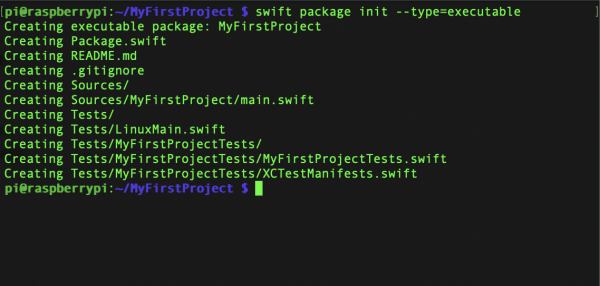
Disse tre linjer opretter en tom Swift-pakke med navnet MyFirstProject. For at køre den indtaster vi kommandoen swift run.
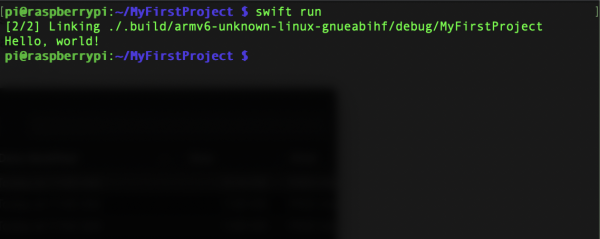
Når kompileringen er afsluttet, vil vi se sætningen «Hello, world!» i kommandolinjen.
Når vi har oprettet det første program på Pi, lad os ændre noget. I mappen MyFirstProject vil vi foretage ændringer i filen main.swift. Den indeholder koden, der køres, når vi starter pakken med kommandoen swift run.
Skift bibliotek til Sources/MyFirstProject.
cd Sources/MyFirstProject 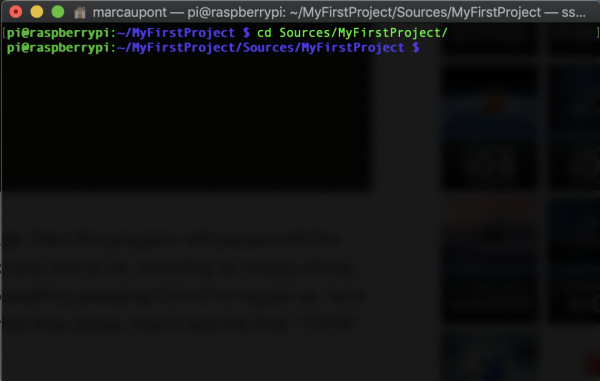
Rediger filen main.swift ved hjælp af den indbyggede .
nano main.swift 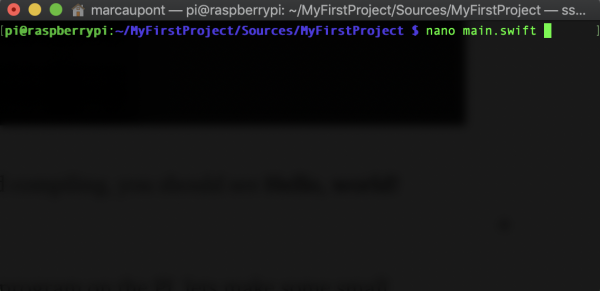
Når editoren er åben, kan du ændre koden i dit program. Lad os erstatte indholdet af filen main.swift med dette:
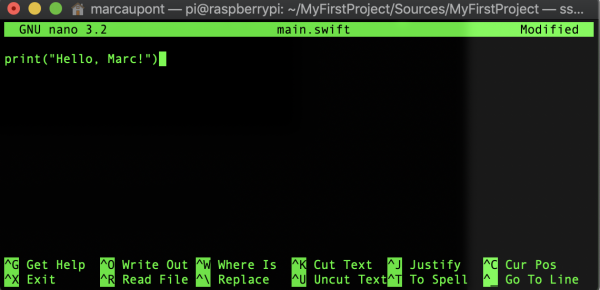
print("Hello, Marc!")Selvfølgelig kan du indsætte dit navn. For at gemme ændringerne skal du udføre følgende handlinger:
- CTRL+X for at gemme filen.
- Bekræft ændringerne ved at trykke 'Y'.
- Bekræft ændringen i filen main.swift ved at trykke Enter.
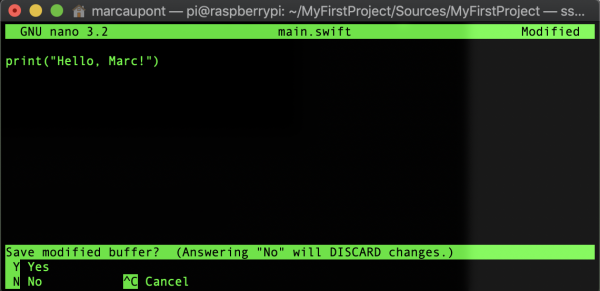
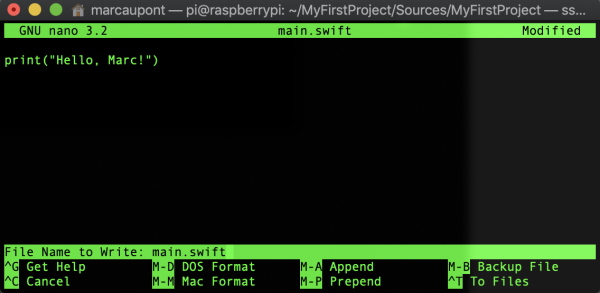
Alle ændringer er foretaget, nu er det tid til at genstarte programmet.
swift run 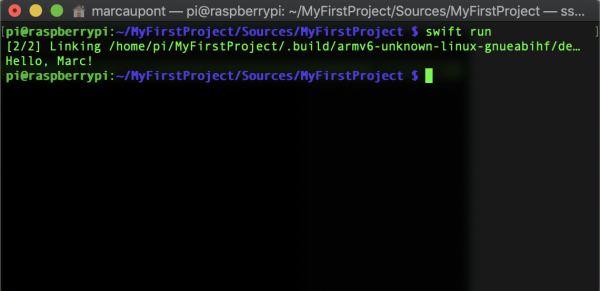
Tillykke! Når koden er kompileret, skal terminalen vise den ændrede linje.
Nu hvor Swift er installeret, har du noget at lave. Til styring af hardware, for eksempel lysdioder, servomotorer, relæer, kan du bruge biblioteket til 'hardware'-projekter til Linux/ARM boards, som hedder .
Held og lykke med eksperimenterne med Swift på Raspberry Pi!
Kilde: habr.com
