

I dag vil vi lære om PAT (Port Address Translation), en teknologi til oversættelse af IP-adresser ved hjælp af porte, og NAT (Network Address Translation), en teknologi til transformation af IP-adresser for transitpakker. PAT er en underkategori af NAT. Vi vil se på tre emner:
— private eller interne (lokale) IP-adresser og offentlige eller eksterne IP-adresser;
— NAT og PAT;
— opsætning af NAT/PAT.
Lad os starte med private IP-adresser. Vi ved, at de er opdelt i tre klasser: A, B og C.
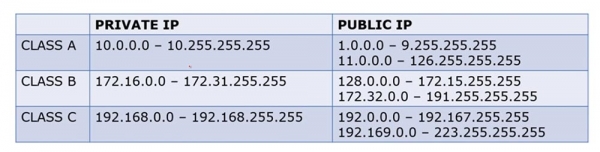
Intern adresse klasse A dækker området 'tier' fra 10.0.0.0 til 10.255.255.255, og den offentlige dækker området fra 1.0.0.0 til 9.255.255.255 og fra 11.0.0.0 til 126.255.255.255.
Intern adresse klasse B dækker området fra 172.16.0.0 til 172.31.255.255, og den offentlige dækker fra 128.0.0.0 til 172.15.255.255 og fra 172.32.0.0 til 191.255.255.255.
Intern adresse klasse C dækker området fra 192.168.0.0 til 192.168.255.255, og den offentlige dækker fra 192.0.0.0 til 192.167.255.255 og fra 192.169.0.0 til 223.255.255.255.
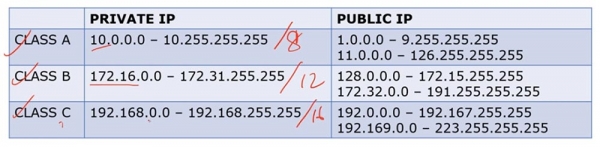
Adresserne i klasse A er adresser /8, klasse B er /12, og klasse C er /16. Derfor dækker offentlige og interne IP-adresser forskellige klasser forskellige områder.
Vi har gentagne gange diskuteret forskellen mellem private og offentlige IP-adresser. Kort sagt, hvis vi har en router og en gruppe interne IP-adresser, så konverterer routeren dem til offentlige IP-adresser, når de forsøger at få adgang til internettet. Interne adresser bruges udelukkende i lokale netværk og ikke på internettet.
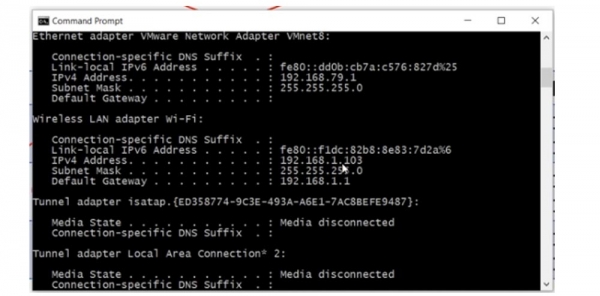
Hvis jeg bruger kommandoprompten til at se netværksindstillingerne på min computer, vil jeg se min interne LAN IP-adresse 192.168.1.103 der.
For at finde ud af, hvad min offentlige IP-adresse er, kan jeg bruge en internettjeneste, såsom 'Hvad er min IP'? Som du kan se, er computerens eksterne adresse 78.100.196.163 forskellig fra dens interne adresse.
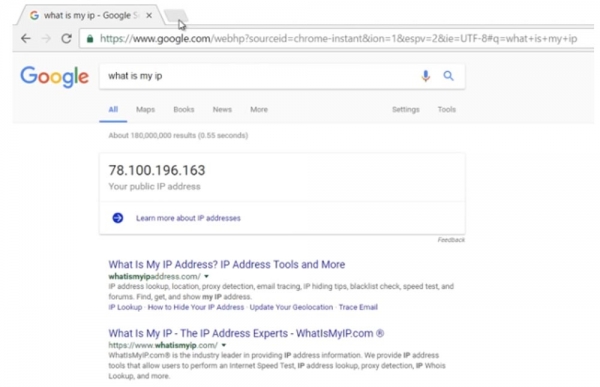
I alle tilfælde er min computer synlig på internettet gennem den offentlige IP-adresse. Så min computers interne adresse er 192.168.1.103, og den offentlige adresse er 78.100.196.163. Den interne adresse bruges kun til lokal kommunikation, og for at komme på internettet har du brug for en offentlig IP-adresse. Du kan huske, hvorfor der blev lavet en opdeling mellem private og offentlige adresser ved at se videolektionen Dag 3.
Lad os se på, hvad NAT er. Der findes tre typer NAT: statisk, dynamisk og 'overbelastet' NAT, eller PAT.
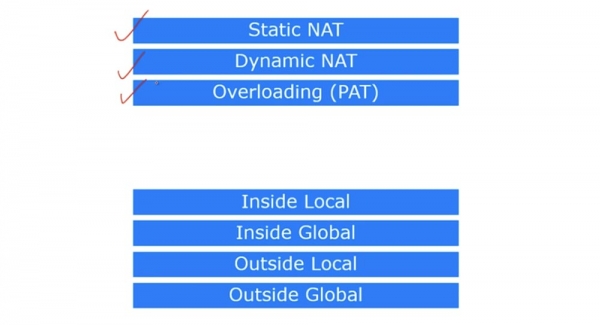
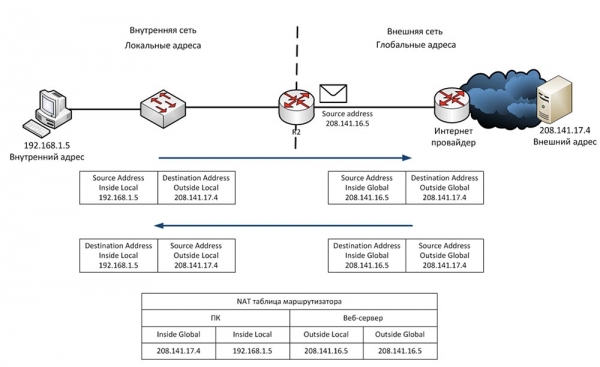
I Cisco findes der 4 termer, der beskriver NAT. Som jeg nævnte, er NAT en mekanisme til at transformere interne adresser til eksterne. Hvis en enhed, der er tilsluttet internettet, modtager et datapakke fra en anden enhed i det lokale netværk, vil den blot kassere dette datapakke, da formatet for den interne adresse ikke svarer til formatet for de adresser, der benyttes i det globale internet. Derfor skal enheden have en offentlig IP-adresse for at kunne få adgang til internettet.
Så den første term er Inside Local, hvilket betyder IP-adressen for en vært i det interne, lokale netværk. Kort sagt, det er den primære kildeadresse af typen 192.168.1.10. Den anden term, Inside Global, er IP-adressen til den lokale vært, hvorunder den er synlig i det eksterne netværk. I vores tilfælde er det IP-adressen til den eksterne port på routeren 200.124.22.10.
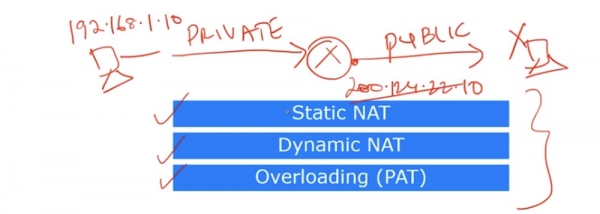
Man kan sige, at Inside Local er en privat IP-adresse, mens Inside Global er en offentlig IP-adresse. Husk, at termen Inside bruges i forhold til kilden til trafikken, mens Outside bruges i forhold til destinationen for trafikken. Outside Local er IP-adressen til en vært i det eksterne netværk, hvorunder den er synlig for det interne netværk. Kort sagt, det er adressen til modtageren, der er synlig fra det interne netværk. Et eksempel på en sådan adresse er IP-adressen 200.124.22.100 for en enhed, der er placeret på internettet.

Outside Global er IP-adressen til en vært, der er synlig i det eksterne netværk. I de fleste tilfælde ser adresserne Outside Local og Outside Global ens ud, fordi selv efter transformeringen bliver destinationens IP-adresse set af kilden som værende den samme som før transformeringen.
Lad os se på, hvad statisk NAT indebærer. Statisk NAT betyder en entydig transformation af interne IP-adresser til eksterne, eller transformation 'én til én'. Når enheder sender trafik til internettet, transformeres deres interne adresser Inside Local til interne adresser Inside Global.
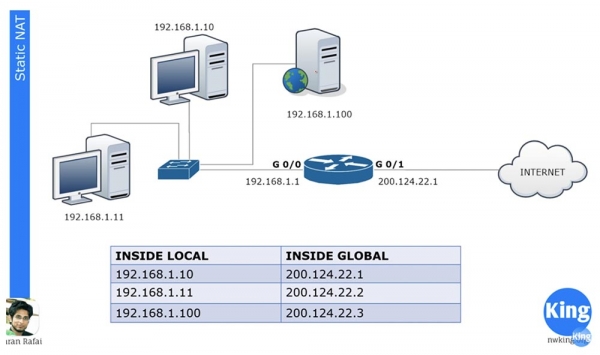
I vores lokale netværk er der 3 enheder, og når de søger at få adgang til internettet, modtager hver af dem sin egen adresse Inside Global. Disse adresser er statisk tildelt til trafikilderne. Princippet 'én til én' betyder, at hvis der er 100 enheder i det lokale netværk, får de 100 eksterne adresser.
NAT blev skabt for at redde internettet, hvor de offentlige IP-adresser var ved at løbe tør. Takket være NAT kan mange virksomheder og mange netværk have en fælles offentlig IP-adresse, som de lokale enheders adresser konverteres til, når de går online. Du kan sige, at der i dette tilfælde ikke er nogen besparelse i antal adresser med statisk NAT, da et hundrede lokale computere tildeles et hundrede offentlige adresser, og du ville have helt ret. Men statisk NAT har stadig en række fordele.
For eksempel har vi en server med en intern IP-adresse på 192.168.1.100. Hvis en enhed fra internettet ønsker at kommunikere med den, kan den ikke bruge den interne destinationsadresse; for det skal den bruge serverens offentlige adresse 200.124.22.3. Hvis routeren er indstillet til statisk NAT, bliver al trafik rettet mod 200.124.22.3 automatisk videresendt til 192.168.1.100. Dette sikrer eksternt adgang til enheder i det lokale netværk, i dette tilfælde virksomhedens webserver, hvilket kan være nødvendigt i visse situationer.
Lad os se på dynamisk NAT. Det ligner meget statisk NAT, men tildeler ikke permanente offentlige adresser til hver lokal enhed. For eksempel har vi 3 lokale enheder og kun 2 offentlige adresser. Hvis den anden enhed ønsker at gå online, får den tildelt den første ledige IP-adresse. Hvis efter den enhed ønsker en webserver at gå online, tildeler routeren den anden tilgængelige offentlige adresse. Hvis den første enhed ønsker at gå på internettet efter dette, vil der ikke være en tilgængelig IP-adresse til den, og routeren vil kassere dens pakke.
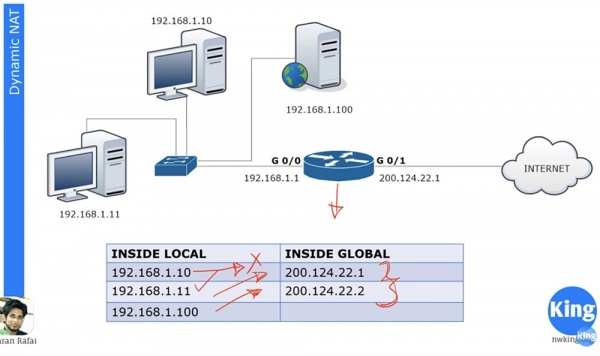
Vi kan have hundrede enheder med interne IP-adresser, og hver af disse enheder kan gå online. Men da vi ikke har en statisk tildeling af offentlige adresser, kan ikke mere end 2 ud af de hundrede enheder gå online samtidigt, fordi vi kun har to dynamisk tildelte offentlige adresser.
I Cisco-enheder er der en fast adresseombytningsvarighed, som som standard er 24 timer. Denne kan ændres til 1, 2, 3, 10 minutter eller en hvilken som helst ønsket tid. Når denne tid er udløbet, frigives de eksterne adresser og går automatisk tilbage til adressepuljen. Hvis et enhed vil ud på internettet på det tidspunkt, og en ekstern adresse er tilgængelig, vil den få den. Routeren har en NAT-tabel, som opdateres dynamisk, og så længe adresseombytningsvarigheden ikke er udløbet, bevares den tildelte adresse for enheden. Kort sagt fungerer dynamisk NAT på princippet: "den, der kom først, bliver betjent."
Lad os se, hvad overbelastet NAT, eller PAT, betyder. Dette er den mest almindelige type NAT. I dit hjemmenetværk kan der være mange enheder – PC'er, smartphones, bærbare computere, tablets, og alle disse forbinder til en router, der har en enkelt ekstern IP-adresse. Så PAT gør det muligt for mange enheder med interne IP-adresser at få adgang til internettet samtidig under en enkelt ekstern IP-adresse. Dette er muligt, fordi hver privat, intern IP-adresse bruger et bestemt portnummer under kommunikationssessionen.
Antag, at vi har én offentlig adresse 200.124.22.1 og mange lokale enheder. Når disse værter går ud på internettet, vil de alle modtage samme adresse 200.124.22.1. Det eneste, der vil adskille dem fra hinanden, er portnummeret.
Hvis du husker diskussionen om transportlaget, ved du, at transportlaget indeholder portnumre, hvor kildens portnummer er et tilfældigt tal.
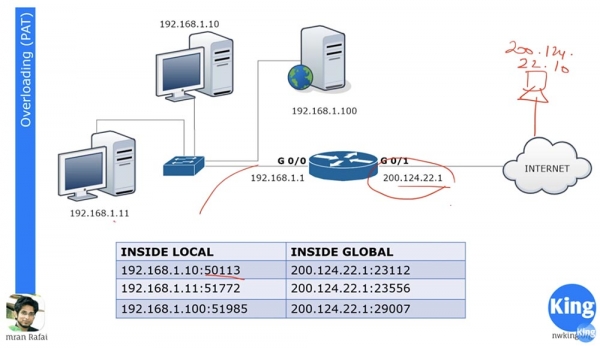
Antag, at der er en vært i det eksterne netværk med IP-adressen 200.124.22.10, som er forbundet til internettet. Hvis computeren 192.168.1.11 ønsker at kommunikere med computeren 200.124.22.10, vil den generere et tilfældigt kildeportnummer 51772. På samme tid vil destinationsporten for computeren i det eksterne netværk være 80.
Når routeren modtager pakken fra den lokale computer, der er rettet mod det eksterne netværk, omformer den dens lokale adresse Inside Local til adressen Inside Global 200.124.22.1 og tildeler portnummeret 23556. Pakken når computeren 200.124.22.10, som skal sende et svar tilbage i henhold til håndtryksproceduren, hvor bestemmelsen vil være adresse 200.124.22.1 og port 23556.
Routeren har en NAT-oversættelsestabel, så når den modtager en pakke fra en ekstern computer, vil den bestemme den lokale indvendige adresse svarende til den globale indvendige adresse som 192.168.1.11:51772 og videresende pakken. Herefter kan forbindelsen mellem de to computere betragtes som etableret.
På samme tid kan du have hundrede enheder, der bruger den samme adresse 200.124.22.1 til forbindelsen, men med forskellige portnumre, hvilket gør, at de alle kan få adgang til internettet samtidig. Det er derfor, PAT er en så populær metode til oversættelse.
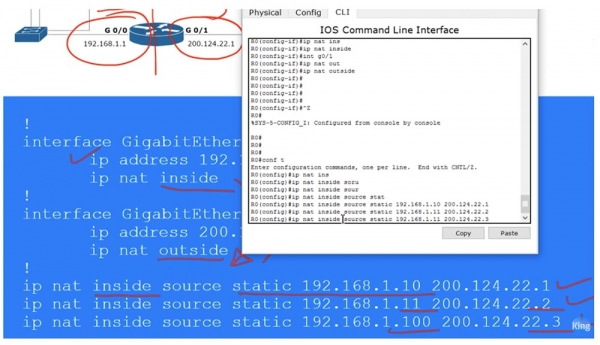
Lad os se på opsætningen af statisk NAT. For ethvert netværk er det først nødvendigt at definere indgangs- og udgangsinterfacene. I skemaet vises en router, der videresender trafik fra port G0/0 til port G0/1, dvs. fra det interne netværk til det eksterne netværk. Således har vi et indgangsinterface 192.168.1.1 og et udgangsinterface 200.124.22.1.
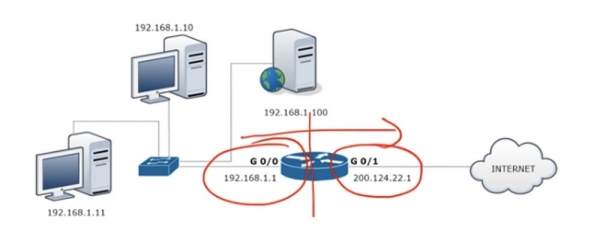
For at konfigurere NAT går vi til interface G0/0 og indtaster parametrene ip address 192.168.1.1 255.255.255.0 og angiver, at dette interface er indgående ved at bruge kommandoen ip nat inside.
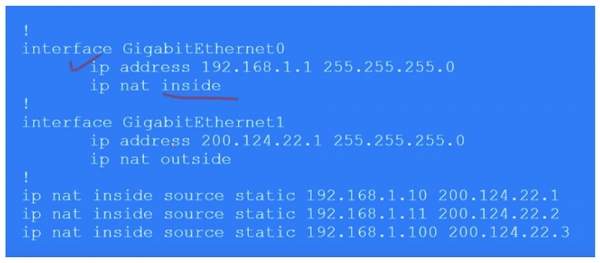
Tilsvarende konfigurerer vi NAT på udgangsinterfacet G0/1 ved at angive ip address 200.124.22.1, subnetmasken 255.255.255.0 og ip nat outside. Husk, at transformationen af dynamisk NAT altid finder sted fra indgangs- til udgangsinterface, fra inside til outside. Selvfølgelig kommer svaret på dynamisk NAT til indgangsinterfacet gennem udgangsinterface, men ved initiering af trafikken aktiveres netop retningen in-out. I tilfælde af statisk NAT kan initiering af trafik finde sted i begge retninger - in-out eller out-in.
Dernæst skal vi oprette en tabel for statisk NAT, hvor hver lokal adresse svarer til en separat global adresse. I vores tilfælde har vi 3 enheder, så tabellen vil bestå af 3 poster, som angiver Inside Local IP-adressen for kilden, der konverteres til Inside Global adresse: ip nat inside static 192.168.1.10 200.124.22.1.
Således skriver du i statisk NAT manuelt transformationen for hver lokal værtadresse. Nu vil jeg skifte til Packet Tracer og udføre de beskrevne opsætninger.
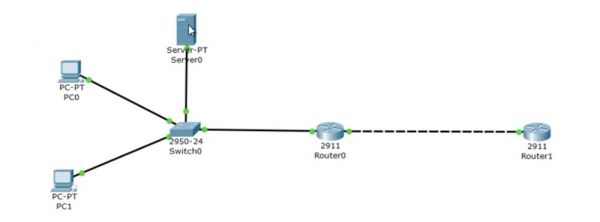
Øverst har vi serveren 192.168.1.100, nedenfor er computeren 192.168.1.10, og helt nederst er computeren 192.168.1.11. Port G0/0 på routeren Router0 har IP-adresse 192.168.1.1, og port G0/1 – 200.124.22.1. I "skyen", som repræsenterer internettet, har jeg placeret Router1, som jeg har givet IP-adresse 200.124.22.10.
Jeg går ind i indstillingerne for Router1 og skriver kommandoen debug ip icmp. Nu, så snart pinget når denne enhed, vises en fejlmeddelelse i indstillingsvinduet, der viser, hvilken pakke det er.
Lad os begynde at konfigurere routeren Router0. Jeg går ind i global konfigurationsmode og kalder interface G0/0. Derefter indtaster jeg kommandoen ip nat inside, hvorefter jeg går til interface g0/1 og indtaster kommandoen ip nat outside. Dermed har jeg tildelt indgående og udgående interfaces til routeren. Nu skal jeg manuelt konfigurere IP-adresserne, hvilket betyder, at jeg skal overføre indstillingerne fra rækken i den tidligere nævnte tabel:
Ip nat inside source static 192.168.1.10 200.124.22.1
Ip nat inside source static 192.168.1.11 200.124.22.2
Ip nat inside source static 192.168.1.100 200.124.22.3
Nu vil jeg pinge Router1 fra hver af vores enheder og se, hvilke IP-adresser den modtagne ping viser. Til dette placerer jeg det åbne CLI-vindue fra router R1 til højre på skærmen, så jeg kan se fejlmeddelelserne. Nu går jeg til kommandolinjen på PC0 og pinger adressen 200.124.22.10. Derefter vises en meddelelse, der siger, at pinget er modtaget fra IP-adressen 200.124.22.1. Det betyder, at IP-adressen på den lokale computer 192.168.1.10 er blevet konverteret til den globale adresse 200.124.22.1.
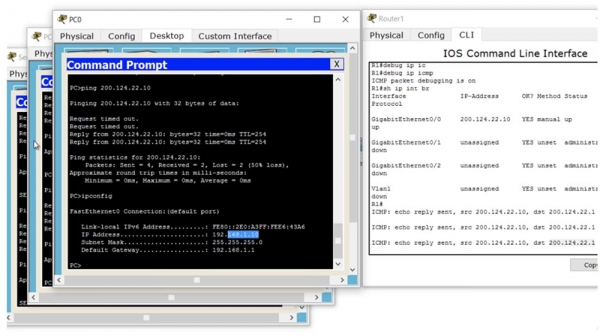
Det samme gør jeg med den næste lokale computer og ser, at dens adresse er blevet konverteret til 200.124.22.2. Derefter sender jeg en ping fra serveren og ser adressen 200.124.22.3.
Dermed, når trafikken fra en enhed i det lokale netværk når routeren, hvor statisk NAT er konfigureret, konverterer routeren, i henhold til tabellen, den lokale IP-adresse til en global adresse og sender trafikken til det eksterne netværk. For at kontrollere NAT-tabellen indtaster jeg kommandoen show ip nat translations.
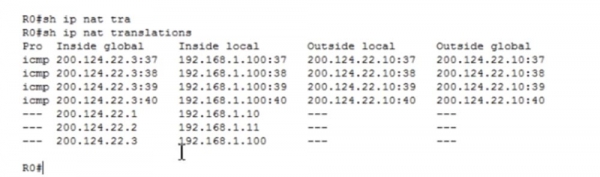
Nu kan vi se alle de transformationer, som routeren udfører. I den første kolonne Inside Global er enhedens adresse før translation, det vil sige den adresse, som enheden er synlig under fra det eksterne netværk. Derefter følger adressen Inside Local, som er enhedens adresse i det lokale netværk. Den tredje kolonne viser Outside Local, og den fjerde viser addressen Outside Global, idet begge disse adresser er ens, fordi vi ikke underkaster destinations-IP-adressen transformation. Som du kan se, er tabellen blevet ryddet efter et par sekunder, fordi Packet Tracer har en kort ping timeout.
Jeg kan pinge serveren fra routeren R1 på adressen 200.124.22.3, og hvis jeg går tilbage til routerens indstillinger, kan jeg se, at tabellen igen er fyldt med fire ping-rækker med den transformerede destinationsadresse 192.168.1.100.
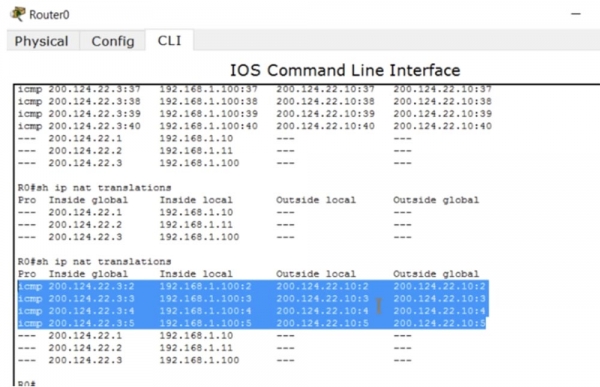
Som jeg allerede har nævnt, selvom ping timeout aktiveres, aktiveres NAT-mekanismen automatisk, når trafik initieres fra en ekstern kilde. Dette sker kun ved brug af statisk NAT.
Lad os nu se, hvordan dynamisk NAT fungerer. I vores eksempel er der 2 offentlige adresser til tre enheder i det lokale netværk, men der kan være titusindvis af sådanne private værter. På samme tid kan kun 2 enheder få adgang til internettet. Lad os overveje, hvad forskellen mellem statisk og dynamisk NAT er udover dette.
Som i det foregående tilfælde skal vi først bestemme routerens indgående og udgående grænseflader. Derefter opretter vi en slags adgangsliste, men det er ikke den ACL, vi talte om i den tidligere lektion. Denne adgangsliste bruges til at identificere den trafik, vi ønsker at transformere. Her introduceres et nyt begreb "interesting traffic" eller "interessant trafik". Det er trafik, som du på en eller anden måde er interesseret i, og når denne trafik opfylder betingelserne i adgangslisten, falder den ind under NAT og bliver transformeret. Dette begreb anvendes i mange tilfælde, f.eks. i VPN-sammenhæng betegner "interessant trafik" den trafik, der skal sendes gennem VPN-tunnelen.
Vi skal oprette en ACL, der identificerer den interessante trafik; i vores tilfælde er det trafikken fra hele netværket 192.168.1.0, sammen med den omvendte maske 0.0.0.255.
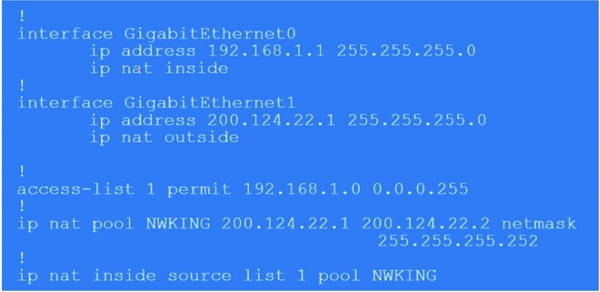
Derefter skal vi oprette en NAT-pool ved at bruge kommandoen ip nat pool og angive IP-adressepuljen 200.124.22.1 200.124.22.2. Det betyder, at vi kun stiller to eksterne IP-adresser til rådighed. Dernæst bruges nøgleordet netmask i kommandoen, og subnetmasken 255.255.255.252 indtastes. Den sidste oktet i masken svarer til (255 - antal adresser i puljen - 1), så hvis du har 254 adresser i puljen, vil subnetmasken være 255.255.255.0. Dette er en meget vigtig parameter, så når du konfigurerer dynamisk NAT, skal du sørge for at indtaste den korrekte værdi for netmask.
Derefter bruger vi en kommando, der aktiverer NAT-mekanismen: ip nat inside source list 1 pool NWKING, hvor NWKING er navnet på puljen, og list 1 angiver adgangslisten ACL nummer 1. Husk - for at denne kommando fungerer, skal du først have oprettet en pulje af dynamiske adresser og en adgangslist.
Således vil den første enhed, der ønsker at få adgang til internettet under vores betingelser, kunne gøre det, og den anden enhed også, men den tredje må vente, indtil en af adresserne i puljen er ledig. Konfigurationen af dynamisk NAT består af 4 trin: definition af ind- og udgående interface, definition af 'interessant' trafik, oprettelse af NAT-poolen og selve konfigurationen.
Nu går vi over til Packet Tracer og prøver at konfigurere dynamisk NAT. Først skal vi fjerne indstillingerne for statisk NAT ved sekventielt at indtaste følgende kommandoer:
no Ip nat inside source static 192.168.1.10 200.124.22.1
no Ip nat inside source static 192.168.1.11 200.124.22.2
no Ip nat inside source static 192.168.1.100 200.124.22.3.
Derefter opretter jeg adgangslisten List 1 for hele netværket med kommandoen access-list 1 permit 192.168.1.0 0.0.0.255 og danner NAT-poolen ved hjælp af kommandoen ip nat pool NWKING 200.124.22.1 200.124.22.2 netmask 255.255.255.252. I denne kommando har jeg angivet navnet på puljen, adresserne der hører til, og subnetmasken.
Derefter angiver jeg, hvilken type NAT det er – intern eller ekstern, samt kilden, hvor NAT skal hente oplysninger fra, i vores tilfælde er det listen, ved hjælp af kommandoen ip nat inside source list 1. Herefter vil systemet give en prompt – om man ønsker en hel pool eller en specifik grænseflade. Jeg vælger pool, fordi vi har mere end én ekstern adresse. Hvis man vælger grænseflade, skal man angive porten med en specifik IP-adresse. Kommandoen vil nu se således ud: ip nat inside source list 1 pool NWKING. I øjeblikket består denne pool af to adresser 200.124.22.1 200.124.22.2, men du kan frit ændre dem eller tilføje nye adresser, som ikke er knyttet til en specifik grænseflade.
Du skal sikre dig, at din routingtabel er blevet opdateret, så enhver af disse IP-adresser i poolen skal rettes mod denne enhed, ellers får du ikke det omvendte trafik. For at sikre, at indstillingerne fungerer, gentager vi ping-proceduren til skyrouteren, som vi udførte for statisk NAT. Jeg åbner routervinduet Router 1 for at se debug-tilstandsmeddelelserne og pinger den fra hver af de 3 enheder.
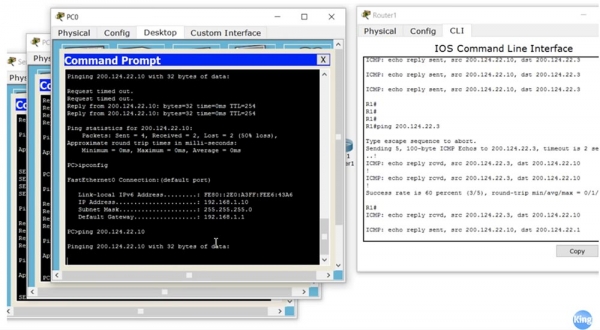
Vi ser, at alle kildeadresser, hvorfra ping-pakkerne kommer, stemmer overens med indstillingerne. Samtidig går pingen fra computeren PC0 ikke igennem, fordi den ikke havde en ledig ekstern adresse. Hvis man går ind i indstillingerne for Router 1, kan man se, at adresserne fra poolen 200.124.22.1 og 200.124.22.2 i øjeblikket er i brug. Nu vil jeg deaktivere NAT, og du vil se, hvordan linjerne forsvinder en efter en. Jeg starter pingingen fra computeren PC0 igen, og som du kan se, fungerer det nu, fordi den kunne få den ledige ekstern adresse 200.124.22.1.
Hvordan kan man rydde NAT-tabellen og annullere den angivne adresseomdannelse? Gå ind i indstillingerne for routeren Router0 og indtast kommandoen clear ip nat translation * med en "stjerne" i slutningen af linjen. Hvis man nu kigger på tilstanden for omdannelsen med kommandoen show ip nat translation, vil systemet returnere en tom linje.
For at se NAT-statistikkerne bruges kommandoen show ip nat statistics.
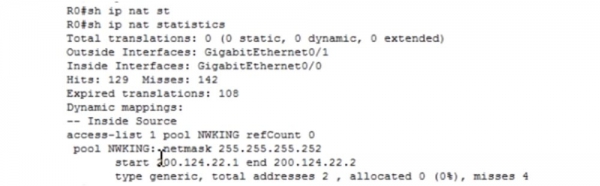
Dette er en meget nyttig kommando, som giver dig mulighed for at finde det samlede antal dynamiske, statiske og avancerede NAT/PAT-transformationer. Du kan se, at det er 0, da vi har ryddet transmissionsdataene med den forrige kommando. Her vises de ind- og udgående grænseflader, antallet af vellykkede og mislykkede transformationer hits og misses (antallet af mislykkede forbindelser skyldes mangel på en ledig ekstern adresse til den interne vært), navnet på adgangslisten og puljen.
Nu går vi videre til den mest populære type af IP-adresse-transformation – avanceret NAT eller PAT. For at konfigurere PAT skal du udføre de samme trin som for at konfigurere dynamisk NAT: bestemme routerens ind- og udgående grænseflader, identificere den 'interessante' trafik, oprette en NAT-pulje og konfigurere PAT. Vi kan oprette en tilsvarende pulje med flere adresser, ligesom i det forrige tilfælde, men dette er ikke nødvendigt, fordi der i PAT altid bruges den samme eksterne adresse. Forskellen mellem opsætning af dynamisk NAT og PAT ligger kun i nøgleordet overload, som afslutter den sidste konfigurationskommando. Når dette ord indtastes, bliver dynamisk NAT automatisk til PAT.
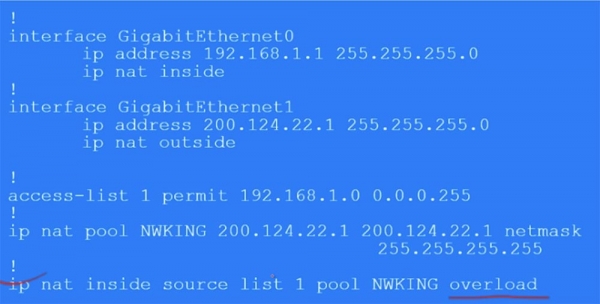
Derudover bruger du kun én adresse i puljen NWKING, for eksempel 200.124.22.1, men angiver den to gange som start- og slut-ekstern adresse med netmaske 255.255.255.0. Du kan gøre det lettere ved at bruge parameteren source interface og den faste adresse 200.124.22.1 på grænsefladen G0/1 i stedet for linjen ip nat 1 pool NWKING 200.124.22.1 200.124.22.1 netmask 255.255.255.0. I dette tilfælde vil alle lokale adresser ved udgang til internettet blive transformeret til denne IP-adresse.
I puljen kan du også bruge enhver anden IP-adresse, der ikke nødvendigvis matcher en bestemt fysisk grænseflade. Men i dette tilfælde skal du sikre dig, at alle routere i netværket kan dirigere svartrafikken til den enhed, du har valgt. Ulempen ved NAT er, at det ikke kan bruges til gennemgående adressering, da den dynamiske NAT IP-adresse måske ændres, inden det omvendte paket når tilbage til den lokale enhed. Det vil sige, at du skal være sikker på, at den valgte IP-adresse forbliver tilgængelig i hele kommunikationssessionen.
Lad os se på dette gennem Packet Tracer. Først skal jeg fjerne den dynamiske NAT med kommandoen no Ip nat inside source list 1 NWKING og fjerne NAT-poolen med kommandoen no Ip nat pool NWKING 200.124.22.1 200.124.22.2 netmask 225.255.255.252.
Derefter skal jeg oprette en PAT-pool med kommandoen Ip nat pool NWKING 200.124.22.2 200.124.22.2 netmask 225.255.255.255. Denne gang bruger jeg en IP-adresse, der ikke tilhører en fysisk enhed, fordi den fysiske enhed har adressen 200.124.22.1, og jeg vil bruge 200.124.22.2. I vores tilfælde fungerer dette, fordi vi har et lokalt netværk.
Dernæst konfigurerer jeg PAT med kommandoen Ip nat inside source list 1 pool NWKING overload. Efter indtastning af denne kommando aktiveres PAT-adresseoversættelsen. For at kontrollere korrektheden af opsætningen går jeg til vores enheder, serveren og to computere, og jeg pinger fra computeren PC0 Router1 på adressen 200.124.22.10. I routerens indstillingsvindue kan vi se debug-linjerne, der viser, at pingens kilde, som vi forventede, er IP-adressen 200.124.22.2. Dette samme adresse modtager pinget sendt fra computeren PC1 og serveren Server0.
Lad os se, hvad der sker i oversættelsestabellen på routeren Router0. Du kan se, at alle oversættelser er lykkedes, hver enhed tildeles sin egen port, og alle lokale adresser er knyttet til Router1 gennem IP-adressen fra poolen 200.124.22.2.
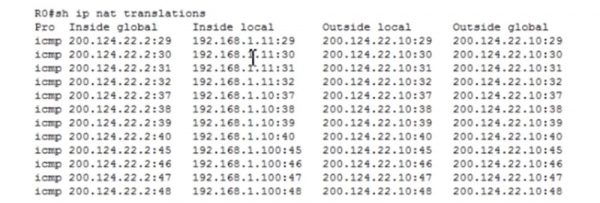
Jeg bruger kommandoen show ip nat statistics for at se statistik for PAT.
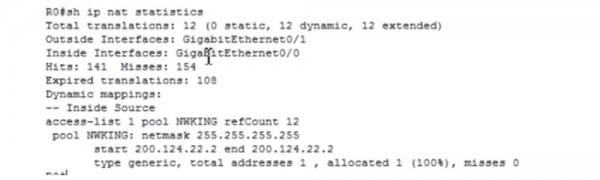
Vi ser, at det samlede antal oversættelser, eller adresseoversættelser, er 12, og vi kan se karakteristika for poolen og anden information.
Nu vil jeg gøre noget andet — indtaste kommandoen Ip nat inside source list 1 interface gigabit Ethernet g0/1 overload. Hvis jeg derefter pinger routeren fra computeren PC0, kan vi se, at pakken kom fra adressen 200.124.22.1, det vil sige fra den fysiske grænseflade! Det er en lettere måde: hvis du ikke ønsker at oprette en pool, hvilket ofte er tilfældet med hjemme-routere, kan IP-adressen fra routerens fysiske grænseflade bruges som ekstern NAT-adresse. Det er sådan, adresseoversættelsen af din private vært til det offentlige netværk ofte foregår.
I dag har vi studeret et meget vigtigt emne, så det er nødvendigt, at du øver dig i det. Brug Packet Tracer til at teste dine teoretiske færdigheder i løsning af praktiske opgaver om konfiguration af NAT og PAT. Vi er nået til slutningen af studiet af emnet ICND1 — den første eksamen i CCNA-kurset, så den næste video lektion vil jeg sandsynligvis dedikere til at opsummere.

Tak fordi du er med os. Kan du lide vores artikler? Vil du se flere interessante materialer? Støt os ved at lave en bestilling eller anbefale os til dine bekendte. 30% rabat til brugere af Habr på en unik entry-level server, som vi har opfundet til dig: (tilgængelige muligheder med RAID1 og RAID10, op til 24 kerner og op til 40 GB DDR4).
Dell R730xd er 2 gange billigere? Kun hos os i Holland! Dell R420 - 2x E5-2430 2.2GHz 6C 128GB DDR3 2x960GB SSD 1Gbps 100TB - fra 99 $! Læs om hvordan
Kilde: habr.com
