

I dag skal vi tale om gendannelse af router- og switch-adgangskoder, opdatering, geninstallation og gendannelse af IOS samt Cisco's licenssystem for operativsystemet IOSv15. Dette er meget vigtige emner vedrørende administration af netværksenheder.
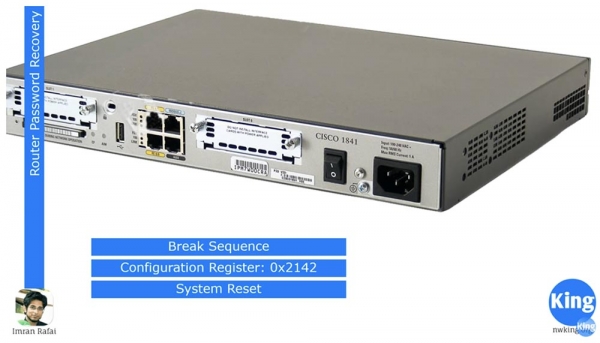
Hvordan kan man gendanne en adgangskode? Du tænker måske, hvorfor det er nødvendigt. Antag, at du har konfigureret en enhed og indstillet alle nødvendige adgangskoder: til VTY, til konsol, til privilegeret tilstand, til Telnet- og SSH-forbindelse, og så har du glemt disse adgangskoder. Det kan være, at en medarbejder, som har oprettet dem, er blevet fyret og ikke har givet dig notaterne, eller du har købt en router på eBay og ikke kender de adgangskoder, som den tidligere ejer har oprettet, så du ikke kan få adgang til enheden.
I sådanne situationer skal der anvendes
Du slukker for routeren, tænder for den igen, så routeren begynder at genstarte, og 'Cisco' kalder dette for 'bouncing'. På det tidspunkt, hvor IOS-billedet bliver pakket ud, skal du anvende en opstartsafbrydelse, altså forbinde til enheden via konsolporten og starte Break Sequence. Tastaturkombinationen, der bruges til at starte Break Sequence, afhænger af den terminalemulator, du bruger; for Hyperterminal er opstartsafbrydelsen en kombination, mens det for SequreSRT er en anden. Under denne video giver jeg et link , hvor du kan finde alle tastaturkombinationer for forskellige terminalemulatorer, forskellig kompatibilitet og forskellige operativsystemer.
Når opstartsafbrydelsen bruges, vil routeren starte i ROMmon-tilstand. ROMmon svarer til BIOS'en på en computer, det er et grundlæggende operativsystem, der gør det muligt at udføre basale servicekommandoer. I denne tilstand kan du bruge registreringskonfigurationen. Som bekendt kontrollerer systemet under opstarten for eksisterende opstartskonfigurationer, og hvis der ikke er nogen, indlæses standardindstillingerne.
Normalt er værdien af routerens konfigurationsregister 0x2102, hvilket betyder, at den opstarter med opstartskonfigurationen. Hvis man ændrer denne værdi til 0x2142, vil opstartskonfigurationen blive ignoreret under Break Sequence, da systemet ikke vil tage hensyn til indholdet i den ikke-flygtige hukommelse NVRAM og vil indlæse standardkonfigurationen, der svarer til routerens 'out of the box'-indstillinger.
For at starte med de standardindstillinger skal man ændre værdien af konfigurationsregisteret til 0x2142, hvilket bogstaveligt talt fortæller enheden: 'Ignorer venligst opstartskonfigurationen ved enhver opstart!'. Da denne konfiguration indeholder alle adgangskoder, får man ved at indlæse standardindstillingerne fri adgang til det privilegerede tilstand. I denne tilstand kan du geninstallere adgangskoderne, gemme de ændringer, der er foretaget, genstarte systemet og få fuld kontrol over enheden.
Nu vil jeg starte Packet Tracer og vise det, jeg lige har talt om. Du ser netværkstopologien bestående af en router, hvor adgangskoderne skal geninstalleres, en switch og en bærbar computer. I alle video tutorials har jeg klikket på enhedsikonet i Packet Tracer, gået til fanen for CLI-konsollen og konfigureret enheden. Nu vil jeg gøre det anderledes og vise, hvordan det gøres på en rigtig enhed.
Jeg vil forbinde den serielle port på den bærbare computer via et RS-232 konsolkabel med konsolporten på routeren; i programmet er dette kabel blåt. Jeg behøver ikke at konfigurere nogen IP-adresser, da de ikke er nødvendige for kommunikationen med routerens konsolport.
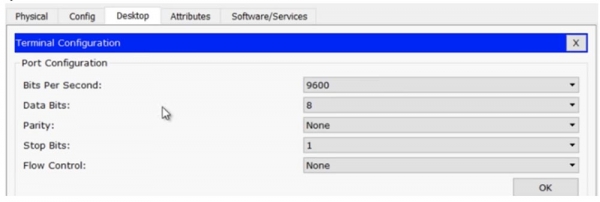
På den bærbare computer går jeg til fanen Terminal og tjekker indstillingerne: baud rate 9600 bps, data bits - 8, ingen parity, stop bits - 1, flow control - none, og så trykker jeg på OK-knappen, hvilket giver mig adgang til routerens konsol. Hvis man sammenligner informationerne i begge vinduer - CLI for routeren R0 og på skærmen på Laptop0, vil de være helt ens.
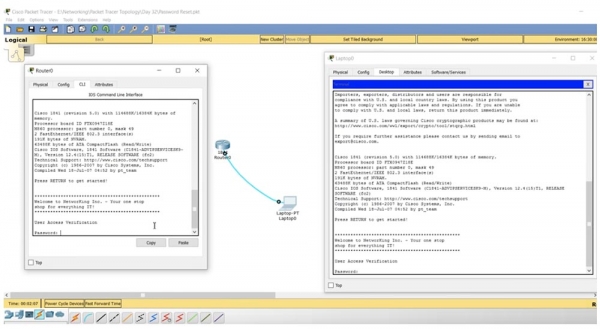
Packet Tracer tillader sådanne handlinger, men i praksis vil vi ikke bruge routerens CLI-konsolvindue, men kun arbejde gennem computerens terminal.
Så, vi har en router, hvor vi skal nulstille adgangskoden. Du går ind i laptop-terminalen, tjekker indstillingerne, går ind i routerens kontrolpanel og ser, at adgangen er låst med en adgangskode! Hvordan får man adgang til det?
Jeg går hen til routeren, til fanen, hvor den vises som en fysisk enhed, klikker på tænd/sluk-knappen og tænder den straks igen. Du kan se, at der er kommet en besked om selvudpakning af OS-billedet i terminalvinduet. På dette tidspunkt skal du bruge tastaturkombinationen Ctrl+C, som anvendes til at gå ind i rommon-tilstand i Packet Tracer. Hvis du er logget ind via Hyperterminal, skal du trykke Ctrl+Break.
Du ser, at der er kommet en linje på skærmen med overskriften rommon 1, og hvis du skriver spørgsmålstegnet, vil systemet give en række hints om, hvilke kommandoer der kan bruges i denne tilstand.
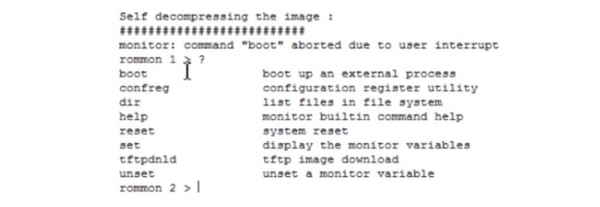
Parameteren boot starter den interne opstartsproces, confreg starter registerkonfigurationsværktøjet, og det er netop denne kommando, vi er interesserede i. Jeg skriver i terminalvinduet confreg 0x2142. Det betyder, at informationen, der er gemt i NVRAM-flashhukommelsen, vil blive ignoreret ved genstart, og routeren vil blive startet med standardindstillingerne som en helt ny enhed. Hvis jeg havde skrevet kommandoen confreg 0x2102, ville routeren have brugt de sidst gemte opstartparametre.
Derefter genstarter jeg systemet med kommandoen reset. Som du kan se, spørger systemet efter opstart, i stedet for at bede om at indtaste adgangskoden, som det gjorde sidste gang, simpelthen om jeg ønsker at fortsætte installationsdialogen. Nu har vi en router med standardindstillingerne, uden nogen brugerdefineret konfiguration.
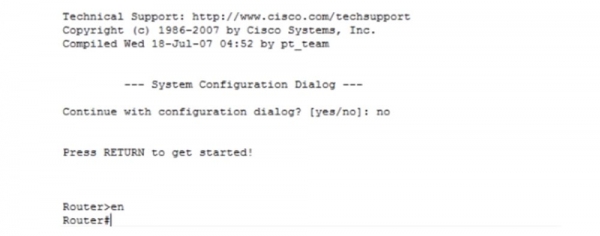
Jeg indtaster no, trykker derefter enter-tasten og skifter fra brugertilstand til privilegeret tilstand. Da jeg ønsker at se opstartskonfigurationen, bruger jeg kommandoen show startup-config. Du kan se navnet på værten NwKing router, velkomstbanneret og adgangskoden til konsollen 'console'. Nu kender jeg denne adgangskode og kan kopiere den for at huske den, eller jeg kan ændre den til en anden.
Det vigtigste, jeg skal gøre, er at indlæse startkonfigurationen til den aktuelle routerkonfiguration. Til dette bruger jeg kommandoen copy startup-config running-config. Nu er den aktuelle konfiguration den tidligere konfiguration af routeren. Du kan se, at routerens navn i kommandolinjen er ændret fra Router til NwKingRouter. Med kommandoen show run kan du se den aktuelle konfiguration af enheden, hvor du kan se, at adgangskoden til konsollen er ordet "console", og vi har ikke brugt enable password, hvilket er korrekt. Du skal huske, at recovery "dræber" privilegeret tilstand, så du finder dig selv i brugerens kommandolinje-tilstand igen.
Vi kan stadig foretage ændringer i registreringsdatabasen, og hvis adgangskoden var hemmelig, dvs. hvis funktionen enable secret var blevet brugt, ville du åbenbart ikke kunne dekryptere den, så du kan vende tilbage til global konfigurationsmode med kommandoen config t og angive en ny adgangskode. Til dette skriver jeg kommandoen enable secret enable eller kan bruge et andet ord som adgangskode. Hvis du skriver show run, vil du se, at funktionen enable secret er aktiveret, og adgangskoden vises ikke som ordet "enable", men som en streng af krypterede tegn, og du kan være sikker på sikkerheden, fordi du netop har angivet og krypteret den nye adgangskode.
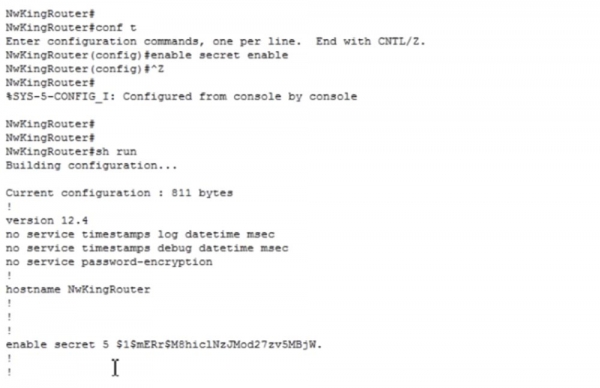
Her er, hvordan du kan gendanne routerens adgangskode. Vær opmærksom på én vigtig ting: hvis du indtaster kommandoen "vis version" show version, vil du se, at registreringsværdien er 0x2142. Dette betyder, at selv hvis jeg bruger kommandoen copy running to startup og genstarter routeren, vil systemet igen indlæse standardindstillingerne, hvilket betyder, at routeren vil vende tilbage til fabriksindstillingerne. Dette er ikke det, vi ønsker, fordi vi har geninstalleret adgangskoden, fået kontrol over enheden og ønsker at bruge den i drift.
Derfor skal du indtaste den globale konfigurationsmode Router(config)# og indtaste kommandoen config-register 0x2102, og først derefter bruge kommandoen til at kopiere den aktuelle konfiguration til opstarten copy run start. Den aktuelle konfiguration kan også kopieres til opstarts-konfigurationen ved hjælp af kommandoen write. Hvis du nu skriver show version, vil du se, at værdien af registreringskonfigurationen nu er 0x2102, og systemet oplyser, at ændringerne træder i kraft ved næste genstart af routeren.
Derfor initierer vi genstarten med kommandoen reload, systemet genstarter, og nu har vi alle konfigurationsfiler, alle indstillinger og kender alle adgangskoder. På denne måde gøres router.adgangskoderne.
Lad os se, hvordan vi kan udføre den samme procedure for switchen. Routeren har en knap, der giver mulighed for at slukke og tænde for strømmen, men Cisco-switch har ikke en sådan knap. Vi skal forbinde til konsolporten med et konsolkabel, derefter afbryde strømmen bag på switchen, efter 10-15 sekunder sætte den tilbage og straks trykke og holde MODE-knappen nede i 3 sekunder. Dette vil automatisk sætte switchen i ROMmon-tilstand. I denne tilstand skal du initialisere filsystemet på flashen og omdøbe filen config.text, for eksempel til config.text.old. Hvis du blot sletter den, vil switchen 'glemme' ikke kun adgangskoderne, men også alle tidligere indstillinger. Efter dette genstarter du systemet.
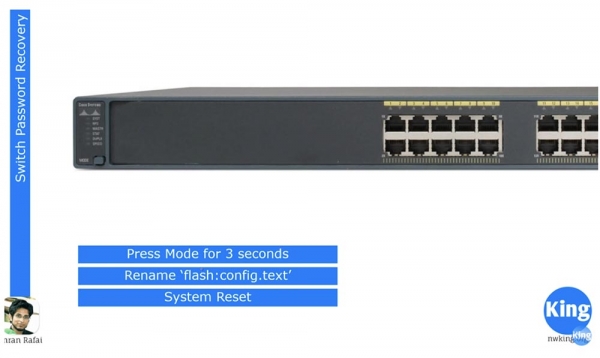
Hvad sker der med switchen i denne proces? Når den genstartes, henvender den sig til konfigurationsfilen config.text. Hvis den ikke finder denne fil i enhedens flashhukommelse, vil den indlæse IOS med standardindstillingerne. Dette er forskellen: på routeren skal du ændre registreringsindstillingen, mens det på switchen er nok bare at ændre navnet på opstartskonfigurationsfilen. Lad os se, hvordan det fungerer i programmet Packet Tracer. Denne gang tilslutter jeg en bærbar computer til switchens konsolport med et konsolkabel.
Vi bruger ikke CLI-konsollen på switchen, men simulerer en situation, hvor konfigurationerne på switchen kun kan tilgås via den bærbare computer. Jeg bruger de samme terminalindstillinger for den bærbare computer som med routeren, og ved at trykke på 'Enter' forbinder jeg mig til switchens konsolport.
I Packet Tracer kan jeg ikke tænde og slukke for strømkablet, som det gøres med en fysisk enhed. Hvis jeg havde en konsol adgangskode, kunne jeg genstarte switchen, så jeg indtaster kommandoen enable password enable for at tildele en lokal adgangskode til privilegeret tilstand for konsollen.
Nu, hvis jeg går ind i indstillingerne, vil jeg se, at systemet beder om en adgangskode, som jeg ikke kender. Det betyder, at jeg skal initiere en genstart af systemet. Som du kan se, accepterer systemet ikke kommandoen reload, der kom fra brugeren i brugertilstand, så jeg skal bruge privilegeret tilstand. Som jeg sagde, i det virkelige liv ville jeg bare afbryde strømkablet til switchen i et par sekunder for at udløse en genstart, men da det ikke er muligt i programmet, skal jeg slette adgangskoden og genstarte direkte herfra. Forstår du, hvorfor jeg gør dette, ikke?
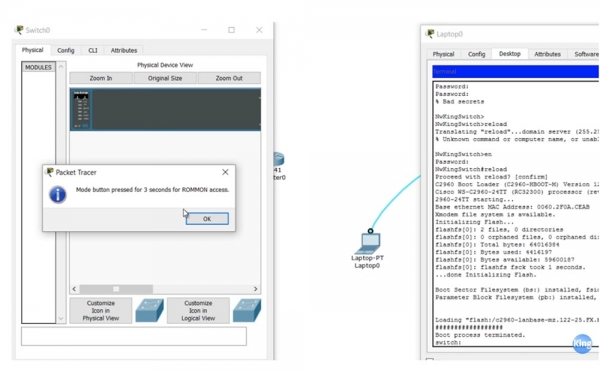
Så jeg skifter fra CLI-fanen til fanen 'Fysisk enhed', og når enheden begynder at genstarte, holder jeg den virtuelle MODE-knap nede i 3 sekunder og går ind i ROMmon-tilstand. Du kan se, at informationen i CLI-vinduet på switchen er den samme som i vinduet på bærbare computer. Jeg går til den bærbare computer, hvor ROMmon-tilstanden på switchen vises, og indtaster kommandoen flash_init. Denne kommando initialiserer filsystemet på flashen, hvorefter jeg indtaster kommandoen dir_flash for at se indholdet af flashhukommelsen.
Her ligger der to filer – en IOS-operativsystemfil med filtypen .bin og en fil config.text, som vi skal omdøbe. Til dette bruger jeg kommandoen rename flash:config.text flash:config.old. Hvis jeg nu bruger kommandoen dir_flash, kan jeg se, at filen config.text er blevet omdøbt til config.old.
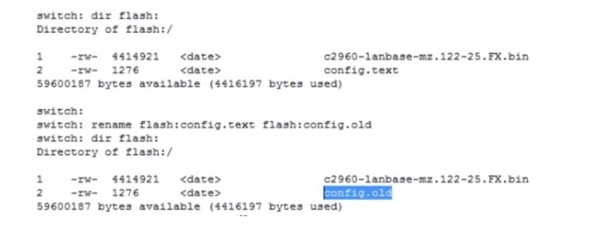
Nu indtaster jeg kommandoen reset, switchen genstarter og efter systemstart går den til standardindstillingerne. Dette ses ved, at enheden i kommandoprompten ændrer navn fra NwKingSwitch til blot Switch. I en rigtig enhed findes kommandoen rename, men i Packet Tracer kan den ikke anvendes. Derfor bruger jeg show running conf; som du kan se, bruger switchen alle standardindstillingerne, og jeg indtaster kommandoen more flash:config.old. Her ligger hacken: du skal blot kopiere den nuværende enheds konfiguration, der vises på skærmen, gå ind i global konfigurationsmodus og indsætte den kopierede information. Ideelt set kopieres alle indstillinger, og du ser, at enhedsnavnet er ændret, og switchen er gået til normal drift.
Nu skal den nuværende konfiguration kopieres til startkonfigurationen, det vil sige at oprette en ny fil config.text. Den nemmeste måde er simpelthen at omdøbe den gamle fil tilbage til config.text; det vil sige at kopiere indholdet af config.old til den nuværende konfiguration og så gemme den som config.text. Sådan udføres nulstilling af switchens adgangskode.
Nu vil vi se, hvordan man udfører sikkerhedskopiering og gendannelse af Cisco IOS-operativsystemet. Sikkerhedskopiering indebærer at kopiere IOS-billedet til en TFTP-server. Derefter vil jeg forklare, hvordan man overfører systembilledfilen fra denne server til din enhed. Det tredje emne er at gendanne systemet i ROMmon-tilstand. Dette kan være nødvendigt, hvis din kollega ved et uheld har slettet IOS, og systemet er stoppet med at starte.

Vi vil se på, hvordan man får systemfilen fra TFTP-serveren i ROMmod-tilstand. Der findes to metoder; en af dem er xmodem. Packet Tracer understøtter ikke xmodem, så jeg vil kort forklare, hvad det er, og derefter vise, hvordan den anden metode anvendes – gendannelse af systemet via TFTP.
Diagrammet viser enheden Router0, der er tildelt IP-adressen 10.1.1.1. Denne router er tilsluttet en server med IP-adressen 10.1.1.10. Jeg glemte at tildele en adresse til routeren, så det vil jeg hurtigt gøre nu. Vores router er ikke tilsluttet til computeren, derfor giver programmet ikke mulighed for at bruge CLI-konsollen, og det skal jeg rette.
Jeg forbinder min bærbare computer med routeren via et konsol kabel, systemet beder om konsolpasswordet, og jeg bruger ordet console. I global konfigurationsmode tildeler jeg interface f0/0 den ønskede IP-adresse og subnetmaske 255.255.255.0 og tilføjer kommandoen no shutdown.
Derefter indtaster jeg kommandoen show flash og ser, at der er 3 filer i hukommelsen. Fil nummer 3 er den vigtigste, det er hin IOS-fil til routeren. Nu skal jeg konfigurere TFTP-serveren, så jeg klikker på ikonet for enheden Server0 og åbner fanen SERVICES. Vi kan se, at TFTP-serveren er aktiveret og indeholder filer fra mange Cisco-operativsystemer, herunder IOS til vores router 1841 – det er den tredje fil i rækkefølgen. Jeg skal fjerne den fra serveren, fordi jeg planlægger at kopiere en anden IOS-fil fra vores router Router0. Derfor markerer jeg filen og trykker på Remove file, og derefter går jeg til fanen for den bærbare computers konsol.
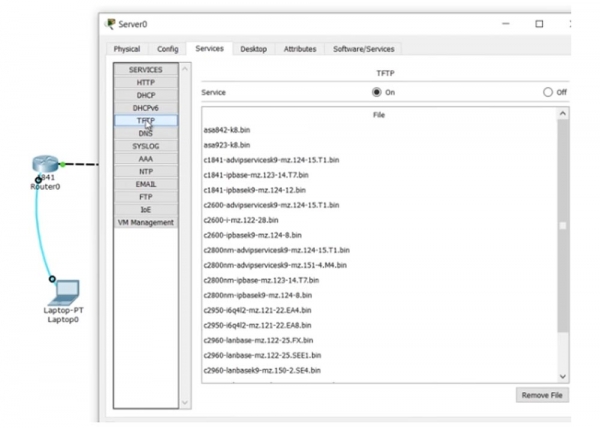
Mens jeg er i routerens konsol, skriver jeg kommandoen copy flash tftp , og derefter kopierer og indsætter jeg navnet på operativsystemfilen.
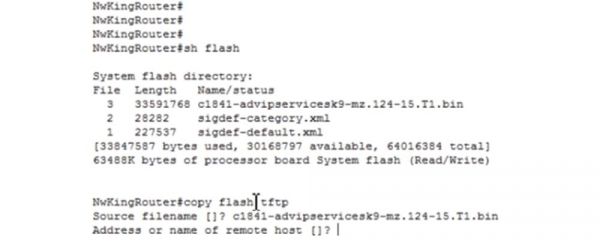
Derefter skal kommandoen angive adressen eller navnet på den fjernhost, som filen skal kopieres til. Ligesom ved gemme routerens opstarts-konfiguration skal man være opmærksom her. Hvis du ved en fejl kopierer den forkerte konfiguration til opstarts- og omvendt, vil du miste alle indstillinger efter en genstart af enheden. Det samme gælder her; du må ikke forveksle kilde og destination. Så først angiver vi filnavnet, der skal kopieres til serveren, og derefter IP-adressen til serveren 10.1.1.10.
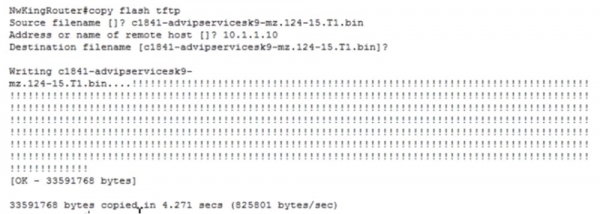
Du ser, at filoverførslen er begyndt, og hvis man ser på listen over TFTP-filer, kan man se, at i stedet for den fjernfil er der nu en ny IOS-fil fra vores router. På denne måde udføres kopieringen af IOS til serveren.
Nu vender vi tilbage til routerens indstillingsvindue på laptoppen og indtaster kommandoen copy tftp flash, angiver adressen på den eksterne vært 10.1.1.10 og navnet på kildefilen Source filename, det vil sige den IOS, som skal kopieres til routerens flash: c1841-ipbase-mz.123-14.T7.bin. Derefter angives navnet på destinationsfilen Destination filename, som i vores tilfælde vil være nøjagtigt det samme som kildefilen. Efter dette trykker jeg på 'Enter', og den nye IOS-fil kopieres til routerens flashhukommelse. Du kan se, at vi nu har to operativsystemfiler: den nye med nummer 3 og den tidligere originale med nummer 4.
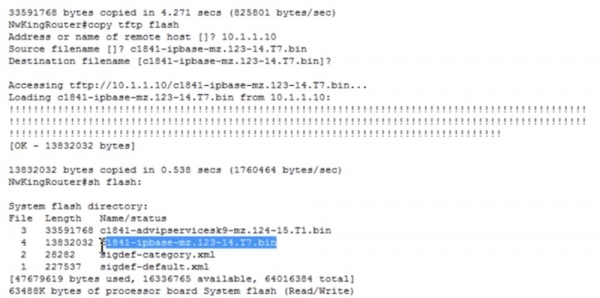
I betegnelse for IOS er versionen vigtig for os - i den første fil med nummer 3 er det 124, mens det i den anden med nummer 4 er 123, altså en ældre version. Derudover angiver advipservicesk9, at denne version af systemet er mere funktionel end ipbase, da den tillader brug af MPLS og lignende.
En anden mulig situation er, at du ved en fejl har slettet flash - jeg indtaster kommandoen delete flash og angiver navnet på den IOS-fil, der skal slettes.
Men før jeg gør det, vil jeg sige, at der nu som standard ved opstart vil blive brugt systemfilen med nummer 3, det vil sige c1841-advipservicesk9-mz.124-15.T1.bin. Antag, at jeg af en eller anden grund ønsker, at systemet ved næste opstart skal bruge fil nummer 4 - c1841-ipbase-mz.123-14.T7.bin. For at gøre dette går jeg ind i global konfigurationsmodul og indtaster kommandoen boot system flash: c1841-ipbase-mz.123-14.T7.bin.
Nu vil denne fil blive brugt som standard OS ved næste opstart, selvom vi har to operativsystemer gemt i flash.
Lad os vende tilbage til sletningen af OS og indtaste kommandoen delete flash: c1841-ipbase-mz.123-14.T7.bin. Derefter sletter vi også det andet OS med kommandoen delete flash: c1841-advipservicesk9-mz.124-15.T1.bin, så routeren mister begge operativsystemer.
Hvis jeg nu indtaster show flash, kan jeg se, at vi overhovedet ikke har noget OS. Hvad vil der så ske, hvis jeg giver kommandoen til genstart? Du kan se, at efter at have indtastet kommandoen reload går enheden straks ind i ROMmon-tilstand. Som jeg sagde, søger enheden efter OS-filen ved opstart, og i mangel af denne går den til det grundlæggende OS rommon.
I Packet Tracer findes der ingen xmodem-kommandoer, som kan bruges på et egentligt fysisk apparat. Her indtaster du xmodem og tilføjer de nødvendige indstillinger til at indlæse styresystemet. Hvis du bruger SecureCRT-terminalen, kan du klikke på filen, vælge den mulighed, der udfører overførslen, og derefter vælge xmodem. Efter at du har valgt xmodem, vælger du filen til styresystemet. Antag, at denne fil er på din bærbare computer, så skriver du xmodem, angiver denne fil, og sender den. Dog er xmodem en meget langsom metode, og overførselsprocessen kan tage 1-2 timer afhængigt af filens størrelse.
TFTP-serveren arbejder langt hurtigere. Som jeg allerede har sagt, er der ingen xmodem-kommandoer i Packet Tracer, så vi vil indlæse via tftp-kommandoen tftpdnld, hvorefter systemet vil give instruktioner om, hvordan man gendanner systembilledet via TFTP-serveren. Du ser forskellige indstillinger, der skal angives for at indlæse styresystemfilen. Hvorfor er disse indstillinger nødvendige? De skal bruges, fordi denne router i rommon-tilstand ikke har funktionaliteten af en enhed med et fuldt IOS. Derfor skal vi først manuelt angive IP-adressen på vores router ved at bruge parameteren IP_ADDRESS=10.1.1.1, derefter subnetmasken IP_SUBNET_MASK=255.255.255.0, standard gateway DEFAULT_GATEWAY=10.1.1.10, TFTP-server TFTP_SERVER=10.1.1.10 og filen TFTP_FILE= c1841-advipservicesk9-mz.124-15.T1.bin.
Efter at jeg har gjort dette, kører jeg kommandoen tftpdnld, og systemet beder om at bekræfte dette, fordi alle eksisterende data i flash vil gå tabt. Hvis jeg svarer 'Ja', vil du se, at farven på portene til router-server-forbindelsen ændrer sig til grøn, hvilket betyder, at der er en proces til at kopiere styresystemet fra serveren.
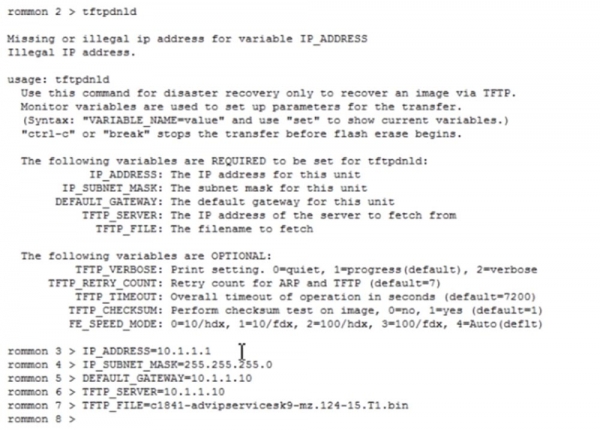
Når filoverførslen er færdig, bruger jeg kommandoen boot, hvorefter udpakningen af systembilledet begynder. Du ser, at routeren efter dette går i drift, da systemet er blevet gendannet til enheden. Sådan sker genoprettelsen af en enhed, der har mistet sit styresystem.
Lad os nu tale lidt om licensering af Cisco IOS.
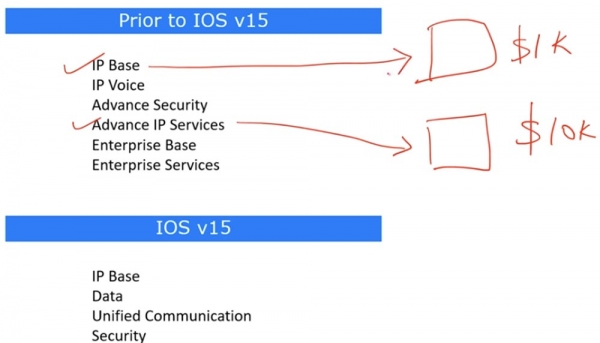
Før version 15 eksisterede tidligere versioner af licenser, for eksempel 12, hvorefter version 15 blev udgivet direkte. Spørg ikke, hvor hensyn til numrene 13 og 14 er blevet af. Når du købte et Cisco-device, kostede det, med den grundlæggende funktionalitet IOS IP Base, lad os sige 1000$. Dette var den minimale pris for "hardware" med det installerede operativsystem i grundkonfigurationen.
Lad os antage, at din ven ønskede, at hans enhed skulle have den udvidede funktionalitet Advance IP Services, så ville prisen være, lad os sige, 10.000 dollars. Jeg giver blot tilfældige tal, så du kan forstå princippet. Hvis I begge har det samme hardware, består forskellen kun i det installerede software. Intet kunne forhindre dig i at bede din ven om en kopi af hans software, installere den på dit 'hardware', og på den måde spare 9.000 dollars. Selv hvis du ikke har en sådan ven, kan du i dag i internettets udvikling downloade og installere en piratkopi af softwaren. Dette er ulovligt, og jeg anbefaler ikke, at du gør det, men folk gør det ofte. Derfor besluttede Cisco at indføre en mekanisme, der forhindrer sådanne svindelnumre, og udviklede version IOS 15, hvori der er indført licensering.
I tidligere versioner af IOS, f.eks. 12.4, indikerede systemets navn dens funktionaliteter, så når du gik ind i enhedens indstillinger, kunne du identificere dem ud fra OS-filens navn. Faktisk eksisterede der flere operativsystemer i én version, ligesom der findes Windows Home, Windows Professional, Windows Enterprise osv.
I version 15 findes der kun ét universelt operativsystem – Cisco IOSv15, som har flere niveauer af licensering. Systembilledet indeholder alle funktioner, men de er låst og opdelt i pakker.
Basispakken IP Base er som standard aktiv og har evig gyldighet, tilgængelig for alle, der har købt en enhed fra Cisco. De tre andre pakker, Data, Unified Communication og Security, kan kun aktiveres ved hjælp af en licens. Hvis du har brug for Data-pakken, kan du besøge virksomhedens hjemmeside, betale et beløb, og Cisco vil sende en licensfil til din e-mail. Du kopierer denne fil til enhedens flashhukommelse ved hjælp af TFTP eller en anden metode, hvorefter alle funktioner fra Data-pakken automatisk bliver tilgængelige. Hvis du har brug for avancerede sikkerhedsfunktioner såsom kryptering, IPSec, VPN, firewall osv., skal du købe en licens til Security-pakken.
Nu vil jeg vise, hvordan det ser ud med Packet Tracer. Jeg går ind på CLI-fanen i routerens indstillinger og indtaster kommandoen show version. Du kan se, at vi kører OS version 15.1, hvilket er et universelt OS, der indeholder alle funktionerne. Hvis du ruller vinduet ned, kan du se oplysninger om licensen.

Her står der, at ipbase-pakken er aktiv hele tiden og tilgængelig ved hver opstart af enheden, mens pakkene security og data ikke er tilgængelige, da systemet i øjeblikket ikke har de korrekte licenser.
For at se detaljerede licensoplysninger kan du bruge kommandoen show license all. Derudover kan du se detaljer om den aktive licens ved hjælp af kommandoen show license detail. Licensfunktionerne kan ses ved hjælp af kommandoen show license features. Dette er en kort introduktion til Cisco's licenssystem. Du går ind på virksomhedens hjemmeside, køber den nødvendige licens og indsætter licensfilen i systemet. Dette kan gøres i global konfigurationstilstand ved hjælp af kommandoen license install.
Tak fordi du er med os. Kan du lide vores artikler? Vil du se flere interessante materialer? Støt os ved at lave en bestilling eller anbefale os til dine bekendte. 30% rabat til brugere af Habr på en unik entry-level server, som vi har opfundet til dig: (tilgængelige muligheder med RAID1 og RAID10, op til 24 kerner og op til 40 GB DDR4).
Dell R730xd er 2 gange billigere? Kun hos os i Holland! Dell R420 - 2x E5-2430 2.2GHz 6C 128GB DDR3 2x960GB SSD 1Gbps 100TB - fra 99 $! Læs om hvordan
Kilde: habr.com
