

Hej kolleger, velkommen til lektionen om migrering af Check Point R77.30 databaser til R80.10.
Når man bruger produkter fra Check Point, opstår der før eller senere behov for at migrere eksisterende regler og objektdata af følgende årsager:
- Ved køb af en ny enhed skal databasen migreres fra den gamle enhed til den nye enhed (til den nuværende version af GAIA OS eller højere).
- Det er nødvendigt at opdatere enheden fra en version af GAIA OS til en højere version på den lokale maskine.
Til løsning af den første opgave er det kun Management Server Migration Tool, eller blot Migration Tool, der er egnet. Til løsning af opgave nr. 2 kan CPUSE eller Migration Tool anvendes.
Lad os se nærmere på begge metoder.
Opdatering til ny enhed
Database Migration involverer installation af den nyeste version af Management på den nye maskine, og derefter migrering af databasen fra den eksisterende sikkerhedsadministrationsserver til den nye med Migration Tool. Denne metode minimerer risikoen ved opdateringer for den eksisterende konfiguration.
For at migrere databasen via Migration Tool skal følgende krav være opfyldt kravene:
- Der skal være mere ledig plads på disken end størrelsen af det eksporterede databasearkiv, fem gange.
- Netværksindstillingerne på destinationsserveren skal matche kildeserveren.
- Oprettelse af backup. Databasen skal eksporteres til en ekstern server.
I GAIA operativsystemet er Migration Tool allerede installeret, og det kan anvendes ved import af databasen eller til migrering til en version af operativsystemet, der er identisk med den oprindelige. For at migrere databasen til en nyere version af operativsystemet skal Migration Tool af den relevante version downloades fra ‘Værktøjer’-sektionen på Check Point R80.10 supportwebstedet: - Backup og migrering af SmartEvent / SmartReporter Server. Værktøjerne ‘backup’ og ‘migrate export’ inkluderer ikke data fra SmartEvent database / SmartReporter database.
Til backup og migrering skal værktøjerne ‘eva_db_backup’ eller ‘evs_backup’ anvendes.
Bemærk: artikel sk110173 i CheckPoint vidensbase.
Lad os se på hvilke funktioner dette værktøj indeholder:
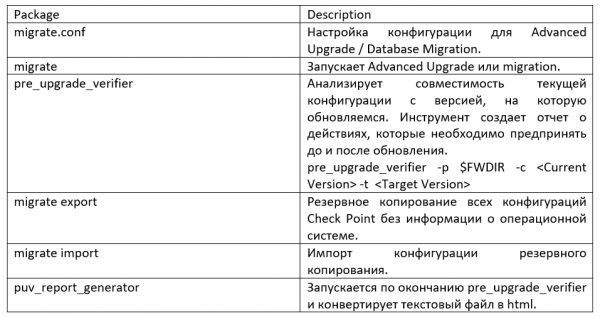
Før du går videre til data-migreringen, skal du først udpakke det downloadede værktøj Migration Tool i mappen “/opt/CPsuite-R77/fw1/bin/upgrade_tools/”. Eksportering af databasen skal gøres ved at bruge kommandoerne fra den mappe, hvor du har udpakket værktøjet.
Før du kører kommandoen for eksport eller import, skal du lukke alle SmartConsole-klienter eller køre cpstop på Security Management Server.
For at opret en eksportfil af administrationsdatabasen på den oprindelige server:
- Log ind i ekspertmodus.
- Kør forhandsvisningsværktøjet: pre_upgrade_verifier -p $FWDIR -c R77 -t R80.10. Hvis der er fejl, skal du rette dem, før du fortsætter.
- Kør: ./migrate export filename.tgz. Kommandoen eksporterer indholdet af Security Management Server-databasen til en TGZ-fil.
- Følg instruktionerne. Databasen eksporteres til den fil, du har navngivet i kommandoen. Sørg for, at du har defineret den som TGZ.
- Hvis SmartEvent er installeret på den oprindelige server, skal du eksportere hændelsesdatabasen.
Dernæst importerer vi sikkerhedsserverdatabaserne, som vi eksporterede. Før du begynder: installer R80 Security Management Server. Jeg minder om, at netværksindstillingerne for den nye Management Server R80.10 skal svare til indstillingerne for den gamle server.
For at importere konfiguration af kontrolserveren:
- Log ind i ekspertmodus.
- Overfør (via FTP, SCP eller lignende) den eksporterede konfigurationsfil til den nye server, der er samlet fra kilden.
- Afbryd den oprindelige server fra netværket.
- Overfør konfigurationsfilen fra den fjerne server til den nye server.
- Beregn MD5 for den overførte fil og sammenlign med den MD5, der blev beregnet på den oprindelige server: # md5sum filename.tgz
- Importere databasen: ./migrate import filename.tgz
- Opdateringskontrol.
Når punkt 7 er afsluttet, opsummerer vi, at databasenmigrationen er gennemført med Migration Tool. I tilfælde af fiasko kan den oprindelige server altid aktiveres igen, hvilket ikke vil påvirke driften.
Det skal bemærkes, at migration fra en standalone server ikke understøttes.
Lokal opgradering
CPUSE (Check Point Upgrade Service Engine) giver automatisk opdatering af Check Point produkter til Gaia OS. Softwareopdateringspakker er opdelt i kategorier, nemlig major releases, minor releases og Hotfixes. Gaia finder automatisk og viser tilgængelige softwareopdateringspakker og billeder relateret til den version af Gaia-operativsystemet, du kan opgradere til. Med CPUSE kan du udføre en ren installation af den nye version af GAIA OS eller opgradere systemet med migration af databasen.
For at opgradere til en højere version eller udføre en ren installation ved hjælp af CPUSE, skal der være tilstrækkeligt med ledig (uden tildelt) plads på maskinen — mindst lig med rodpartitionens størrelse.
Overgangen til den nye version udføres på en ny partition af harddisken, mens den "gamle" partition omdannes til en Gaia Snapshot (det nye partitionsrum tages fra ubesiddet plads på harddisken). Det anbefales også at tage et snapshot og uploade det til en ekstern server før systemopgraderingen.
Opdateringsproces:
- Kontroller opdateringspakken (hvis du ikke allerede har gjort det) — tjek om denne pakke kan installeres uden konflikter: højreklik på pakken — klik på "Verifier".
Resultatet skal være nogenlunde som dette:
- Installation er tilladt
- Opgradering er tilladt
- Installer pakken: højreklik på pakken og klik på "Upgrade":
CPUSE viser følgende advarsel i Gaia Portalen: Efter denne opgradering, vil der være en automatisk genstart (Eksisterende OS-indstillinger og Check Point Database bevares). - Du vil se den tilsvarende fremdrift af datamigrering efter opgradering til R80.10:
- Opgradering af produkter
- Importering af databasen
- Konfigurering af produkter
- Oprettelse af SIC-data
- Stoppe processer
- Starte processer
- Installeret, selv-test bestået
- Systemet vil automatisk genstarte
- Installation af politik i SmartConsole
Som du kan se, går alt ret glat; hvis der opstår et problem, kan du rulle tilbage til de gamle indstillinger ved hjælp af det tagede snapshot.
Praktik
I den præsenterede video tutorial findes der teoretiske og praktiske dele. Den første halvdel af videoen gentager den beskrevne teoretiske del, mens det praktiske eksempel viser datamigrering ved hjælp af begge metoder.
Konklusion
I dette lektion gennemgår vi Check Point's løsninger til opdatering og migration af databaseobjekter og regler. Når det gælder et nyt apparat, er der ingen andre løsninger end at bruge Migration Tool. Hvis du ønsker at opgradere GAIA OS og har mulighed for at geninstallere maskinen, anbefaler vores virksomhed, baseret på eksisterende erfaring, at migrere databasen ved hjælp af Migration Tool. Denne metode minimerer opdateringsrisikoen for den eksisterende konfiguration sammenlignet med CPUSE. Derudover bevares mange unødvendige gamle filer på disken ved opdatering via CPUSE, og for at slette dem kræves et ekstra værktøj, hvilket medfører yderligere handlinger og nye risici.
Hvis du ikke vil gå glip af fremtidige lektioner, så tilmeld dig vores gruppe , og . Hvis du af en eller anden grund ikke kunne finde det nødvendige dokument eller løse dit problem med Check Point, kan du trygt kontakte .
Kilde: habr.com
