


I artiklen Vi har med succes installeret hypervisoren på serveren, tilsluttet den til lageret, sørget for elementær sikkerhed og endda oprettet den første virtuelle maskine. Lad os nu gennemgå, hvordan vi kan udføre de mest grundlæggende opgaver, der skal til for altid at have mulighed for at gendanne tjenesternes funktion efter en fejl.
De indbyggede værktøjer i Proxmox giver ikke kun mulighed for at udføre databeskyttelse, men også at skabe sæt af forudkonfigurerede billeder af operativsystemer til hurtig udrulning. Dette hjælper ikke kun med at oprette en ny server til enhver tjeneste på få sekunder, men reducerer også nedetiden til et minimum.
Vi vil ikke tale om nødvendigheden af at oprette sikkerhedskopier, da dette er åbenlyst og længe har været en akseome. Lad os fokusere på nogle mindre åbenlyse ting og funktioner.
Lad os først se på, hvordan data gemmes under sikkerhedskopieringsprocessen.
Sikkerhedskopieringsalgoritmer
Lad os begynde med, at Proxmox har et udmærket indbygget værktøj til at oprette sikkerhedskopier af virtuelle maskiner. Det giver mulighed for nemt at gemme alle data fra den virtuelle maskine og understøtter to kompressionsmekanismer samt tre metoder til at oprette disse sikkerhedskopier.
Lad os først gennemgå kompressionsmekanismerne:
- LZO-komprimering. En tabsløs data komprimeringsalgoritme, der blev opfundet i midten af 90'erne. Koden blev skrevet (implementeret i Proxmox ved hjælp af værktøjet lzop). Den primære egenskab ved denne algoritme er den meget hurtige dekomprimering. Derfor kan enhver sikkerhedskopi, der er oprettet ved hjælp af denne algoritme, om nødvendigt, være udrullet på minimal tid.
- GZIP-komprimering. Når denne algoritme anvendes, vil sikkerhedskopien blive "on-the-fly" komprimeret af GNU Zip-værktøjet, der bruger den kraftfulde Deflate-algoritme, opfundet . Fokuset ligger på maksimal datakomprimering, hvilket sparer diskplads, der bruges af sikkerhedskopier. Den væsentligste forskel fra LZO er, at komprimerings-/dekomprimeringsprocedurerne tager en betydelig mængde tiden.
Arkiveringsmetoder
Proxmox tilbyder systemadministratorer tre metoder til sikkerhedskopiering. Med dem kan man løse den nødvendige opgave ved at bestemme prioriteten mellem nødvendigheden af nedetid og pålideligheden af den udførte sikkerhedskopi:
- Snapshot-tilstand (Snapshot). Denne tilstand kan også kaldes Live backup, da det ikke er nødvendigt at stoppe den virtuelle maskine for at bruge den. Brug af denne mekanisme afbryder ikke VM'ens drift, men har to alvorlige ulemper — problemer kan opstå på grund af filblokeringer fra operativsystemet, og hastigheden for oprettelse er den laveste. Sikkerhedskopier, der er lavet med denne metode, skal altid testes i et testmiljø. Ellers er der risiko for, at de kan fejle ved nødgendannelse.
- Suspend-tilstand (Suspension). Den virtuelle maskine "fryser" sin tilstand midlertidigt, indtil sikkerhedskopieringsprocessen er afsluttet. Indholdet af RAM slettes ikke, hvilket gør det muligt at fortsætte arbejdet præcis fra det punkt, hvor arbejdet blev suspenderet. Selvfølgelig medfører det nedetid for serveren i løbet af informationskopieringen, men der er ingen behov for at slukke/andre virtuelle maskinen, hvilket er kritisk for nogle tjenester. Især hvis starten af nogle tjenester ikke er automatisk. Ikke desto mindre bør sådanne sikkerhedskopier også implementeres i et testmiljø for kontrol.
- Stop-tilstand (Stop). Den mest pålidelige metode til sikkerhedskopiering, men den kræver, at den virtuelle maskine slukkes helt. Der sendes en kommando til korrekt nedlukning, efter stoppet udføres sikkerhedskopieringen, og kommandoen til at tænde den virtuelle maskine gives derefter. Antallet af fejl med denne tilgang er minimalt og ofte lige til nul. Sikkerhedskopier, der er lavet på denne måde, implementeres næsten altid korrekt.
Udførelse af sikkerhedskopieringsproceduren
For at oprette en sikkerhedskopi:
- Gå til den ønskede virtuelle maskine.
- Vi vælger punktet Redundans.
- Vi trykker på knappen Sikkerhedskopier nu. Et vindue åbnes, hvor du kan vælge indstillingerne for den fremtidige sikkerhedskopi.

- Som opbevaring angiver vi den, som vi tilsluttede .
- Når indstillingerne er valgt, trykker vi på knappen Redundans og vi venter, indtil sikkerhedskopien er oprettet. Dette vil blive nævnt af en besked TASK OK.

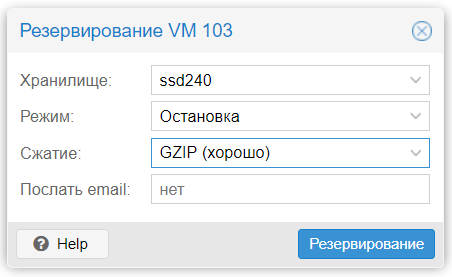
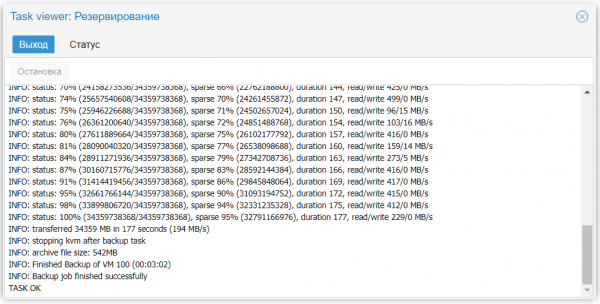
Nu vil de oprettede arkiver med sikkerhedskopier af virtuelle maskiner være tilgængelige for download fra serveren. Den enkleste og mest almindelige metode til kopiering er SFTP. Brug den populære tværplatforms FTP-klient FileZilla, som kan arbejde med SFTP-protokollen.
- I feltet Vært indtast IP-adressen på vores virtualiseringsserver i feltet Brugernavn indtast root i feltet Adgangskode — den, der blev valgt ved installationen, og i feltet Port angiver vi "22" (eller en hvilken som helst anden port, der blev angivet til SSH-forbindelser).
- Vi trykker på knappen Hurtig forbindelse og hvis alle oplysninger er indtastet korrekt, vil du se alle filer, der er placeret på serveren, i den aktive panel.
- Går ind i mappen /mnt/storage. Alle oprettede sikkerhedskopier vil ligge i underkatalogen "dump". De vil have følgende format:
- vzdump-qemu-maskine_nummer-dato-tid.vma.gz ved valg af GZIP-metoden;
- vzdump-qemu-maskine_nummer-dato-tid.vma.lzo ved valg af LZO-metoden.
Det anbefales at downloade sikkerhedskopierne fra serveren med det samme og gemme dem på et sikkert sted, for eksempel i vores cloud-lager. Hvis du pakker filen med .vma-udvidelsen ud med det tilsvarende værktøj, der følger med Proxmox, vil der indeni være filer med udvidelserne raw, conf og fw. I disse filer findes følgende:
- raw — diskbillede;
- conf — VM-konfiguration;
- fw — firewall-indstillinger.
Det er ingen hemmelighed, at nøglen til en sund database ligger i periodisk restaurering og kontrol af dataintegritet. Hvordan man gendanner med WAL-G vil jeg beskrive i dette afsnit, og vi vil tale om kontrollerne efterfølgende.
Lad os overveje en situation, hvor den virtuelle maskine tilfældigt er blevet slettet, og der er behov for en nødhjælp fra sikkerhedskopien:
- Åbn lageret, hvor sikkerhedskopien ligger.
- Vi går til fanen Indhold..
- Vælg den nødvendige kopi og tryk på knappen Gendan.

- Angiv det mål-lager og ID, der vil blive tildelt maskinen efter, at processen er afsluttet.
- Vi trykker på knappen Gendan.
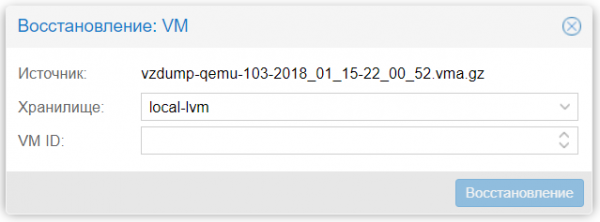
Så snart gendannelsen er færdig, vil VM vises på listen over tilgængelige.
Kloning af den virtuelle maskine
For eksempel, lad os antage, at virksomheden skal foretage ændringer i en kritisk tjeneste. Sådanne ændringer kræver mange rettelser i konfigurationsfilerne. Resultatet er uforudsigeligt, og enhver fejl kan føre til systemfejl. For at undgå, at et sådant eksperiment påvirker den kørende server, anbefales det at klone den virtuelle maskine.
Kloningsmekanismen opretter en nøjagtig kopi af den virtuelle server, som det er muligt at foretage ændringer på, uden at det påvirker driften af den primære service. Derefter, hvis ændringerne anvendes succesfuldt, startes den nye VM, mens den gamle slukkes. Der er en særlig detalje i denne proces, som altid skal huskes. Den klonede maskine vil have den samme IP-adresse som den originale VM, hvilket betyder, at der vil opstå en adressekonflikt ved dens opstart.
Lad os fortælle, hvordan man undgår en sådan situation. Umiddelbart før kloningen skal der foretages ændringer i netværkskonfigurationen. For dette skal IP-adressen midlertidigt ændres, men netværkstjenesten må ikke genstartes. Efter kloningen skal indstillingerne på den primære maskine returneres til det oprindelige, og den klonede maskine skal tildeles en hvilken som helst anden IP-adresse. På den måde får vi to kopier af den samme server med forskellige adresser. Dette gør det muligt hurtigt at sætte den nye service i drift.
Hvis denne service er en webserver, er det tilstrækkeligt blot at ændre A-posten hos din DNS-udbyder, hvorefter kundeforespørgsler på dette domænenavn vil blive dirigeret til adressen på den klonede virtuelle maskine.
Forresten tilbyder Selectel alle sine kunder tjenesten til at hoste et ubegribelig antal domæner på NS-servere gratis. Administration af posterne kan ske både via vores kontrolpanel og gennem et særskilt API. Læs mere om dette. .
Kloning af VM i Proxmox er en meget enkel opgave. For at udføre denne handling skal følgende skridt tages:
- Gå til den ønskede maskine.
- Vælg fra menuen More punktet Klon.
- Udfyld parameteren Navn i det åbnede vindue.

- Udfør kloningen ved at trykke på knappen Klon.
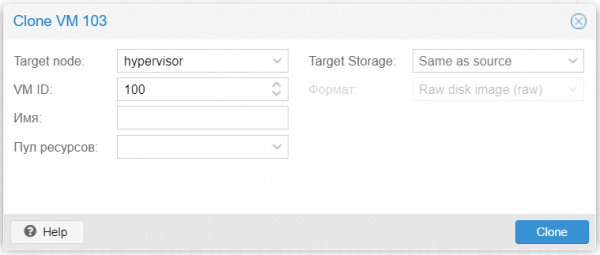
Dette værktøj gør det muligt at lave en kopi af den virtuelle maskine ikke kun på den lokale server. Hvis flere virtualiseringsservere er samlet i et cluster, kan denne værktøj bruges til straks at flytte den oprettede kopi til den ønskede fysiske server. En nyttig funktion er valget af lagerenhed (parameter Target Storage), hvilket er meget praktisk ved flytning af den virtuelle maskine fra et fysisk medie til et andet.
Formater for virtuelle lagermedier
Lad os uddybe de lagringsformater, der bruges i Proxmox:
- RAW. Det er det mest forståelige og enkle format. Det er en fil med harddiskdata "byte-for-byte" uden komprimering eller optimering. Dette format er meget praktisk, da det nemt kan monteres med den standardkommando mount i ethvert linux-system. Desuden er det den hurtigste "type" lager, da hypervisoren ikke behøver at behandle det på nogen måde.
En alvorlig ulempe ved dette format er, at det præcist vil optage den mængde plads, du har tildelt for den virtuelle maskine; en fil i RAW-formatet vil optage lige så meget plads på harddisken (uanset hvor meget plads der reelt er brugt inden i den virtuelle maskine).
- QEMU-billedeformat (qcow2). Det må siges at være det mest alsidige format til at udføre enhver opgave. Dets fordel er, at filen kun vil indeholde den reelt brugte plads inden i den virtuelle maskine. For eksempel, hvis der er tildelt 40 GB plads, men kun 2 GB reelt er brugt, så vil alt det resterende plads være tilgængeligt for andre VM'er. Dette er meget relevant i forhold til at spare diskplads.
En lille ulempe ved at arbejde med dette format er følgende: for at montere et sådant billede i et andet system, skal du først indlæse , samt bruge værktøjet qemu-nbd, som gør det muligt for operativsystemet at tilgå filen som en almindelig blokenhed. Derefter bliver billedet tilgængeligt for montering, partitionering, filsystemkontrol og andre operationer.
Det skal huskes, at alle input-output operationer ved brug af dette format behandles softwaremæssigt, hvilket medfører nedsat hastighed ved aktiv arbejde med disksystemet. Hvis opgaven er at implementere en database på serveren, er det bedre at vælge RAW-formatet.
- VMware-billedeformat (vmdk). Dette format er "native" for hypervisoren VMware vSphere og er blevet inkluderet i Proxmox for kompatibilitet. Det muliggør migrering af en VMware virtuel maskine til Proxmox-infrastrukturen.
Det anbefales ikke at bruge vmdk som et permanent format, da det er det langsomste i Proxmox, derfor er det kun egnet til migrering, ikke mere. Sandsynligvis vil denne ulempe blive rettet i den nærmeste fremtid.
Arbejder med diskbilleder
Med Proxmox følger et meget praktisk værktøj ved navn qemu-img. En af dens funktioner er at konvertere billeder af virtuelle diske. For at bruge det, skal du blot åbne hypervisorens konsol og udføre kommandoen i formatet:
qemu-img convert -f vmdk test.vmdk -O qcow2 test.qcow2I det givne eksempel vil vmdk-billedet af VMware-virtuelt lager ved navn test blive konverteret til formatet qcow2. Dette er en meget nyttig kommando, når du skal rette en fejl ved det oprindelige valg af format.
Med denne samme kommando kan du tvangsvis oprette det ønskede billede ved hjælp af argumentet create:
qemu-img create -f raw test.raw 40GDenne kommando vil oprette billedet test i formatet RAW, med en størrelse på 40 GB. Nu kan det tilsluttes til en hvilken som helst af de virtuelle maskiner.
Ændring af størrelsen på den virtuelle disk
Og til sidst vil vi vise, hvordan man kan øge størrelsen på diskbilledet, hvis der af en eller anden grund ikke er nok plads på det. Til dette formål bruger vi argumentet resize:
qemu-img resize -f raw test.raw 80GNu er vores billede blevet 80 GB stort. Du kan se detaljerede oplysninger om billedet ved hjælp af argumentet info:
qemu-img info test.rawDet er vigtigt at huske, at selve udvidelsen af billedet ikke automatisk øger størrelsen på partitionen — det tilføjer blot tilgængeligt fri plads. For at øge partitionen skal du bruge kommandoen:
resize2fs /dev/sda1hvor /dev/sda1 — den ønskede partition.
Automatisering af oprettelse af sikkerhedskopier
Brug af den manuelle metode til at oprette sikkerhedskopier er en meget tidskrævende opgave. Derfor indeholder Proxmox VE et værktøj til automatisk sikkerhedskopiering efter en tidsplan. Lad os se, hvordan dette gøres:
- Ved hjælp af hypervisorens webinterface åbner vi punktet Datacenter.
- Vi vælger punktet Redundans.
- Vi trykker på knappen Tilføj.
- Vi angiver indstillingerne for planlæggeren.

- Vi markerer punktet Aktiver.
- Vi gemmer ændringerne ved hjælp af knappen Oprette.
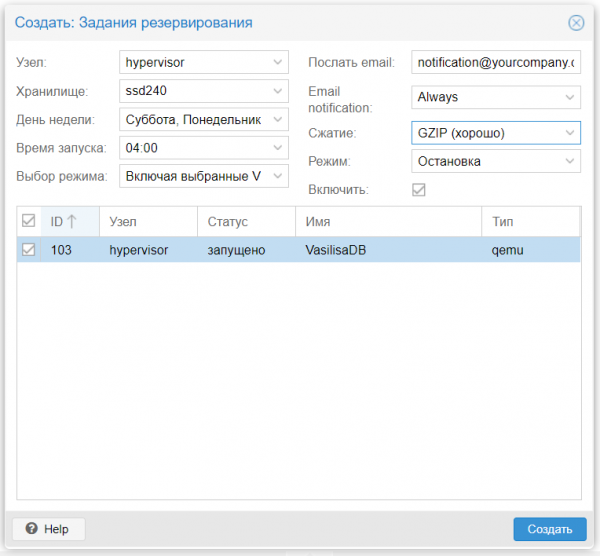
Nu vil planlæggeren automatisk starte sikkerhedskopieringsprogrammet på det præcist angivne tidspunkt i henhold til den fastsatte tidsplan.
Konklusion
Vi har gennemgået de indbyggede metoder til sikkerhedskopiering og gendannelse af virtuelle maskiner. Deres brug gør det muligt at gemme alle data uden særlig udfordring og hurtigt gendanne dem i tilfælde af en nødssituation.
Selvfølgelig er dette ikke den eneste mulige metode til at sikre vigtige data. Der findes mange værktøjer, for eksempel, , som kan bruges til at lave komplette og inkrementelle kopier af indholdet på virtuelle servere baseret på Linux.
Når man udfører backup-procedurer, bør man altid tage højde for, at de aktivt belaster disk-subsystemet. Derfor anbefales det at udføre disse procedurer på tidspunkter med minimal belastning for at undgå forsinkelser ved ind- og uddata-operationer inden for maskinerne. Man kan overvåge status for diskoperationernes forsinkelser direkte fra webgrænsefladen til hypervisoren (parameteren IO delay).
Kilde: habr.com
