

Mange virksomheder, især i CIS-området, har allerede en etableret it-infrastruktur, hvor de ofte bruger Active Directory fra Microsoft til at administrere og godkende brugere. Og for sådanne virksomheder, når de begynder at planlægge implementeringen af Zimbra Collaboration Suite, opstår spørgsmålet om, hvorvidt ZCS kan integreres ordentligt i deres infrastruktur og bruge Microsoft AD til brugergodkendelse. Tja, Zimbra er ganske i stand til at arbejde sammen med Active Directory, og nu vil vi fortælle, hvordan man får det til at ske.

Lad os antage, at Active Directory i din virksomheds infrastruktur er på domænet domain.local, og at Zimbra er planlagt til at blive installeret på domænet mail.domain.com. I integrationsprocessen mellem Zimbra og Active Directory vil vi tilslutte AD som ekstern LDAP til ZCS, og derfor anbefaler vi straks at forbyde brugerne selv at ændre deres adgangskoder. Vi skal også bemærke, at for at kontrollere, om integrationen mellem Zimbra og Active Directory er vellykket, bør der på serveren AD være mindst én konto med et kendt brugernavn/adgangskode-par til at teste forbindelsen mellem de to informationssystemer.
Tilslutningen af AD til ZCS sker i Zimbra-administrationskonsollen på adressen mail.domain.com. Her skal vi i venstre sidepanel vælge punktet Configure og derefter undermenuen Domains. I domænelisten skal vi nu vælge det domæne, vi vil bruge i forbindelse med AD, og ved at højreklikke på det valgte domæne vælge punktet «Configure Authentication». Derefter vises en dialogboks til indstilling af ekstern LDAP, hvor vi vil "venne" Zimbra til AD.
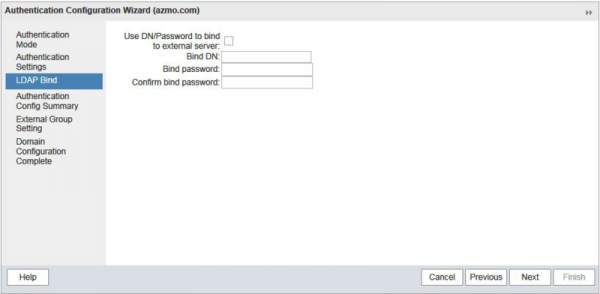
På siden Authentication Mode skal du vælge punktet «External Active Directory», hvorefter du på siden Authentication Settings skal indtaste oplysninger om serveren AD. Du skal indtaste domænenavnet, IP-adressen på serveren og porten, som der gives adgang til AD, og den næste side ved navn LDAP Bind vil vi foreslå at lade være tom.
I vinduet Authentification Config Summary kan du kontrollere forbindelsen mellem Zimbra og AD ved at indtaste en korrekt login/password kombination for enhver bruger. Hvis forbindelsen er succesfuld, vil Zimbra automatisk udregne Bind DN for den pågældende bruger. Herefter kan siderne External Group Settings og Domain Configuration Complete efterlades uændrede. Integrationen mellem Zimbra og AD er nu afsluttet, og vi skal blot oprette eksisterende brugere fra AD i Zimbra for at sikre effektiv synkronisering mellem informationssystemerne.
Ved et lille antal konti kan dette gøres manuelt, men i tilfælde af at der virkelig er mange konti, vil det bedste være at automatisere denne proces ved hjælp af funktionen Auto-provisioning. For dette skal vi logge ind på Zimbra-serveren og udføre en række manipulationer i kommandolinjen:
su zimbra
zmprov md domain.com zimbraAutoProvMode LAZY
zmprov md domain.com zimbraAutoProvLdapURL "ldap://domain.local:389"
zmprov md domain.com zimbraAutoProvLdapStartTlsEnabled FALSE
zmprov md domain.com zimbraAutoProvLdapAdminBindDn "zimbra@domain.local"
zmprov md domain.com zimbraAutoProvLdapAdminBindPassword PassworD
zmprov md domain.com zimbraAutoProvLdapSearchBase "ou=User,dc=domain,dc=local)"
zmprov md domain.com zimbraAutoProvLdapSearchFilter "(samAccountName=%u)"
zmprov md domain.com zimbraAutoProvLdapBindDn "%u@%d"
zmprov md domain.com zimbraAutoProvAccountNameMap sAMAccountName
zmprov md domain.com +zimbraAutoProvAttrMap "sn=sn" +zimbraAutoProvAttrMap "description=description" +zimbraAutoProvAttrMap "cn=displayName" +zimbraAutoProvAttrMap "givenName=givenName" +zimbraAutoProvAttrMap "zimbraMailAlias=mail"
zmprov md domain.com zimbraAutoProvNotificationFromAddress admin@domain.com
zmprov md domain.com zimbraAutoProvNotificationSubject "Vi er glade for at have dig ombord på vores mailserver"
zmprov md domain.com zimbraAutoProvNotificationBody "Din konto er blevet oprettet automatisk. Gennemgå vejledningen til e-mail ved at følge dette link"
zmprov md domain.com zimbraAutoProvBatchSize 20
zmprov md domain.com zimbraAutoProvAuthMech LDAP
zmcontrol restart
Med denne konfiguration vil brugerens konto automatisk blive oprettet på Zimbra-serveren ved første loginforsøg i webklienten med den givne login/password kombination. Det skal bemærkes, at det i nogle tilfælde kan være nødvendigt at ændre portnummeret fra 389 til 3268 for korrekt fungerer ved automatisk opsætning.
Efter at have gennemført alle disse trin, vil dine brugere kunne få adgang til deres mail på serveren med Zimbra ved brug af login/password fra AD, hvilket markant vil forenkle administrationen af virksomhedens IT-infrastruktur.
Kilde: habr.com
