

I vores tidligere artikel har vi forklaret, hvordan vi forbereder standard kundevirtualiserede maskiner og vist på vores nye plan Ultralight til 120 rubler, hvordan vi skabte det standard Windows Server 2019 Core billede.
Supportteamet modtog anmodninger om, hvordan man arbejder med Server 2019 Core uden den velkendte grafiske brugerflade. Vi har besluttet at vise, hvordan man arbejder med Windows Server 2019 Core, og hvordan man installerer en GUI på det.

Gentag ikke dette på arbejdsstationer, brug ikke Server Core som en skrivebord, deaktiver RDP, beskyt dit informationssystem; sikkerhed er den vigtigste funktion ved 'Core' installationen.
I en af vores kommende artikler vil vi gennemgå en kompatibilitetstabel for programmer med Windows Server Core. I denne artikel vil vi berøre, hvordan man installerer brugerfladen.
Brugerflade med tredjepartssoftware
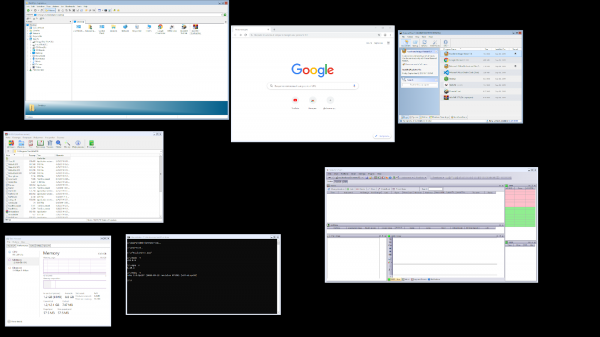
1. En kompleks, men økonomisk måde
I Server Core er der ikke den velkendte explorer.exe, så for at gøre vores liv lettere downloader vi explorer++. Det erstatter alt, hvad den originale explorer kan. Vi har kun overvejet explorer++, men næsten enhver filhåndter kan bruges, herunder Total Commander, FAR Manager og andre.
Vi downloader filerne.
Først skal vi downloade filen til serveren. Dette kan gøres via SMB (delt mappe), Windows Admin Center og Invoke-WebRequest, det fungerer med parameteren -UseBasicParsing.
Invoke-WebRequest -UseBasicParsing -Uri 'https://website.com/file.exe' -OutFile C:UsersAdministratorDownloadsfile.exeWhere -uri det er URL'en til filen, og -OutFile er den fulde sti, hvor den skal gemmes, inklusive filtypenavn og
Som følge af Powershell:
På serveren opretter vi en ny mappe:
New-Item -Path 'C:OurCoolFiles' -ItemType DirectoryVi deler den delte mappe:
New-SmbShare -Path 'C:OurCoolFiles' -FullAccess Administrator
-Name OurCoolShare
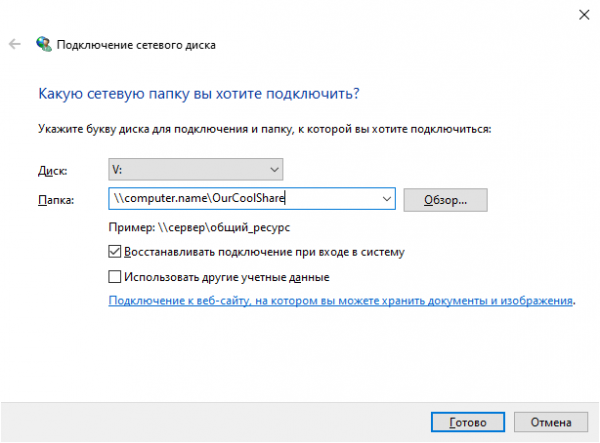
På din PC tilsluttes mappen som et netværksdrev.
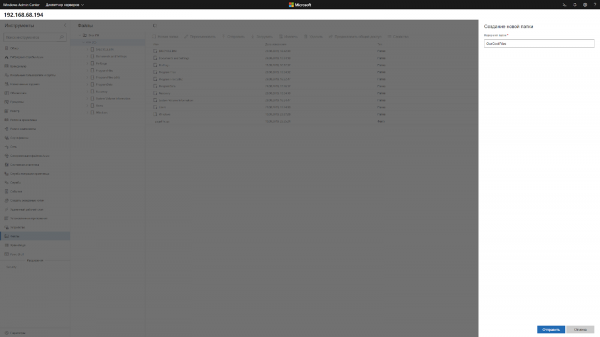
Via Windows Admin Center opretter vi en ny mappe ved at vælge punktet i menuen.
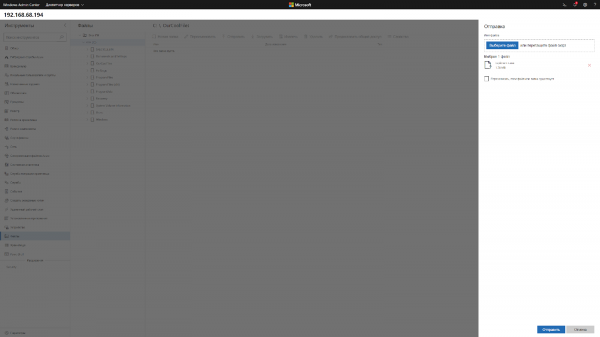
Gå ind i den delte mappe og klik på send-knappen, vælg filen.
Tilføj brugerfladen til opgaveplanlæggeren.
Hvis du ikke ønsker at starte brugerfladen manuelt ved hver logon, skal du tilføje den til opgaveplanlæggeren.
$A = New-ScheduledTaskAction -Execute "C:OurCoolFilesexplorer++.exe"
$T = New-ScheduledTaskTrigger -AtLogon
$P = New-ScheduledTaskPrincipal "localAdministrator"
$S = New-ScheduledTaskSettingsSet
$D = New-ScheduledTask -Action $A -Principal $P -Trigger $T -Settings $S
Register-ScheduledTask StartExplorer -InputObject $D
Uden opgaveplanlæggeren kan den startes via CMD:
CD C:OurCoolFilesExplorer++.exeMetode 2. Starter den indbyggede Explorer
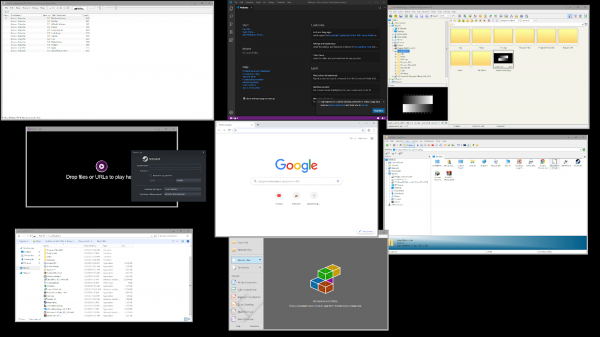
Husk, ingen GUI
Server Core App Compatibility Feature on Demand (FOD) vil geninstallere følgende i systemet: MMC, Eventvwr, PerfMon, Resmon, Explorer.exe og endda Powershell ISE. Det udvides ikke med eksisterende roller og komponenter.
Åbn PowerShell, og indtast følgende kommando:
Add-WindowsCapability -Online -Name ServerCore.AppCompatibility~~~~0.0.1.0Genstart serveren:
Restart-Computer 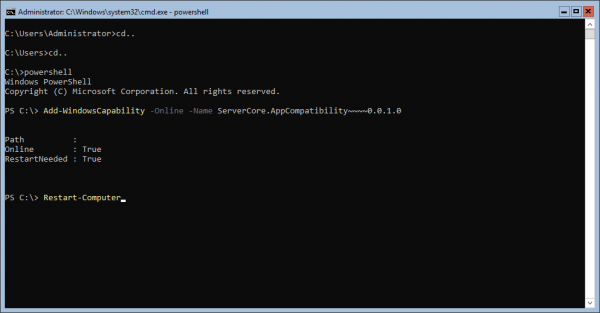
Efter dette vil du kunne køre selv Microsoft Office, men du mister permanent cirka 200 megabyte RAM, selvom der ikke er aktive brugere i systemet.
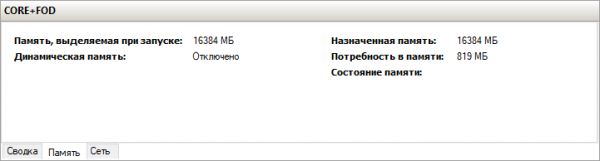
Windows Server 2019 med installeret Features on Demand
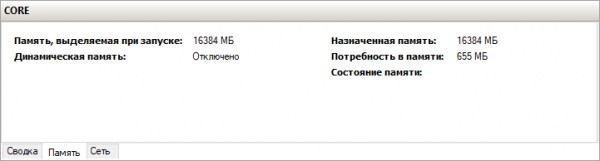
Windows Server 2019 CORE
Det er alt. I næste artikel vil vi se på diagrammet for programkompatibilitet med Windows Server Core.
Kilde: habr.com
