

Jeg er dybt involveret i WSL (Windows Subsystem for Linux), og nu hvor det er tilgængeligt for , er det et fantastisk tidspunkt at rigtig dykke ned i de tilgængelige muligheder. En meget interessant funktion, jeg fandt i WSL, er muligheden for at "rent" flytte data mellem verdener. Det er ikke den type oplevelse, du nemt kan få med fuldt udstyrede virtuelle maskiner, og det viser den tætte integration mellem Linux og Windows.
Under fanen finder du flere spændende ting, du kan gøre ved at blande peanutbutter og chokolade!
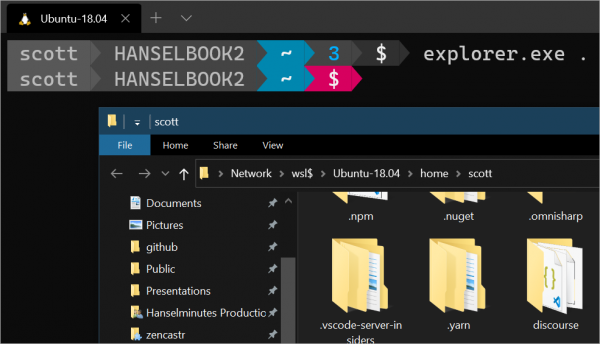
Start Windows Explorer fra Linux og få adgang til dine distributionsfiler
Når du befinder dig i WSL / bash kommandoprompt og ønsker at få visuelt adgang til dine filer, kan du starte "explorer.exe ." fra den nuværende mappe, og du vil få et vindue med Windows Stifinder, hvor dine Linux-filer vil blive præsenteret for dig gennem plan9's lokale netværk server.
Brug ægte Linux-kommandoer (ikke Cygwin) fra Windows
Jeg har skrevet om dette før, men nu er der aliaser for PowerShell-funktioner, indefra Windows.
Du kan kalde en hvilken som helst Linux-kommando direkte fra DOS/Windows/hvad som helst, blot ved at sætte den efter WSL.exe, sådan her.
C:temp> wsl ls -la | findstr "foo"
-rwxrwxrwx 1 root root     14 Sep 27 14:26 foo.bat

C:temp> dir | wsl grep foo
09/27/2016  02:26 PM                14 foo.bat

C:temp> wsl ls -la > out.txt

C:temp> wsl ls -la /proc/cpuinfo
-r--r--r-- 1 root root 0 Sep 28 11:28 /proc/cpuinfo

C:temp> wsl ls -la "/mnt/c/Program Files"
...indholdet af C:Program Files...
Windows-kørbare filer kan kaldes/køres fra WSL/Linux, da stien til Windows er i $PATH på tværs af Windows. Alt, hvad du skal gøre, er at kalde det eksplicit med .exe i slutningen. Her er hvordan "Explorer.exe." fungerer. Du kan også bruge notepad.exe eller enhver anden fil.
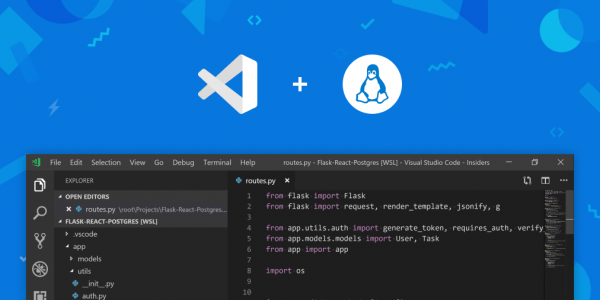
Start Visual Studio Code og få adgang til dine Linux-applikationer nativt på Windows
Du kan køre "code.", mens du er i en mappe i WSL, og du vil blive bedt om at installere . Dette deler effektivt Visual Studio Code i to og kører "headless" VS Code-serveren i Linux med VS Code-klienten i Windows-verdenen.
Du skal også installere og . Hvis du ønsker det, kan du installere for en bedre terminaloplevelse i Windows.
Her er en fantastisk samling af artikler fra Windows Command Line bloggen.
- Del 1
- Del 2
- Del 3
Her er fordelene ved WSL 2
- Virtuelle maskiner er ressourcekrævende og skaber en meget uafhængig oplevelse.
- Den oprindelige WSL var meget 'tilsluttet', men havde en ret lav ydeevne sammenlignet med VM.
- WSL 2 tilbyder en hybrid tilgang med letvægts VM'er, et fuldt tilsluttet interface og høj ydeevne.
Kør flere Linux-systemer på få sekunder
Her bruger jeg 'wsl --list --all', og jeg har allerede tre Linux-systemer på mit system.
C:Usersscott> wsl --list --all
Windows Subsystem for Linux Distributioner:
Ubuntu-18.04 (Standard)
Ubuntu-16.04
Pengwin
Jeg kan nemt starte dem og tildele profiler, så de vises i mit Windows Terminal.
Kør X Windows Server på Windows med Pengwin
— er en specialiseret Linux-distribution til WSL, som er virkelig cool. Du kan få den i . Kombiner Pengwin med , og du får et virkelig fedt integreret system.
En simpel måde at flytte WSL-distributioner mellem Windows-systemer.
, som giver dig mulighed for nemt at flytte din perfekte WSL2-distribution fra én maskine til n maskiner.
wsl --export MyDistro ./distro.tar

# gem det et sted, Dropbox, Onedrive, eller et andet sted

mkdir ~/AppData/Local/MyDistro
wsl --import MyDistro ~/AppData/Local/MyDistro ./distro.tar --version 2
Og sådan er det. Få den perfekte Linux-opsætning synkroniseret på alle dine systemer.
Brug Windows Git Credential Provider inde i WSL
Alle de nævnte funktioner kulminerer , hvor hun integrerer , og gør /usr/bin/git-credential-manager til et shell-script, der kalder Windows git creds manager. Genialt. Det ville kun være muligt under forudsætning af en ren og tæt integration.
Prøv det, installer WSL, , og skab .
Kilde: habr.com
