

Vinteren er på vej. Gradvis erstattes programmerbare logiske controllere (PLC) af indbyggede personlige computere. Dette skyldes, at computerens kraft gør det muligt for én enhed at integrere funktionaliteten af en programmerbar controller, server og (hvis enheden har en HDMI-udgang) også en automatiseret arbejdsplads for operatøren. I alt: Webserver, OPC-del, database og APM i et enkelt kabinet, og alt dette til prisen af én PLC.
I denne artikel vil vi se på muligheden for at anvende sådanne indbyggede computere i industrien. Vi tager et device baseret på Raspberry Pi som udgangspunkt, og vi vil trin for trin beskrive installationsprocessen af det åbne, gratis Open Source SCADA-system af russisk udvikling - Rapid SCADA, samt udvikle et projekt for en abstrakt kompressorstation, hvis opgave vil være at fjernstyre kompressoren og de tre ventiler, samt visualisere produktionsprocessen for trykluft.
Vi vil straks bemærke, at opgaven kan løses på to måder. Principielt adskiller de sig ikke fra hinanden; spørgsmålet er kun om æstetiske og praktiske aspekter. Så vi har brug for:
1.1 Den første mulighed kræver selve Raspberry Pi 2/3/4 samt en USB-konverter til RS485 (den såkaldte 'dongle', som kan bestilles fra AliExpress).
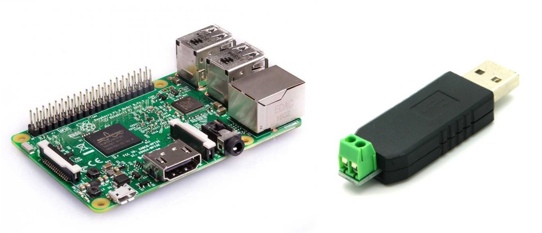
Figur 1 - Raspberry Pi 2 og USB-konverter til RS485
1.2 Den anden mulighed inkluderer enhver færdig løsning baseret på Raspberry, anbefalet til installationer i industrielle miljøer med indbyggede RS485 porte. For eksempel noget som vist på figur 2, baseret på modulet Raspberry CM3+.
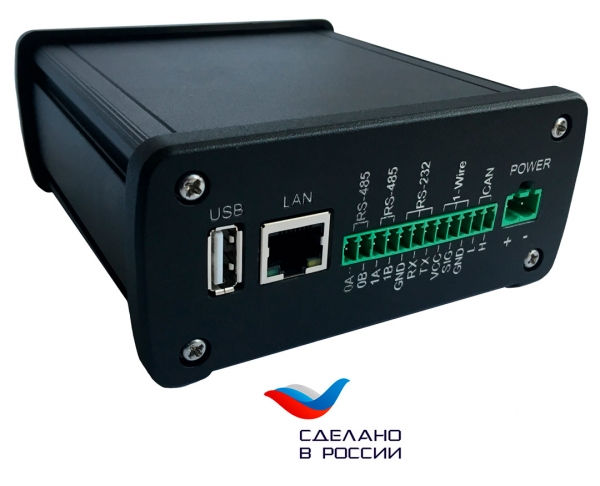
Figur 2 - AntexGate enhed
2. Enhed med Modbus til flere kontrolregistre;
3. En PC med Windows til projekts konfiguration.
Udviklingsfaser:
Del I. Installation af Rapid SCADA på Raspberry
1. Udfyld på Rapid Scada's website for at modtage distributionspakken og hente den nyeste version til Linux.
2. Udpak de downloadede filer og kopier mappen 'scada' til enhedens bibliotek. /opt 3. Læg tre scripts fra mappen 'daemons' i biblioteket
4. Giv fuld adgang til de tre ansøgningmapper: /etc/init.d
4. Vi giver fuld adgang til tre mapper i applikationen:
sudo chmod -R ugo+rwx /opt/scada/ScadaWeb/config
sudo chmod -R ugo+rwx /opt/scada/ScadaWeb/log
sudo chmod -R ugo+rwx /opt/scada/ScadaWeb/storage
5. Gør scripts eksekverbart:
sudo chmod +x /opt/scada/make_executable.sh
sudo /opt/scada/make_executable.sh
6. Tilføj repository:
sudo apt install apt-transport-https dirmngr gnupg ca-certificates
sudo apt-key adv --keyserver hkp://keyserver.ubuntu.com:80 --recv-keys 3FA7E0328081BFF6A14DA29AA6A19B38D3D831EF
echo "deb https://download.mono-project.com/repo/debian stable-stretch main" | sudo tee /etc/apt/sources.list.d/mono-official-stable.list
sudo apt update
7. Installer Mono .NET Framework:
sudo apt-get install mono-complete8. Installer Apache HTTP-server:
sudo apt-get install apache29. Installer ekstra moduler:
sudo apt-get install libapache2-mod-mono mono-apache-server410. Opret et link til webapplikationen:
sudo ln -s /opt/scada/ScadaWeb /var/www/html/scada11. Fra den downloadede arkiv i mappen "apache" kopierer vi filen scada.conf til mappen /etc/apache2/sites-available
sudo a2ensite scada.conf12. Gå til denne sti sudo nano /etc/apache2/apache2.conf og tilføj følgende i slutningen af filen:
Require all denied13. Kør scriptet:
sudo /opt/scada/svc_install.sh14. Genstart Raspberry:
sudo reboot15. Åbn hjemmesiden:
http://IP-adresse på enheden/scada16. I det åbne vindue indtastes login "admin" og adgangskode "12345".
Del II. Installation af Rapid SCADA på Windows
Installationen af Rapid SCADA på Windows er nødvendig for at konfigurere Raspberry og projektet. I teorien kan dette også gøres direkte på Raspberry'en, men i teknisk support anbefalede de at bruge et udviklingsmiljø på Windows, da det fungerer mere korrekt her end på Linux.
Lad os komme i gang:
- Opdater Microsoft .NET Framework til den nyeste version;
- Download Installer Rapid SCADA til Windows offline;
- Start applikationen "Administrator". Her vil vi udvikle selve projektet.
Under udviklingen er det vigtigt at være opmærksom på nogle punkter:
1. Nummereringen af registre i dette SCADA-system begynder fra adresse 1, så vi måtte øge nummereringen af vores registre med én. I vores tilfælde bliver det: 512+1 og så videre:
Figur 3 — Nummerering af registre i Rapid SCADA (billedet er klikbart)
2. For at ændre mapperne og korrekt implementere projektet på operativsystemet Linux, skal du i indstillingerne gå til "Server" -> "Generelle indstillinger" og trykke på knappen "For Linux":
Figur 4 — Omlægning af mapper i Rapid SCADA (billedet er klikbart)
3. Definer polling-porten for Modbus RTU, som den defineres i Linux-systemet på enheden. I vores tilfælde er det /dev/ttyUSB0
Figur 5 — Omkonfigurering af mapper i Rapid SCADA (billedet er klikbart)
Hvis du har spørgsmål, kan du finde alle yderligere installationsinstruktioner på eller på deres .
Del III. Udvikling af projektet og dets upload til enheden
Udviklingen og visualiseringen af projektet skabes direkte i browseren. Dette er ikke helt almindeligt efter desktop SCADA-systemer, men det har bestemt sin plads.
Det skal nævnes, at der er et begrænset sæt af visualiseringselementer (figur 6). Blandt de indbyggede komponenter er der en LED, en knap, en kontakt, et link og en indikator. En stor fordel er dog, at dette SCADA-system understøtter dynamiske billeder og tekst. Med minimale færdigheder i grafiske redigeringsprogrammer (Corel, Adobe Photoshop osv.) kan du skabe dine egne bibliotek af billeder, elementer og teksturer, og understøttelsen af GIF-elementer giver mulighed for at tilføje animation til visualiseringen af den teknologiske proces.
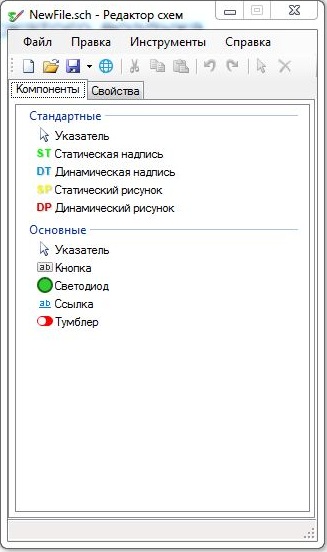
Figur 6 — Værktøjer i skemaredigeringsprogrammet i Rapid SCADA
I denne artikel var der ikke et mål om at beskrive processen for grafisk skabelse af et projekt i Rapid SCADA trin for trin. Derfor vil vi ikke dvæle ved dette punkt. I udviklingsmiljøet ser vores enkle projekt "System til levering af komprimeret luft" fra kompressorstationen sådan ud (figur 7):
Figur 7 — Skemarediger i Rapid SCADA (billedet er klikbart)
Derefter uploader vi vores projekt til enheden. For dette angiver vi IP-adressen på enheden for at overføre projektet ikke til localhost, men til vores indbyggede computer:
Figur 8 — Upload af projekt til enhed i Rapid SCADA (billedet er klikbart)
Resultatet er noget lignende (figur 9). På venstre side af skærmen er der lysdioder, der viser status for hele systemet (kompressoren), samt status for ventilerne (åbne eller lukkede), og i midten af skærmen er visualiseringen af den teknologiske proces med mulighed for at styre enhederne via kontakter. Når en ventil åbnes, ændres farven fra grå til grøn for både ventilen og den tilsvarende hovedledning.
Figur 9 — Projekt for kompressorstationen (GIF-animation er klikbar)
du kan downloade filen for dette projekt til gennemsyn.
Figur 10 viser det overordnede udseende af det, vi har opnået.
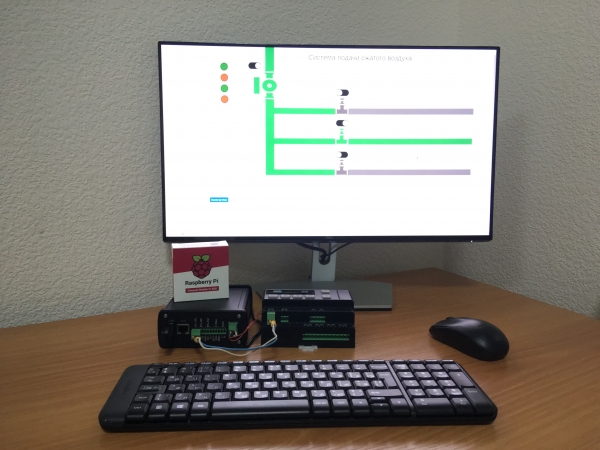
Figur 10 — SCADA-system på Raspberry
Konklusioner
Fremkomsten af kraftfulde indbyggede industrielle computere muliggør udvidelse og supplementering af funktionaliteten af programmerbare logiske controllere. Installation af sådanne SCADA-systemer på dem kan dække behovene fra små produktionsanlæg eller teknologiske processer. For større opgaver med flere brugere eller øgede sikkerhedskrav vil det sandsynligvis være nødvendigt at installere fulde servere, automatikskabe og velkendte PLC'er. Men for mellemstore og små automatiseringspunkter, såsom små produktionsbygninger, kedelanlæg, pumpestationer eller smarte hjem, synes en sådan løsning at være fornuftig. Ifølge vores beregninger ville sådanne enheder være egnede til opgaver med op til 500 ind- og udgangspunkter.
Hvis du har erfaring med at tegne i forskellige grafiske redaktører og ikke har noget imod, at du selv skal skabe elementer til mnemoschemata, er valget med Rapid SCADA på Raspberry ganske optimalt. Dens funktionalitet som en klar løsning er noget begrænset, da det er Open Source, men den gør det stadig muligt at dække opgaverne for et lille produktionsanlæg. Så hvis du forbereder skabeloner til visualisering, kan du ganske godt bruge denne løsning til integration, hvis ikke af alle, så i det mindste en del af dine projekter.
Således, for at forstå, hvor nyttig en sådan løsning på Raspberry kan være for dig, og hvor udskiftelige dine projekter er med Open Source SCADA-systemer på Linux, opstår det helt rimelige spørgsmål: Hvilke SCADA-systemer bruger du oftest?
Kun registrerede brugere kan deltage i undersøgelsen. , please.
Hvilke SCADA-systemer bruger du oftest?
35.2%SIMATIC WinCC (TIA Portal)18
7.8%Intouch Wonderware4
5.8%Trace mode3
15.6%CoDeSys8
0%Genesis0
3.9%PcVue Solutions2
3.9%Vijeo Citect2
17.6%Master SCADA9
3.9%iRidium mobile2
3.9%Simple-Scada2
7.8%Rapid SCADA4
1.9%AggreGate SCADA1
39.2%En anden mulighed (svar i kommentaren)20
51 brugere har stemt. 33 brugere har undladt at stemme.
Kilde: habr.com
