

Indholdsfortegnelse
Hvad er det vigtigste for e-bøger (læseapparater) med mulighed for industrielle og tekniske anvendelser? Måske processorkraft, hukommelsesstørrelse, skærmopløsning? Alt dette er selvfølgelig vigtigt; men det vigtigste er den fysiske skærmstørrelse: jo større, jo bedre!
Det skyldes, at næsten 100% af al slags dokumentation udgives i PDF-format. Og dette format er "hårdt"; man kan ikke bare ændre skriftstørrelsen uden at ændre alle de andre elementer.
Men hvis PDF'en indeholder et tekstlag (og ofte kun billeder), kan teksten i nogle programmer muligvis omformateres (Reflow). Men det er ikke altid godt: dokumentet vil ikke længere se ud, som forfatteren har ønsket.
For at en side i et sådant dokument med lille skrift er læselig, skal selve skærmen være større!
Ellers kan dokumentet kun læses i "bidder", ved at zoome ind på enkelte områder.
Efter denne introduktion, lad mig præsentere stjernen i anmeldelsen - e-bogen ONYX BOOX Max 3 med en kæmpe skærm på 13.3 tommer:
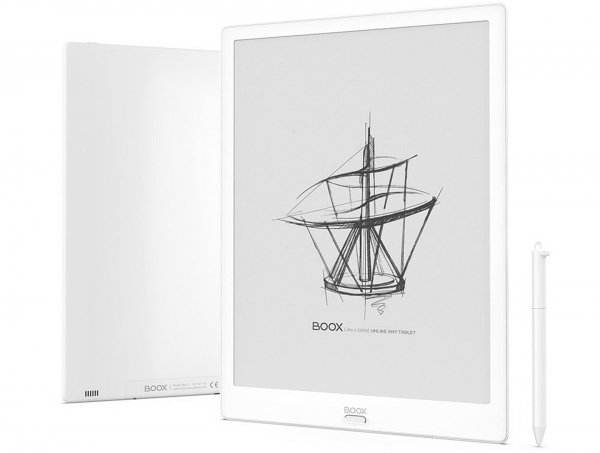
(billede fra producentens officielle hjemmeside)
For resten: ud over PDF er der også et andet populært "hårdt" format: DJVU. I dette format distribueres primært bøger og dokumenter, der er scannet uden tekstgenkendelse (dette kan være nødvendigt for at bevare dokumentets særpræg).
Udover den store skærm har læseren også andre positive funktioner: en hurtig 8-kernet processor, stor intern hukommelse, USB OTG-funktion (USB-vært), mulighed for at fungere som skærm og mange andre interessante funktioner.
Sideløbende med anmeldelsen vil vi se på et par accessories: en beskyttende cover og en holder, der passer til denne og andre store læsere.
Tekniske specifikationer for ONYX BOOX Max 3
For at den videre anmeldelse af læseren har en teknisk "forankring", lad os starte med dens korte specifikationer:
— skærmstørrelse: 13.3 tommer;
— skærmopløsning: 2200*1650 (4:3);
— skærmtype: E Ink Mobius Carta, med SNOW Field-funktion, uden baggrundsbelysning;
— berøringsfølsomhed: ja, kapacitiv + induktiv (stylus);
— processor*: 8-kernet, 2 GHz;
— RAM: 4 GB;
— indbygget hukommelse: 64 GB (tilgængeligt 51.7 GB);
— lyd: stereohøjttalere, 2 mikrofoner;
— kablet interface: USB Type-C med OTG-understøttelse, HDMI;
— trådløst interface: Wi-Fi IEEE 802.11ac, Bluetooth 4.1;
— understøttede filformater (“out of the box”): TXT, HTML, RTF, FB2, FB2.zip, DOC, DOCX, PRC, MOBI, CHM, PDB, DOC, EPUB, JPG, PNG, GIF, BMP, PDF, DjVu, MP3, WAV, CBR, CBZ
— operativsystem: Android 9.0.
* Som testningen senere vil vise, er der i denne e-bog anvendt en 8-core processor (SoC) Qualcomm Snapdragon 625 med kerne clockfrekvenser op til 2 GHz.
** Med Android-operativsystemet er det muligt at åbne alle typer filer, for hvilke der findes funktionelle apps i dette OS.
Du kan se alle specifikationer på (fanen „Specifikationer“).
En særlig egenskab ved moderne e-læsere baseret på "elektronisk blæk" (E ink) er, at de fungerer i reflekteret lys. Jo højere det ydre lys, desto bedre er billedet synligt (i modsætning til smartphones og tablets). Læsning på e-bøger (læserne) er muligt selv i direkte sollys, hvilket gør læseoplevelsen meget komfortabel.
Nu skal vi afklare spørgsmålet om prisen på den testede e-bog, da det uundgåeligt vil opstå. Den anbefalede pris er på datoen for anmeldelsen (hold fast!) 71.990 russiske rubler.
Som Zhvanetsky ville sige: "Forklar hvorfor?!"
Meget enkelt: for skærmen. Skærmen er den dyreste komponent i e-bøger, og dens pris stiger kraftigt med øget størrelse og opløsning.
Den officielle pris på denne skærm fra producenten (E ink) er $449 (). Det er kun for skærmen! Derudover er der den induktive digitizer med stylus, told- og skattebetalinger, handelsmargin... I sidste ende ser den beregnende del af læseren næsten gratis ud.
Men sammenlignet med de nyeste topmoderne smartphones er det stadig ikke for dyrt.
Lad os vende tilbage til teknikken.
Et par ord om processoren.
Tidligere blev der typisk anvendt processorer i e-bøger med lave interne clockfrekvenser og antal kerner fra 1 til 4.
Det rejser et naturligt spørgsmål: hvorfor en så kraftig processor (blandt e-bøger) her?
Her vil den bestemt ikke være overflødig, da den skal betjene en skærm med meget høj opløsning og åbne meget store PDF-dokumenter (op til flere titals, nogle gange endda hundreder af megabyte).
Det skal også forklares, hvorfor denne e-bog ikke har indbygget skærmlys.
Hun er ikke her, fordi producenten af bogen "ikke kunne finde tid" til at installere den; men fordi den eneste nuværende producent af skærme til e-bøger (firmaet ) ikke producerer skærme af den størrelse med baggrundsbelysning.
Vi starter anmeldelsen af ONYX BOOX Max 3 med en ydre inspektion af emballagen, indholdet, tilbehøret og selve læseren.
Emballage, indhold og konstruktion af den elektroniske bog ONYX BOOX Max 3
Den elektroniske bog er pakket i en stor og robust papæske i mørke farver. Begge dele af æsken er forbundet med et omslag, der viser selve den elektroniske bog.
Sådan ser emballagen ud med og uden omslag:
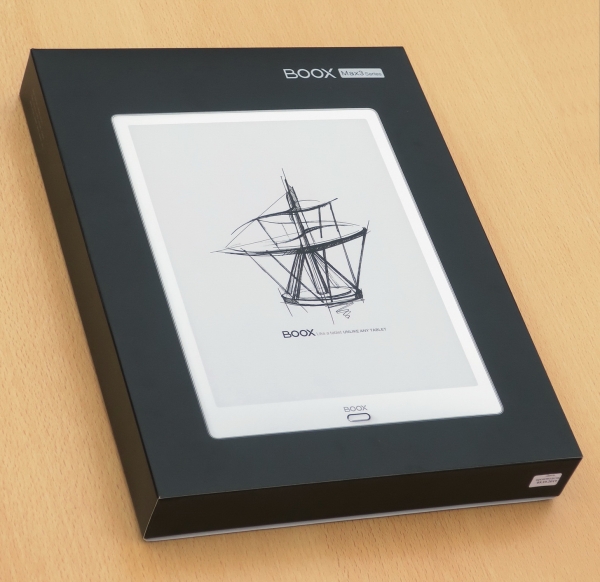 | 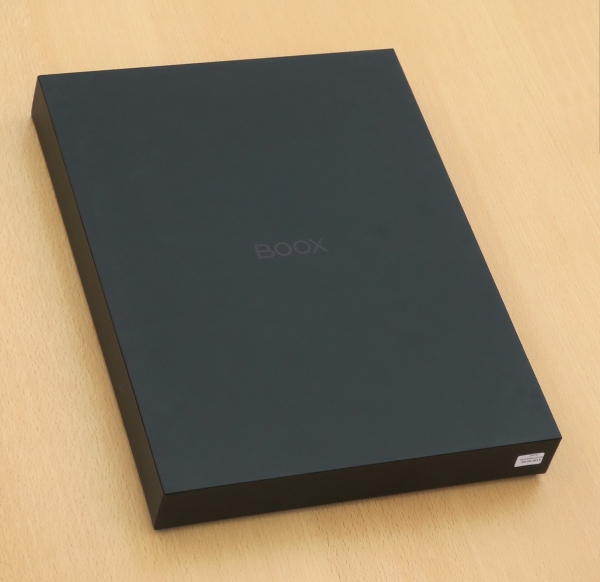 |
Indholdet af læseren er ganske omfattende:
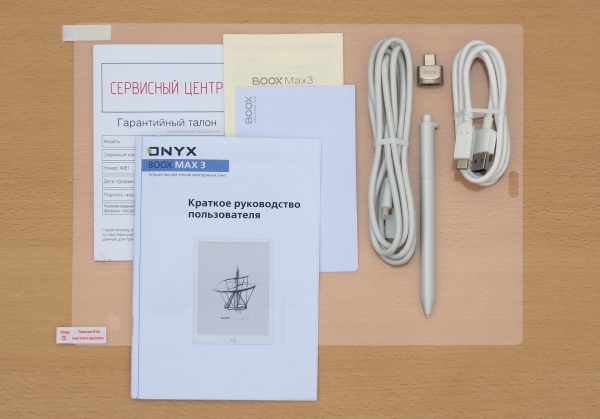
Udover "papirarbejdet" er der også nogle meget nyttige ting: USB Type-C kabel, HDMI kabel, adapter til micro-SD kort og en beskyttelsesfilm.
Vi ser nærmere på to af de mest interessante komponenter i indholdet.
Styluspen fungerer sammen med det nederste lag af skærmen ved hjælp af induktionsprincippet baseret på teknologien fra Wacom.
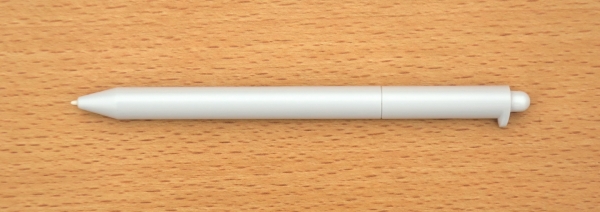
Styluspen har trykfølsomhed med 4096 niveauer og er udstyret med en knap på den øverste ende. Den kræver ikke en ekstern strømkilde.
Den anden del af sættet er adapteren til micro-SD kort:
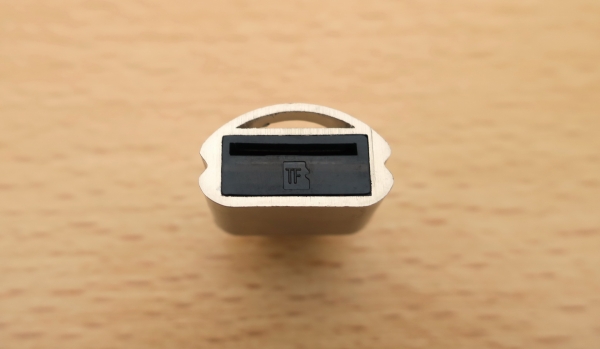
På grund af den meget høje hukommelseskapacitet i den elektroniske bog (64 GB) er det næppe nødvendigt at udvide den; men åbenbart har producenten besluttet, at det ville være uheldigt at lade en så dyr enhed være uden denne mulighed.
Samtidig skal det bemærkes, at selve tilslutningen af et hukommelseskort (til USB Type-C porten via adapteren) kun er muligt, hvis enheden understøtter USB OTG-funktionen (dvs. med mulighed for at skifte til USB-host tilstand).
Og USB OTG fungerer faktisk her (hvilket er yderst sjældent i e-bøger). Gennem den relevante adapter kan man også tilslutte almindelige USB-nøgler, kortlæsere, USB-hubs, mus, tastaturer.
En sidste detalje i indholdet af denne e-bog: der medfølger ikke nogen oplader. Men der er allerede så mange opladere i hver husstand, at en mere, ja, faktisk ikke er nødvendig.
Nu går vi videre til selve den elektroniske boks udseende:
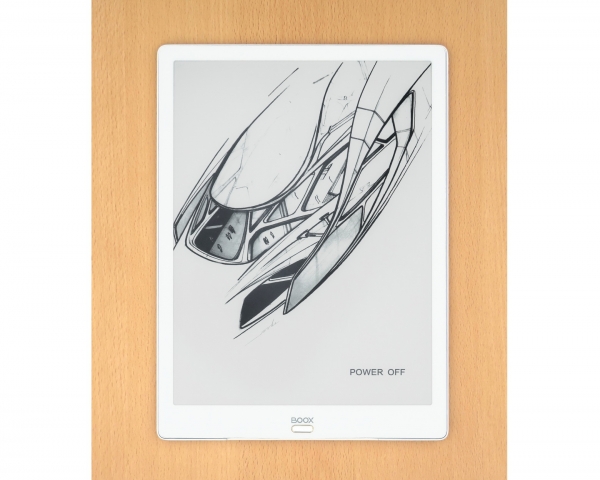
På forsiden af bogen er der en enkelt knap. Den har en dobbelt funktion: fingeraftrykskanner og knappen 'tilbage' (ved mekanisk tryk indtil klik).
Rammen omkring skærmen er kridhvid, og måske syntes bogens designere, at det var meget stilfuldt. Men i en så smuk ramme til en e-bog er der skjult visse 'faldgruber'.
Sagen er, at skærmene på e-bøger ikke er hvide, men lysegrå.
Fra et fysikperspektiv er hvid og grå det samme, men vi skelner dem ud fra sammenligningen med de omgivende genstande.
Når rammen omkring skærmen er mørk, ser skærmen lysere ud.
Når rammen er hvid, understreger det, at skærmen er mørkere end rammen.
I dette tilfælde overraskede farven på skærmen mig faktisk - hvorfor er den grå?! Men jeg sammenlignede den med farven på min gamle e-bog med en skærm af samme klasse (E ink Carta) - alt var i orden, de er ens; skærmen er lysegrå.
Måske skulle producenten overveje at udgive bogen med en sort ramme, eller i to varianter - med sort og hvid ramme (efter forbrugerens valg). Men i øjeblikket er der kun én mulighed - kun med hvid ramme.
Nå, lad os komme videre.
Den vigtigste egenskab ved skærmen er, at den ikke er glas, men plast! Både skærmens underlag og dens ydre overflade er lavet af plast (af forstærket plast).
Disse foranstaltninger øger skærmens stødmodstand, hvilket er meget vigtigt, givet prisen.
Selvfølgelig kan plast også gå i stykker; men plast er stadig sværere at knække end glas.
For at beskytte skærmen yderligere kan man påføre det medfølgende beskyttelsesfolie, men det er allerede 'valgfrit'.
Lad os vende bogen om og se på bagsiden:
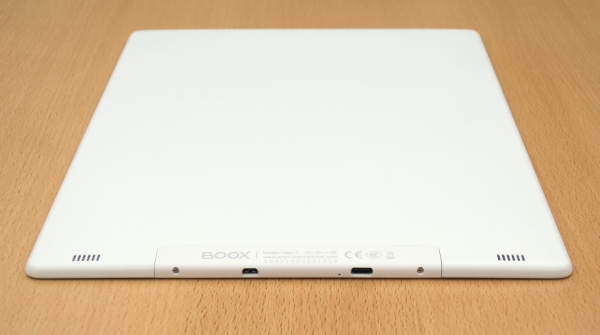
Siderne viser tydeligt gitter til stereohøjttalere: denne e-bog har en lydkanal. Så den er også ganske anvendelig til lydbøger.
Der er også en USB Type-C port i bunden, der har afløst den gode gamle micro-USB i e-bøger.
Ved USB-porten er der et mikrofonhul.
En anden interessant detalje er micro-HDMI-porten, som gør det muligt at bruge skærmen på denne e-bog som en computer skærm.
Jeg har tjekket det: e-bogen fungerer faktisk som en monitor! Men da Windows, i modsætning til e-bogens egen software, ikke er optimeret til denne type skærme, kan billedet muligvis ikke leve op til brugerens forventninger (detaljer følger senere i testafsnittet).
På den modsatte ende af e-bogen finder vi tænd/sluk/sleep-knappen og hullet til endnu en mikrofon:
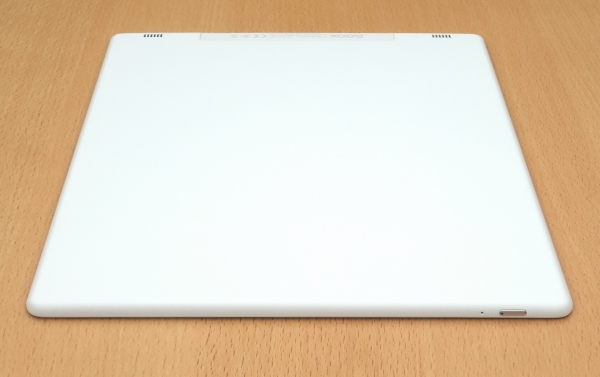
Denne knap er udstyret med en indikator, der lyser rødt under opladning af bogen, og blåt når den er tændt og bliver indlæst.
Dernæst vil vi se, hvordan denne e-bog ser ud med tilbehør; deriblandt et beskyttende cover og en holder/stativ.
Det beskyttende cover er lavet af en kombination af syntetisk stof og plastik:
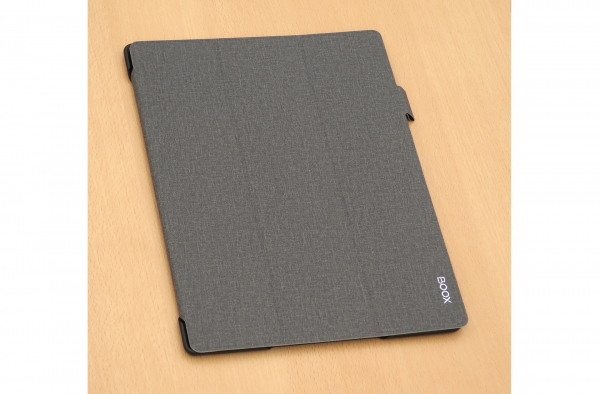
På forsiden af coveret er der indbygget en magnet, som gør, at bogen automatisk 'går i dvale', når coveret lukkes, og 'vågner' når det åbnes. Bogen 'vågner' næsten øjeblikkeligt, dvs. at den er klar til brug lige i det øjeblik, coveret åbnes.
Sådan ser coveret ud, når det er åbent:
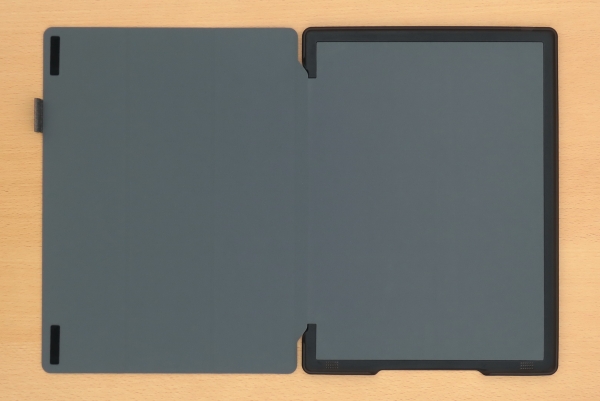
På venstre side er der en lille holder til den medfølgende stylus og et par gummirektangler, der forhindrer, at coveret rammer skærmen, når det lukkes.
Højre side er primært optaget af den plastiske base, som holder e-bogen (og den holder den meget godt!).
I den plastiske base er der udskæringer til portene og højttalerristen.
Der er ingen udskæring til tænd-knappen: i stedet er der en forhøjning til knappen.
Dette er lavet for at forhindre et utilsigtet tryk på tænd-knappen. Med denne konstruktion skal man trykke hårdt på knappen for at tænde bogen (måske endda lidt for meget; men sådan er det åbenbart tænkt af producenten).
Sådan ser hele konstruktionen ud samlet (bog + cover + stylus):
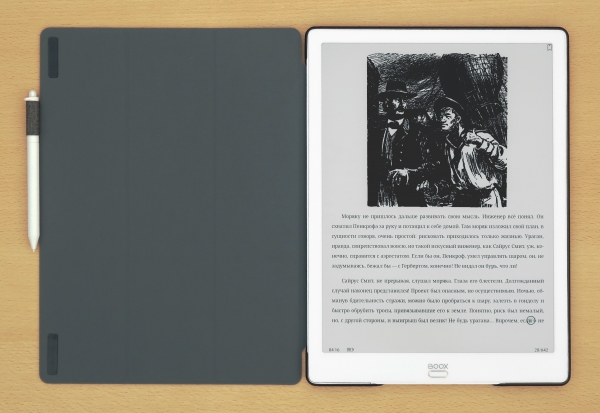
Desværre kan man ikke bruge coveret som stativ.
Coveret følger ikke med (desværre); det skal købes separat (hvilket anbefales for at bevare e-bogens udseende).
I modsætning til omslaget vil den næste accessory (stativet) næppe være nødvendig for alle brugere. Dette redskab vil være mere nyttigt for dem, der ofte vil bruge e-bogen i 'stationært' format.
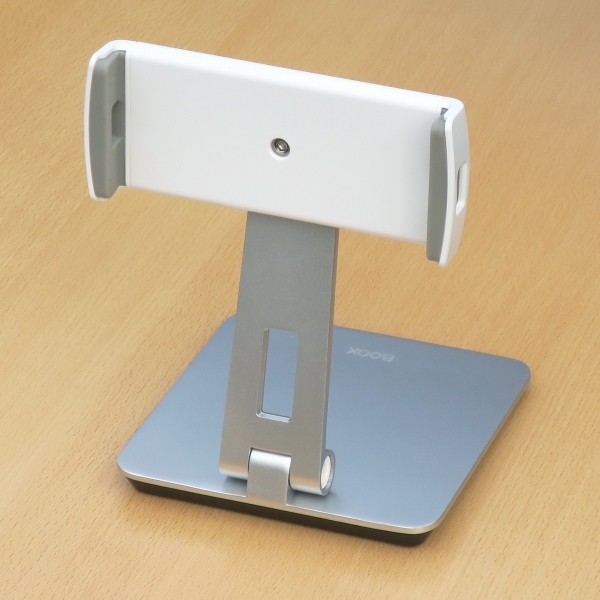 | 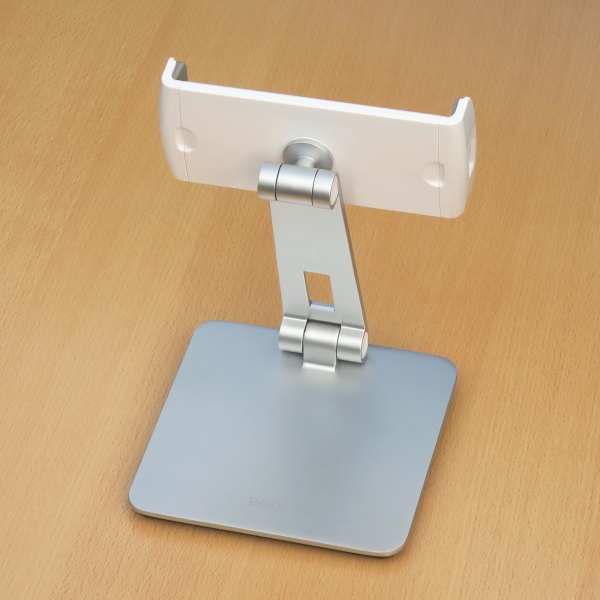 |
Stativet består af selve stativet og udskiftelige fjederholdte 'skamler'.
Pakke inkluderer to typer skamler: til enheder med skærme op til 7 tommer og over 7 tommer (tilnærmelsesvis; dette vil også afhænge af størrelsen på rammerne omkring skærmene).
Dette vil også gøre det muligt at bruge stativet til tablets og endda til telefoner (men i sidstnævnte tilfælde - kun når de er orienteret langs 'skamlerne'; og det vil ikke være særlig bekvemt at besvare opkald).
'Skamlerne' kan installeres i både vertikal og horisontal orientering, samt ændre deres hældningsvinkel.
Sådan ser helten i vores anmeldelse ud på stativet med vertikal orientering:
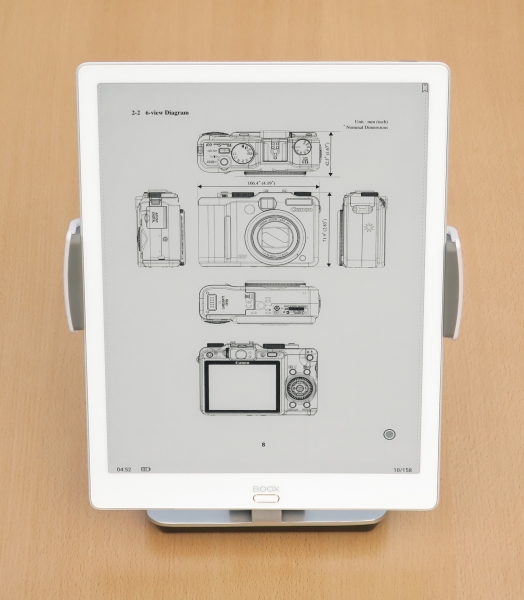 | 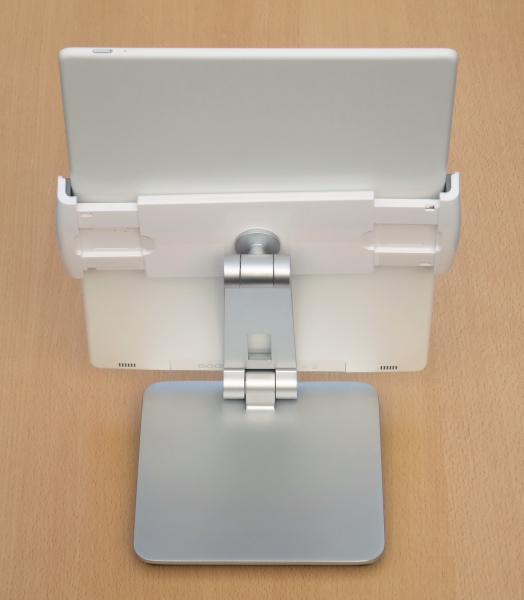 |
Og sådan ser denne konstruktion ud i horisontal (landskabs) orientering af e-bogen:
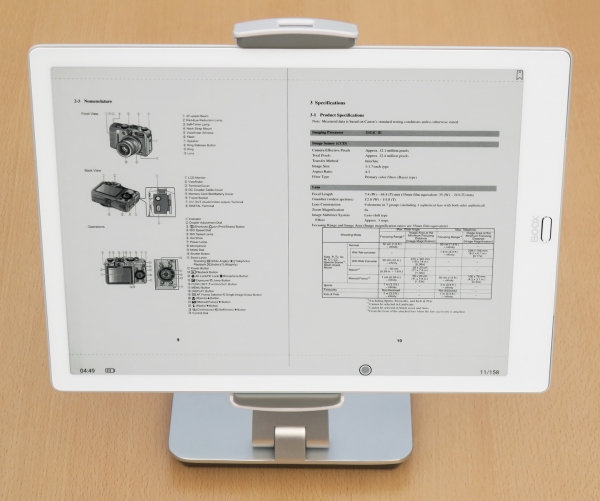
Forresten er e-bogen på det sidste billede vist i tilstand med to siders visning. Denne tilstand er let at realisere i enhver e-bog, men kun i bøger med så stor skærm giver den praktisk mening..
Før vi fortæller om læserens funktion i sin primære opgave (at læse bøger og dokumenter), lad os kort 'løbe' gennem dets hardware og software.
Hardware og software ONYX BOOX Max 3
E-bogen (læseren) kører på operativsystemet Android 9.0, altså næsten den nyeste version i øjeblikket (udrulningen af den nyeste version Android 10 er kun lige begyndt).
For at studere den elektroniske 'indmad' i læseren blev applikationen Device Info HW installeret, som afslørede alt, uden omsvøb:
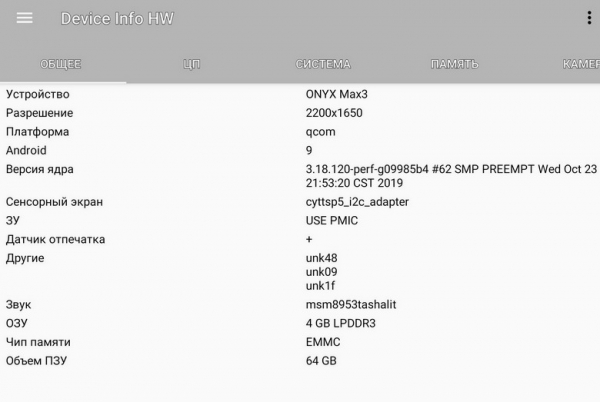
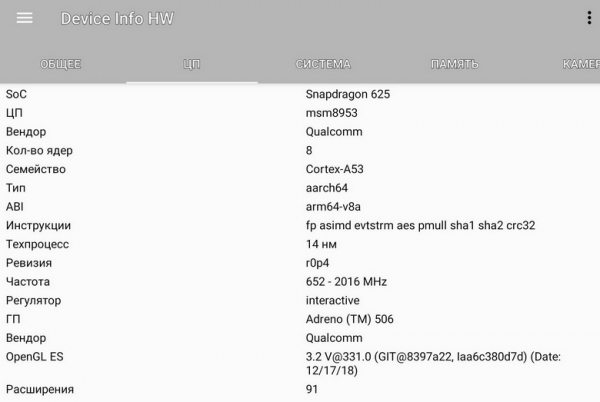
I dette tilfælde blev de tekniske data for læseren, som producenten har angivet, bekræftet.
Læseren har en egen softwaregrænseflade, der minder lidt om grænsefladerne på Android-smartphones og tablets, men som er mere velegnet til at udføre den primære funktion - at læse bøger og dokumenter.
Interesant nok er der betydelige ændringer i grænsefladen sammenlignet med de tidligere ONYX BOOX-læsere. Men de er ikke så revolutionerende, at de ville forvirre brugeren.
Lad os se på indstillingssiden for læseren:
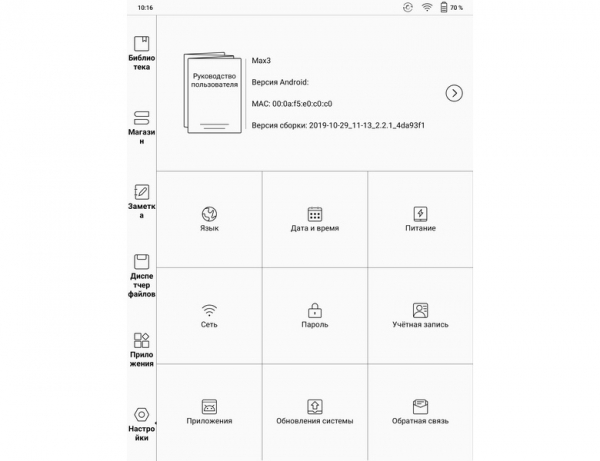
Indstillingerne er ret standard, men de er placeret på en unik måde.
Det interessante ved indstillingerne er, at der ikke er nogen indstillinger relateret til selve læseprocessen. De findes ikke her, men i selve læseappen (det kommer vi til at tale om senere).
Lad os nu se på listen over apps, der er forudinstalleret af producenten på e-læseren:
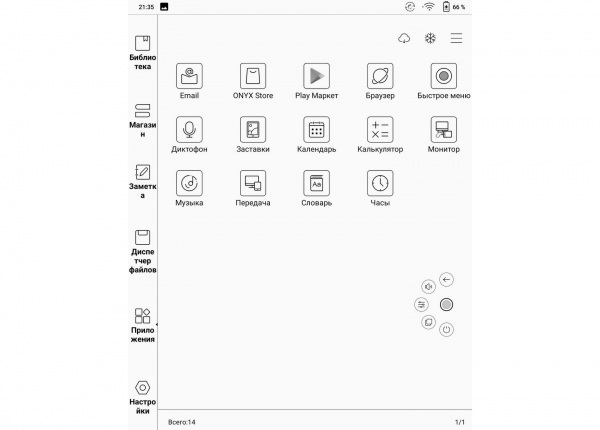
Nogle af appsene her er mere end standard, og andre kræver kommentarer.
Vi begynder med en app, der burde være standard, men som her ikke er helt standard — Google Play Butik.
Den er oprindeligt ikke aktiveret her. Sandsynligvis besluttede producenten, at ikke alle brugere vil have brug for den.
Og producenten har i høj grad ret: der findes mange apps i Play Butik, men langt fra alle vil være funktionelle på e-læsere.
Selvfølgelig kunne producenten også have undgået at pålægge brugeren unødvendige handlinger.
Aktiveringen er ikke kompliceret.
Først — tilslut Wi-Fi.
Derefter: Indstillinger -> Apps -> sæt 'flueben' på 'Aktivér Google Play' -> tryk på linjen GSF ID (enheden vil selv guide dig).
Herefter vil læseren lede brugeren til siden til enhedsregistrering hos Google.
Registreringen skal afsluttes med de sejrende ord 'Registreringen er udført' (netop sådan, med en stavefejl, som også vil optræde andre steder). Oplysninger om stavefejl er sendt til producenten, vi venter på rettelsen i den kommende firmware.
Efter disse ord skal man ikke skynde sig at starte Play Butik straks. Den vil ikke fungere med det samme, men først efter cirka en halv time eller lidt længere.
En anden nyttig app er 'Hurtigmenu'. Den gør det muligt at indstille op til fem funktioner, der virkelig kan aktiveres hurtigt på læseren i enhver situation, selv når den fungerer som monitor.
Hurtigmenuen kan ses på det sidste screenshot (se ovenfor) som en grå cirkel omgivet af fem ikoner, der er arrangeret halvcirkelformet. Disse fem ikoner vises kun ved at trykke på den centrale grå knap og forstyrrer ikke i det daglige arbejde med bogen.
Under testningen af læseren tildelte jeg en af disse fem knapper funktionen 'Screenshots', som blev brugt til at lave screenshots til denne artikel.
Den næste applikation, som jeg gerne vil nævne specifikt, er «Overførsel«. Denne applikation gør det muligt at sende filer til din e-læser over netværket fra enhver enhed, der er tilsluttet internettet eller et lokalt (hjemmenetværk).
Driftsformer til overførsel af filer på det lokale netværk og i det «store» internet er forskellige.
Lad os først se på tilstanden for overførsel af filer på det lokale netværk.
Når vi har startet applikationen «Overførsel» på e-læseren, ser vi et billede like this:
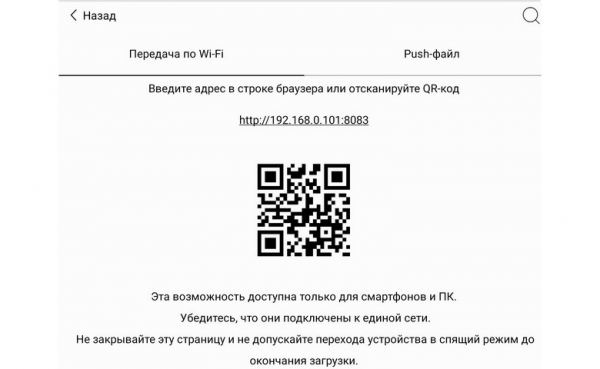
For at overføre filer til denne e-læser er det tilstrækkeligt at gå ind i browseren på den adresse, der vises på skærmen på bogen. For at få adgang fra mobilen er det som sædvanligt nødvendigt at scanne QR-koden.
Når du går ind på denne adresse i browseren, vil en simpel formular til overførsel af filer blive vist:
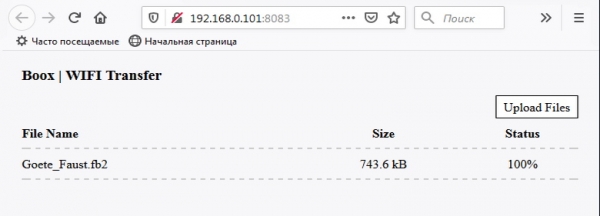
Nu — den anden mulighed, med overførsel af filer over internettet (dvs. når enhederne ikke er i samme subnet og ikke «ser» hinanden).
For dette skal du efter at have startet applikationen «Overførsel» vælge forbindelsesmuligheden kaldet «Push-fil».
Derefter følger en enkel autorisationsprocedure, som kan udføres på tre måder: via WeChat-konto (det vil næppe være interessant for russiske brugere), samt via telefonnummer eller e-mail.
Du skal handle hurtigt: systemet giver kun 1 minut til at indtaste den modtagne kode!
Derefter skal du logge ind fra den anden enhed på hjemmesiden send2boox.com (hvorigennem filoverførslen finder sted).
Først vil denne hjemmeside overraske brugeren, da den som standard åbnes på kinesisk. Du skal ikke bekymre dig om det, tryk på knappen i øverste højre hjørne, som giver dig mulighed for at vælge det ønskede sprog:
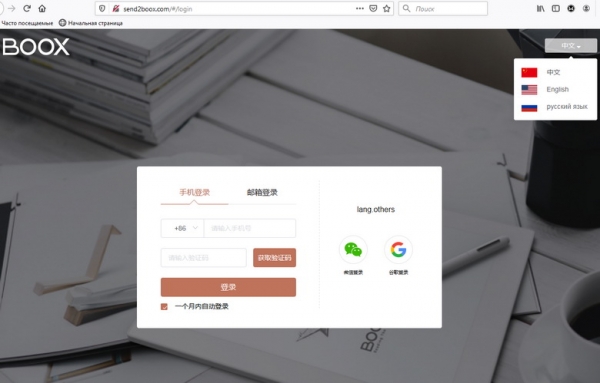
Derefter følger autorisation (som ikke er svært).
Og en interessant 'nuance': i denne overførselsform overføres filen ikke straks til e-læseren, men opbevares på hjemmesiden send2boox.com «indtil den kræves». Det vil sige, at hjemmesiden fungerer som en specialiseret cloud-service.
Herefter skal du for at indlæse filen på e-læseren i applikationen «Overførsel» i «Push-fil»-tilstand trykke på upload-knappen. Upload-progressionen vil blive vist med en sort «termometer»:
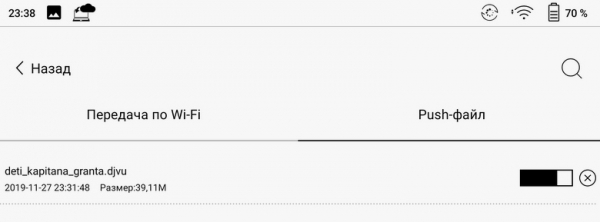
Generelt er overførslen af filer direkte (via Wi-Fi og det lokale netværk) betydeligt hurtigere end via «Push-fil»-tjenesten.
Og til sidst, den sidste applikation, som jeg gerne vil nævne særskilt: ONYX Store.
Dette er en butik med gratis applikationer, der mere eller mindre er egnede til installation på e-bøger.
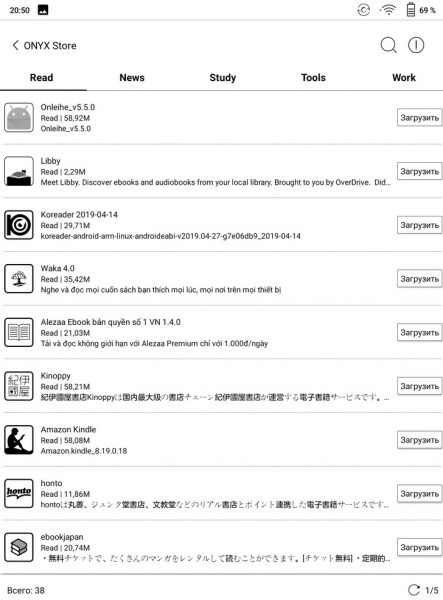
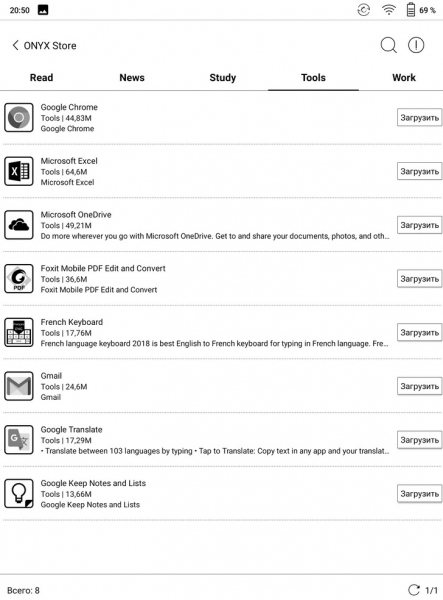
Applikationerne er delt op i fem kategorier: Read (Læsning), News (Nyheder), Study (Studie), Tools (Værktøjer) og Work (Arbejdsplads).
Det skal straks siges, at kategorierne News og Study er næsten tomme, der er kun én applikation i hver.
De andre kategorier kan være interessante; her er et eksempel på to kategorier (Read og Tools):
 |  |
I denne forbindelse skal det også nævnes, at et stort antal applikationer, der er egnede til installation på e-bøger, der kører på Android, er blevet omtalt på Habr i (og dens tidligere dele).
Hvad der også er interessant: den vigtigste applikation, dvs. applikationen til læsning af bøger, er ikke på listen over applikationer! Den er skjult og hedder Neo Reader 3.0.
Og her går vi videre til næste kapitel:
At læse bøger og dokumenter på e-bogen ONYX BOOX Max 3
Særegenheden ved menuen på denne e-bog er, at der ikke er nogen tydelig «hjemmeside», som normalt er angivet med en „Hjem“-knap på de fleste andre bøger.
De vigtigste punkter i læserens menu er placeret i en søjle på dens venstre kant.
Man kan betragte Biblioteket som den «hoved» side af læseren, da det er her, e-bogen åbnes efter den tændes:
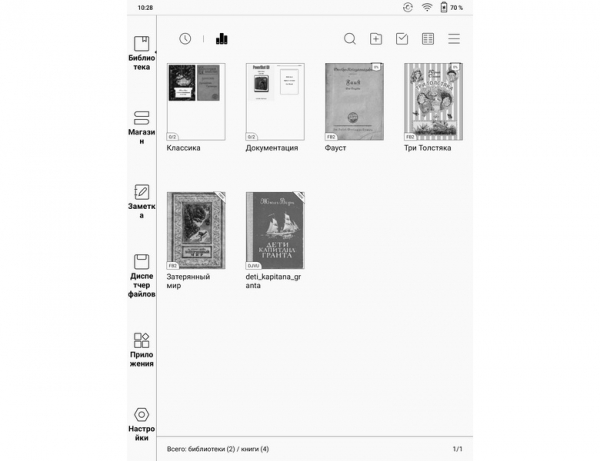
Biblioteket understøtter alle de typiske funktioner, der almindeligvis findes i læsere: oprettelse af samlinger (som dog her også kaldes biblioteker), forskellige sorter og filtre:
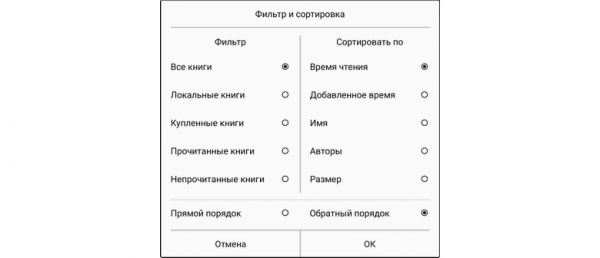
I Biblioteket findes der fejl i oversættelsen af menuen. For eksempel anvendes termerne „Display-navn“ og „Navn på skærm“ i visningsindstillingerne i stedet for „Filnavn“ og „Bogens navn“.
Men dette er kun „kosmetiske“ mangler, selvom der også er en reel: umuligheden af at give en fil med en bog et navn, der er længere end 20 tegn, når man omdøber den. Sådan en omdøbning kan kun foretages ved at tilslutte via USB til en computer.
Samtidig går det problemfrit at indlæse bøger med lange navne.
I denne sag er der allerede sendt en klage til de relevante instanser. Jeg håber, at problemet vil blive rettet i den nye firmware.
Næste punkt i menuen er „Butik“. Ved at klikke på dette menupunkt kommer man ind i boghandlen JDRead.
Denne butik indeholder bøger, som jeg har indtryk af, kun på engelsk:
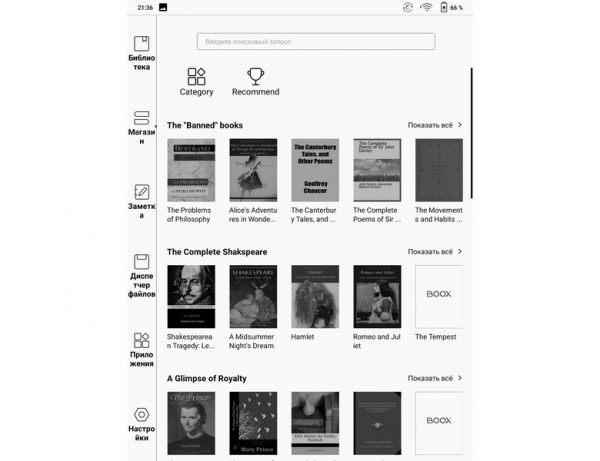
Under alle omstændigheder gav det ikke noget resultat at søge efter ordet “Puskhin” på russisk.
Så butikken vil sandsynligvis kun være nyttig for brugere, der studerer engelsk.
Selv om ingen forbyder at installere apps fra andre butikker.
Nu — selve læseprocessen.
Appen, der styrer læsningen af bøger og visning af billeder i e-læseren, Neo Reader 3.0.
Apps til læsning på e-læsere har længe været standardiseret med hensyn til funktioner, og det var svært at finde nogen særlige 'fordele', men der er nogle.
Måske er den største 'fordel', der adskiller læsning på denne e-læser fra andre, dens store skærm og den reelle nyttighed af to-sides tilstanden.
Det er interessant, at i denne tilstand er det muligt at styre læsningen helt uafhængigt på hver af de to sider, som skærmen opdeles i. Man kan uafhængigt bladre i siderne, ændre skrifttyper osv.
Et eksempel på opdeling med ændring af skriftstørrelse på en af siderne:
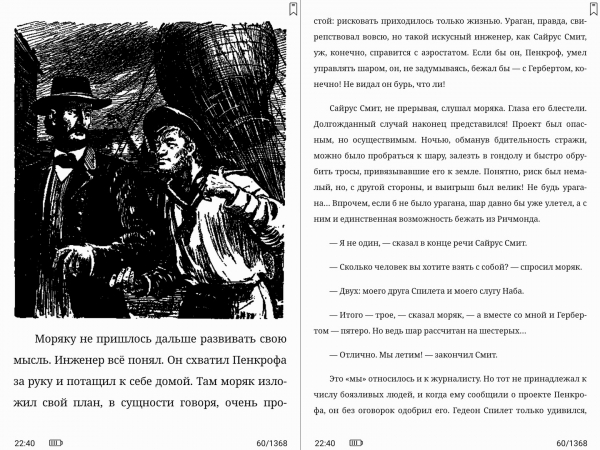
Denne tilstand kan have meget nyttige anvendelser. For eksempel kan man på den ene halvdel af e-læseren placere et diagram (graf, billede osv.), mens man på den anden halvdel læser forklaringer til dette billede.
Under læsningen kan man, som sædvanlig, justere skrifttyper (type og størrelse), margener, intervaller, orientering og mere. Eksempler på nogle indstillinger:
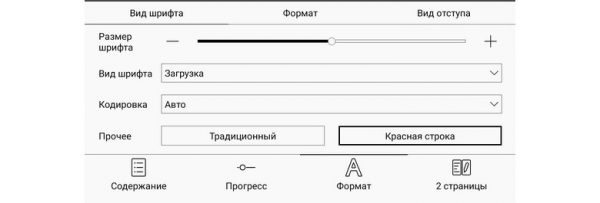
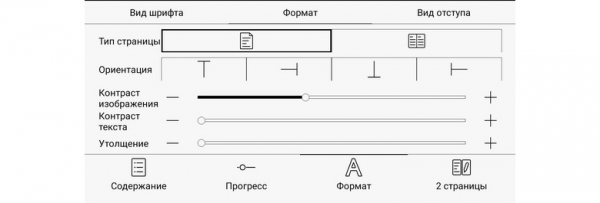
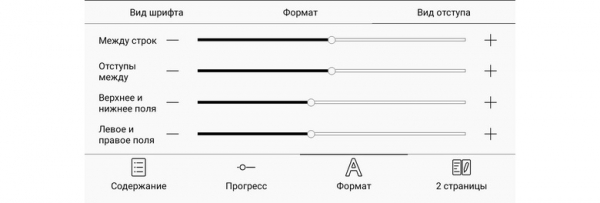
Takket være den touch-skærm er der ikke behov for at gå ind i indstillingerne for at ændre skriftstørrelsen: man kan gøre skrifttypen større (eller mindre) ved blot at sprede (eller klemme) billedet med to fingre.
Som nævnt tidligere vil ændringen af skrifttypen ikke fungere i PDF og DJVU formater. Her vil udvidelse eller kompression af billedet med fingrene øge hele billedet; dele, som ikke kan være på skærmen, vil forblive 'ute af billedet'.
Som i alle moderne e-læsere understøttes der her arbejde med ordbøger. Arbejdet med ordbøger er fleksibelt, og der er forskellige muligheder for installation og brug.
For at installere den mest populære variant af ordbøger (russisk-engelsk og engelsk-russisk) skal man tænde for Wi-Fi, gå ind i 'Ordbog' appen og starte download af denne ordbog (den vil være sidst i listen over ordbøger til download).
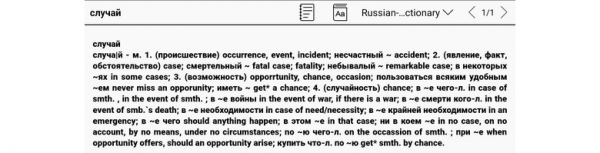
Denne ordbog har StarDict-format og oversætter enkeltord glimrende; eksempel på oversættelse:
Men den kan ikke oversætte hele sætninger. Til oversættelse af sætninger og tekster i læseren bruges Google-oversætter (internetforbindelse kræves); eksempel på oversættelse:
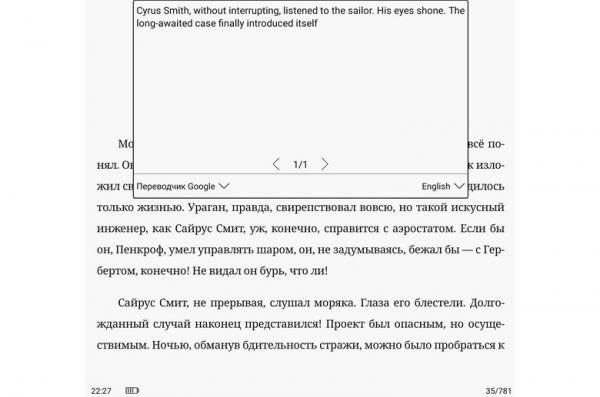
Billedet viser Google-oversættelsen af tre sætninger fra det sidste afsnit.
Udbuddet af ordbøger i læseren kan udvides på to måder.
Den første: download ordbøger i StarDict-format fra internettet som et sæt filer og læg dem i læserens hukommelse, samtidig med at filernes placering er korrekt.
Den anden mulighed: installere ordbøger fra eksterne applikationer på læseren. Mange af dem integreres i systemet og kan være tilgængelige direkte fra den læste tekst.
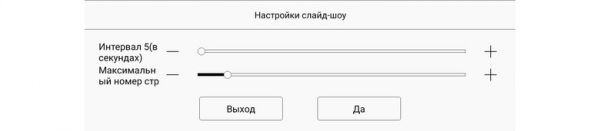
En anden interessant funktion i læseapplikationen Neo Reader 3.0 — automatiske bladring af sider. Denne funktion findes kun i meget få læseappliceringer.
I den automatiske bladringsmode (i applikationen kaldet "Diashow") er der to enkle indstillinger:
Læseren understøtter også den standard moderne TTS-funktion (Text-to-Speech, talestyring). Læseren bruger en ekstern synthesizer, hvilket kræver en internetforbindelse.
Takket være tilstedeværelsen af en stylus er det muligt at lave ikke blot tekstnoter til bøger og dokumenter, men også grafiske, eksempel:
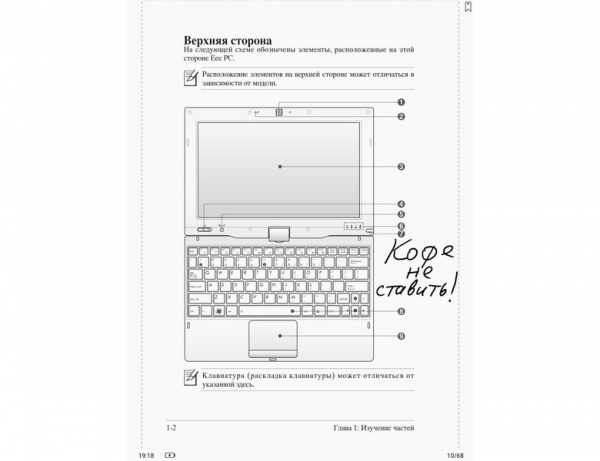
Når stylusen træder ind i den induktive digitizer følsomhedsområde, standses kapacitive sensors funktion. Derfor kan man placere hånden med stylus direkte på skærmen uden at frygte for utilsigtede tryk.
Ved bevægelse af stylus er der en lille forsinkelse i linjedrawing i forhold til stylusens position, og ved langsomme bevægelser er det næsten usynligt (1-2 mm). Ved hurtige bevægelser kan forsinkelsen nå op til 5-10 mm.
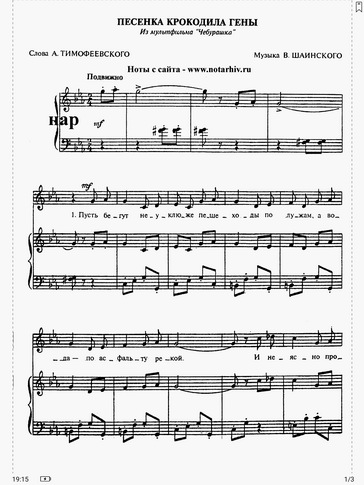
Den store skærmstørrelse gør det muligt at bruge læseren til sådanne formål, hvor anvendelsen af standard "små" læsere er ubrugelig, selvom software fungerer korrekt. Et eksempel på en sådan anvendelse er visning af musikalske noder, hvor siden med det samme helt skal være synlig for musikeren: han vil ikke have tid til at forstørre individuelle fragmenter.
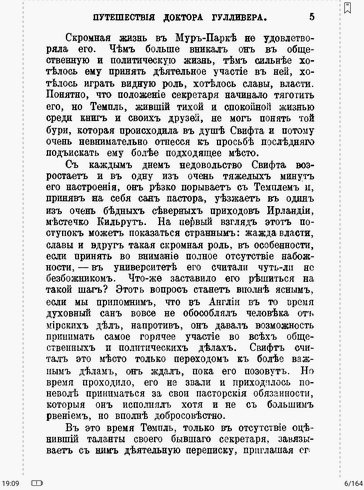
Nedenfor vises eksempler på visning af noder og siden af en forudrevolutionær udgave af "Gulliver" i DJVU-format:
 |  |
En meddelt «minus» ved Neo Reader 3.0-appen er begrænsningerne i visningen af fodnoter: de må ikke fylde mere end fire linjer på siden. For eksempel i L.N. Tolstojs roman «Krig og fred», der er fyldt med fodnoter med oversættelser fra fransk, kunne nogle fodnoter ikke ses.
Yderligere funktioner
Udover de «obligatoriske» funktioner kan denne e-bog også udføre en række ekstra funktioner.
Lad os starte med fingeraftrykslæseren — en ting som stadig er ret «eksklusiv» for e-bøger.
Fingeraftrykslæser er her kombineret med hardwareknappen «Tilbage» nederst på forsiden af læseren. Ved et let tryk fungerer knappen som scanner, og ved et hårdt tryk til klik virker den som knappen «Tilbage».
Testene viste en god pålidelighed i genkendelse af «ven — fremmed». Sandsynligheden for at låse læseren op med ens egne fingeraftryk ved første forsøg er over 90%. Det er ikke muligt at låse op med et «fremmed» fingeraftryk.
Selve registreringsprocessen af fingeraftrykket er en smule mere kompleks end på smartphones.
Her skal man først logge ind på sin BOOX-konto (med telefonnummer eller e-mailadresse), derefter oprette en skærmlås-kode (også kendt som PIN-kode), og først derefter registrere fingeraftrykket (læseren guider dig igennem det).
Selve registreringsprocessen for fingeraftrykket er helt identisk med den på smartphones:
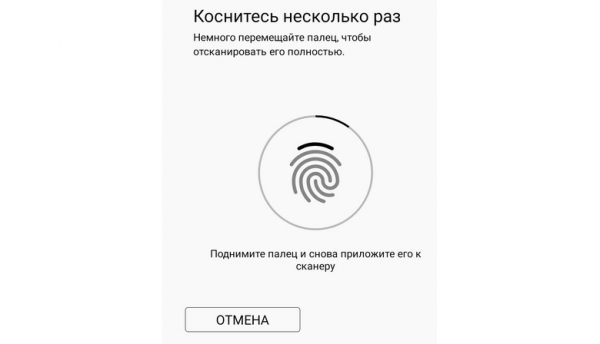
Nu — lad os tale om mulighederne visning af internetsider (internet-surfing).
Takket være den hurtige processor fungerer internettet her ret komfortabelt, selvom det er i sort-hvid tilstand. Eksempel på en side (habr.com):
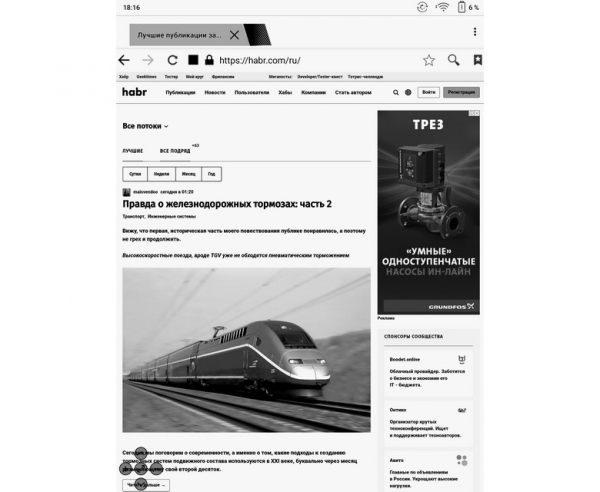
Et generende element på internetsiderne kan kun være animeret reklame, da «hurtig» animation på skærme til e-bøger bestemt ikke ser glamourøst ud.
Adgang til internettet her bør primært opfattes som en metode til «anskaffelse» af bøger. Men det kan også bruges til at læse e-mails og nogle nyhedssider.
For at optimere visningen af internetsider og når man arbejder i nogle andre eksterne applikationer, kan det være nyttigt at ændre indstillingerne for skærmopdatering i e-bogen:
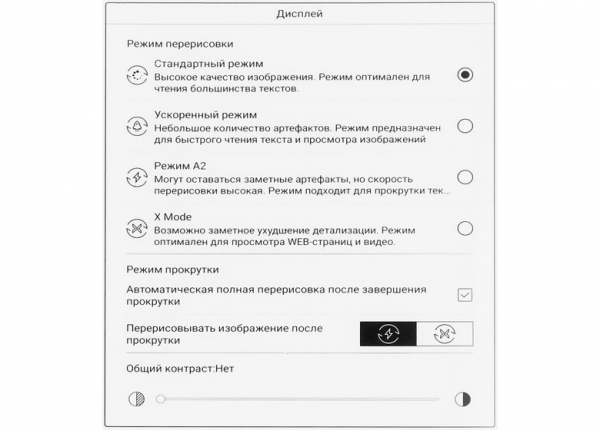
For reading texts, it's best to keep the setting to 'Standard Mode'. With this setting, the Snow Field technology works at its maximum efficiency, almost completely eliminating artifacts in the test parts of books (unfortunately, this technology does not apply to images; that is its limitation).
The next function is creating drawings and notes with a stylus.
This function works in the 'Notes' application, an example of its use:
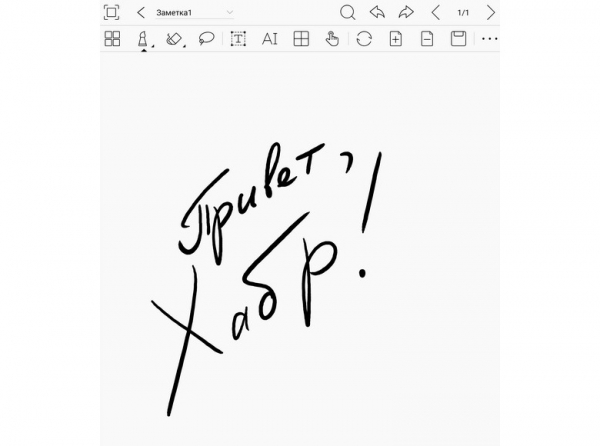
Thanks to the stylus's sensitivity to pressure, the thickness of the line while drawing can change, creating a certain artistic effect.
Next is audio playback.
For audio playback, the reader is equipped with stereo speakers. Their quality is about the same as speakers in a mid-range tablet. The sound volume is sufficient (one might even say high), noise is hardly noticeable; however, the reproduction of low frequencies is lacking.
However, the built-in audio application is not known for its complex interface:
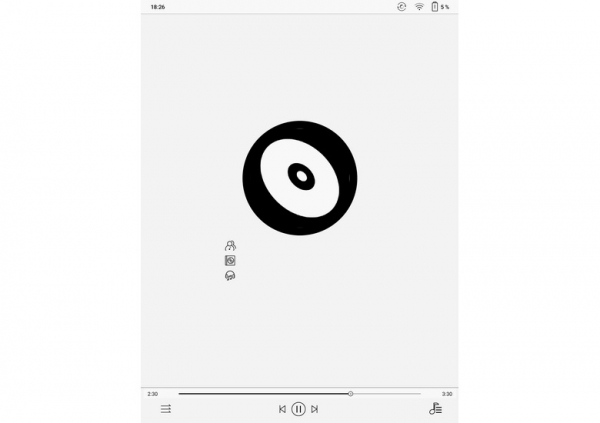
Files for playback need to be opened from the file manager.
There is no jack for connecting wired headphones to the reader; however, due to the presence of a Bluetooth channel, it is possible to connect wireless headphones. Pairing with them happens smoothly:
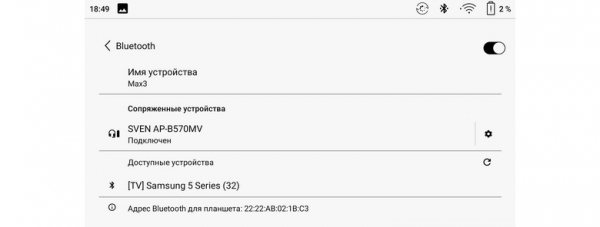
The next function is using the reader as a computer monitor.
To use the reader as a computer monitor, simply connect it to the computer using the included HDMI cable and launch the 'Monitor' application on the reader.
The computer automatically recognizes the book monitor's resolution (2200 x 1650) and determines its frame rate at 27 Hz (which is just over twice lower than the standard 60 Hz). This slowdown makes it difficult to control with a mouse: the delay in its movement on the screen in relation to real movement becomes noticeable.
Naturally, one should not expect miracles from using the reader this way. The problem is not so much that the image is black and white; rather, it is that the computer generates an image not optimized for display on such screens.
Brugeren kan påvirke billedkvaliteten ved at vælge opdateringsmetoden til sin e-læser, der passer til den specifikke brugssituation, og justere kontrasten (også på e-læseren), men det vil være svært at opnå ideelle resultater.
Som eksempel — to skærmbilleder i forskellige tilstande (det andet med højere kontrast); samtidig kører en tekstbehandler på computeren med den klassiske standardfrase til at teste skrivemaskinens tastatur:
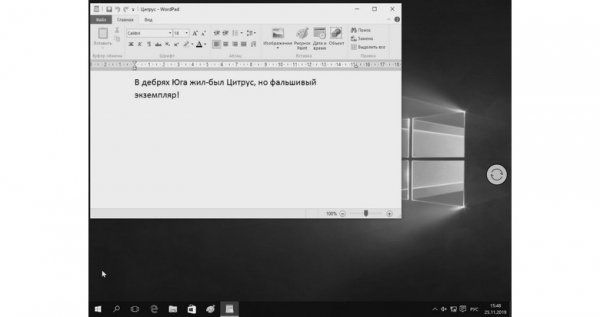
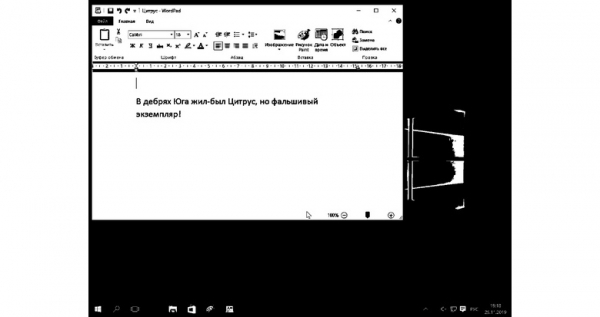
Ikke desto mindre kan en sådan anvendelse i visse tilfælde være mulig; for eksempel som en sekundær skærm til periodisk overvågning af langsomme processer.
Autonomi
Der har aldrig været problemer med batterilevetiden i e-bøger, da deres skærme ikke forbruger energi i statisk tilstand (som det nu er almindeligt at sige). Energiforbruget sker kun ved omtegning (dvs. skift af side), hvilket ikke sker så ofte.
Ikke desto mindre overraskede batterilevetiden for denne e-læser alligevel.
For at teste det blev der kørt en automatisk sidevendingstilstand med et interval på 20 sekunder, hvilket omtrent svarer til læsning af tekst med gennemsnitlig skriftstørrelse. De trådløse interfaces blev deaktiveret.
Da der var 7% strøm tilbage i batteriet, blev processen stoppet, her er resultaterne:
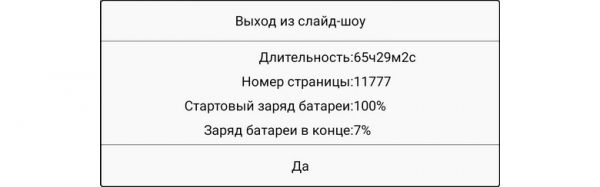
Men endnu mere fantastiske tal kan opnås ved at omregne antallet af sider til en 'normal' 6-tommer e-læser i henhold til skærmens areal.
Under forudsætning af, at skrifttypen på en 6-tommer e-læser ville have samme størrelse, ville det ækvivalente antal sider være 57867!
Opladningstiden for batteriet efter fuld afladning var omkring 3 timer, hvilket er normalt for enheder uden 'hurtig opladning' support.
Grafen over afladning og efterfølgende opladning af batteriet ser således ud:
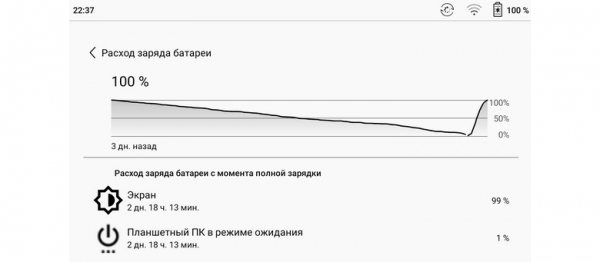
Den maksimale strøm under opladningen var 1,89 ampere. I den forbindelse anbefales det at bruge en adapter med en udgangsstrøm på mindst 2 A til opladning.
Konklusioner og resultater
Prisen på den testede e-læser er således, at den potentielle bruger skal tænke nøje over, hvad den skal bruges til.
Hovedfunktionen ved ONYX BOOX Max 3 er dens gigantiske skærm. Denne egenskab definerer også dens primære formål — at læse bøger og dokumentation i PDF- og DJVU-formater. Til disse formål er det svært at finde en mere passende e-læser.
Både hardware- og softwarekomponenten af læseren bidrager hertil.
Den store skærm sammen med Neo Reader 3.0-appen gør den to-sidet arbejdsfunktion virkelig nyttig, og styluspen muliggør håndskrevne notater og annotationer.
En ekstra fordel ved læseren er dens hurtige og energivenlige hardware, suppleret med stor hukommelse både i form af RAM og permanent lager.
Operativsystemet på læseren er næsten den nyeste version af Android, hvilket tilføjer fleksibilitet i brugen af læseren.
Brugeren kan selv installere de nødvendige apps, f.eks. bruge yndlingsprogrammerne til læsning, installere kontorprogrammer osv.
Der er selvfølgelig også ulemper; alle er relateret til "ruheder" i firmwaren.
Ulemperne inkluderer stavefejl og stilistiske fejl i menuen samt problemet med omdøbning af bøger med lange navne. Producenten er informeret om disse problemer og forventer at rette dem i den næste firmwareopdatering.
En anden ulempe er menupunktet "Butik", som vil være lidt nyttigt for den russiske bruger. Det ville være bedre, hvis dette punkt skjulte en eller anden russisk boghandel; ideelt set kunne brugeren selv have mulighed for at tilføje adgang til en boghandel i dette menupunkt.
Alligevel forhindrer alle de nævnte mangler ikke brugerens mulighed for at anvende læseren i dens primære funktioner. Desuden er det meget sandsynligt, at de fundne mangler vil blive rettet i kommende firmwareopdateringer.
På denne positive note vil jeg afslutte anmeldelsen!
Kilde: habr.com
