

BemærkJeg undskylder for den alvorlige fejl i den første version af meddelelsen. Tak til alle læserne, der gjorde mig opmærksom på fejlen.
God Mode — er en nem måde at få adgang til Windows-kommandoer på ét sted. Lad os se, hvordan denne tilstand kan bruges.
God Mode er en speciel funktion, der længe har været tilgængelig i Windows og giver dig hurtig adgang til de fleste kommandoer fra kontrolpanelet. Der var en artikel på Habr om denne mulighed i Windows 7. Men i Windows 10 er der sket betydelige ændringer i brugerfladen, så denne funktion er blevet endnu mere relevant.
God Mode, eller Windows Kontrolpanel Master, sparer dig for en betydelig mængde tid ved at frigøre dig fra at lede efter den nødvendige kommando i forskellige vinduer og skærme.
God Mode har altid været betragtet som et værktøj til erfarne Windows-brugere og udviklere, men det kan være nyttigt for alle, der ønsker at have et sæt kommandoer tilgængeligt ét sted. Da Microsoft ikke længere tilbyder en praktisk genvej til kontrolpanelet i Windows 10, kan God Mode være en hurtig og enkel måde at få adgang til alle de vigtigste kommandoer. Hvordan opsætter og bruger man God Mode i Windows 10?
For det første skal du sørge for, at du er logget ind på din Windows 10-computer med en konto, der har administratorrettigheder. For at kontrollere dette skal du gå til 'Indstillinger', vælge kategorien 'Konti' og derefter se på indstillingen 'Dine oplysninger' for at sikre, at din konto er tildelt som administrator.
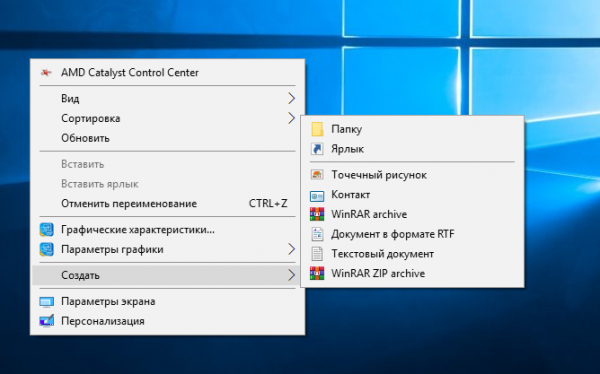
Højreklik derefter på et tomt område på skrivebordet. I kontekstmenuen skal du gå til 'Ny' og vælge 'Mappe':
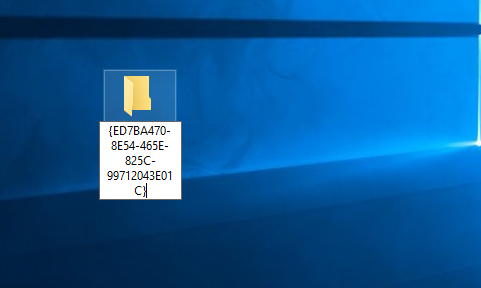
Højreklik på ikonet for den nye mappe og omdøb den til GodMode.{ED7BA470-8E54-465E-825C-99712043E01C}, og tryk derefter på Enter:
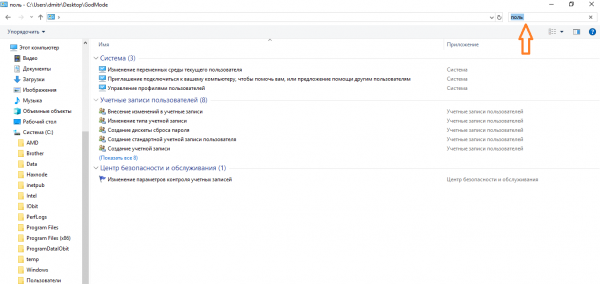
Dobbeltklik på ikonet, og et vindue vil åbne med alle tilgængelige kommandoer. Vær opmærksom på, at kommandoerne er organiseret ved hjælp af kontrolpanel-appletterne, så du kan gennemse forskellige kategorier, herunder AutoPlay, Administration, Filhistorik, Stifinderindstillinger, Programmer og funktioner, Farvestyring, Fejlfinding, Enheder og printere, Brugeroplysninger og Sikkerheds- og servicecenter:

Derudover kan du søge efter et bestemt værktøj eller applet i God Mode-vinduet. Indtast blot et nøgleord eller term i søgefeltet for at få relevante resultater:
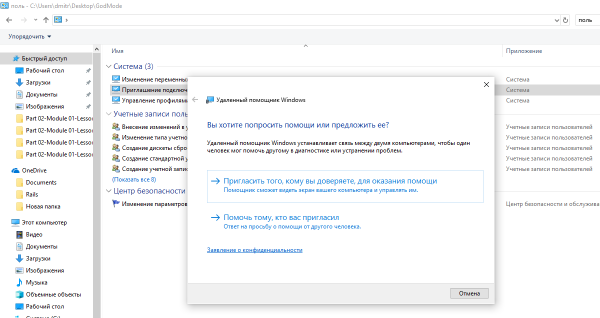
Når du ser det ønskede værktøj, kan du starte det ved blot at dobbeltklikke på det:
Endelig kan du flytte GodMode-mappen til et andet sted. Skrivebordet er dog det mest praktiske sted at placere den.
Kilde: habr.com
