

Start det nye år med et nyt PBX-system! Men der er ikke altid tid eller lyst til at navigere i nuancerne omkring overgangen mellem versioner, mens man samler oplysninger fra forskellige kilder. I denne artikel har vi samlet al den information, der er nødvendig for en enkel og hurtig opgradering til 3CX v16 Update 4 fra ældre versioner.
Der er mange grunde til at opgradere — du kan finde ud af om alle funktionerne, der er kommet til v16, i . Her vil vi også fremhæve de vigtigste forbedringer, som almindelige brugere vil bemærke — nye , og .
Før opgraderingen — tjek licensen
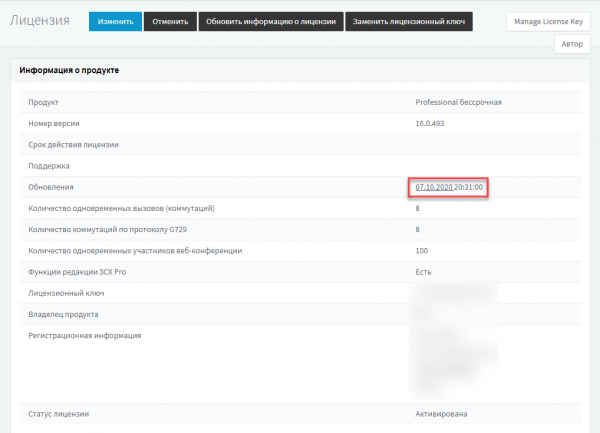
Først og fremmest skal du være opmærksom på, at overgangen til den nyeste version af 3CX kræver en licens med et års abonnement eller en livstidslicens med aktiv opdateringsabonnement. Uden en aktiv vil dit nye system simpelthen ikke blive aktiveret. Du kan tjekke din nuværende abonnementsstatus i sektionen Indstillinger > Licens. Du kan også tjekke retten til at opdatere på 3CX-brugerportalen.
Bemærk, at korrekt information om abonnementet i PBX-interfacet kun er tilgængelig fra v15.5 Update 6 og frem.
Hvis abonnementet er udløbet
Hvis du har en livstidslicens, skal du finde ud af, om du er i en graceperiode, i hvilken du kan forlænge abonnementet. For dette skal du kontakte den 3CX-partner, der betjener dig (eller en valgt partner i ), eller skrive direkte til . For øvrigt kan du forlænge opdateringsabonnementet når som helst, ikke kun når det allerede er udløbet. Desuden kan du få 10% rabat ved køb af opdateringer i 3 år og 15% ved køb i 5 år (det drejer sig om abonnementer på opdateringer for livstidslicenser).
Hvis det viser sig, at graceperioden allerede er udløbet, kan du gratis bytte din livstidslicens til en licens med årsabonnement. Efter dette får du et års gratis brug af den konverterede licens, der begynder fra byttepunktet. Efter et år køber du simpelthen Byttet foregår i din brugerportal i sektionen
Køb > Bytte (Køb > Bytte).
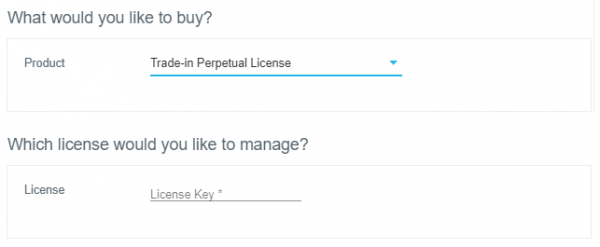
Bemærk, at når du udskifter, får du ikke en ny nøgle; din eksisterende nøgle bliver blot årlig. Der behøver ikke ændres noget i systemet! Den eneste handling: efter at have modtaget e-mailen med bekræftelsen af udskiftningen, skal du gå ind i 3CX-interface og i sektionen Indstillinger > Licens trykke på knappen Opdater licensoplysninger (men dette fungerer kun i 3CX v15.5 og højere). Hvis du har en ældre version installeret, se nedenfor.
Opdatering fra v15.X til v15.5 SP6
Før du går videre til v16, skal du opdatere dit system fra v15.X (og ældre) til v15.5 SP6. Kun under denne omstændighed kan korrekt overførsel af PBX-konfigurationen fra backup garanteres. Det er lettest at opdatere ved at følge . Men hvis du har en endnu ældre version af 3CX, skal du gennemgå , hvor du installer det sekventielt.
Sørg for at lave sikkerhedskopier på hvert trin i opdateringen!
Opdatering fra v15.5 SP6 til v16.X
Her er det vigtigt at bemærke, at opdateringsprocessen for 3CX på Windows og Linux er lidt forskellig på grund af arkitekturens særegenheder i disse styresystemer.
Windows
Desværre kan 3CX v15.5 SP6 ikke opdateres "direkte" til v16, som det kan gøres i Linux. Du skal lave en backup af PBX og gendanne den under installation af v16-distributionen.
I 3CX-interfacet skal du gå til sektionen Backup, trykke +Backup, angive navnet på backupen og mulighederne.
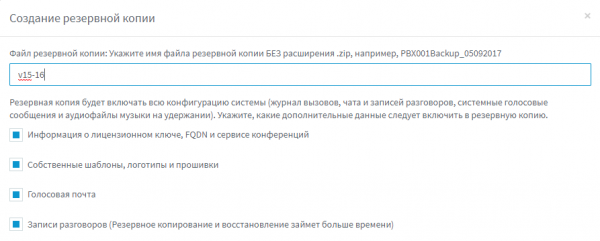
Vent på besked på administratorens e-mail, når backupen er afsluttet, og download derefter backupfilen.
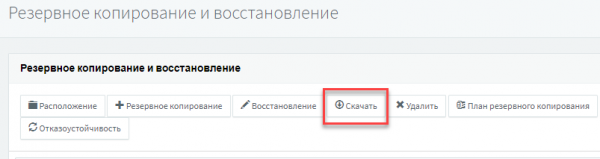
Bemærk, at du kan bruge den oprettede backup ved installation af PBX både på Windows og på Linux – backupfilen kan bruges problemfrit til begge styresystemer!
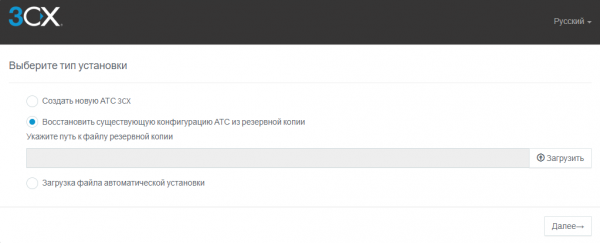
Efter backupen skal du afinstallere 3CX, og begynde installationen. På den første skærm i Konfigurationsguiden skal du angive backupfilen og derefter fortsætte installationen i henhold til .
Linux
Opdatering af 3CX "on-site", dvs. direkte over den eksisterende installation, er kun tilgængelig, hvis PBX er installeret på Debian 9 Stretch (Debian 8 og 10 understøttes ikke i v16). Hvis du ikke ser opdateringsmulighederne i 3CX-interfacet, skal du kontrollere versionen af Linux i SSH-terminalen (kommando sudo lsb_release -a).
Debian 9
Her installeres opdateringen meget nemt. I 3CX-interfacet skal du gå til sektionen Opdateringer og installationsupdates. Sørg for at vente på en e-mail om, at opdateringen er afsluttet. Log ind igen efter dette Opdateringer og installer alle tilgængelige opdateringer igen - osv. indtil der ikke er flere meddelelser.
Debian 8
3CX v16 er ikke kompatibel med Debian 8, som v15.X kørte på. Du skal derfor tage backup af konfigurationen og udføre en ny installation fra ISO-billedet .
Bemærk – du kan migrere fra en lokal installation til en cloud-ATC ved at bruge din backup og installationsguiden for 3CX i skyen .
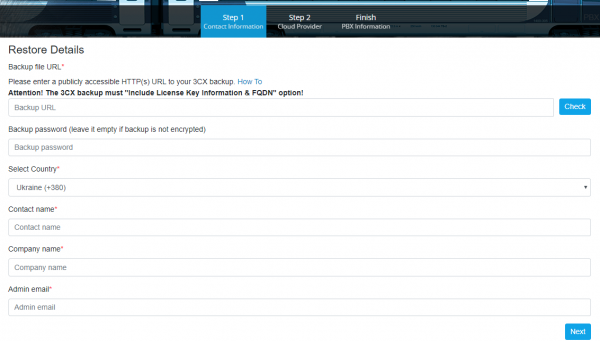
Installation af 3CX på forskellige cloud-platforme er angivet .
Kilde: habr.com
