

Det var sikkert nemt at anmelde de første e-bøger (læseapparater) med skærme på 'elektronisk blæk'. Det var nok med et par sætninger: 'Kropsformen er rektangulær. Hvad den kan gøre - vise bogstaver.'
I dag er det ikke så let at skrive en anmeldelse: læserne har fået berøringsskærme, justerbar belysning, mulighed for at oversætte ord og tekster, adgang til internettet, lydkanal og muligheder for installation af ekstra applikationer.
Og desuden kan du med de mest avancerede læsere ikke kun læse, men også skrive og endda tegne!
Og det er sådan en læser med 'maksimale' muligheder, som anmeldelsen vil handle om.
Mød ONYX BOOX Note 2:
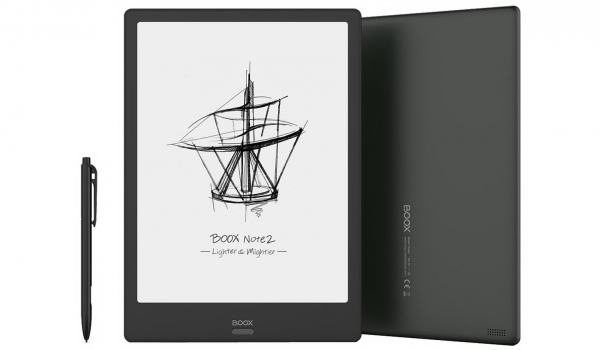
(billede fra producentens officielle hjemmeside)
Før vi går videre til anmeldelsen, vil jeg specifikt fokusere på størrelsen af skærmen på ONYX BOOX Note 2, som er 10,3 tommer.
Denne skærmstørrelse muliggør komfortabel læsning af bøger ikke kun i standard bogformater (mobi, fb2 osv.), men også i formaterne PDF og DjVu, hvor indholdet på siden er fastlagt og ikke kan omformateres 'on-the-fly' (som gør, at for at læse mindre skrift skal der være fysisk en stor skærmstørrelse).
Tekniske specifikationer for læseren ONYX BOOX Note 2
Grundlaget, vi vil tage udgangspunkt i i anmeldelsen, er tekniske specifikationer for læseren.
De mest væsentlige er som følger:
- skærmstørrelse: 10,3 tommer;
- skærmopløsning: 1872×1404 (4:3);
- skærmtype: E Ink Mobius Carta, med SNOW Field-funktion;
- belysning: MOON Light+ (med justering af farvetemperaturen);
- berøringsfølsomhed: ja, kapacitiv + induktiv (stylus);
- processor*: 8-kerne, 2 GHz;
- RAM: 4 GB;
- indbygget hukommelse: 64 GB (51,7 GB tilgængeligt);
- audio: stereohøjttalere, mikrofon;
- kablet interface: USB Type-C med OTG-support;
- trådløst interface: Wi-Fi IEEE 802.11ac, Bluetooth 4.1;
- understøttede filformater ('out of the box')**: TXT, HTML, RTF, FB2, FB2.zip, DOC, DOCX, PRC, MOBI, CHM, PDB, DOC, EPUB, JPG, PNG, GIF, BMP, PDF, DjVu, MP3, WAV, CBR, CBZ
- operativsystem: Android 9.0.
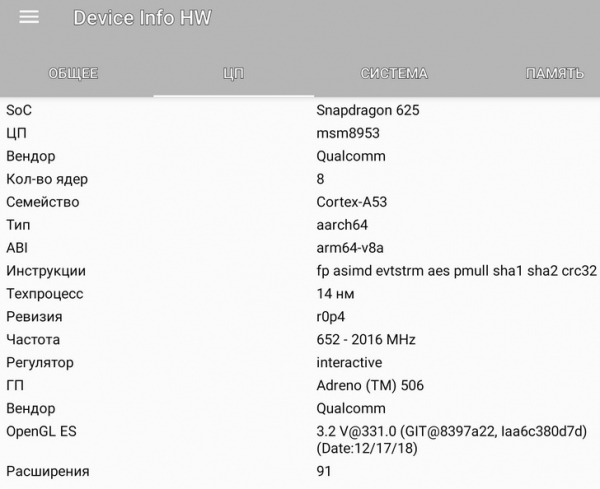
* Som det senere test viser, anvendes der i denne e-bog en 8-kerneprocessor (SoC) Qualcomm Snapdragon 625 med kernefrekvenser op til 2 GHz.
** Med Android-operativsystemet er det muligt at åbne alle typer filer, for hvilke der findes funktionelle apps i dette OS.
Du kan se alle specifikationer på (fanen „Specifikationer“).
En særlig egenskab ved skærme på moderne læsere baseret på "elektronisk blæk" (E ink) er, at de fungerer på reflekteret lys. Derfor, jo stærkere det udendørs lys er, desto bedre kan billedet ses (modsat smartphones og tablets). Læsning på e-bøger (læsere) er muligt selv i direkte sollys, og det vil være en meget behagelig læseoplevelse. Især da sådanne skærme har "absolutte" synsvinkler (som ægte papir).
E-bøger med skærme baseret på "elektronisk blæk" med ekstra baggrundsbelysning har også deres positive egenskaber.
Baggrundsbelysningen er organiseret ikke bag skærmen (dvs. ikke gennemskinnelig som på smartphones og tablets), men i det forreste lag af skærmen. Dette giver mulighed for, at det eksterne lys og baggrundsbelysningen arbejder sammen og supplerer hinanden, i stedet for at konkurrere. Denne baggrundsbelysning forbedrer skærmens opfattelse ved medium og lavt eksternt lys.
Et par ord om processoren.
Den anvendte Qualcomm Snapdragon 625 processor er meget kraftfuld i forhold til brugen i e-bøger. I dette tilfælde er dens anvendelse helt berettiget, da den skal betjene en skærm med meget høj opløsning og åbne PDF- og DjVu-filer, som kan være flere titusinder og hundreder af megabyte store.
For resten blev denne processor oprindeligt udviklet til smartphones og var en af de første mobile processorer baseret på 14-nm teknologien. Derfor fik den et ry som en energivenlig og samtidig effektiv processor.
Emballage, indhold og konstruktion af e-bogen ONYX BOOX Note 2
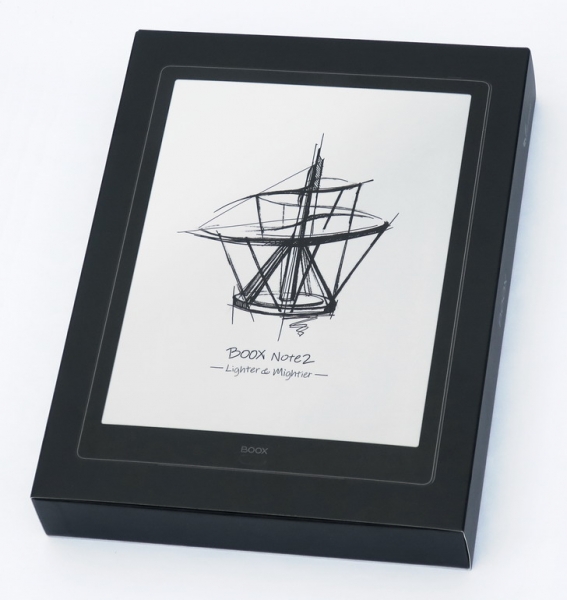
Emballagen til læseren er tung og solid, som passer til indholdet.
Det primære emballagestykke er en mørk kasse lavet af kraftigt karton med låg, og derudover er det hele fastgjort med et ydercover af tynd karton:
 |  |
Indholdet af læseren inkluderer et USB Type-C kabel, en stylus, en beskyttelsesfilm og et sæt „papirer“:
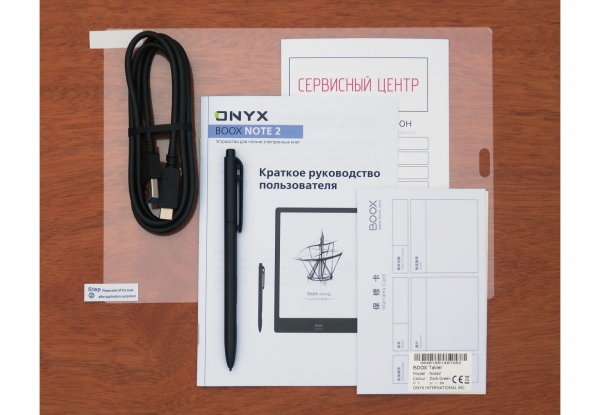
Der oplader medfølger ikke: det antages åbenbart med god grund, at standard 5-volts opladere allerede findes i rigelige mængder i hver husstand. Men for at springe frem, skal det siges, at ikke enhver oplader er passende, men kun dem, der har en udgangsstrøm på mindst 2 A.
Nu er det tid til at se på selve læseren:
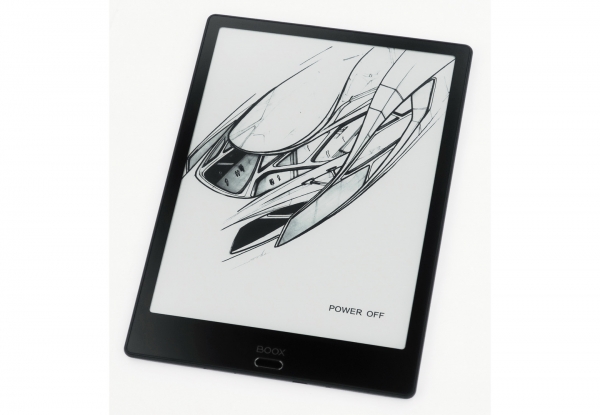
Skærmen er ikke nedsænket, men er i niveau med sin egen ramme. Dette gør det nemt at betjene dens elementer, der ligger tæt på kanterne (rammen forhindrer ikke berøring).
Under skærmen er der en enkelt mekanisk knap til at betjene læseren. Ved kort tryk er dette til "tilbage", ved langt tryk tændes/slukkes baggrunnsbelysningen.
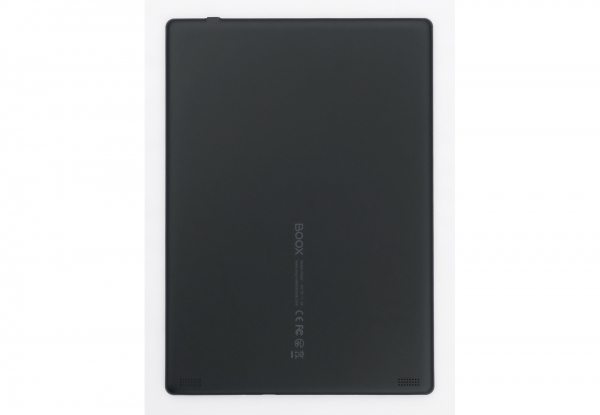
På bagsiden af læseren, nederst, er der gitter til stereohøjttalerne:
På den nederste kant af læseren findes en multifunktionel USB Type-C port, mikrofonhullet og et par skruer, der holder konstruktionen sammen:
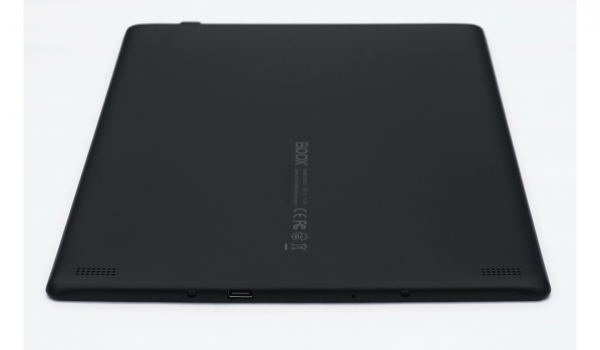
Multifunktionaliteten af USB Type-C porten på læseren består i, at udover standardfunktionerne (opladning og forbindelse til computer) kan den arbejde i USB OTG-tilstand. Det vil sige, at man kan tilslutte USB-nøgler og andre enheder via en adapterkabel; samt oplade andre enheder fra læseren (i nødstilfælde). Det er testet: begge funktioner fungerer!
Den strøm, der blev afgivet under opladning af min telefon fra læseren, var 0,45 A.
I princippet kan man også tilslutte en mus og et tastatur gennem USB OTG-porten, men jeg tvivler på, at nogen vil gøre det (det vil være mere praktisk via Bluetooth).
På den øverste kant er der en tænd/sluk/standby-knap:
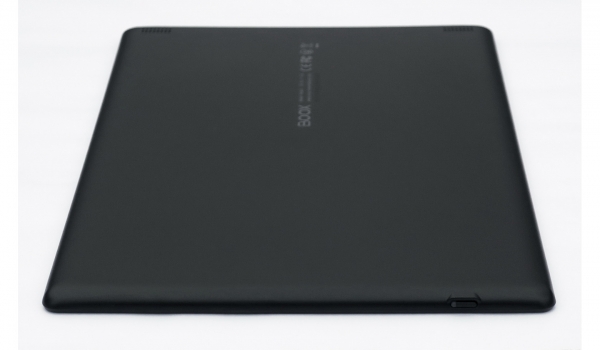
Knappen har en indikator, der lyser rødt under opladning af læseren og blåt under opstart.
Nu vil vi fra at studere læserens udseende gå videre til dens hardware og alsidige funktionalitet.
Hardware og software ONYX BOOX Note 2
Det første, man gør efter at have tændt læseren, er at tjekke, om der er nogen opdateringer til den (i denne læser installeret via "over-the-air", dvs. gennem Wi-Fi). Dette er nødvendigt for at undgå at kæmpe med problemer, der allerede er blevet løst for længe siden.
I dette tilfælde viste tjekket, at der var en opdatering fra december 2019:
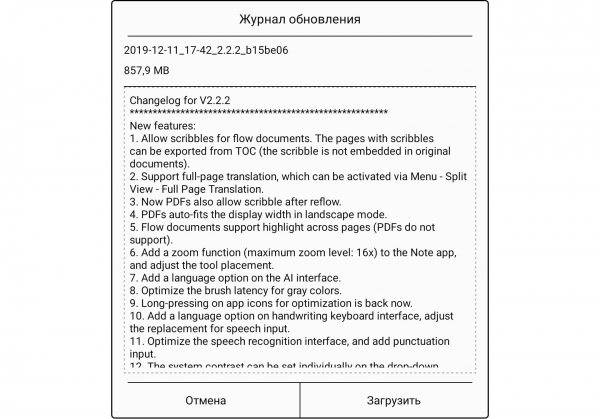
Denne opdatering blev installeret med succes, og alt videre arbejde foregik under denne opdatering.
For monitoring the hardware specifications of the reader, the Device Info HW application was installed, which confirmed the data provided by the manufacturer:
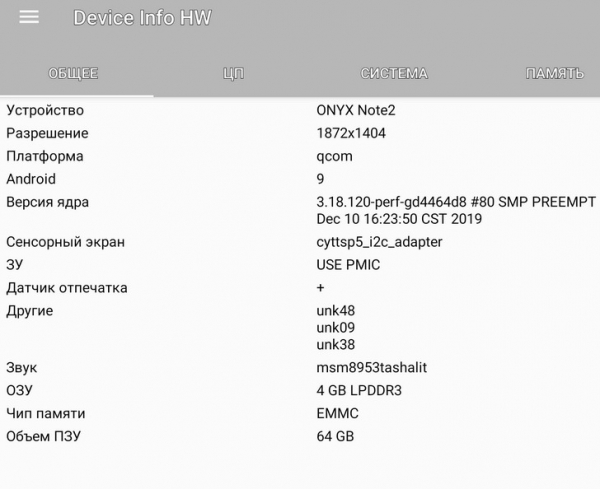 |  |
So, the reader runs on the Android operating system version 9.0 (Pie) — not the latest version, but still quite relevant today.
However, while using the reader, finding familiar Android elements will be somewhat challenging: the manufacturer has developed its own interface focused on reading books and documents. But there is nothing complicated about it: by browsing through the menu items, it's easy to figure out what is what.
This is what the settings page looks like:
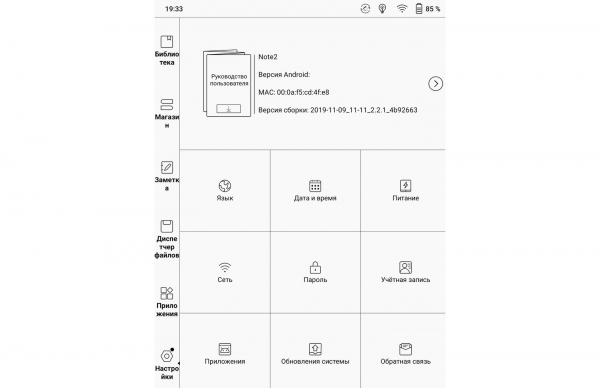
There are no reading settings (margins, fonts, orientation, etc.) here; they are located in the reading application itself (Neo Reader 3.0).
By the way, here is the list of pre-installed applications by the manufacturer:
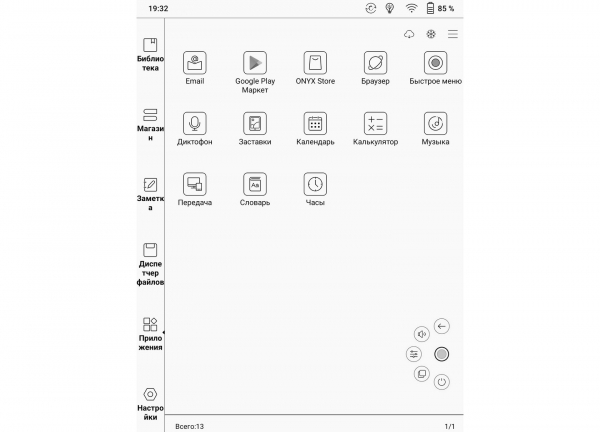
Some applications here need explanations.
The Play Market application is installed here but not activated. To activate it, if the user wishes to use this app store, a few simple steps need to be followed, after which a wait of about half an hour is required (i.e., activation does not happen instantly).
However, the Play Market may not be necessary for the user. The fact is, many applications on the Play Market are not optimized for e-books, and the user will have to experiment on their own — whether the application will work fine, have issues, or not work at all.
As an alternative to the Play Market, the reader has the ONYX Store with applications that are more or less verified for compatibility with e-books.
An example of one of the sections ('Tools') of this application store (which is free, by the way):
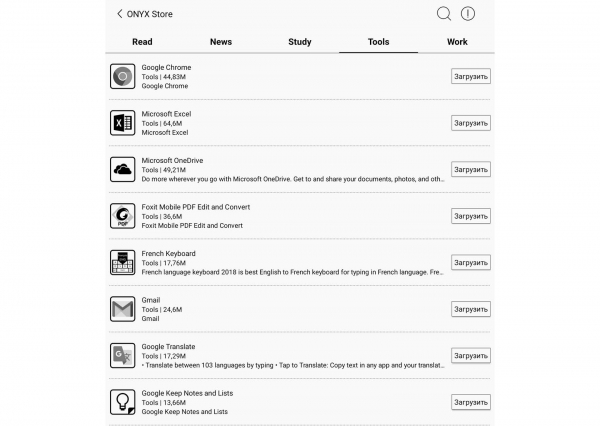
Microsoft Excel was installed from this store as a test, allowing *.XLS and *.XLSX files to be added to the types of files the reader can handle.
In addition, you can find applications from (in 5 parts) on Habr, where a selection of applications compatible with e-books is also made.
Let's return to the list of applications on the reader.
The next application that needs a brief mention is 'Quick Menu'.
Når den er tændt, vises en lys grå, semi-transparent cirkelknap på skærmen, som, når man trykker på den, viser fem "hurtige funktioner" (synlige på næstsidste skærmbillede i nærheden af nederste højre hjørne). Funktionerne tildeles af brugeren; jeg har tildelt knappen funktionen "screenshot", hvilket har været meget nyttigt til at udarbejde denne anmeldelse.
Og endnu en app, der kræver relativt detaljeret beskrivelse, er - "Overførsel".
Denne app er endnu en måde at få bøger på læseren.
Her findes der flere måder at "skaffe" bøger på.
Den første er at overføre dem til læseren via kabel.
Den anden er at logge ind på internettet med læseren og downloade dem fra et sted (eller modtage bøger sendt til dig via e-mail og lignende metoder).
Den tredje er at sende bogen til læseren via Bluetooth.
Den fjerde er at læse bøger online ved at installere den relevante app.
Den femte måde er netop den app, jeg lige har nævnt, "Overførsel".
Applikation "Overførsel" muliggør at sende bøger til læseren fra en anden enhed over netværket "direkte" (hvis begge enheder er på det samme subnet) eller gennem det "store" internet, hvis de er på forskellige subnet.
At sende "direkte" er nemmere.
Det er nok at logge ind på appen "Overførsel" med Wi-Fi. Den vil vise en netværksadresse (og dens QR-kode), som man skal gå til i browseren fra den enhed (computer, smartphone osv.), som du vil sende filen fra:
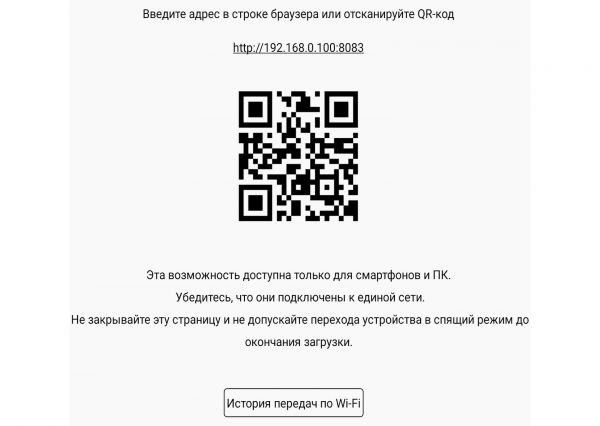
Når du har åbnet den form på den anden enhed, er det nok at trykke på knappen "Upload Files", og alt vil hurtigt blive uploadet til læseren.
Hvis enheden, som du planlægger at sende bogen fra, og læseren er på forskellige subnets, vil processen være lidt mere kompleks. Bogen skal sendes via tjenesten send2boox, der ligger på adressen push.boox.com. Denne tjeneste er i princippet en specialiseret "cloud". For at bruge den skal man først registrere sig fra begge sider - fra læserens side og fra computerens (eller en anden enhed).
Registreringen fra læserens side er let; for at identificere brugeren anvendes hans e-mailadresse.
Når brugeren registrerer sig fra computeren, vil de først blive forundret. Problemet er, at tjenesten ikke automatisk genkender brugerens systemsprog og viser hjemmesiden på kinesisk, uanset hvor brugeren kommer fra. Dette problem er let at løse: man skal trykke på knappen i øverste højre hjørne og vælge det korrekte sprog:
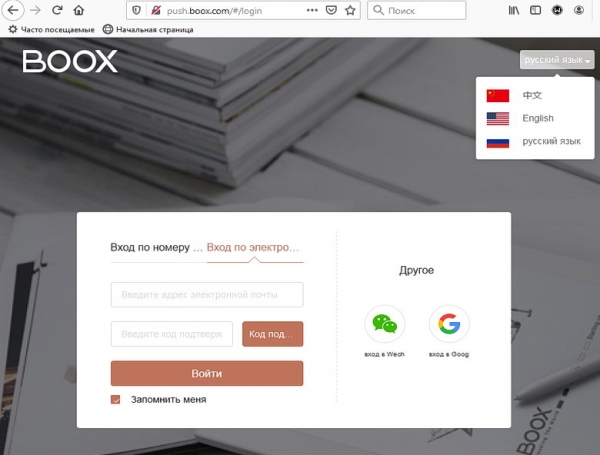
Derefter vil der ikke være flere sprogproblemer. Vi trykker på knappen for at tilføje filer og uploader bogen(-erne) til tjenesten:
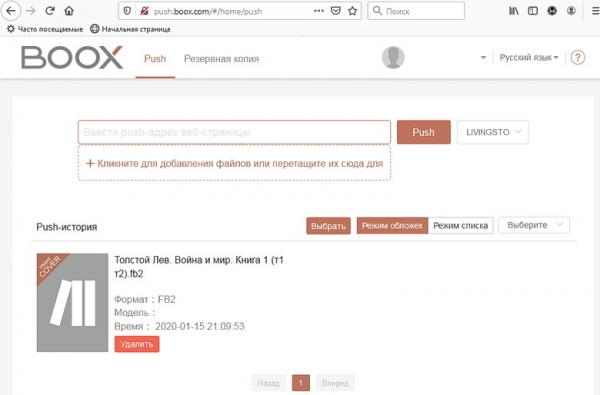
Herefter er det kun tilbage at "fange" de overførte filer fra læseren:
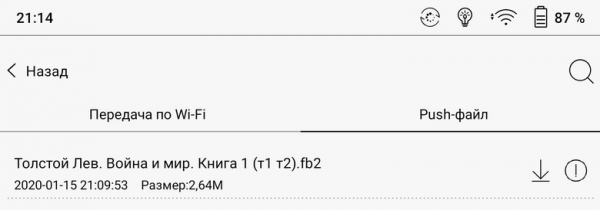
Hvad der også er interessant ved apps på denne læser, er, at der ikke er nogen app kaldet Neo Reader 3.0, der er beregnet til at læse bøger og dokumenter, da den er skjult; men den er i realiteten den vigtigste.
Denne app og hele processen med at læse bøger og dokumenter er emnet for det følgende kapitel:
Læse bøger og dokumenter på den elektroniske bog ONYX BOOX Note 2
Vi starter læseprocessen og alt, hvad der relaterer sig til det, med at undersøge skærmen - den centrale del, der direkte vedrører læsning.
Skærmen har en opløsning på 1872*1404, hvilket ved en diagonal på 10.3 tommer skaber en pixel densitet på 227 per tomme. Dette er en meget høj værdi, der gør "pixeleringen" af billedet helt usynlig, når man læser tekster fra den komfortable afstand, som man normalt læser bøger.
Skærmen på læseren er mat, hvilket eliminerer "spejleffekten", hvor refleksioner fra alle omkringliggende objekter ses på skærmen.
Den sensoriske følsomhed af skærmen er meget god; den "forstår" selv lette berøringer.
Takket være den sensoriske følsomhed kan man ændre skriftstørrelsen i standard bogformater med to fingre uden at gå ind i indstillingerne, blot ved at "skubbe" eller "sprede" skærmen.
Men i særlige formater (PDF og DjVu) vil sådanne bevægelser øge eller formindske ikke skrifttypen, men hele billedet som helhed.
Og den største "specialitet" ved skærmen er muligheden for at justere skærmens farvetone (farvetemperaturen).
Farvetonen kan ændres inden for meget brede grænser: fra iskold til meget "varm", som svarer til "glødende jern".
Justeringen udføres ved hjælp af to uafhængige motorer, der ændrer lysstyrken separat for de "kolde" LED-bagbelysning (hvid-blå) og separat for de "varme" LED-lys (gul-orange).
For each type of LED, brightness can be adjusted in 32 steps, allowing it to be set for comfortable reading both in complete darkness and in medium or low ambient lighting. At high brightness, the backlight is not required.
Next are examples of screen color tones at different brightness ratios of 'cold' and 'warm' backlighting (the positions of the brightness sliders can be seen in the photo):
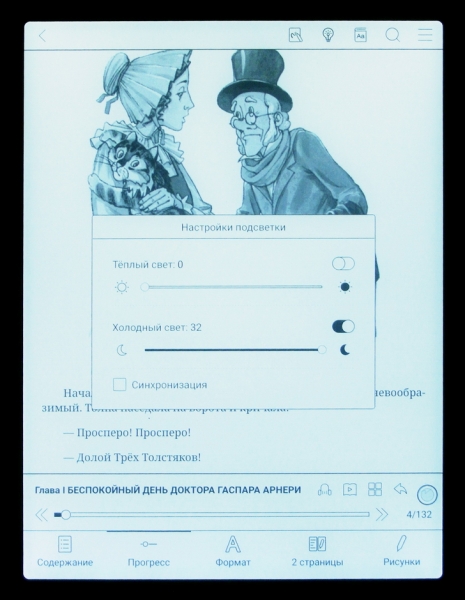 | 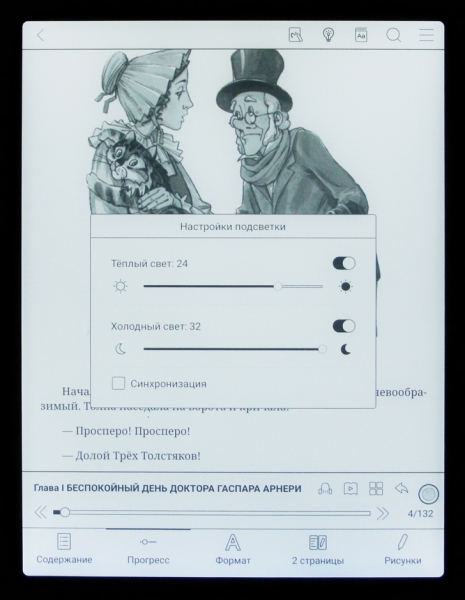 |
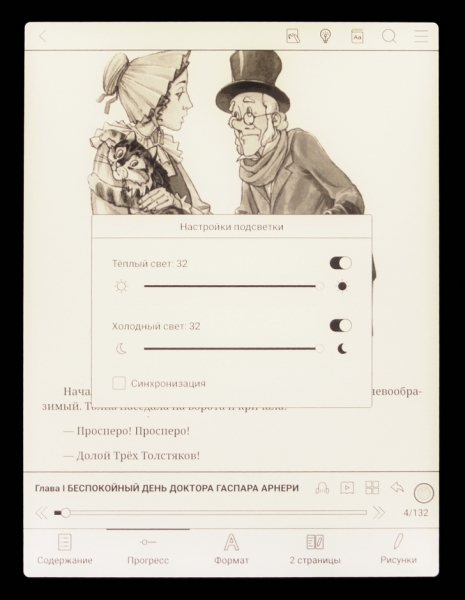 | 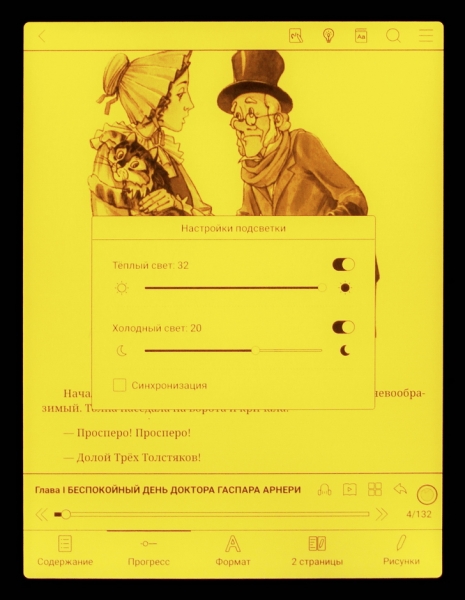 |
What is the benefit of adjusting color temperature?
The benefits can vary greatly.
First of all, medical professionals consider a 'warm' color environment in the evenings to be beneficial (as it is calming), while in the morning and during the day, a neutral or slightly cool tone is preferred. Additionally, they consider blue light (i.e., excessively 'cold' backlighting) to be harmful. However, there have recently been publications indicating that tireless British scientists disagree with this approach.
Moreover, this allows personal preferences to be met. For example, I personally prefer a slightly warm color tone, and even at home, I have replaced all bulbs with a 'warm' spectrum (2700K).
For instance, the backlighting can be adjusted to match the content of the book: for historical novels, a 'warm' backlight can be set to imitate old, yellowed pages; while for science fiction novels, a 'cool' backlight can be used to symbolize the blue of the sky and the depth of space.
In general, it's a matter of personal taste for the consumer; the main thing is that they have a choice.
Now, let's move from the hardware aspect of reading books to the software aspect.
After turning on the reader, the user is taken directly to the 'Library'. Thus, this page can be referred to as 'home', even though there is no 'Home' or 'Main' button in the reader's menu.
This is how the 'Library' looks with the custom menu displayed:
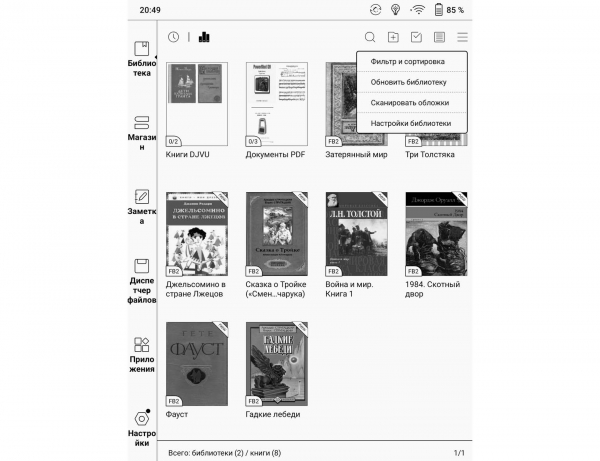
In the narrow left column, the main menu of the reader is located.
'Library' supports standard functions — changing views, various filtering options, and creating book collections (though they are not called collections here, but libraries as well).
In the 'Library' settings (as well as in some other menus of the reader), there are inaccuracies in the translation of menu items into Russian:
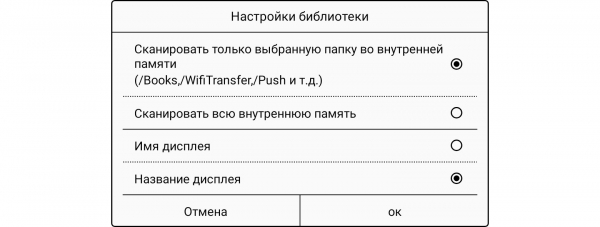
Here, in the two bottom lines, it should say 'File name' and 'Book title' instead of 'Display name' and 'Display title'.
Det er sandt, at sådanne fejl sjældent forekommer i forskellige læsermenuer.
Næste punkt i læserens hovedmenu er «Butik» (her menes en bogbutik, ikke en app-butik):
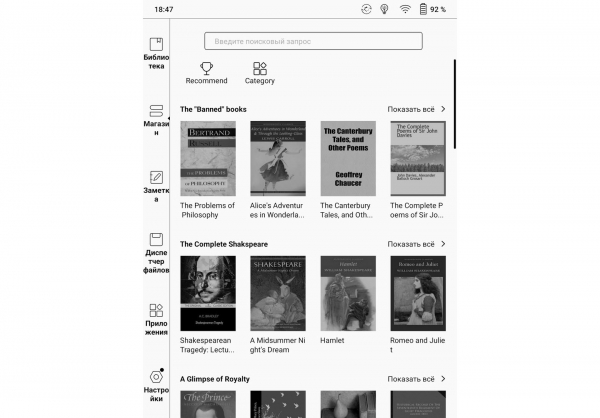
Det lykkedes ikke at finde en eneste bog på russisk i denne butik. Så den kan kun være nyttig for brugere, der lærer engelsk.
Det ville være mere fornuftigt, hvis producenten gav brugeren mulighed for selv at tilpasse en bogbutik. Men lige nu er det ikke tilfældet.
Nu går vi direkte til læsning af bøger, som det «usynlige» program Neo Reader 3.0.
Ved at kombinere egenskaberne af dette program med den store fysiske skærmstørrelse muliggøres arbejdsformer, der ikke ville give mening på læsere med «små» skærme.
For eksempel kan man nævne tilstanden med to sider på skærmen. Denne tilstand har flere varianter, der kan kaldes frem fra menuen Neo Reader 3.0:
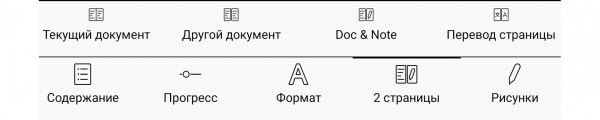
Når man går ind i tilstanden med to sider, kan man selv når man læser det samme dokument på begge halvdele af læseren styre de to sider uafhængigt af hinanden. De kan bladrer uafhængigt, ændre skrifttypestørrelse osv.
Således bliver en læser med en diagonalmål på 10,3 tommer og et aspektforhold på 3:4 til to læsere med en diagonalmål på 7,4 tommer og et aspektforhold på 2:3.
Eksempel på et screenshot af skærmen med to bøger vist samtidigt med forskellige skrifttypestørrelser:
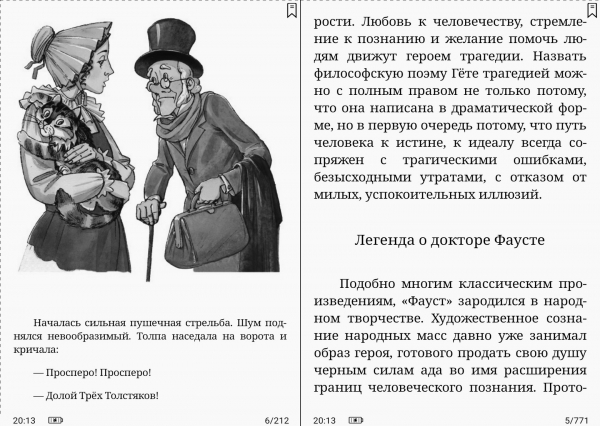
Selvfølgelig er det eksotisk at læse to bøger samtidigt; men at vise en illustration (et diagram, en grafik osv.) på den ene halvdel af skærmen, mens man læser forklaringer til den på den anden, er en ganske reel og nyttig anvendelse.
Hvis vi vender tilbage til den almindelige enkelt-sides tilstand, bliver det, takket være den store skærm, meget komfortabelt at arbejde med PDF-dokumenter. Selv relativt små skrifttyper bliver letlæselige, og med en stylus kan man lave noter overalt i dokumentet:
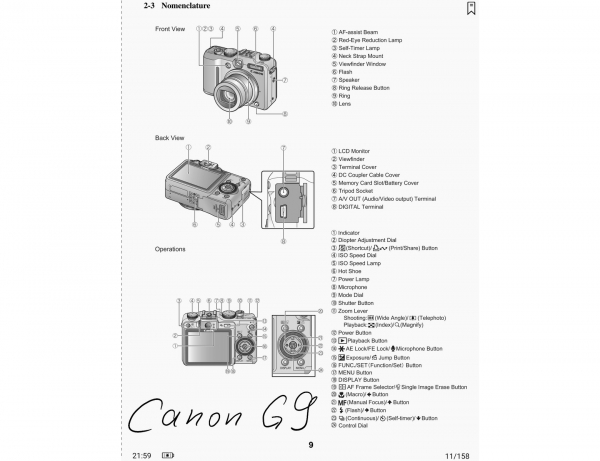
Noterne integreres dog ikke i PDF-filen (det er ikke redigering af PDF), men gemmes i en separat fil, hvis data hentes ved efterfølgende åbninger af PDF-dokumentet.
En stor skærm på læseren er også meget nyttig, når man læser bøger i DjVu-format samt ved visning af andre dokumenter, der kræver, at hele siden vises på skærmen (for eksempel noder):
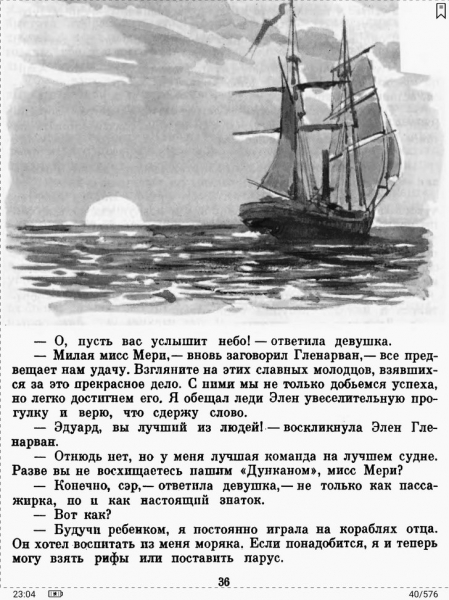 | 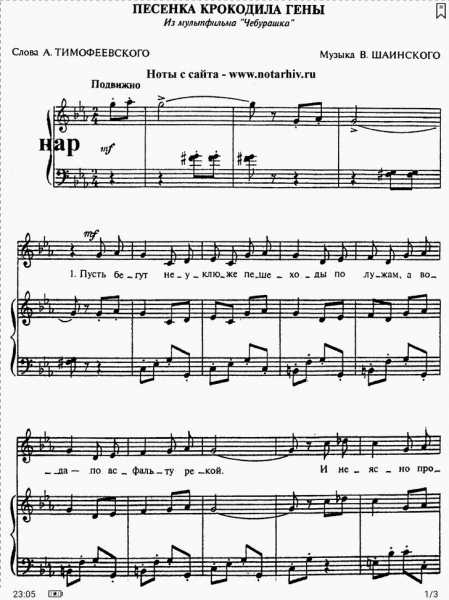 |
Det er interessant, hvordan læseren organiserer oversættelse af ord og tekster fra sprog til sprog. Det er interessant primært, fordi oversættelsen af enkelte ord og tekster er adskilt og fungerer forskelligt.
Ved oversættelse af enkelte ord anvendes indbyggede ordbøger i StarDict-format. Disse ordbøger er som regel af "akademisk" type og giver forskellige oversættelsesmuligheder med kommentarer, for eksempel:
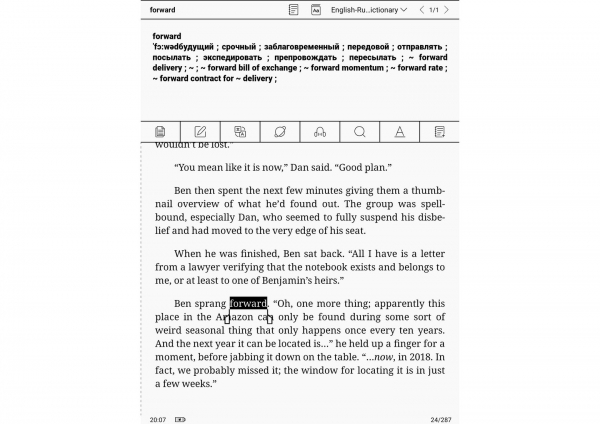
Ved oversættelse af tekster bruger læseren ikke sine egne ordbøger, men retter sig mod den automatiske oversætter Google. Oversættelsen er langtfra ideel, men det er ikke den samling af svagt forbundne ord, som maskinoversætteren gav for 10 år siden.
På det følgende screenshot vises oversættelsen af det sidste afsnit på siden:
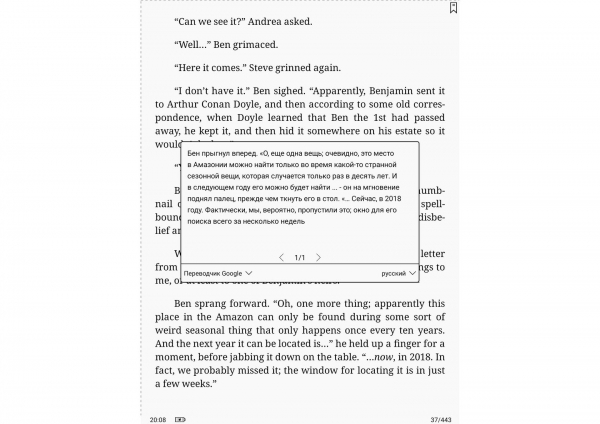
Mulighederne for oversættelse kan udvides ved at installere ekstra ordbøger.
Den nemmeste måde er at finde ordbøger i StarDict-format på internettet og derefter placere disse filer i den relevante mappe til ordbøger på læseren.
Den anden metode er at downloade og installere ordbogsapps fra en appbutik til Android.
En anden nyttig egenskab ved Neo Reader 3.0-appen er muligheden for automatisk sidebladring. Denne mulighed er ikke ofte nødvendigt, men der opstår forskellige situationer i livet.
Blandt ulemperne skal det nævnes, at læseren er overbelastet med skrifttyper til sjældent forekommende asiatiske sprog; hvilket gør det meget lang tid at scrolle gennem for at vælge den rigtige skrifttype.
Yderligere funktioner
Som nævnt i begyndelsen af anmeldelsen, har denne e-bog, ud over anvendelsen til selve læsningen af bøger, mange andre muligheder; og det er nødvendigt at sætte fokus på dem, om end kort.
Lad os starte med visning af internetsider (internet-surfing).
Processoren i læseren er virkelig meget hurtig; og derfor er der ingen forsinkelse i åbningen af internetsider på grund af mangel på ydeevne. Det vigtigste er, at der er en hurtig forbindelse.
Selvfølgelig vil de sort-hvide billeder mangle skønhed på internetsiderne, men i nogle tilfælde vil dette ikke være væsentligt. For eksempel, når man læser e-mails eller bøger direkte på websider, vil det ikke have den store betydning.
Men nyhedssider vil endda se interessante ud i en gammeldags avisstil:
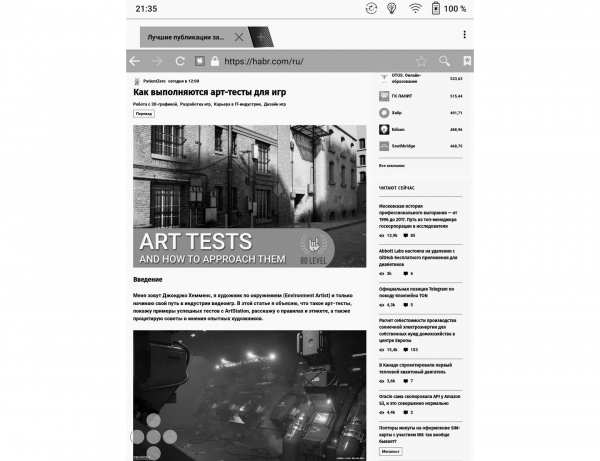
Men alt dette er bare sjov. Hovedformålet med internettjenesten i denne og andre 'læser' er at skaffe bøger.
For at forbedre visningen af internetsider og ved brug af nogle andre applikationer, der kan vise hurtigt skiftende billeder, kan det være fornuftigt at ændre indstillingerne for opdatering af skærmen i e-bogen:
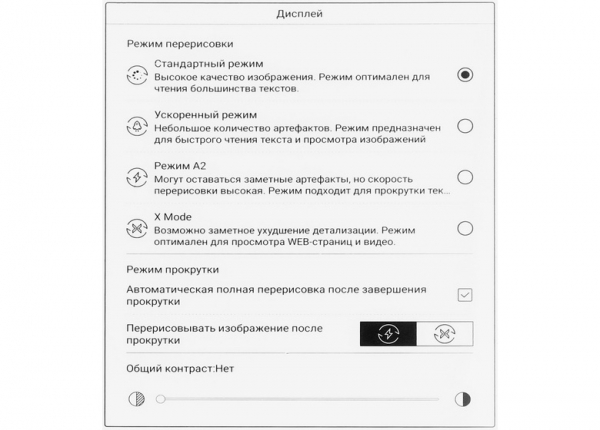
Den såkaldte 'Standard' opdateringsmetode er den bedste; i denne tilstand fungerer teknologien til undertrykkelse af SNOW Field artefakter maksimalt. I dette tilfælde elimineres spøgelser fra det tidligere billede fuldstændigt, når man læser tekster; dog gælder denne teknologi ikke for billeder.
Den næste ekstra funktion — at lave tegninger og noter med en stylus.
Noter og tegninger kan laves direkte i de åbne dokumenter (et eksempel blev givet ovenfor), men det kan også gøres på et 'rent ark'. Dette håndteres af appen 'Noter', et eksempel på anvendelse:
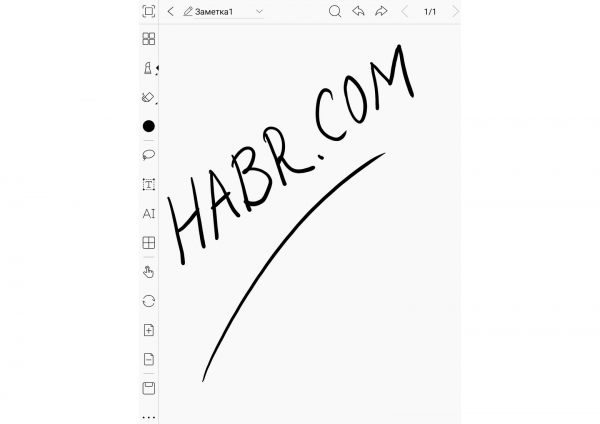
Som man kan se på skærmbilledet, fungerer funktionen, der påvirker trykkraften på linjetykkelsen, succesfuldt. Brugere med tegneferdigheder kan sagtens bruge læseren til kunstneriske formål.
Læseren har også avancerede lydegenskaber.
De indbyggede højttalere fungerer ganske højt og gengiver næsten hele frekvensområdet (bortset fra bassen).
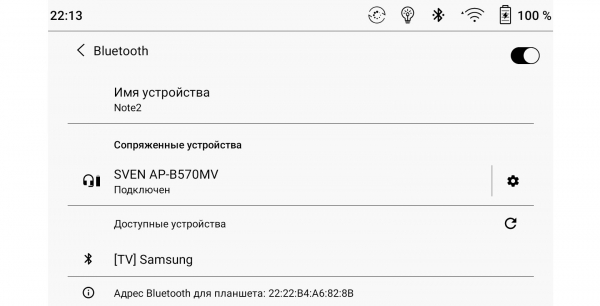
Der er ingen mulighed for at tilslutte kablede hovedtelefoner, men trådløse hovedtelefoner fungerer uden problemer via Bluetooth. Sammenkoblingen med dem foregår nemt og simpelt i den fastlagte rækkefølge:
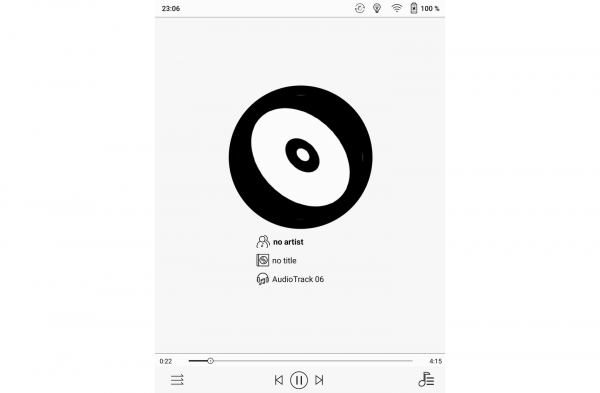
Til afspilning af lydfiler i læseren findes appen 'Musik'.
Ved afspilning af en fil forsøger den at vise brugeren den information, der er udtrukket fra lydfilen, men i fravær heraf ser appens interface lidt kedeligt ud:
Takket være tilstedeværelsen af en mikrofon i læseren vil det være muligt at bruge apps med talegenkendelse, stemmeassistenter og lignende.
Og til sidst kan man simpelthen bede din e-læser om at læse bogen højt for dig: e-læseren har en TTS-funktion (tekst-til-tale); for at bruge denne funktion kræves der en internetforbindelse (eksterne tjenester anvendes). Der vil ikke være nogen kunstnerisk læsning (det vil være en monoton stemme med ikke altid passende pauser), men det er muligt at lytte.
Autonomi
Høj autonomi (driftstid på en opladning) har altid været en af de største fordele ved 'e-læsere', hvilket er forårsaget af både den 'rolige' arbejdsmetode med disse enheder; samt den maksimale energieffektivitet af skærmene. Under stærkt udendørs lys, hvor belysning ikke er nødvendig, bruger skærme med 'elektronisk blæk' energi kun, når billedet ændres.
Men selv under svagt lys er der energibesparelser, da det eksterne lys og den interne belysning kombineres (niveauet af intern belysning kan være lavt).
For at teste autonomien blev der indstillet automatisk sidebladning af bogen med et interval på 5 sekunder, 'varm' og 'kold' belysning blev sat til 24 niveauer hver (ud af 32 mulige), og de trådløse interfaces blev deaktiveret.
Testen måtte udføres 'med fortsættelse', da den oprindeligt startede automatiske sidebladning nåede det maksimale på 20000 sider, som applikationen Neo Reader 3.0 tillader:
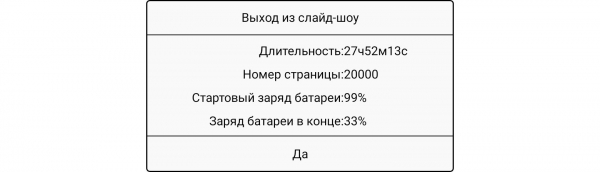
Efter en genstart af sidebladningen blev det samlede antal bladrede sider omkring 24100 sider.
Sådan blev grafen for energiforbrug og efterfølgende opladning af batteriet:
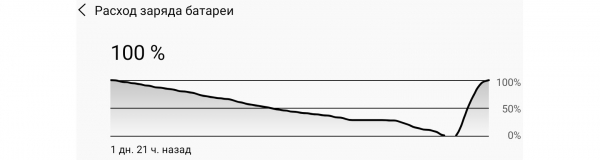
På grafen ses et fladt område, når den første test allerede er afsluttet, men den anden endnu ikke er startet.
Opladningen af e-læseren tog lang tid, næsten 4 timer. En formildende faktor for e-læseren her vil være, at dette kun vil være nødvendigt ret sjældent.
Den maksimale forbrugte strøm under opladning var 1.61 ampere. Så for opladning kræves der en adapter med en udgangsstrøm på mindst 2 ampere.
Muligheden for at oplade en telefon fra denne e-bog blev også testet (der kræves et USB OTG adapterkabel med USB Type C interface). Strømmen, som e-læseren leverede, var 0.45 A. At bruge e-læseren som powerbank anbefales ikke systematisk, men i nødsituationer er det acceptabelt.
Afsluttende ord
Mulighederne for denne e-bog viser sig virkelig at være optimale. På den ene side vil det glæde den krævende bruger; på den anden side påvirker det uden tvivl prisen (hvilket ikke vil glæde alle).
Når det kommer til hardwarekomponenterne, er alt her virkelig fremragende. En hurtig processor, masser af hukommelse, trådløse grænseflader og et kraftigt batteri.
Skærmen skal have særskilt ros: den er stor (god til PDF og DjVu); har en meget høj opløsning; baggrundsbelysningen kan justeres bredt både med hensyn til lysstyrke og farvetone; betjening er mulig både via berøring og med stylus.
Men når det kommer til softwarekomponenterne, er begejstringen lidt mindre.
Selvom der her også er mange fordele (først og fremmest fleksibiliteten ved at kunne installere ekstra applikationer), er der også ulemper.
Den første og mest synlige ulempe er den indbyggede boghandel i hovedmenuen uden bøger på russisk. Man får næsten lyst til at spørge: "Hvordan kan det være?"
Overfloden af forudinstallerede skrifttyper til sjældent brugte sprog hos os kan også overraske brugeren. Det ville være godt at have mulighed for at fjerne dem fra syne med et enkelt tryk.
Små fejl i menuoversættelsen til russisk er nok den mest ubetydelige mangel.
Og endelig er der en mangel, der ikke vedrører hverken hardware eller software - manglen på et beskyttelsescover i pakken med læseren. Skærmen er den dyreste del af de "store" læsere, og hvis der sker noget med den, vil det medføre betydelig økonomisk skade.
Jeg gætter selvfølgelig på, at sælgerne i butikkerne ivrigt vil anbefale at købe et cover sammen med læseren (det er deres job); men reelt bør læseren sælges med det samme i et cover! Som det faktisk gøres med mange andre ONYX-læsere.
Som afsluttende positivt punkt må det siges, at fordelene ved denne læser langt opvejer ulemperne!
Kilde: habr.com
