

Cirka 80 % af os, der afslutter universitetet med en hvilken som helst IT-uddannelse, bliver i sidste ende ikke programmører. Mange ender med at arbejde i teknisk support, som systemadministratorer, teknikere til reparation af computerudstyr, salgsrådgivere for digitale produkter, ledere i IT-sektoren osv.
Denne artikel er netop for de 80 %, der lige har afsluttet universitetet med en hvilken som helst IT-uddannelse og allerede er begyndt at overvåge jobopslag, f.eks. til stillingen som systemadministrator eller assistent, eller som field engineer i et outsourcingfirma eller i teknisk support 1. / 2. linje.
Og også til selvstudium eller til oplæring af nye medarbejdere.
I min tid i IT-branchen er jeg stødt på det problem, at universiteter ikke giver den mest grundlæggende viden om netværk. Jeg oplevede det selv, da jeg, efter jeg var færdig med universitetet, gik til jobsamtaler i 2016 og ikke kunne svare på simple (som jeg nu ser det) spørgsmål. Dengang følte jeg selvfølgelig, at det var min egen skyld, at jeg ikke havde lært nok på universitetet. Men som det viste sig, var det et problem med uddannelsesprogrammet. Jeg står nu også over for denne videnskløft, når jeg oplærer nye medarbejdere.
Og hvad skete der så? Jeg måtte studere mange artikler på internettet, før jeg forstod de grundlæggende koncepter, og nu, når jeg giver unge specialister emner til studium, har de svært ved at finde og forstå det nødvendige. Dette sker, fordi der er et overvældende antal artikler på internettet, og de er alle fragmenterede efter emner eller skrevet på et alt for komplekst sprog. Plus, det meste af informationen i starten af deres artikler indeholder primært videnskabelige definitioner, og derefter springer de direkte til komplekse teknologier. Resultatet er, at der er meget, der er helt ukendt for begynderen.
Det er derfor, jeg har besluttet at samle de vigtigste emner i én artikel og forklare dem på en så simpel måde som muligt, 'på fingrene'.
Jeg vil straks advare om, at der ikke vil være nogen dybdegående information i artiklen, kun udelukkende det mest grundlæggende og essentielle.
De emner, der bliver behandlet:
- Globale og lokale netværk
- Hvide og grå IP-adresser
- NAT
- DHCP-server og subnets
- Netværksrouting-enheder (router, switch, hub)
- Grundlæggende kommander til netværksanalyse
- Transportprotokoller UDP og TCP
1. Globale og lokale netværk
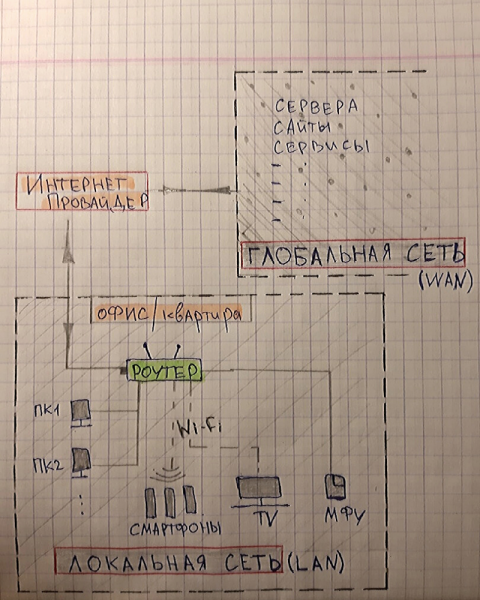
Hele internettet opdeles i globalt (WAN) og lokalt (LAN).
Alle brugerudstyr inden for en lejlighed, kontor eller endda en bygning (computere, smartphones, printere/MFP'er, fjernsyn osv.) tilsluttes en router, som forbinder dem i det lokale netværk.
Deltagerne i et lokalt netværk kan udveksle data mellem deres enheder uden at oprette forbindelse til internetudbyderen. Men for at komme på nettet (for eksempel til at søge på Yandex eller Google, eller besøge VK, Instagram, YouTube eller AmoCRM) er der brug for adgang til det globale netværk.
Adgangen til det globale netværk sikrer internetudbyderen, hvilket vi betaler abonnement for. Udbyderen indstiller hastigheden for hver forbindelse i henhold til abonnementet. Udbyderen tilslutter os en tvistet par eller fiber til vores router (vores lokale netværk), og derefter kan enhver enhed i vores lokale netværk udgå til det globale netværk.
For at illustrere netværk kan man sammenligne dem med veje.
For eksempel er vejene i din by N det lokale netværk. Disse veje forbinder dig med butikker, institutioner, parker og andre steder i din by.
For at komme til en anden by N skal du ud på en hovedvej og køre et bestemt antal kilometer. Det vil sige, at du skal ud på det globale netværk.
For et mere visuelt billede af, hvad der er det globale og lokale netværk har jeg tegnet en skematisk tegning.
2. Hvide og grå IP-adresser
Hver enhed i netværket har sin egen unik IP-adresse. Den er nødvendig for, at netværkets enheder forstår, hvor de skal sende forespørgslen og svaret hen.
Det er ligesom vores hjem og lejligheder, som har deres præcise adresse (postnummer, by, gade, husnummer, lejlighedsnummer).
Inden for dit lokale netværk (lejlighed, kontor eller bygning) er der sit eget område af unikke adresser. Jeg tror, at mange har bemærket, at IP-adressen på computeren for eksempel starter med tallene 192.168.X.X
Det er den lokale adresse for din enhed.
Der findes tilladte områder for lokale netværk:
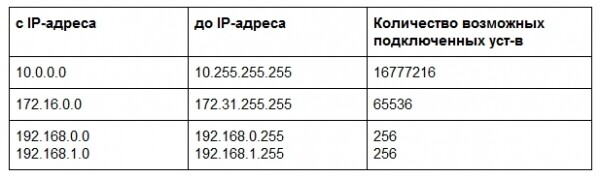
Jeg tror, at det straks bliver klart fra den præsenterede tabel, hvorfor det mest udbredte område er 192.168.X.X
For at finde ud af, for eksempel IP-adressen på din computer (baseret på Windows OS), skriv i terminalen kommandoen ipconfig
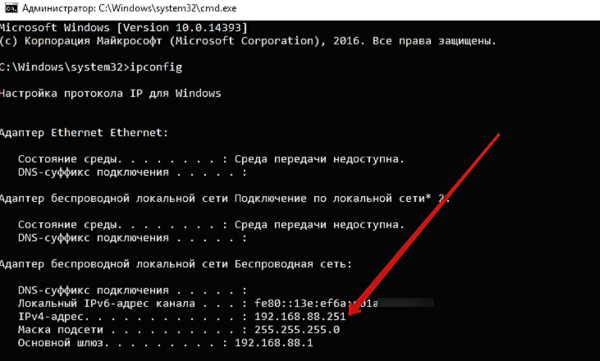
Som du kan se, er min computers IP-adresse i mit hjemmenetværk 192.168.88.251
For at få adgang til globale netværk, din lokale ip-adresse bliver ændret af routeren til global, som din udbyder har givet dig. Globale ip-adresser falder ikke inden for de intervaller, der er angivet i tabellen ovenfor.
So it lokale ip-adresser er grå ip-adresser, mens globale er hvide.
For bedre forståelse, se diagrammet nedenfor. Jeg har mærket hver enhed med sin ip-adresse.
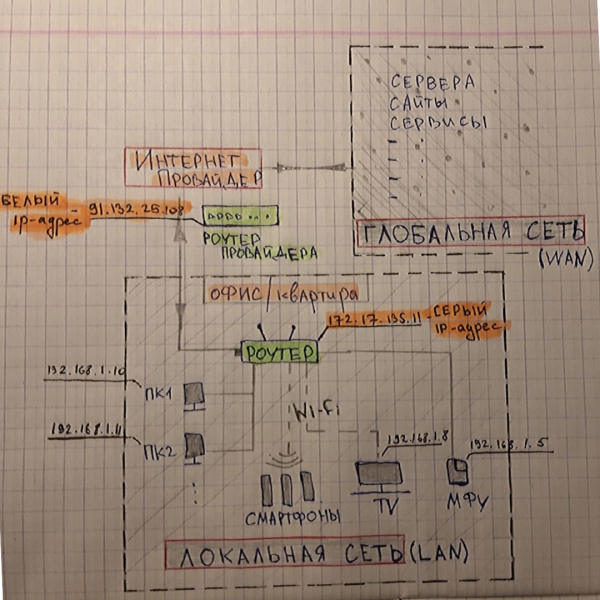
Diagrammet viser, at udbyderen giver os adgang til globale netværk (internettet) fra den hvide ip-adresse 91.132.25.108
For vores router har udbyderen tildelt en grå ip-adresse 172.17.135.11
Og i vores lokale netværk har alle enheder også grå ip-adresser 192.168.X.X
Du kan finde ud af, hvilken ip-adresse du bruger til at få adgang til det globale netværk, på siden
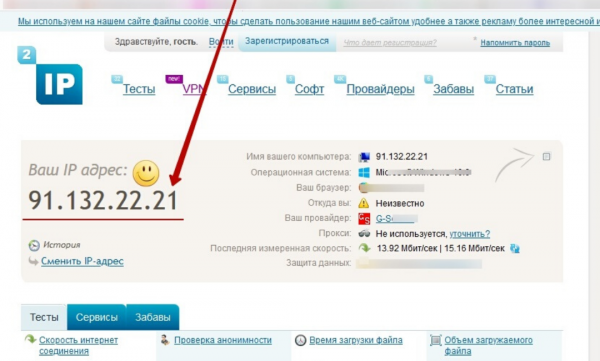
Men det vigtigste, man skal huske på er en meget vigtig faktor!
I øjeblikket er der en forværring af problemet med mangel på hvide ip-adresser, da antallet af netværksenheder længe har overskredet antallet af tilgængelige ip. Af den grund tildeler internetudbydere brugerne grå ip-adresser (i rammerne af udbyderens lokale netværk, for eksempel inden for flere lejlighedsbyggerier) og sender dem ud til det globale netværk via én fælles hvid ip-adresse.
For at finde ud af, om din udbyder tildeler en grå eller hvid ip-adresse, kan du logge ind på din router og se, hvilken ip-adresse din router får fra udbyderen.
Eller du kan for eksempel gå ind på siden og helt nederst (i bunden af siden) vil du se ip-adressen på din router.
For eksempel, jeg loggede ind med hjemmenetværk:
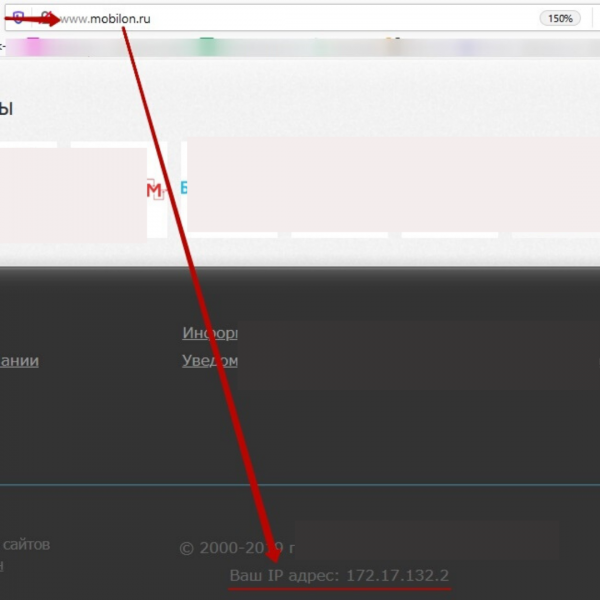
Som du kan se, har jeg faktisk en grå ip-adresse 172.17.132.2 (se intervallet for lokale adresser). For at tilslutte en hvid ip-adresse tilbyder udbydere normalt en ekstra tjeneste til et abonnement.
Reelt set er det slet ikke kritisk for hjemmenetværk. Men for virksomheders kontorer anbefales det at købe en hvid ip-adresse fra udbyderen, da brugen af en grå ip-adresse medfører problemer med IP-telefoni, og der heller ikke vil være mulighed for at konfigurere fjernadgang via VPN. Det vil sige, at en grå ip-adresse ikke vil tillade dig at bringe din konfigurerede server på internettet og vil heller ikke tillade at etablere fjernadgang til serveren fra et andet netværk.
3. NAT
I det forrige afsnit nævnte jeg, at “I øjeblikket er der opstået et problem med mangel på hvide IP-adresserog derfor er den udbredte tilslutningsskema blandt internetudbydere nu at forbinde mange kunder med grå IP-adresser, mens de i det globale internet frigiver dem under én fælles hvid IP.
Men sådan har det ikke altid været; oprindeligt blev alle tildelt hvide IP-adresser, og snart for at undgå problemet med manglen på hvide IP-adresser blev der netop opfundet NAT (Network Address Translation) — en mekanisme til omdannelse af IP-adresser.
NAT den fungerer på alle routere og gør det muligt for os at komme ud fra det lokale netværk til det globale.
For bedre forståelse vil vi gennemgå to eksempler:
1. Første tilfælde: du har købt en hvid IP-adresse 91.105.8.10 og i det lokale netværk er der tilsluttet flere enheder.
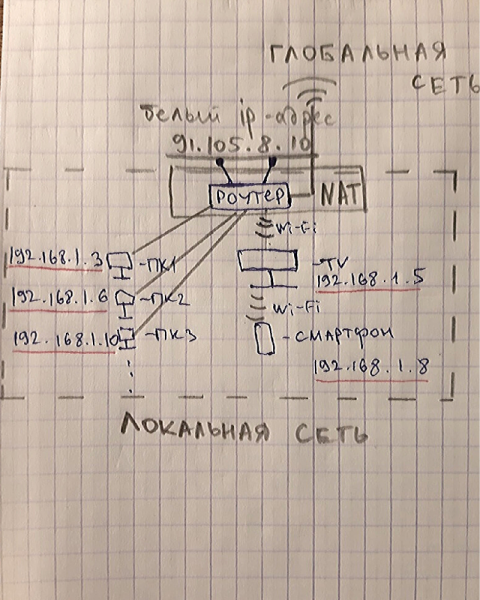
Hver lokal enhed har sin egen grå IP-adresse. Men adgang til internettet er kun mulig med den hvide IP-adresse.
Derfor, når eksempelvis PC1 med IP-adressen 192.168.1.3 beslutter at gå ind på Yandex-søgemaskinen, så tilslutter routeren mekanismen, når den frigiver PC1's anmodning til det globale netværk NAT, som og omdanner IP-adressen for PC1 til den hvide globale IP-adresse 91.105.8.10.
Og også på den modsatte side, når routeren modtager et svar fra serveren Yandex, vil den ved hjælp af mekanismen NAT dirigere dette svar til IP-adressen 192.168.1.3, som PC1 er tilsluttet.
2. Andet tilfælde: du har også flere enheder tilsluttet i det lokale netværk, men du har ikke købt en hvid IP-adresse hos internetudbyderen.
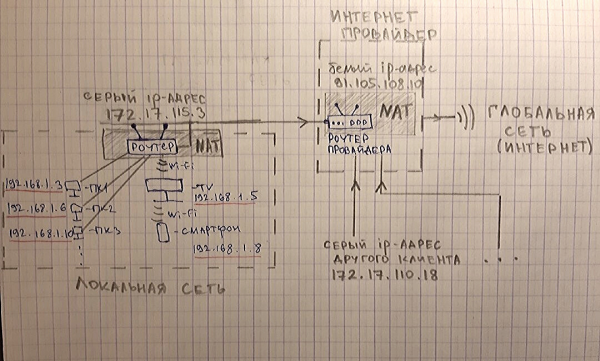
I dette tilfælde bliver den lokale adresse PC1(192.168.1.3) først omdannet NATaf din router og forvandles til den grå IP-adresse 172.17.115.3, som internetudbyderen har tildelt dig, og derefter bliver din grå IP-adresse omdannet NATaf routeren hos udbyderen til den hvide IP-adresse 91.105.108.10., og først efter dette får du adgang til internettet (det globale netværk).
Det vil sige, at i dette tilfælde befinder dine enheder sig bag en dobbelt NAT.
Denne skema har en højere sikkerhedsgrad for dine enheder, men har også en række store ulemper. For eksempel ustabil SIP-registrering af VoIP-udstyr eller ensidig lydhørhed ved opkald via IP-telefoni.
Mere detaljeret om funktionaliteten af mekanismen, om dens fordele og ulemper, om tildeling af porte, om sockets og typer NATjeg vil skrive en særskilt artikel. NAT 4. DHCP — server og undernet
4. DHCP — server og subnet
For connecting a device, such as a computer, to the internet, you usually just connect a cable (twisted pair) to the computer and then to an available port on the router, after which the computer automatically receives an IP address and gains internet access.
The same goes for Wi-Fi; for example, from a smartphone or laptop, you connect to the desired network, enter the password, the device obtains an IP address, and you have internet access.
A What allows the device to obtain a local IP address automatically?
This function is performed by DHCP-server.
Every router is equipped with a DHCP server.. IP addresses obtained automatically are dynamic IP addresses..
Why dynamic?
Because with each new connection or router reboot, DHCP-server it also resets and can assign different IP addresses to devices.
That is, for example, your computer currently has the IP address 192.168.1.10, and after the router restarts, the computer's IP address may change to 192.168.1.35
To prevent the IP address from changing, it can be set statically.. This can be done in the computer's network settings as well as on the router itself.
Also, DHCP-server on the router, you can disable the DHCP server and assign IP addresses manually.
You can configure several DHCP servers on one router. Then the local network will be divided into subnets..
For example, we will connect computers to the zero subnet in the range 192.168.0.2-192.168.0.255, printers to the first subnet in the range 192.168.1.2-192.168.1.255, and the Wi-Fi will be distributed on the fifth subnet with the range 192.168.5.2-192.168.5.255 (see the diagram below).
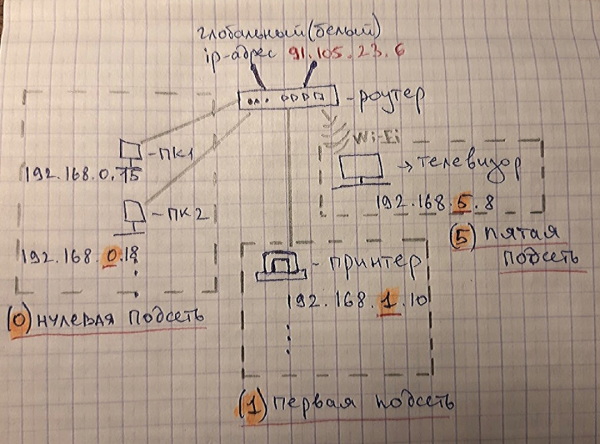
Usually, there is no need to segment into subnets. This is done when there are a large number of devices being connected to the network and when configuring network security.
However, such a scheme is quite common in companies.
Therefore, it is crucial to understand a very important point.
Opmærksomhed!
If you need to access the web interface from a PC, for example, of a printer or IP phone, and your PC is in another subnet, you won't be able to connect.
To clarify, let's break down an example:
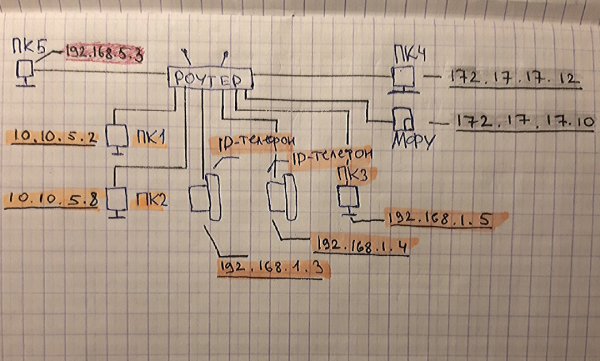
Suppose you are working on PC1 with local IP address 10.10.5.2 and want to access the web interface of the IP phone with local IP address 192.168.1.3, you won't be able to connect since the devices are in different subnets. The IP phone, which is in the subnet 192.168.1.X, can only be accessed from PC3 (192.168.1.5)..
Similarly, for the MFP (172.17.17.12) you will only be able to connect from PC4 (172.17.17.10)..
Derfor, når du opretter en forbindelse til en bruger på en PC for at få adgang til webgrænsefladen på IP-telefonen, skal du altid først kontrollere deres lokale IP-adresser for at sikre, at begge enheder er tilsluttet samme subnet.
5. Netværksroutingapparater (router, switch, hub)
Som det måske er overraskende, er der et faktum, at nybegyndere inden for IT (nogle gange også allerede fungerende systemadministratorer) ikke kender eller blander sådanne begreber som router, switch, netværksgateway og hub.
Jeg mener, årsagen til denne forvirring opstod, fordi der er kommet mange synonymer og jargon i navngivningen af netværksudstyr, og det forvirrer mange nye ingeniører.
Lad os finde ud af det.
a) Router, router og netværksgateway
Alle ved, hvad en routerer. Det er netop den enhed, der deler internettet i rummet, der er tilsluttet fra internetudbyderen.
So it router og netværksgateway er netop routeren.
Dette udstyr er hovedkomponenten i netværksopbygningen. I ingeniørmiljøer er den mest brugte betegnelse “routeren”.
For øvrigt kan en router ikke kun være en boks, men også en computersystem, hvis du installerer et ekstra netværkskort og f.eks. RouterOS Mikrotik på det. Derefter kan du udfolde netværket til mange enheder ved hjælp af en switch.
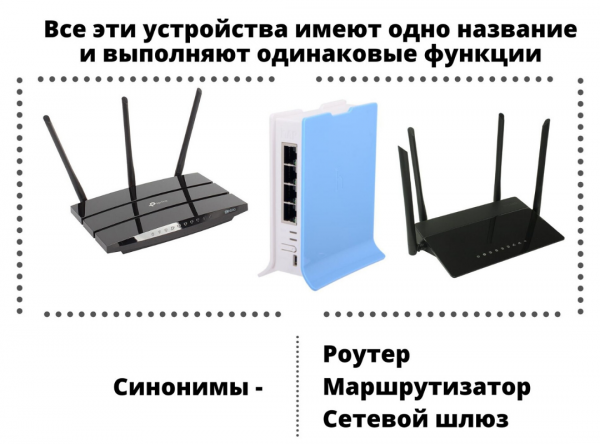
b) Hvad er Switch, og hvordan adskiller det sig fra Kommutator og Hub
Switch og Kommutator er også synonymer.Men en hub er en lidt anderledes enhed. Om den vil vi tale i næste punkt (v).
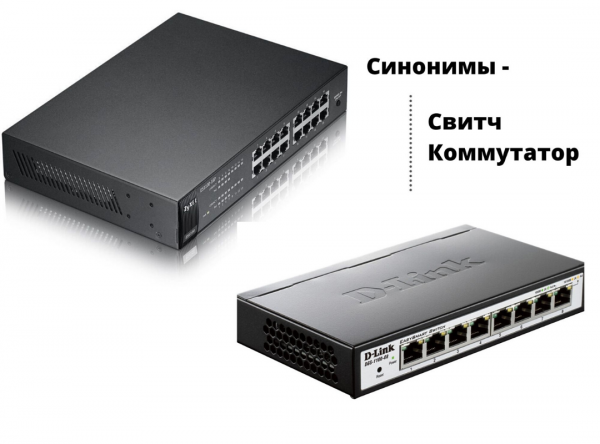
Kommutator (switch) tjenester til forgrening af det lokale netværk. Ligesom en stikdåse eller netfilter, hvor vi tilslutter vores enheder for at forsyne dem med strøm fra en stikkontakt.
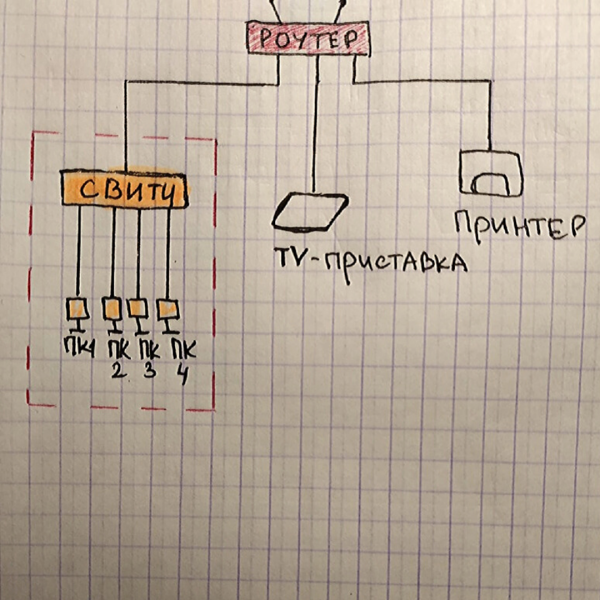
En kommutator kan ikke routinge netværket som en router. Den vil ikke kunne tildele din enhed en IP-adresse, og uden hjælp fra en router kan den ikke bringe dig ud på internettet.
En standard router har normalt 4-5 porte til tilslutning af enheder. Hvis dine enheder er tilsluttet med kabler, og de er flere end portene på routeren, har du brug for en switch. Du kan tilslutte en switch med 24 porte til én port på routeren og nemt oprette et lokalt netværk med 24 enheder.
Og hvis du har en ekstra router liggende, kan du aktivere switch-mode i dens webgrænseflade og også bruge den som switch.
v) Hub
Hub udfører de samme funktioner som en switch. Men dens distribuationsteknologi er temmelig gammeldags og forældet.
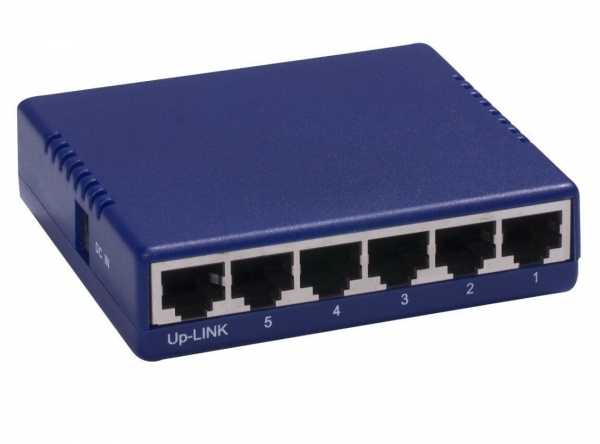
Hub sender de indkommende pakker fra routeren til alle tilsluttede enheder uden vurdering, og enhederne må selv finde ud af, om det er deres pakke eller ej.
A en switch har en MAC-tabel og derfor distribuerer den indkommende pakker til en bestemt enhed, der har anmodet om denne pakke. Følgelig dataoverførsel med en switch hurtigere og mere effektivt.
I dag møder man sjældent brugen af en hub, men de findes stadig, og man skal være forberedt på dette og bestemt anbefale brugeren at erstatte huben med en switch.
6. Grundlæggende kommandoer til netværksanalyse
a) Ping-kommandoen
For at forstå, om en IP-adresse eller enheden selv er aktiv, kan man "pinge" den.
For dette skriver vi kommandoen ping "ip-adresse”.
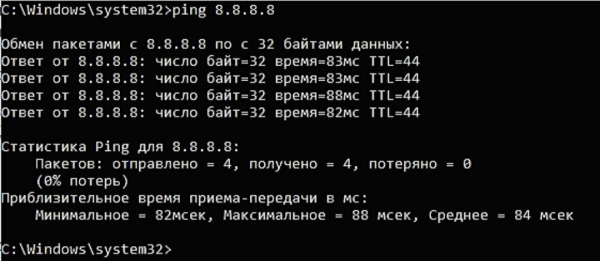
Her har vi "pinget" DNS-serveren Google, og som vi kan se, er serveren aktiv (der er svar på pings på 83 ms).
Hvis modtageren er utilgængelig, eller den pågældende IP-adresse ikke eksisterer, vil vi se sådan en situation:
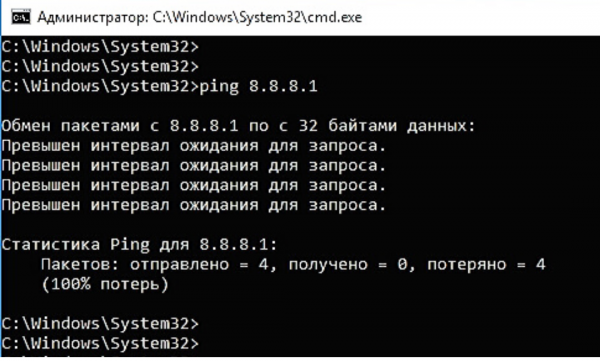
Det vil sige, vi modtager ikke svar på pings.
Men Ping det er meget nyttigere at bruge med nøglerne:
-t -"pinge" kontinuerligt (for at stoppe tryk på Ctrl+C)
-a -vise navnet på den "pingede" enhed (websted/enhed/server)
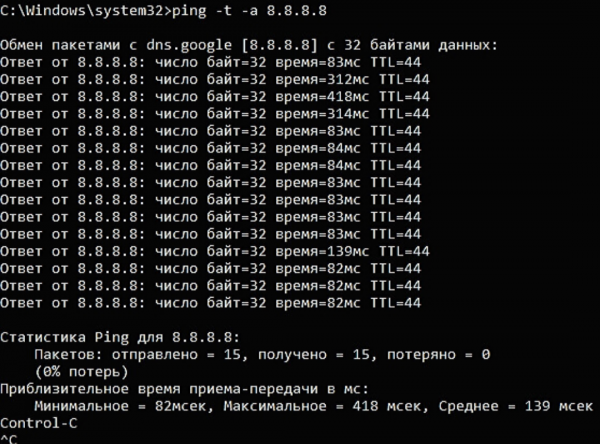
Således har nøglen "-a" vist os, at navnet på den pingede enhed var "dns.google".
Og takket være nøglen "-t", blev pinget sendt kontinuerligt; jeg stoppede det ved at trykke på Ctrl+C.
Med kontinuerligt ping kan man se, hvordan den pingede enhed reagerer og den omtrentlige kvalitet af internetforbindelsen.
Som vi kan se fra skærmbilledet, opstår der periodisk forsinkelser i pakke modtagelsen op til 418 ms, hvilket er en ret kritisk værdi, da et spring fra 83 ms til 418 ms ville påvirke videosamtaler med forsinkelse/frysning af billedet eller i IP-telefoni forringelse af stemmekvaliteten.
I mit tilfælde stormer det sandsynligvis mit hjemmenetværk.
Men for at fastslå årsagen mere detaljeret, skal det køre dump. Og det er emnet for en hel artikel.
Opmærksomhed! Nogle gange er afsendelse af ICMP pakker på routere deaktiveret (nogen deaktiverer det bevidst, og hos andre er det ikke aktiveret som standard); i sådanne tilfælde vil en sådan enhed ikke svare på "pings", selvom den selv er aktiv og fungerer normalt i netværket.
En anden mulighed for "ping" er find out which IP address is hidden behind the website domain. Specifically, on which server the site's host is installed.
To do this, simply replace the IP address with the site:
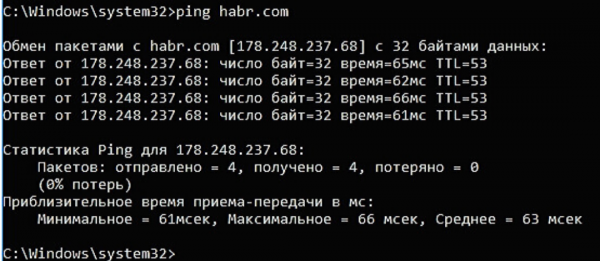
As you can see, the IP address of Habr is 178.248.237.68
b) Tracing
Sometimes it’s very important to see the path a packet takes to a specific device.
There may be a break somewhere, and the packet does not reach the recipient. So the tracing utility helps determine at which stage this packet gets stuck.
On Windows OS, this utility is called by the command "tracert" IP address or domain:
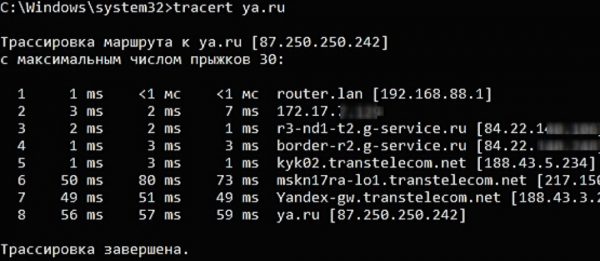
Here we see which nodes our request goes through before it reaches the server ya.ru
På Linux OS this utility is called by the command traceroute.
Some devices, routers, or VoIP gateways also have tracing utilities.
c) Whois utility
This utility allows you to find out all the information about the IP address or the domain registrar.
For example, let’s check IP address 145.255.1.71. To do this, I enter the command in the terminal whois 145.255.1.71
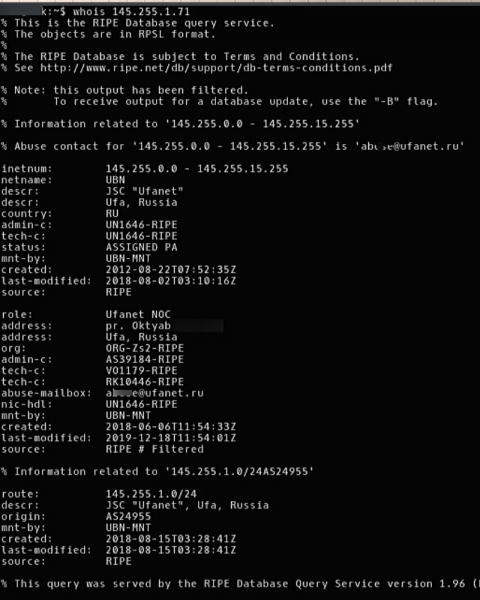
We received information about the IP address provider, country, city, address, range, etc.
I only use it on Linux. The utility is easily downloaded and installed from the standard operating system repository.
But I also read that there are similar solutions on Windows.
7. Transport protocols TCP and UDP
All request transmissions and response receptions between devices in the network are carried out using transport protocols TCP and UDP.
The TCP protocol guarantees the delivery of the request and the integrity of its transmission. It checks the availability of the node before sending the packet. If the integrity of the packet is compromised on the way, then TCP it will supplement the missing components.
In general, this is a protocol that will do everything to ensure that your request reaches the recipient correctly.
Derfor TCP the most widely used transport protocol. It is used when users surf the internet, browse websites, services, social networks, etc.

UDP the protocol does not guarantee such data transmission as TCP. It does not check the availability of the end node before sending and does not compensate for the packet in case of its degradation. If any packet or several packets are lost on the way, the message will reach the recipient in an incomplete form.
So why is UDP needed?
The fact is that this transport protocol has a huge advantage over TCP i dataoverførslen. Derfor UDP er bredt anvendt til at transmittere tale- og videopakker i realtid. Især i IP-telefoni og videoopkald.
For eksempel bruger enhver opkald via WhatsApp eller Viber transportprotokollen UDP. Det samme gælder for videoopkald, for eksempel gennem Skype eller de samme messenger-apps WhatsApp og Viber.
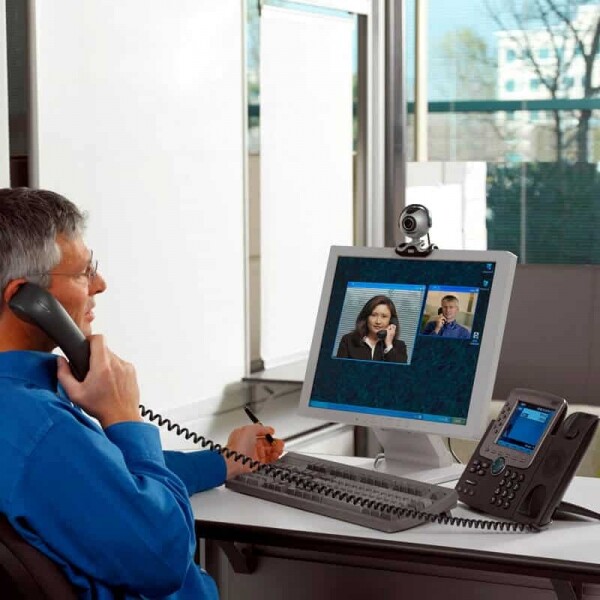
Netop fordi UDP ikke garanterer absolut datatransmission og integritet af de overførte pakker, opstår der ofte problemer ved opkald via internettet.
Disse problemer kan være afbrudt stemme, forsinkelse, ekko eller robotstemme.
Dette problem opstår på grund af et belastet internetforbindelse, dobbel NAT eller radiokanaler.
Det ville selvfølgelig være godt at bruge TCP, men desværre kræver taleoverførsel øjeblikkelig transmission af intakte pakker, og til denne opgave er UDP.
For at undgå problemer med at bruge UDP protokollen er det nødvendigt blot at organisere en kvalitets internetforbindelse. Og desuden indstille en dedikeret båndbredde på routeren for UDP, så belastningen fra andre enheder, der bruger TCP ikke forstyrrer transportprotokollens arbejde. UDP.
Det var alt.
Jeg valgte ikke at overbelaste artiklen med at copy-paste videnskabelige definitioner af alle anvendte termer; for dem der har brug for det, kan man bare google.
Jeg har forsøgt at samle de 7 vigtigste punkter, som jeg mener vil hjælpe en ung "it-specialist" med at navigere de første faser af et interview til "it-stillinger" eller i det mindste vise arbejdsgiveren, at du åbenlyst ved mere end en almindelig bruger.
Studér, tag noter. Jeg håber, at artiklen vil være til nytte for mange.
Kilde: habr.com
