

For nylig havde jeg dette vidunder i hænderne: . Jeg besluttede straks at opgive brugen af det indbyggede styresystem og installere Debian på harddisken.
Informationen på nettet er lidt spredt, og linksene er for længst døde, så jeg besluttede at opdatere installationsprocessen for Debian på Stora. Hvis nogen er interesseret, er I velkomne til at læse videre.
Den primære kilde var dette .
For at begynde har vi brug for installationsfilerne til systemet: . Download begge filer. Disse filer skal gemmes i roden på et USB-drev, der er formateret i FAT32.
En USB-til-UART adapter PL2303TA vil også være nødvendig.
Jeg havde denne
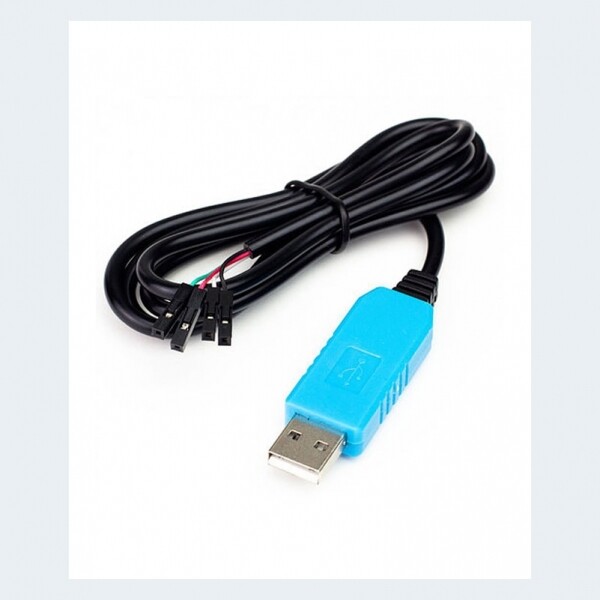
Derudover vil der være brug for software til at forbinde til hardwaren, som f.eks. HyperTerminal eller PuTTY (jeg fik ikke det til at fungere med PuTTY: der kom hele tiden krakazaber ind i terminalen, så jeg brugte HyperTerminal.)
For at forbinde hardware med et kabel skal den først skilles ad. Processen er enkel, så jeg vil ikke beskrive den. Og man skal ikke glemme at indsætte en harddisk i den første slot på Stora, hvor installationen faktisk vil finde sted.
Efter at have skilt hardware ad, tilslutter vi adapteren. Vær opmærksom på, at den røde ledning ikke må tilsluttes, dvs. kun 3 ledninger skal forbindes (fra batteriet: sort, grøn, hvid).
Så, ledningen er tilsluttet, drivere er tilsluttet. I COM-portens driver sætter vi parametrene: hastighed 115200, antal bits 8, stop bits 1, ingen paritetskontrol. Derefter tænder vi hardware og forbinder til den i terminalen. Når du ser beskeden Tryk på en tast…, tryk på en vilkårlig tast for at få adgang til bootloaderen u-boot.
Et lille sidespring.
Listen over kommandoer, som vi vil arbejde med og som vil være nyttige:
usb reset, ide reset — initialisering af USB- og IDE-enheder
fatls, ext2ls — visning af mapper på FAT eller ext2 filsystem.
setenv — indstilling af miljøvariabler
saveenv — gemme variabler i intern hukommelse
reset — genstart enheden
printenv — udskrive alle variabler
printenv NAME — udskrive variablen NAME
help — udskrive alle kommandoer
Efter at være kommet ind i bootloaderen, vil vi indstille netværksparametre, initialisere USB-enheden, tjekke om der er nødvendige filer på USB-drevet, gemme disse parametre i enhedens hukommelse og genstarte:
Kommandoer
usb reset
fatls usb 0
setenv mainlineLinux yes
setenv arcNumber 2743
setenv ipaddr your_IP
setenv gatewayip your_GW_IP
setenv dnsip your_DNS_IP
saveenv
reset
Efter genstart indtaster vi kommandoer for at begynde installationen af Debian:
usb reset
fatload usb 0 0x200000 uImage
fatload usb 0 0x800000 uInitrd
setenv bootargs console=ttyS0,115200n8 base-installer/initramfs-tools/driver-policy=most
bootm 0x200000 0x800000
Hereafter, the standard installation of Debian will proceed in text mode. We install the system, reboot after the installation, enter uboot and input commands to boot the device from the hard drive:
setenv bootcmd_ide 'ide reset; ext2load ide 0 0x200000 /uImage; ext2load ide 0 0x800000 /uInitrd'
setenv bootcmd 'setenv bootargs $(console) root=/dev/sda2; run bootcmd_ide; bootm 0x200000 0x800000'
saveenv
reset
After rebooting, the system will boot from the hard drive Debian, which was the initial goal.
P.S. Restoring the original bootloader:
setenv mainlineLinux=no
setenv arcNumber
setenv bootcmd_ide
setenv bootcmd 'nand read.e 0x800000 0x100000 0x300000; setenv bootargs $(console) $(bootargs_root); bootm 0x800000'
saveenv
reset
Kilde: habr.com
