

Vi præsenterer den første opdatering af Windows Terminal Preview! Du kan downloade Windows Terminal Preview fra eller fra udgivelsessiden på . De præsenterede funktioner vil blive overført til i juli 2020.
Tag et kig nedenfor for at finde ud af, hvad der er nyt!
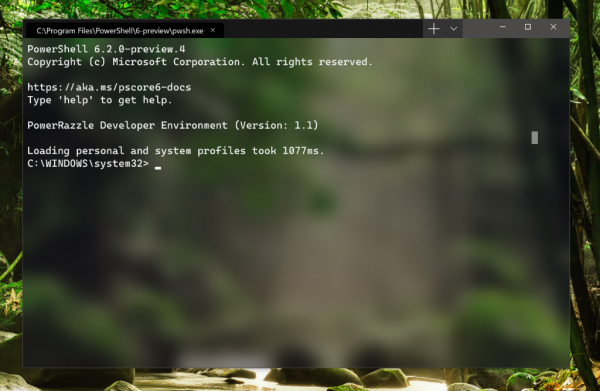
«Åbn i Windows Terminal»
Nu kan du starte Terminalen med din standardprofil i den valgte mappe ved at højreklikke på den ønskede mappe i Stifinder og vælge “Åbn i Windows Terminal”.
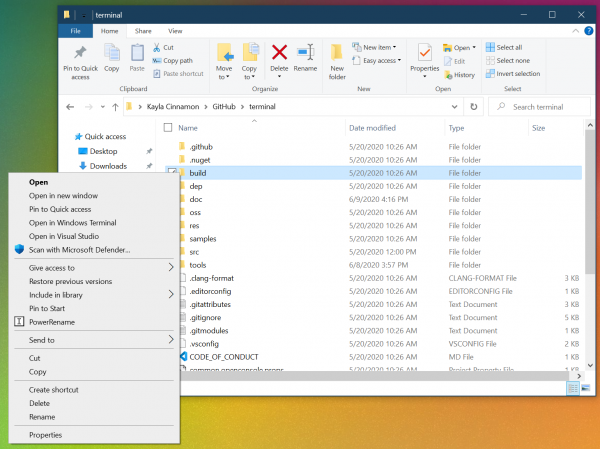
Bemærk: det vil føre til, at Windows Terminal Preview startes, indtil denne funktion overgår til Windows Terminal i juli 2020.
Start Windows Terminal ved opstart af computeren
har tilføjet en ny parameter, der giver mulighed for at konfigurere automatisk opstart af Windows Terminal, når computeren startes. For at aktivere denne funktion skal du blot indstille startOnUserLogin og få en fungerende kommando. true i de globale indstillinger.
"startOnUserLogin": trueBemærk: hvis automatisk opstart af Windows Terminal er deaktiveret af organisationspolitik eller brugerhandlinger, vil denne parameter ikke have nogen effekt.
Understøttelse af skrifttypevægte
Windows Terminal Preview har fået en profilparameter fontWeight, der understøtter forskellige typer skrifttypevægte. Den fulde dokumentation om dette kan findes på vores .
"fontWeight": "normal" 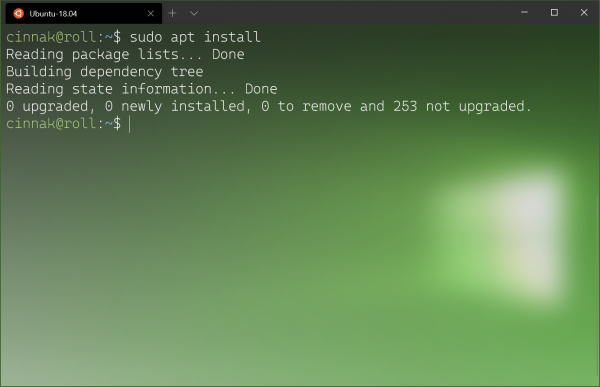
Her er et hurtigt kig på light-versionen af skrifttypen . Støtten til forskellige skrifttypevægte for Cascadia Code forventes at komme i de kommende måneder.
Alt+Klick for at åbne panelet
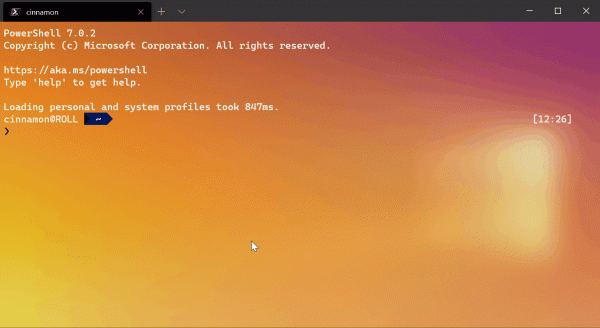
Hvis du vil åbne en ekstra profil som et panel i det aktuelle vindue, kan du klikke på den, mens du holder Alt. Dette vil åbne den valgte profil i panelet ved hjælp af split-funktionen med værdien auto, som vil opdele det aktive vindue eller panel og sikre, at det optager mest mulig plads.
Opdateringer til faner
Ændring af farve
Nu kan du farve dine faner ved at højreklikke på dem og vælge “Farve…”. Dette åbner det relevante menu, hvor du kan vælge en af de tilgængelige farver eller angive din egen farve ved hjælp af en farvepalet, hex kode eller RGB-værdier. Farverne for hver fane vil blive gemt under den nuværende session. Vi udtrykker stor tak til for denne funktion!
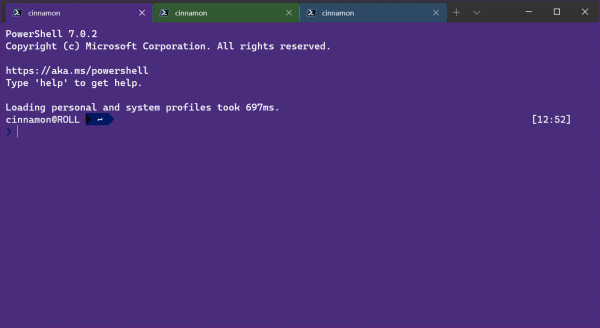
Tip: brug den samme nuance, der anvendes som baggrundsfarve for at få et smukt sømløst vindue!
Omdøb faner
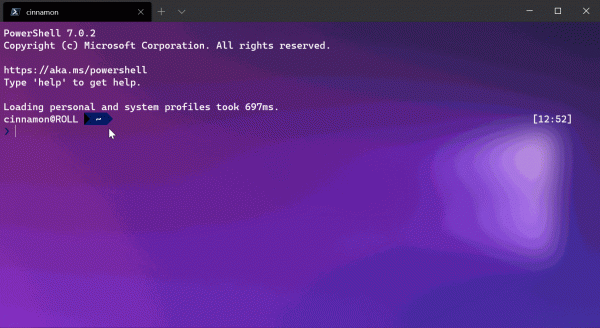
I den samme kontekstmenu, hvor farvepaletten er placeret, har vi tilføjet en mulighed for at omdøbe fanen. Når du klikker på den, ændres fanens titel til et tekstfelt, hvor du kan indtaste dit eget navn til den aktuelle session.
Kompakt fanestørrelse
Takket være vi har tilføjet en mulighed for en global indstilling tabWidthMode, der gør det muligt at reducere størrelsen på hver inaktiv fane til bredden af ikonet, samtidig med at den aktive fane får mere plads til at vise sin fulde titel.
"tabWidthMode": "compact" 
Nye kommandolinjeargumenter
Vi har tilføjet flere ekstra kommandoer til brug som argumenter, når du kalder wt fra kommandolinjen. Det første argument er —maximized (eller -M), som åbner Windows Terminal i maksimeret tilstand. Det andet er —fullscreen (eller -F), som åbner Windows Terminal i fuld skærm. Disse to kommandoer kan ikke kombineres.
Det tredje og samtidig sidste er —title, som gør det muligt at give titlen til fanen inden åbning af Windows Terminal. Dets funktion er ligesom tabTitle.
Bemærk: hvis du har både Windows Terminal og Windows Terminal Preview installeret, vil kommandoen wt henvende sig til Windows Terminal, som ikke vil understøtte disse nye argumenter før juli 2020. Du kan løse dette ved at bruge denne .
Åbning af defaults.json med tastaturet
For dem, der ønskede at åbne defaults.json med tastaturet, har vi tilføjet en ny standardtastaturbinding "ctrl+alt+,". Kommandoen openSettings har fået nye muligheder, der gør det muligt at åbne settings.json og defaults.json som "settingsFile" og "defaultsFile" (eller "allFiles") henholdsvis.
{ "command": { "action": "openSettings", "target": "defaultsFile" }, "keys": "ctrl+alt+," }
Afslutningsvis
Hvis du vil vide mere om de seneste funktioner, anbefaler vi at besøge . Desuden, hvis du har spørgsmål eller ønsker at dele dine tanker, så tøv ikke med at skrive til Kayla ( ) på Twitter. Hvis du ønsker at foreslå forbedringer til Terminalen eller rapportere en fejl, bedes du henvende dig til .

Kilde: habr.com
