

Hej, Habr! I begyndelsen af juli annoncerede Solarwinds udgivelsen — 2020.2. En af nyhederne i modulet Network Traffic Analyzer (NTA) er understøttelsen af IPFIX-trafikgenkendelse fra VMware VDS.
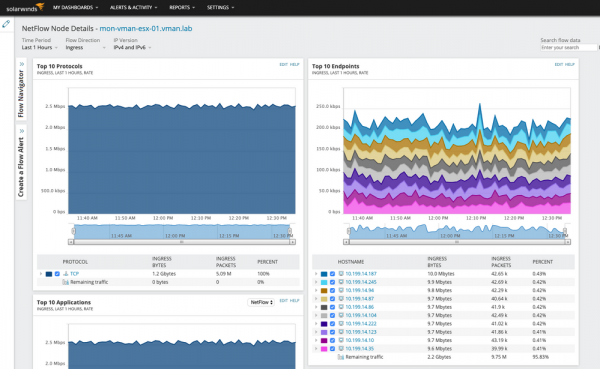
Trafikanalyse i et virtuelt switch-miljø er vigtig for at forstå belastningsfordelingen på den virtuelle infrastruktur. Ved at analysere trafikken kan man også opdage migrationen af virtuelle maskiner. I denne artikel vil vi fortælle om indstillingerne for IPFIX-eksport på den virtuelle switch fra VMware og muligheden for, at Solarwinds arbejder med den. I slutningen af artiklen vil der være et link til Solarwinds online-demo (adgang uden registrering, og det er ikke en talemåde). Detaljer nedenfor.
For korrekt genkendelse af trafikken fra VDS skal forbindelsen først konfigureres via vCenter-grænsefladen, og derefter kan trafikanalyse og visning af trafikpunkter, der modtages fra hypervisorerne, gennemføres. Hvis ønskes, kan switchen konfigureres til at modtage alle IPFIX-poster fra én IP-adresse knyttet til VDS, men i de fleste tilfælde er det mere informativt at se de data, der udvindes fra trafikken, modtaget fra hver hypervisor. Trafikken, der kommer, vil repræsentere forbindelser fra eller til de virtuelle maskiner, der er placeret på hypervisorerne.
En anden tilgængelig konfigurationsmulighed er at eksportere kun interne datastreams. Denne mulighed udelukker streams, der behandles på en ekstern fysisk switch, og forhindrer duplikering af trafikposter for forbindelser fra og til VDS. Men det er mere nyttigt at deaktivere denne mulighed og observere alle streams, som der er synlige i VDS.
Konfiguration af trafik fra VDS
Lad os starte med at tilføje en vCenter-instans til Solarwinds. Derefter vil NTA have information om konfigurationen af virtualiseringsplatformen.
Gå til menuen 'Manage Nodes', derefter 'Settings' og vælg 'Add Node'. Derefter skal du indtaste IP-adressen eller det fulde domænenavn på vCenter-instansen og vælge 'VMware, Hyper-V, or Nutanix entities' som forespørgselsmetode.
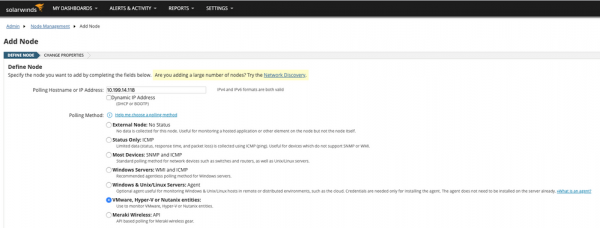
Gå til dialogboksen for tilføjelse af en node, tilføj legitimationsoplysningerne til vCenter-instansen og test dem for at afslutte konfigurationen.
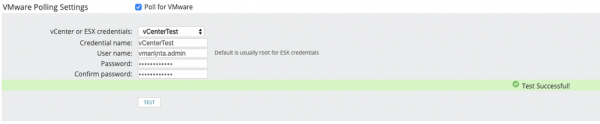
I en periode vil den indledende forespørgsel til vCenter-instansen blive udført, normalt 10-20 minutter. Vent på, at den er færdig, og tænd derefter for IPFIX-eksporten på VDS.
Efter indstillingen af overvågning af vCenter og indhentning af inventardata for konfigurationen af virtualiseringsplatformen, skal vi aktivere eksport af IPFIX-poster på switchen. Den hurtigste måde at gøre dette på er gennem vSphere-klienten. Gå til fanen "Networking", vælg VDS og find de nuværende indstillinger for NetFlow under fanen "Configure". VMware bruger termen "NetFlow" til at betegne eksport af strømme, men den faktiske protokol, der anvendes, er IPFIX.
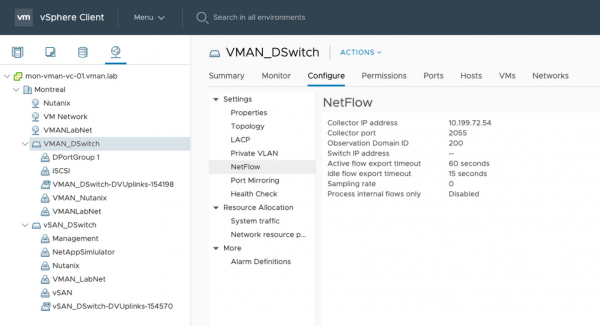
For at aktivere strømseksport skal du vælge "Settings" i menuen "Actions" øverst og gå til "Edit NetFlow".
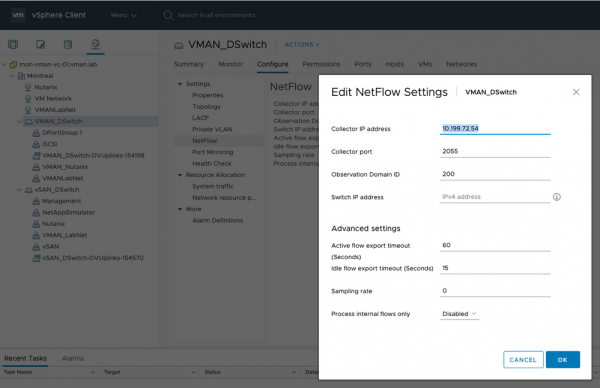
I denne dialog skal du indtaste IP-adressen på indsamleren, som også fungerer som en Orion-instance. Standardporten, der typisk anvendes, er 2055. Vi anbefaler at lade feltet "Switch IP Address" være tomt, hvilket sikrer modtagelsen af strømdata, der udelukkende stammer fra hypervisorerne. Dette vil give fleksibilitet ved fremtidig filtrering af dataflow fra hypervisorerne.
Lad feltet "Process internal flows only" stå deaktivert, så du kan se alle kommunikationer: både interne og eksterne.
Når du har aktiveret strømseksport for VDS, skal du også aktivere det for de distribuerede portgrupper, fra hvilke du ønsker at modtage data. Den nemmeste måde at gøre dette på er at højreklikke på VDS-navigationspanelet og vælge "Distributed Port Group", og derefter "Manage Distributed Port Groups".
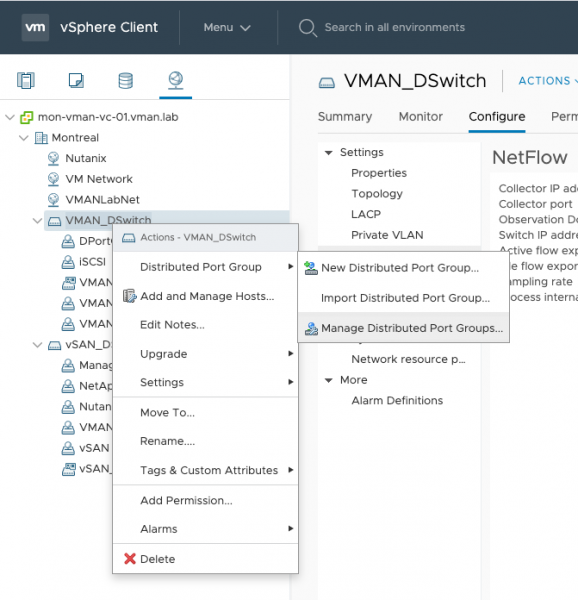
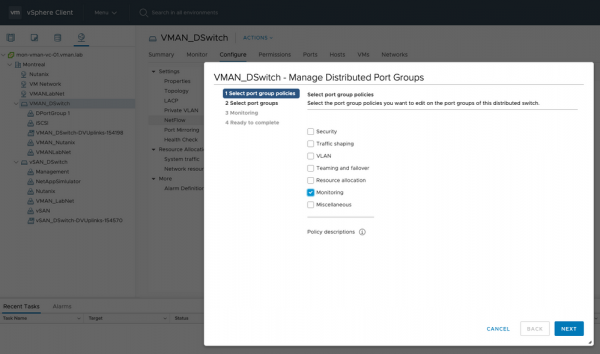
Et dialogvindue åbnes, hvor du skal markere feltet "Monitoring" og klikke på "Next".
På det næste trin kan du vælge bestemte eller alle portgrupper.
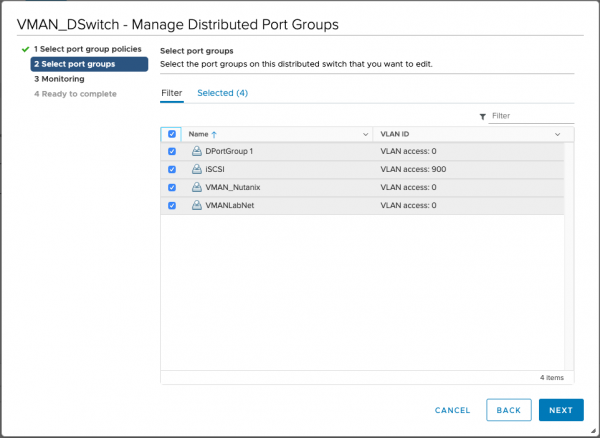
På det næste trin skal du skifte NetFlow til "Enabled".
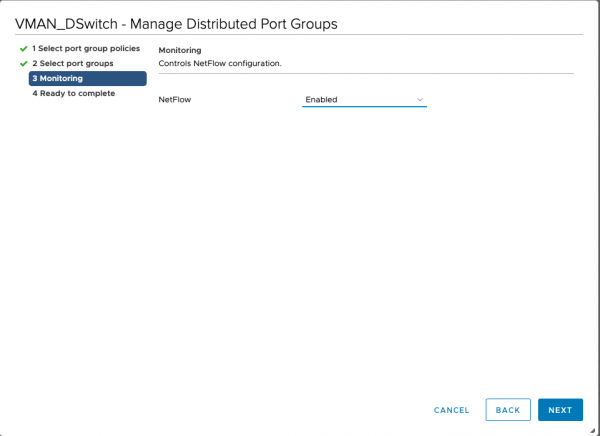
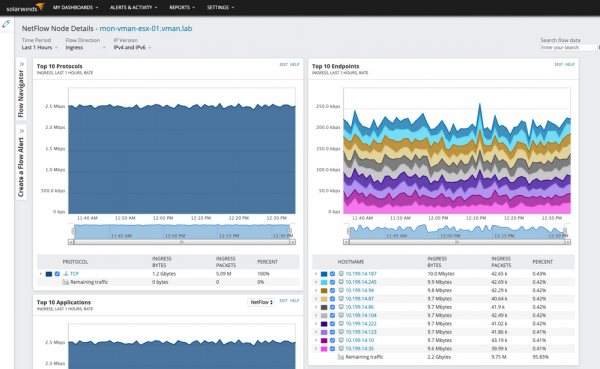
Når eksport af strømme er aktiveret på VDS og de distribuerede portgrupper, vil du se, at strømdata for hypervisorerne begynder at komme ind i NTA-instansen.
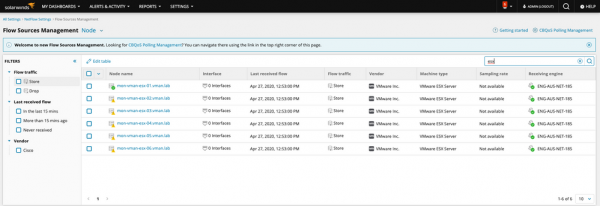
Hypervisorerne kan ses på listen over datakilder til strømme på siden "Manage Flow Sources" i NTA. Skift til "Nodes".
Du kan se resultaterne af opsætningen . Vær opmærksom på muligheden for at dykke ned på niveauet for knude, kommunikationsprotokol osv.
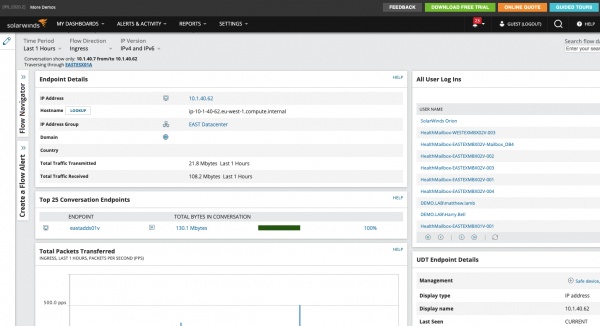
Integrationen med andre Solarwinds-moduler i én grænseflade gør det muligt at gennemføre undersøgelser i forskellige perspektiver: se hvilke brugere der tilgik den virtuelle maskine, serverens ydeevne , og applikationer der kører på det, se tilknyttede netværksenheder og meget mere. For eksempel, hvis der bruges NBAR2-protokollen i dit netværksinfrastruktur, kan Solarwinds NTA effektivt genkende trafikken fra , eller .
Artiklens hovedmål er at vise, hvor nemt det er at konfigurere overvågning i Solarwinds og fuldstændigheden af de indsamlede data. I Solarwinds har du mulighed for at få et komplet overblik over, hvad der sker. Hvis du ønsker en præsentation af løsningen eller vil teste det hele selv, så efterlad en anmodning i eller ring til os.
På Habr har vi også en artikel om .
Tilmeld dig vores .
Kilde: habr.com
