

Mange af os elsker, når noget er lavet specielt til os! Når vi føler en vis "grad af ejerskab", der gør det muligt for os at skille os ud fra "den grå masse". De samme stole, borde, computere osv. Ligesom alle andre!
Nogle gange kan selv en lille detalje som virksomhedens logo på en almindelig kuglepen få os til at føle, at den er speciel og derfor mere værdifuld.
Man må sige, at de fleste kunder foretrækker en Snom telefon, der associeres med noget særligt/personligt i stedet for en almindelig telefon (ligesom alle andre). Jeg er sikker på, at hvis du er leverandør af telekommunikationsløsninger, ville du også være enig i at forbinde din virksomhed med denne "særlige" opfattelse hos kunden.
Mange af jer ved, at Snom kan tilbyde mange forskellige niveauer af tilpasning af bordtelefoner: fra meget komplekse hardware- og softwareændringer, der kræver tid til udvikling, til de enkleste, der er tilgængelige for alle "out of the box", helt gratis. Det er netop om det sidstnævnte, vi ønsker at tale med jer i dag.
Firmware-menuen på vores telefoner er bygget op omkring XML og giver dig mulighed for at foretage fleksibel tilpasning af UI for følgende parametre (kort liste):
- baggrundsbillede
- skrift og farve
- ikoner
- sprog
- melodier
- tast tildelinger
- og meget mere
I denne første del af vores artikel vil vi fortælle om, hvordan man kan ændre det visuelle udtryk på Snom telefonen. Vi vil komme ind på et par punkter:
- Ændring af farveskema
- Ændring af skrifttyper
- Upload af baggrundsbillede
- Eksempler på temaer
I den anden del af vores artikel (som snart kommer) vil vi tale om de øvrige tilpasningsmuligheder. Så vær "på linje".
1. Ændring af farveskema
Fra firmwareversion 10 kan telefonens farverige grænseflade fuldstændigt ændres i forhold til farve og gennemskinnelighed. Dette giver mulighed for at tilpasse brugergrænsefladen til ideel læsbarhed, klarhed, farvepræferencer og yderligere ændringer, som f.eks. virksomhedens brand.
For at gøre det lettere at forstå findes der et diagram til beskrivelse af farveindstillingerne:
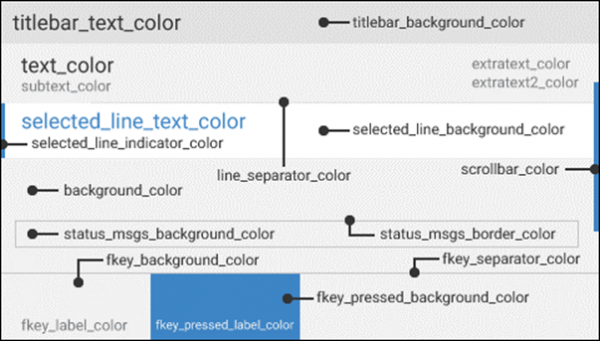
Farver indstilles ved hjælp af RGB-værdier
Navn
Acceptable værdier
Standardværdier
titelbjælke_tekst_farve
Description
Gruppe af 4 tal, hver >=0 og <=255.
rød
alpha
alfaværdi, grøn, blå, alfa (værdien alpha 255 betyder fuldt
synlig, og 0 betyder helt gennemsigtig).
51 51 51 255
Styrer farven og gennemsigtigheden af teksten i
titellinjen, f.eks. "Dato", "Tid",
"Titel" osv.
text_color
51 51 51
255
Styrer farven og gennemsigtigheden
af hovedteksten, f.eks. "Menu", "Ventemodus" og
alle andre skærme med hovedtekst.
subtext_color
123 124 126 255
Styrer farven og gennemsigtigheden
af underteksten, f.eks. "Menu", "Ventemodus" og alle
andre undertekstskærme.
extratext_color
123 124 126
255
Styrer farven og gennemsigtigheden af den første
tekstlinje, der vises til højre i menuen, f.eks. opkaldshistorik, dato og
tid.
extratext2_color
123 124 126
255
Styrer farven og gennemsigtigheden af den anden
tekstlinje, der vises til højre i menuen, f.eks. opkaldshistorik, dato og
tid.
titlebar_background_color
226 226 226
255
Styrer farven og gennemsigtigheden af baggrunden
i titellinjen
background_color
242 242 242
255
Styrer farven og gennemsigtigheden af baggrunden på
hver skærm.
fkey_background_color
242 242 242
255
Styrer farven og gennemsigtigheden
af kontekstafhængige knapper.
fkey_pressed_background_color
61 133 198
255
Styrer farven og gennemsigtigheden af baggrunden
af kontekstafhængige taster, når de trykkes.
fkey_separator_color
182 183 184
255
Styrer farven og gennemsigtigheden
af adskillelseslinjerne mellem kontekstafhængige knapper
fkey_label_color
123 124 126
255
Styrer farven og gennemsigtigheden af teksten,
der bruges i kontekstafhængige knapper
fkey_pressed_label_color
242 242 242
255
Styrer farven og gennemsigtigheden af teksten,
der bruges i kontekstafhængige knapper, når de trykkes
selected_line_background_color
255 255 255
255
Styrer farven og gennemsigtigheden af baggrunden
af den valgte linje, f.eks. i menuen eller på enhver skærm med valgbare elementer
selected_line_indicator_color
61 133 198
255
Styrer farven og gennemsigtigheden
af indikatoren til venstre for den valgte linje, f.eks. i menuen eller på enhver skærm med
valgte elementer
selected_line_text_color
61 133 198
255
Styrer farven og gennemsigtigheden af teksten i
af den fremhævede linje, f.eks. i menuen eller på enhver skærm med valgte elementer.
Styrer også farven af det nuværende tegn ved cykling gennem
forskellige muligheder i inputvinduet
line_background_color
242 242 242
0
Styrer farven og gennemsigtigheden af baggrunden for
hver linje i menuen eller menupunktet, eller enhver listepunkt.
line_separator_color
226 226 226
255
Styrer farven og gennemsigtigheden
af adskillelseslinjen mellem menuen eller menupunkterne, som kun vises
når der er mere end ét valgt element.
scrollbar_color
182 183 184
255
Styrer farven og gennemsigtigheden af rullefeltet,
der vises på enhver skærm.
cursor_color
61 133 198
255
Styrer farven og gennemsigtigheden af markøren,
der vises på skærme med inputsignal.
status_msgs_background_color
242 242 242
255
Styrer farven og gennemsigtigheden af baggrunden for
af statusmeddelelserne, der vises på venteskærme og opkald. Denne værdi gælder også for baggrunden
for lydstyrkeforandringer.
status_msgs_border_color
182 183 184
255
Styrer farven og gennemsigtigheden af kanten
til statusmeddelelser, der vises på ventebeskeder og opkaldsskærme. Denne værdi gælder også for grænsen
for lydstyrkeforandringer.
smartlabel_background_color
242 242 242
255
Styrer farven og gennemsigtigheden af SmartLabel-baggrunden.
smartlabel_pressed_background_color
61 133 198
255
Styrer farven og gennemsigtigheden af SmartLabel-baggrunden, når den funktionelle tast trykkes.
smartlabel_separator_color
182 183 184
255
Styrer farven og gennemsigtigheden af linjen
separatoren mellem hver funktionel tast i SmartLabel.
smartlabel_label_color
123 124 126
255
Styrer farven og gennemsigtigheden af teksten,
der bruges i SmartLabel.
smartlabel_pressed_label_color
242 242 242
255
Styrer farven og gennemsigtigheden af teksten,
der bruges i SmartLabel, når den funktionelle tast trykkes.
Nu hvor vi ved, hvor og hvad der er, kan vi gå ind i telefonens webgrænseflade i sektionen Setup/Preferences, derefter den anden faneblad Appearance:
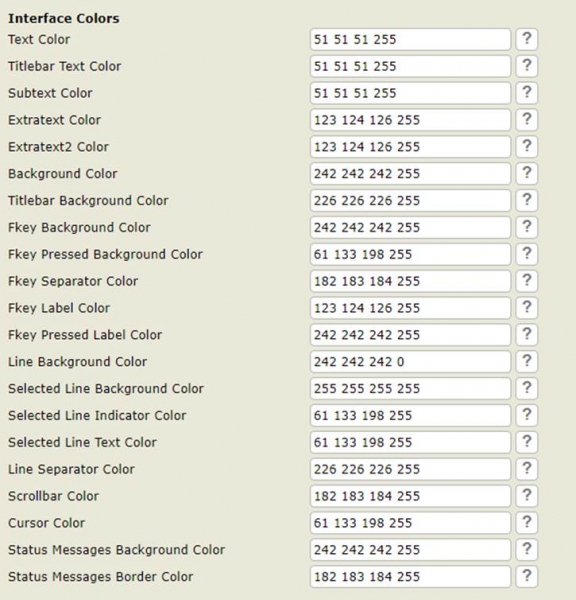
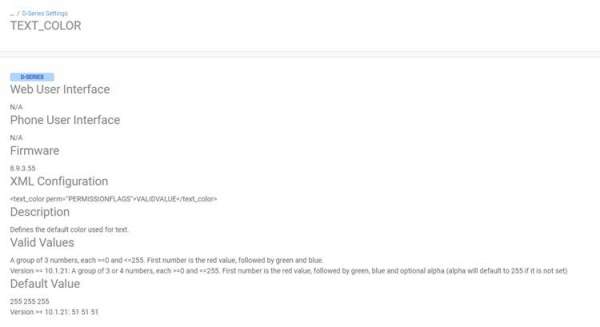
Her kan du ændre værdierne, og hvis du klikker på spørgsmålstegnet, vil du komme til en beskrivelsesside, hvor der også er en note om, hvordan du angiver denne værdi, hvis du bruger en XML-fil til konfiguration. For eksempel for vores første linje «Text Color»:
2. Ændring af skrifttyper
Skrifttype på alle snom-telefoner kan frit tilpasses og ændres ved hjælp af autoprovisionering. Husk, at hvis den aktuelt brugte TrueType- eller rasterfont erstattes med en brugerdefineret, kan der opstå visse uoverensstemmelser ved visningen af teksten, da brugergrænsefladen er optimeret til én specifik TrueType-skrifttype.
For at erstatte en skrifttype skal du oprette en tar-fil, der indeholder den nye skrifttype, navnet skal fuldstændigt matche den gamle skrifttype, der skal erstattes.
«tar -cvf fonts.tar fontfile.ttf»
Derefter skal der henvises til denne tar-fil i xml-filen, så den korrekt indlæses ved genstart af telefonen.
<?xml version="1.0" encoding="utf-8" ?>

<settings>

 <uploads>

  <file url="http://192.168.23.54:8080/fonts.tar" type="font" />

 </uploads>

</settings>
Du kan finde mere information om, hvilke skrifttyper der er forudinstalleret, hos os
På den måde kan du uploade din egen skrifttype til telefonen.
3. Upload af baggrundsbillede
Vi viser et eksempel på, hvordan man korrekt uploader en baggrund, og hvilke indstillinger der er vigtige.
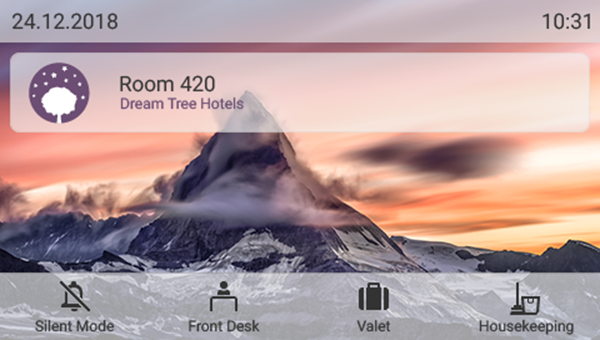
Du kan uploade baggrundsbilledet via webgrænsefladen → Preferences → Appearance:
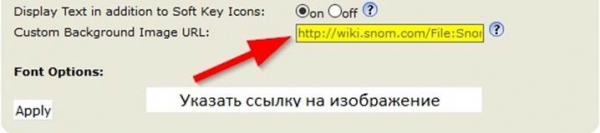
I denne parameter skal der angives en tilgængelig URL til billedet. Så snart parameteren ændres, vil baggrundsbilledet blive skiftet.
Eller du kan ændre denne indstilling ved hjælp af auto-tilpasning ved at tilføje tagget med en gyldig værdi i din xml-fil.
Hvis denne parameter er tom eller URL-adressen til billedet er forkert, vil standardbaggrunds billedet til telefonen blive brugt.
Det er vigtigt: hvis du bruger software før version 10.1.33.33, skal baggrundsfarven indstilles til helt gennemsigtig.
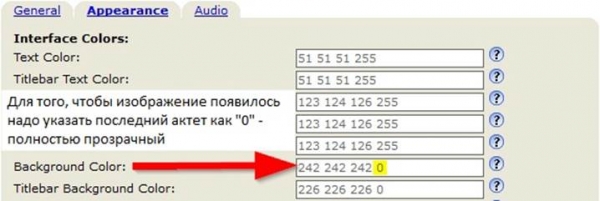
Dette er nødvendigt, da baggrundsbilledet placeres på et lag under standardbaggrundsfarven. Dette kan opnås ved at indstille alfa-værdien til 0 for baggrundsfarven.
Fra firmwareversion 10.1.33.33 tilpasser baggrundsfarvens gennemsigtighed sig automatisk til det baggrundsbillede, der vises på telefonen. Men det vil ikke være helt gennemsigtigt. For at opnå fuld gennemsigtighed skal indstillingen stadig have en alfa-værdi på 0.
For korrekt visning af baggrundsbilledet skal det gemmes i png, jpg, gif, bmp eller tga format. Vi anbefaler kraftigt at bruge .png filer og optimere dem med "" for at reducere filstørrelsen og forbedre ydeevnen.
Billedstørrelse afhængig af model:
Model
Opløsning
D375/ D385/ D785
480 x 272
D335/ D735/ D765
320 x 240
D717
426 x 240
4. Eksempel på tema konfiguration
1. "Mørkt tema":
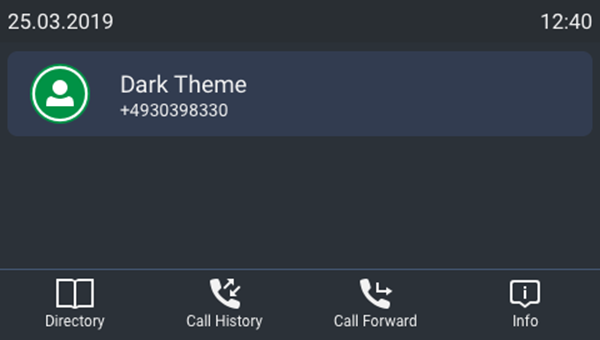
Se
  43 49 56 255
  242 242 242 255
  43 49 56 255
  242 242 242 255
  224 224 224 255
  158 158 158 255
  158 158 158 255
  43 49 56 255
  61 133 198 255
  70 90 120 255
  224 224 224 255
  242 242 242 255
  242 242 242 0
  50 60 80 255
  61 133 198 255
  61 133 198 255
  70 90 120 255
  70 90 120 255
  61 133 198 255
  43 49 56 255
  70 90 120 255

  43 49 56 255
  61 133 198 255
  70 90 120 255
  224 224 224 255
  242 242 242 255
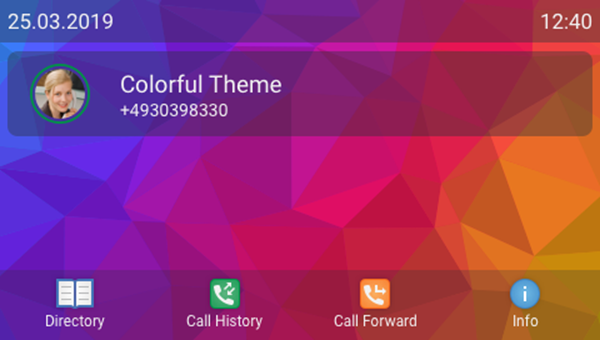
2. «Farverig Tema»:
Se
  http://192.168.0.1/background.png

  0 0 0 0
  242 242 242 255
  43 49 56 40
  242 242 242 255
  224 224 224 255
  224 224 224 255
  224 224 224 255
  43 49 56 40
  43 49 56 140
  0 0 0 0
  224 224 224 255
  224 224 224 255
  0 0 0 0
  43 49 56 40
  61 133 198 255
  61 133 198 255
  0 0 0 0
  61 133 198 255
  61 133 198 255
  61 133 198 255
  61 133 198 255

  43 49 56 40
  43 49 56 140
  0 0 0 0
  242 242 242 255
  242 242 242 255
Vi håber, at dette emne hjælper med at afklare spørgsmålet om manuel tilpasning.
Fortsætter…
Kilde: habr.com
