

Jeg har længe ønsket at 'røre ved' internettjenester ved at opsætte en webserver fra bunden og offentliggøre den på internettet. I denne artikel vil jeg dele min erfaring med at forvandle en hjemme-router fra en enhed med begrænsede funktioner til en næsten fuldgyldig server.
Det hele begyndte med, at min trofaste TP-Link TL-WR1043ND-router ikke længere kunne tilfredsstille behovene i hjemmenetværket; jeg ønskede 5 GHz-båndet og hurtig adgang til filer på en enhed tilsluttet routeren. Efter at have gennemsøgt relevante forum (4pda, ixbt), anmeldelsessider og kigget på udbuddet i lokale butikker, besluttede jeg at købe en Keenetic Ultra.
Der var flere grunde til at vælge netop denne enhed:
- ingen problemer med overophedning (her måtte jeg opgive Asus-produkter);
- pålidelighed i driften (her udelukkede jeg TP-Link);
- simplicity in setup (jeg var bange for ikke at klare det og udelukkede Microtik).
Jeg måtte acceptere nogle ulemper:
- ingen WiFi6, jeg ønskede at købe udstyr med en fremtidig kant;
- 4 LAN-porte, jeg ønskede flere, men det er ikke længere i hjemme-kategorien.
Resultatet blev sådan en 'server':
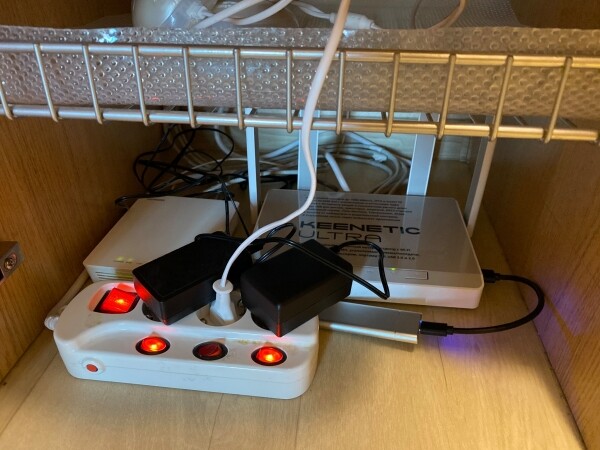
- til venstre er optisk terminal fra Rostelecom;
- til højre vores prøve-router;
- en m.2 SSD på 128 GB, som lå rundt, er tilsluttet routeren via et USB3-kabinet fra AliExpress, og nu er det forsvarligt fastgjort på væggen;
- i forgrunden en stikdåse med uafhængig afbrydelse af stikkene, et kabel fra den går til en billig UPS;
- i baggrunden en bunke twisted pair – under renoveringen af lejligheden planlagde jeg straks RJ45-stik på de steder, hvor teknologien forventedes placeret, for ikke at være afhængig af WiFi-overbelastning.
Så vi har udstyret, nu skal det opsættes:
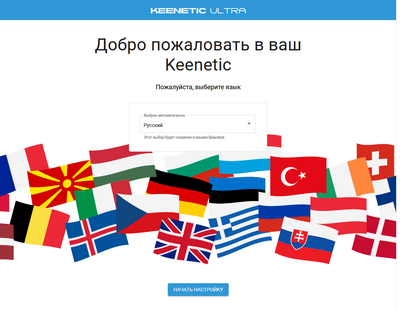
- den indledende opsætning af routeren tager omkring 2 minutter, vi angiver forbindelsesparametrene til udbyderen (jeg har den optiske terminal skiftet til bridge-mode, PPPoE-forbindelsen oprettes af routeren), WiFi-netværkets navn og adgangskode – i princippet er alt, routeren starter og fungerer.
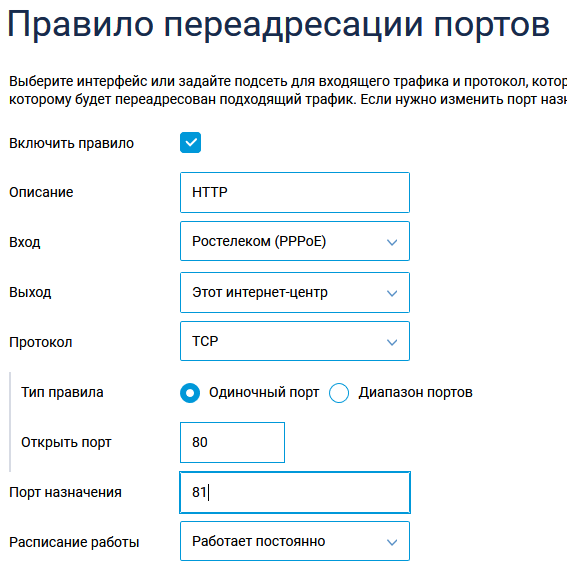
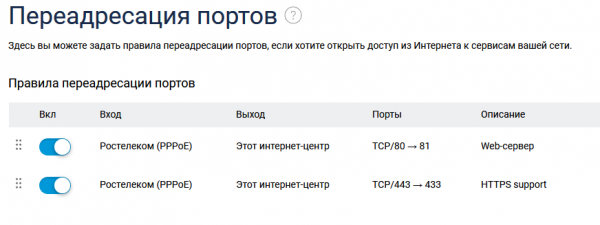
Vi opretter port forwarding til routerens egne porte i afsnittet 'Netværksregler – Omdirigering':
Nu kan vi gå videre til den 'avanserede' del, som jeg ønskede fra routeren:
- funktionalitet som et lille NAS til hjemmenetværket;
- udførelse af webserverfunktioner til flere private sider;
- funktionaliteten ved en personlig cloud til adgang til personlige data fra enhver del af verden.
Det første udføres med indbyggede værktøjer og kræver ikke særlige anstrengelser:
- vi tager det medie, der er beregnet til denne rolle (USB-disk, hukommelseskort i kortlæser, harddisk eller SSD i en ekstern boks) og formaterer det til Ext4 ved hjælp af (jeg har ikke en computer med linux ved hånden, her kan man bruge indbyggede værktøjer). Som jeg forstår det, skriver systemet kun logs til USB-disken, så hvis man begrænser dem efter systemopsætning — kan man også bruge hukommelseskort, men hvis man planlægger at skrive meget og ofte til mediet — er det bedre med SSD eller HDD.
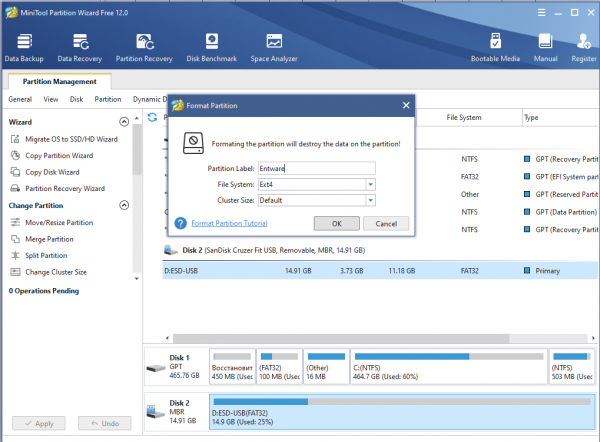
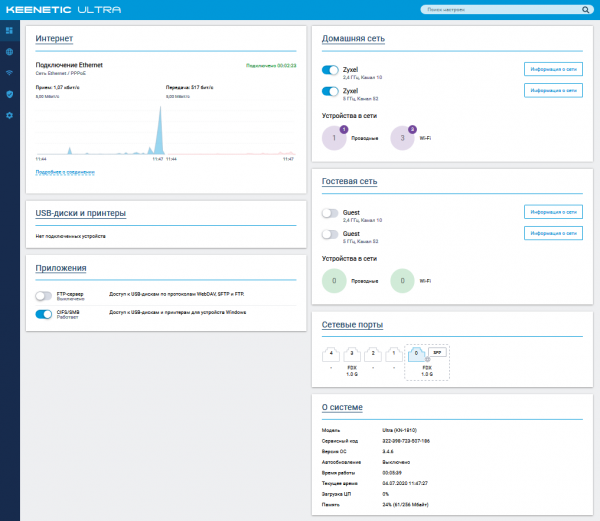
Derefter tilslutter vi mediet til routeren og observerer det på skærmen for systemmonitoren.
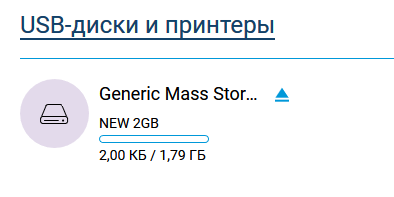
Vi går videre ved at klikke på 'USB-disk og printere' i afsnittet 'Applikationer' og opsætter den delte ressource i afsnittet 'Windows-netværk':
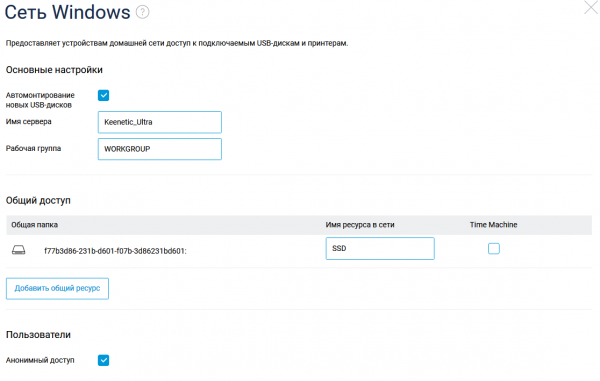
Og vi har en netværksressource, som kan bruges med Windows-computere, tilsluttet efter behov som en disk: net use y: \192.168.1.1SSD /persistent:yes
Hastigheden på denne improviserede NAS er helt tilstrækkelig til hjemmebrug, den bruger hele gigabit via kabel, mens hastigheden via WiFi er omkring 400-500 megabit.
Opsætningen af lageret er et af de nødvendige trin til konfiguration af serveren, herefter skal vi:
— og en statisk IP-adresse (man kan klare sig uden dette ved at bruge Dynamic DNS, men jeg havde allerede en statisk IP, så det var lettere at bruge — får vi DNS-hosting og e-mail på vores domæne);
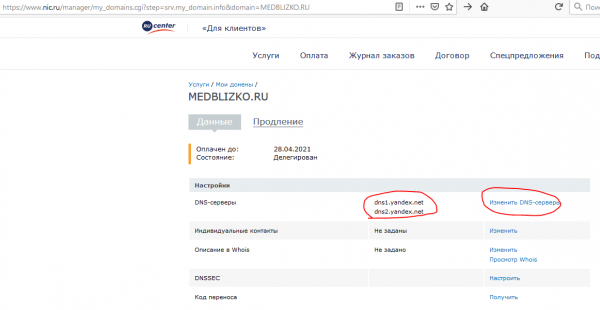
— og tilføje A-poster, der peger på din IP:
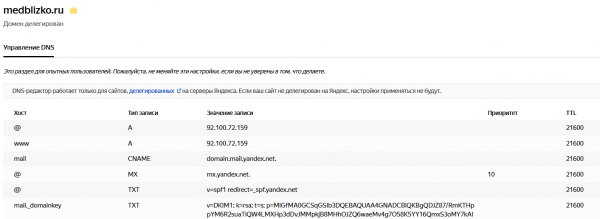
Det tager et par timer for ændringerne i domænedelegationen og DNS at træde i kraft, så vi beskæftiger os samtidig med opsætningen af routeren.
For at starte skal vi installere Entware-repositoriet, fra hvilket vi kan installere de nødvendige pakker til routeren. Jeg brugte men uplodede ikke installationspakken via FTP, men oprettede en mappe direkte på det tidligere tilsluttede netværksdrev og kopierede filen derhen med almindelige metoder.
Når vi har fået adgang via SSH, ændrer vi adgangskoden med kommandoen passwd og installerer med kommandoen opkg install [pakkenavne] alle de nødvendige pakker:
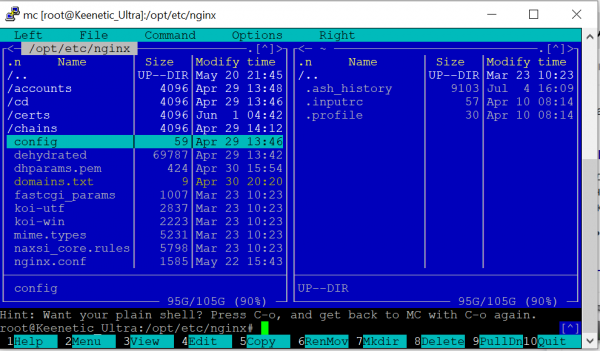
Under opsætningen på routeren var følgende pakker installeret (resultatet af kommandoen opkg list-installed):
Sårbarheder i Linux-kernen, der påvirker ksmbd, ktls, uio og netværksstakken
bash — 5.0-3
busybox — 1.31.1-1
ca-bundle — 20190110-2
ca-certificates — 20190110-2
coreutils — 8.31-1
coreutils-mktemp — 8.31-1
cron — 4.1-3
curl — 7.69.0-1
diffutils — 3.7-2
dropbear — 2019.78-3
entware-release — 1.0-2
findutils — 4.7.0-1
glib2 — 2.58.3-5
grep — 3.4-1
ldconfig — 2.27-9
libattr — 2.4.48-2
libblkid — 2.35.1-1
libc — 2.27-9
libcurl — 7.69.0-1
libffi — 3.2.1-4
libgcc — 8.3.0-9
libiconv-full — 1.11.1-4
libintl-full — 0.19.8.1-2
liblua — 5.1.5-7
libmbedtls — 2.16.5-1
libmount — 2.35.1-1
libncurses — 6.2-1
libncursesw — 6.2-1
libndm — 1.1.10-1a
libopenssl — 1.1.1d-2
libopenssl-conf — 1.1.1d-2
libpcap — 1.9.1-2
libpcre — 8.43-2
libpcre2 — 10.34-1
libpthread — 2.27-9
libreadline — 8.0-1a
librt — 2.27-9
libslang2 — 2.3.2-4
libssh2 — 1.9.0-2
libssp — 8.3.0-9
libstdcpp — 8.3.0-9
libuuid — 2.35.1-1
libxml2 — 2.9.10-1
locales — 2.27-9
mc — 4.8.23-2
ndmq — 1.0.2-5a
nginx — 1.17.8-1
openssl-util — 1.1.1d-2
opkg — 2019-06-14-dcbc142e-2
opt-ndmsv2 — 1.0-12
php7 — 7.4.3-1
php7-mod-openssl — 7.4.3-1
poorbox — 1.31.1-2
terminfo — 6.2-1
zlib — 1.2.11-3
zoneinfo-asia — 2019c-1
zoneinfo-europe — 2019c-1
Der kan muligvis være noget overflødigt her, men der er masser af plads på lageret, så jeg gad ikke at finde ud af det.
Efter installationen af pakkerne konfigurerer vi nginx, jeg forsøgte med to domæner - på det andet er https konfigureret, og det hænger stadig i en placeholder. Interne porte 81 og 433 bruges i stedet for 80 og 443, da routerens admin-områder kører på de normale porte.
etc/nginx/nginx.conf
bruger nobody;
worker_processes  1;
#error_log  /opt/var/log/nginx/error.log;
#error_log  /opt/var/log/nginx/error.log  notice;
#error_log  /opt/var/log/nginx/error.log  info;
#pid        /opt/var/run/nginx.pid;

events {
    worker_connections  64;
}

http {
    include       mime.types;
    default_type  application/octet-stream;
    #log_format  main  '$remote_addr - $remote_user [$time_local] "$request" '
    #                  '$status $body_bytes_sent "$http_referer" '
    #                  '"$http_user_agent" "$http_x_forwarded_for"';
    #access_log  /opt/var/log/nginx/access.log main;
    sendfile        on;
    #tcp_nopush     on;
    #keepalive_timeout  0;
    keepalive_timeout  65;
    #gzip  on;

server {
    listen 81;
    server_name milkov.su www.milkov.su;
    return 301 https://milkov.su$request_uri;
}

server {
        listen 433 ssl;
        server_name milkov.su;
        #SSL support
        include ssl.conf;
        location / {
            root   /opt/share/nginx/html;
            index  index.html index.htm;
        error_page   500 502 503 504  /50x.html;
        location = /50x.html {
            root   html;
            }
        }
}


ssl_certificate /opt/etc/nginx/certs/milkov.su/fullchain.pem;
ssl_certificate_key /opt/etc/nginx/certs/milkov.su/privkey.pem;
ssl_ciphers 'ECDHE-RSA-AES128-GCM-SHA256:ECDHE-ECDSA-AES128-GCM-SHA256:ECDHE-RSA-AES256-GCM-SHA384:ECDHE-ECDSA-AES256-GCM-SHA384:DHE-RSA-AES128-GCM-SHA256:DHE-DSS-AES128-GCM-SHA256:kEDH+AESGCM:ECDHE-RSA-AES128-SHA256:ECDHE-ECDSA-AES128-SHA256:ECDHE-RSA-AES128-SHA:ECDHE-ECDSA-AES128-SHA:ECDHE-RSA-AES256-SHA384:ECDHE-ECDSA-AES256-SHA384:ECDHE-RSA-AES256-SHA:ECDHE-ECDSA-AES256-SHA:DHE-RSA-AES128-SHA256:DHE-RSA-AES128-SHA:DHE-DSS-AES128-SHA256:DHE-RSA-AES256-SHA256:DHE-DSS-AES256-SHA:DHE-RSA-AES256-SHA:AES128-GCM-SHA256:AES256-GCM-SHA384:AES128-SHA256:AES256-SHA256:AES128-SHA:AES256-SHA:AES:CAMELLIA:DES-CBC3-SHA:!aNULL:!eNULL:!EXPORT:!DES:!RC4:!MD5:!PSK:!aECDH:!EDH-DSS-DES-CBC3-SHA:!EDH-RSA-DES-CBC3-SHA:!KRB5-DES-CBC3-SHA';
ssl_prefer_server_ciphers on;
ssl_dhparam /opt/etc/nginx/dhparams.pem;
ssl_session_cache shared:SSL:10m;
ssl_session_timeout 5m;
ssl_stapling on;
For at få hjemmesiden til at fungere via https, brugte jeg et velkendt script dehydrated, som jeg installerede ifølge . Dette proces gav ikke problemer, jeg stødte kun på det, at i teksten i scriptet til at fungere på min router /opt/etc/ssl/openssl.cnf:
[openssl_conf]
#engines=engines
Og jeg vil bemærke, at genereringen af dhparams.pem med kommandoen «openssl dhparam -out dhparams.pem 2048» på min router tager mere end 2 timer; hvis det ikke var for progressindikatoren, ville jeg have mistet tålmodigheden og genstartet.
Efter at have modtaget certifikaterne genstarter vi nginx med kommandoen "\/opt\/etc\/init.d\/S80nginx restart". I princippet er konfigurationen afsluttet, men hjemmesiden er endnu ikke der — hvis vi lægger en index.html fil i kataloget \/share\/nginx\/html, vil vi se en placeholder.
index.html
<!DOCTYPE html>
<html>
<head>
<title>Testside!</title>
<style>
    body {
        width: 35em;
        margin: 0 auto;
        font-family: Tahoma, Verdana, Arial, sans-serif;
    }
</style>
</head>
<body>
<h1>Testside!</h1>
<p>Dette er en simpel statisk testside, absolut intet interessant.</p>
</body>
</html>
For at præsentere informationen pænt, er det nemmere for en ikke-professionel som mig at bruge færdige skabeloner, efter at have gennemgået forskellige kataloger fandt jeg — der er et godt udvalg af gratis skabeloner, der ikke kræver, at man angiver ophavsret (hvilket er sjældent på internettet, da de fleste skabeloner i licens kræver, at man bevarer et link til den kilde, de er hentet fra).
Vi vælger en passende skabelon — der er noget for alle mulige situationer, downloader arkivet, og udpakker det i kataloget /share/nginx/html, det kan gøres direkte fra din egen computer, derefter redigerer vi skabelonen (her kræves minimale HTML-kundskaber for ikke at forstyrre strukturen) og udskifter grafikken, som vist på billedet nedenfor.

Resume: routeren er helt egnet til at hoste en let hjemmeside, i princippet — hvis der ikke forventes stor belastning, kan man , og eksperimentere med mere komplekse projekter (jeg ser på nextcloud/owncloud, der ser ud til at være succesfulde installationer på sådan hardware). Muligheden for at installere pakker øger dens nytte — for eksempel, da jeg skulle beskytte RDP-porten på en computer i det lokale netværk, installerede jeg knockd på routeren — og port-forwarding til computeren blev kun åbnet efter port knocking.
Hvorfor netop en router, og ikke en almindelig PC? Routeren er en af de få computerhardware, der kører døgnet rundt i mange lejligheder, hjemmerouteren er normalt helt lydløs, og en let hjemmeside med færre end hundrede besøgende om dagen vil slet ikke belaste den.
Kilde: habr.com
