

Når du graver rundt på internettet for software til at bygge din egen VPN, støder du konstant på en masse guides, der relaterer sig til det besværlige OpenVPN, som kræver en proprietær Wireguard-klient. Kun SoftEther adskiller sig fra hele dette cirkus med en fornuftig implementering. Men vi vil tale om den indfødte Windows-implementering af VPN – Routing And Remote Access (RRAS).
Af en eller anden mærkelig grund har ingen i nogen guide skrevet om, hvordan man opsætter det hele og hvordan man aktiverer NAT, så vi vil nu rette op på det og fortælle, hvordan man laver sin egen VPN på Windows Server.
En færdig og forudkonfigureret VPN kan bestilles fra vores , som i øvrigt fungerer lige ud af boksen.
1. Installer tjenesterne
Først skal vi bruge Windows Server Desktop Experience. Core-installationen vil ikke fungere, da komponenten NPA mangler. Hvis computeren er medlem af et domæne, kan du også bruge Server Core, i så fald kan det hele klares med en gigabyte RAM.
Vi skal installere RRAS og NPA (Network Policy Server). Den første er nødvendig for at oprette tunnelen, og den anden er nødvendig, hvis serveren ikke er medlem af domænet.
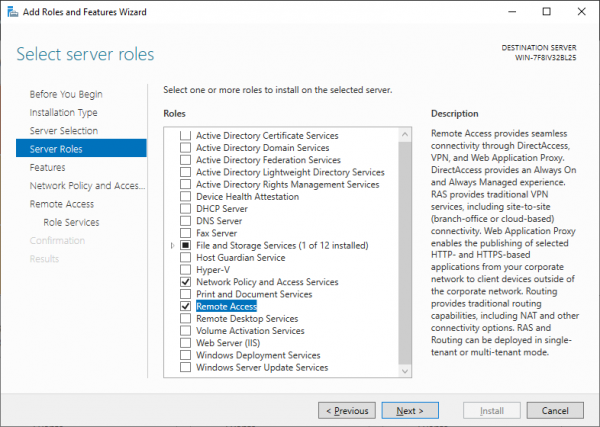
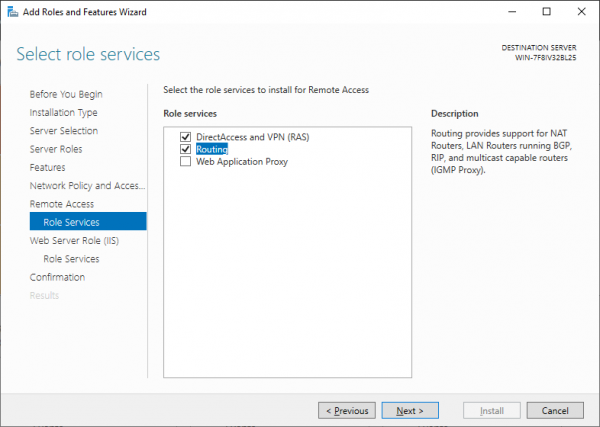
I komponentvalget for RRAS vælger vi Direct access and VPN og Routing.
2. Konfigurer RRAS
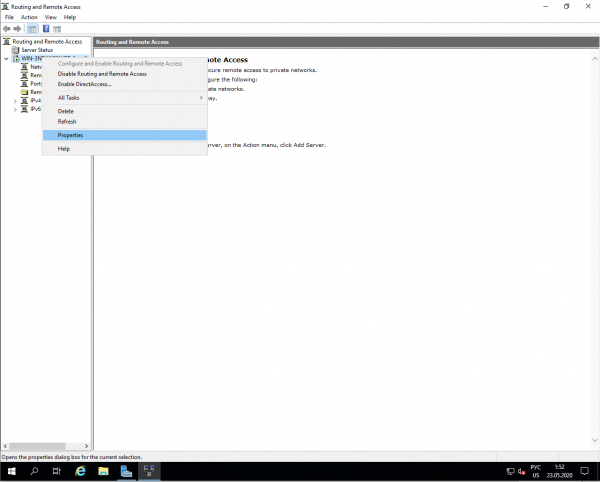
Når vi har installeret alle komponenter og genstartet maskinen, skal vi begynde at konfigurere. Som på billedet, finder vi RRAS-manageren i menuen.
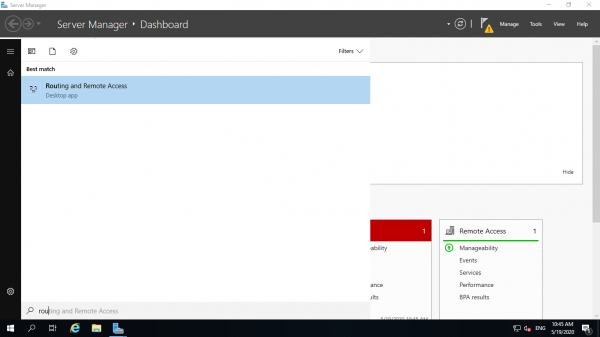
Gennem dette snap-in kan vi administrere servere med installeret RRAS. Højreklik, vælg konfiguration og fortsæt.
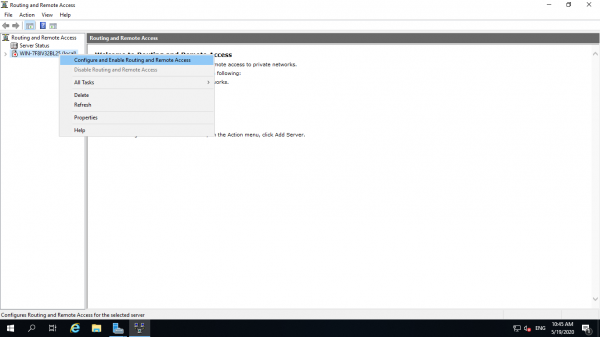
Efter at have sprunget den første side over, går vi videre til valget af konfiguration og vælger vores.
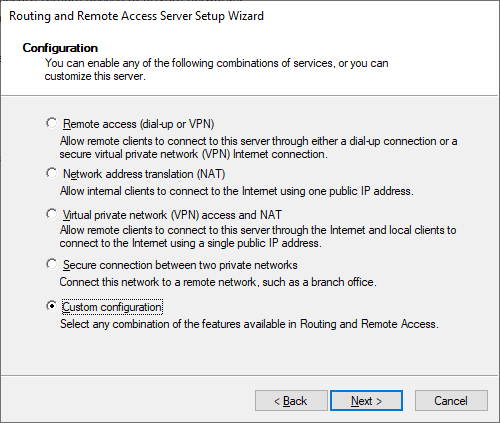
På den næste side bliver vi bedt om at vælge komponenter; vi vælger VPN og NAT.
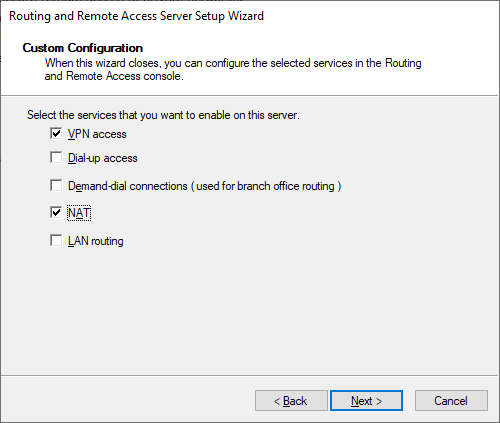
Næste, næste. Færdig.
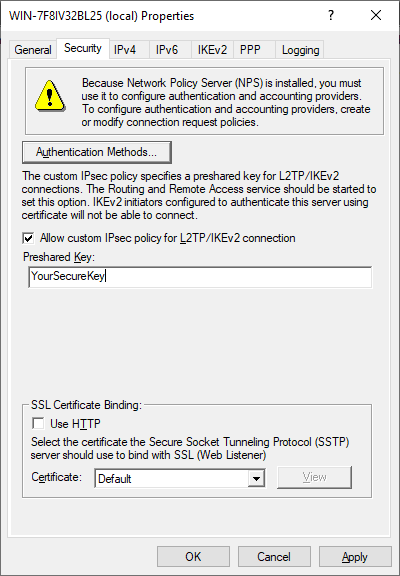
Nu skal IPSec aktiveres, og der skal tildeles et adressepulje, som vores NAT vil bruge. Højreklik på serveren og gå til egenskaber.
Først indtaster vi vores adgangskode til L2TP IPSec.
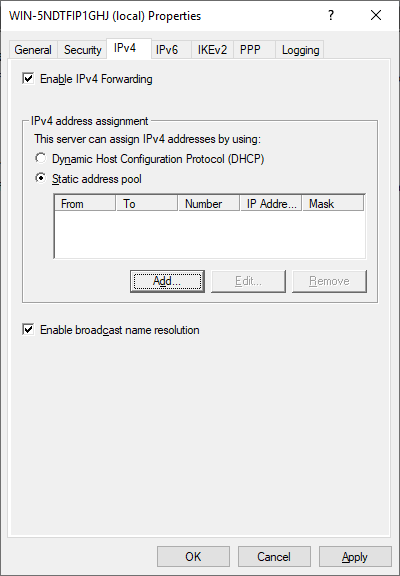
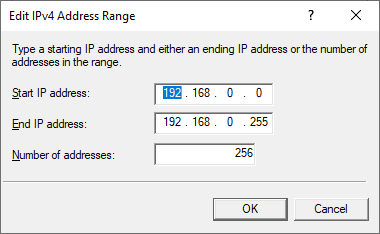
Under IPv4 er det vigtigt at angive det interval af IP-adresser, der skal udstedes til klienterne. Uden dette vil NAT ikke fungere.
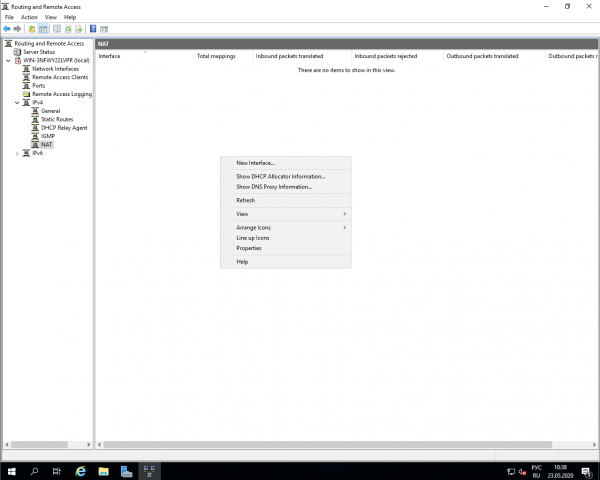
Nu er det bare at tilføje en grænseflade til NAT. Gå til underpunktet IPv4, højreklik på et tomt område og tilføj en ny grænseflade.
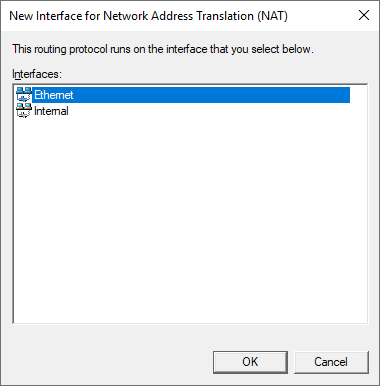
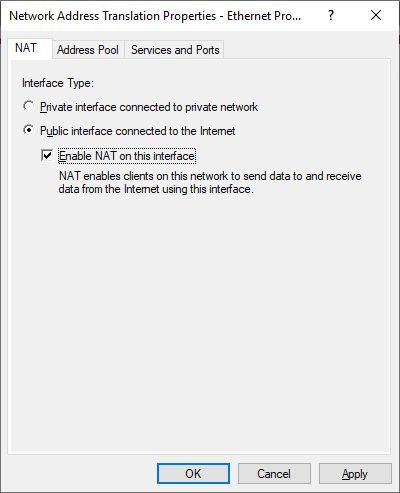
På grænsefladen (den der ikke er intern) aktiverer vi NAT.
3. Tillad regler i firewallen
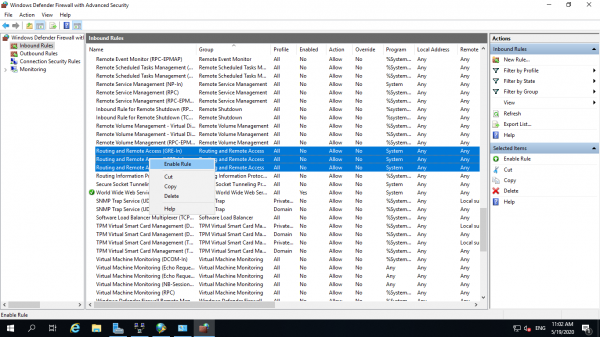
Det er enkelt. Du skal finde gruppen for Routing and Remote Access regler og aktivere dem alle.
4. Konfigurerer NPS
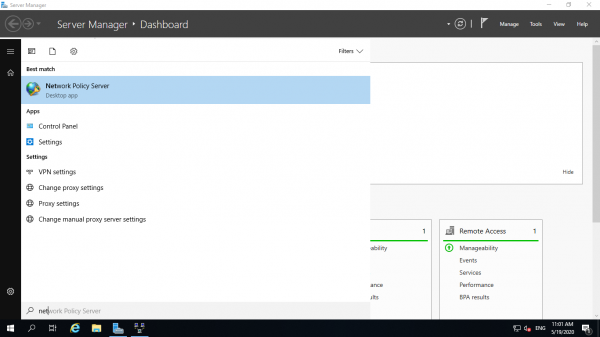
Søg efter Network Policy Server i startmenuen.
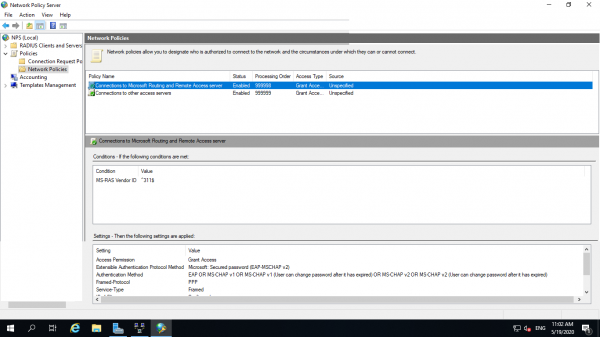
I fanen, hvor alle politikker listes, skal du aktivere begge standardpolitikker. Dette vil give alle lokale brugere mulighed for at oprette forbindelse til VPN.
5. Opret forbindelse via VPN
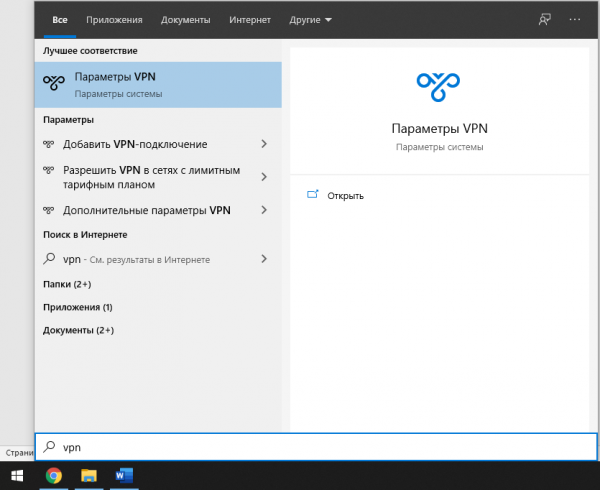
Til demonstrationsformål vælger vi Windows 10. I startmenuen søger vi efter VPN.
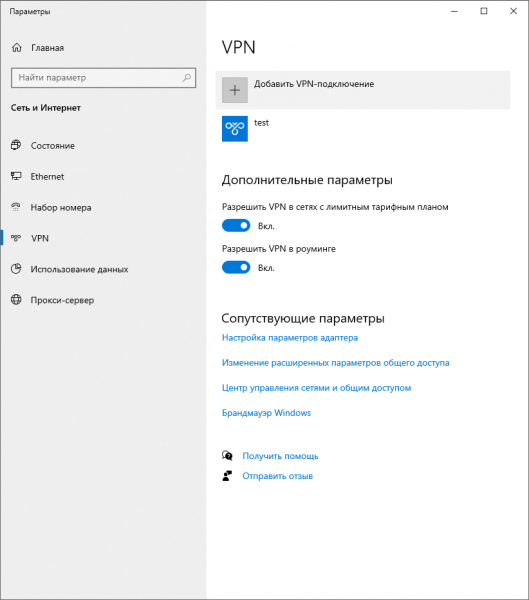
Klik på knappen for at tilføje en forbindelse og gå til indstillingerne.
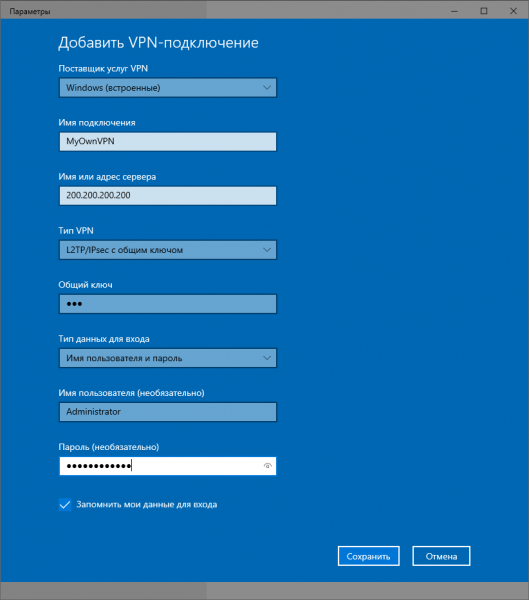
Giv forbindelsen et navn, som du ønsker.
IP-adressen er adressen på din VPN-server.
VPN-type – l2TP med en forudgående nøgle.
Den fælles nøgle – vpn (til vores billede i markedspladsen).
Og brugernavn og adgangskode — det er brugernavnet og adgangskoden for den lokale bruger, altså for administratoren.
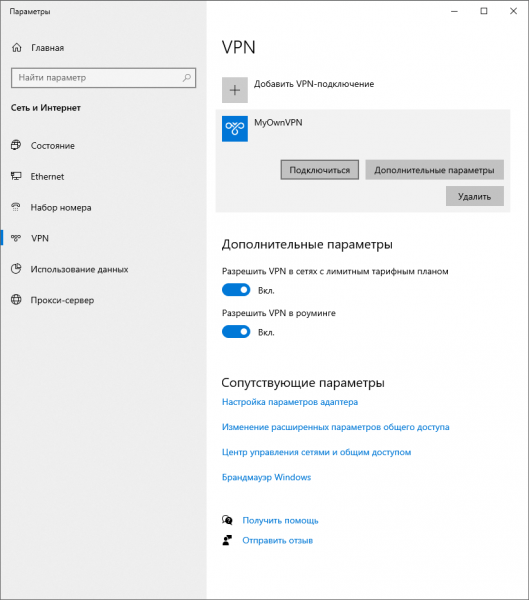
Klik på forbindelsen, og det er klaret. Her er din egen VPN klar.
Vi håber, at vores guide giver endnu en mulighed for dem, der ønsker at lave deres egen VPN uden at skulle beskæftige sig med Linux, eller bare ønsker at tilføje en gateway til deres AD.
Kilde: habr.com
