


I en af cyklerne om hypervisor Proxmox VE har vi allerede fortalt, hvordan man udfører backup med de indbyggede værktøjer. I dag vil vi vise, hvordan man til disse samme formål kan bruge det fremragende værktøj Veeam® Backup&Replication™ 10.
„Backups har en åbenlys kvantemæssig essens. Indtil du har forsøgt at gendanne fra en backup, er den i superposition. Den er både succesfuld og mislykket på samme tid“. (fundet på internettet)
Ansvarsfraskrivelse:
Denne artikel er en fri og udvidet oversættelse af emnet , der blev offentliggjort på Veeam-forummet. Hvis man handler strengt efter den originale guide, vil man allerede ved det første trin i installationen af pve-overskrifterne få en fejl, da systemet simpelthen ikke vil vide, hvor de skal hentes fra. Der er mange uheldige øjeblikke der.
Nej, jeg siger ikke, at dette er en perfekt måde at tage backup på. Nej, det kan ikke anbefales til produktion. Nej, jeg garanterer ikke perfekt integritet af de udførte sikkerhedskopier.
Men alt dette virker, og det vil helt sikkert være nyttigt for mange brugere og begyndende systemadministratorer, der tager de første skridt i studiet af virtualisering og backup-systemer.
Backup er formentlig en af de vigtigste processer, der afhænger af drift i enhver virksomhed. Der er intet dyrere end dataene, der opbevares i virksomhedens informationssystemer, og der er intet værre end at mangle muligheden for at gendanne dem i tilfælde af en fejl.
Det sker ofte, at behovet for backup og valg af værktøj først overvejes efter en hændelse, der påvirker tabet af kritiske data. I takt med udviklingen af virtualiseringsteknologier er backup-applikationer blevet designet til tæt samarbejde med hypervisorer. Veeam® Backup&Replication™ er ingen undtagelse og har omfattende muligheder for backup i virtualiserede miljøer. I dag vil vi fortælle, hvordan man konfigurerer det til at arbejde med Proxmox VE.
Konfiguration af hypervisor
Vi vil bruge den aktuelle version af Proxmox på tidspunktet for artikelens skrivning — 6.2-1. Denne version blev udgivet den 12. maj 2020 og indeholder mange nyttige ændringer, som vi vil beskrive i en af de næste artikler. Indtil videre skal vi begynde at forberede hypervisoren. Den primære opgave er at installere Veeam® Agent for Linux på den backup-host med Proxmox. Men inden da vil vi udføre nogle handlinger.
Systemforberedelse
Vi installerer værktøjet sudo, der mangler i systemet, hvis Proxmox blev installeret som et selvstændigt OS fra . Vi får også brug for pve-kernel headers. Log ind på serveren via SSH og tilføj det repository, der fungerer uden abonnementsstøtte (det anbefales ikke til produktion, men indeholder de nødvendige pakker):
echo "deb http://download.proxmox.com/debian/pve buster pve-no-subscription" >> /etc/apt/sources.listapt updateapt install sudo pve-headersEfter denne procedure skal serveren genstartes.
Installation af Veeam® Agent
Download Veeam® Agent for Linux fra den officielle hjemmeside (kræver en konto), rustet med en SFTP-klient, og uploader den hentede deb-pakke til serveren. Installer pakken og opdater listen over programmer i de repositories, som denne pakke tilføjer:
dpkg -i veeam-release-deb_1.x.x_amd64.debOpdater repositories endnu en gang:
apt updateInstaller selve agenten:
apt install veeamKontroller, at alt er installeret korrekt:
dkms statusSvaret vil omtrent se således ud:
veeamsnap, 4.0.0.1961, 5.4.41-1-pve, x86_64: installeretKonfiguration af Veeam® Backup&Replication™
Tilføjelse af repository
Selvfølgelig kan sikkerhedskopier gemmes direkte på serveren med Veeam® Backup&Replication™, men det er lettere at bruge et eksternt lager.
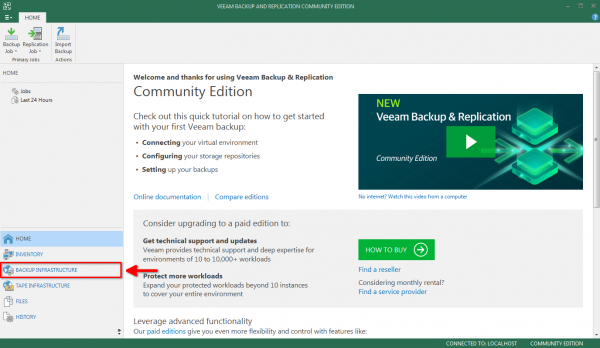
Gå til sektionen BACKUP INFRASTRUCTURE:
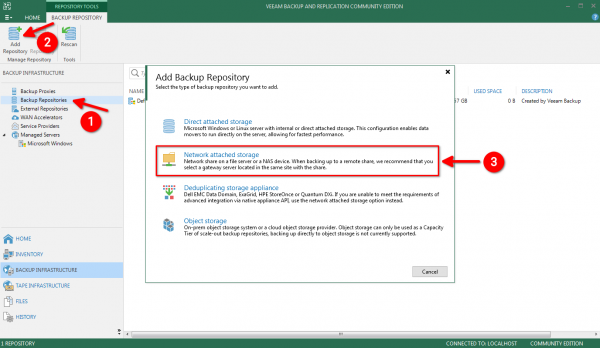
Vælg punktet Backup Repositories, klik på knappen Add Repository og i det fremkomne vindue vælger du Network attached storage:
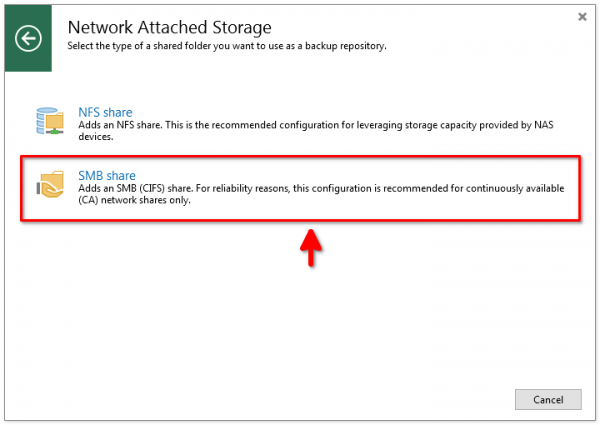
Som et eksempel vil vi tage et test-SMB-lager, jeg har en almindelig QNAP:
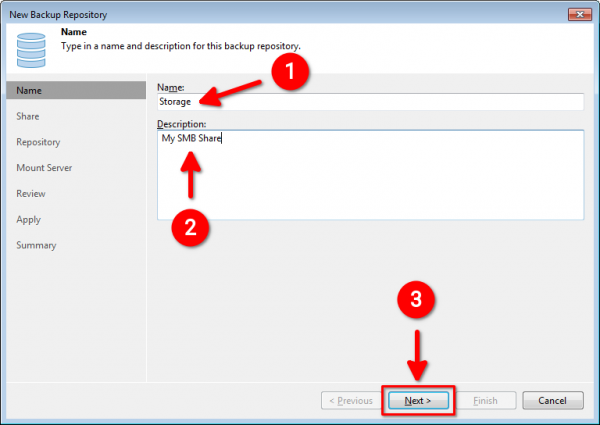
Udfyld navn og beskrivelse, og klik derefter på knappen Next:
Indtast adressen på SMB-lageret, og hvis det kræver godkendelse, klik på Add for at tilføje adgangsoplysninger:
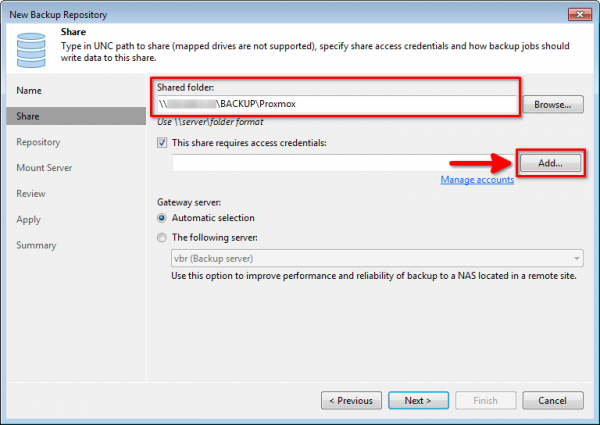
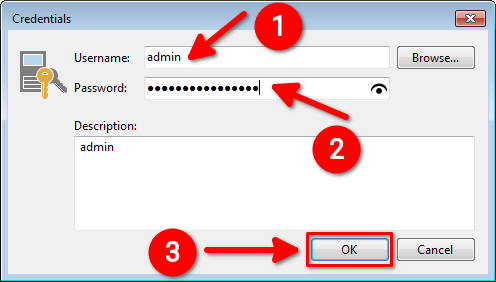
Udfyld brugernavn og adgangskode til adgang til SMB-lageret, og klik derefter på knappen OK og, efter at være kommet tilbage til det forrige vindue, — Next:
Hvis alt er gjort korrekt, vil programmet oprette forbindelse til lageret, anmode om oplysninger om ledig diskplads og vise følgende dialogvindue. I dette vindue kan du angive yderligere parametre (om nødvendigt) og klikke på knappen Next:
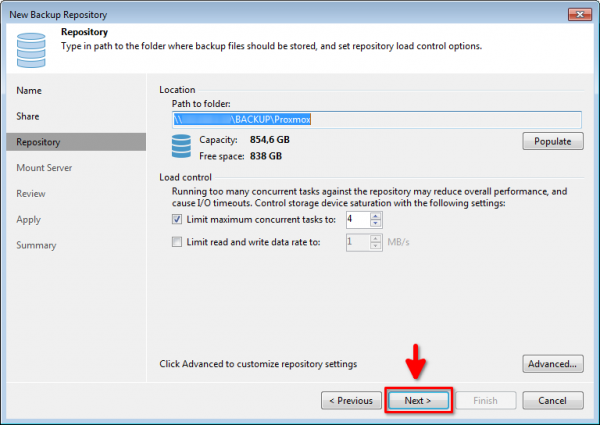
I det næste vindue kan alle parametre efterlades som standard og også trykke på Next:

Kontroller, at de nødvendige komponenter er installeret og har status already exists, og klik på knappen Apply:
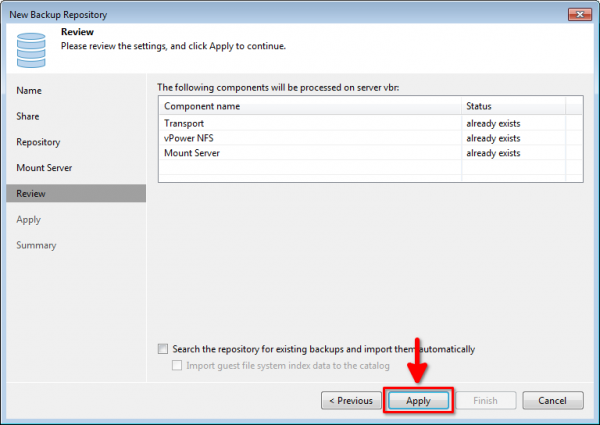
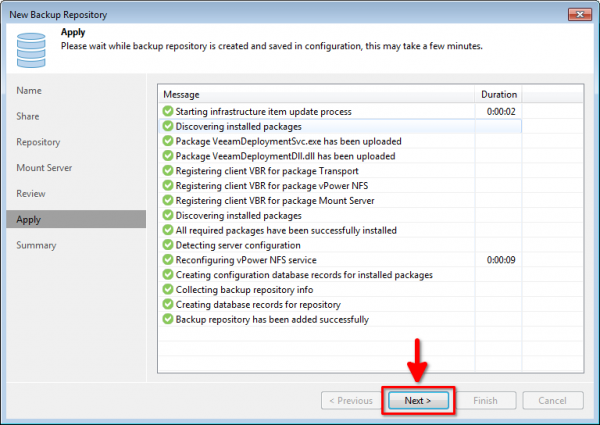
På dette trin vil Veeam® Backup&Replication™ igen oprette forbindelse til lageret, bestemme de nødvendige parametre og oprette repository. Klik på Next:
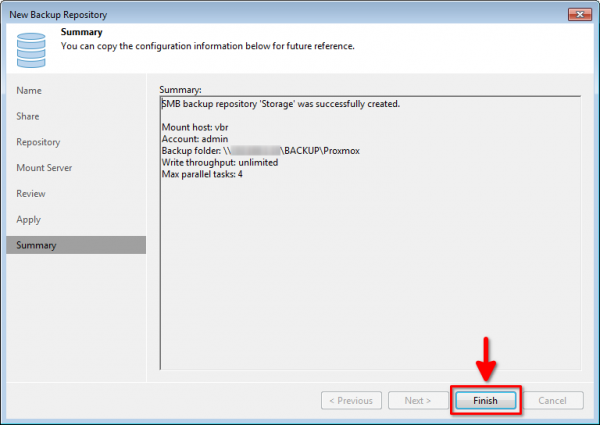
Vi kontrollerer den samlede information om det tilføjede lager og klikker på knappen Finish:
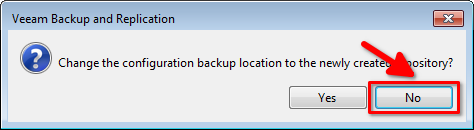
Programmet vil automatisk foreslå at gemme sine konfigurationsfiler i det nye lager. Det er ikke nødvendigt for os, så vi svarer Nej:
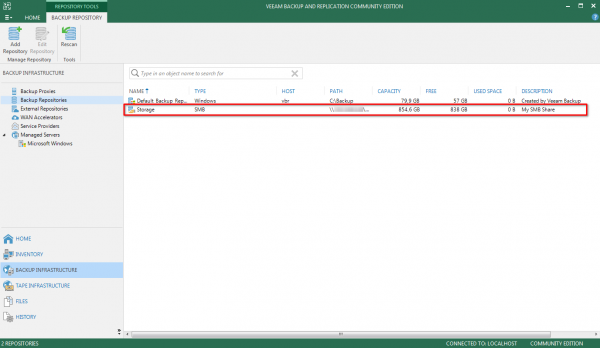
Lageret er blevet tilføjet med succes:
Oprettelse af backupopgave
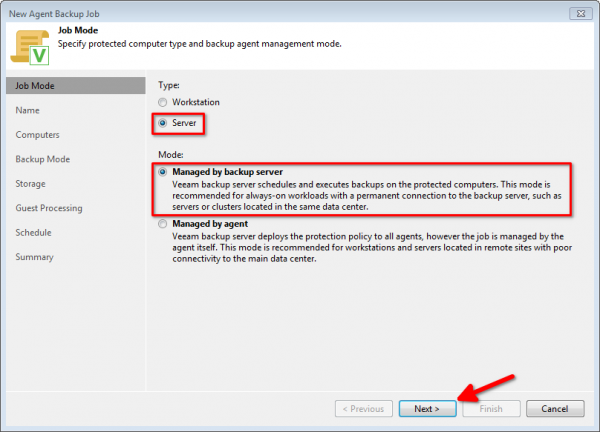
I hovedvinduet for Veeam® Backup&Replication™ klikker vi på Backup Job — Linux-computer. Vælg type Server og tilstand Administreret af backupserveren:
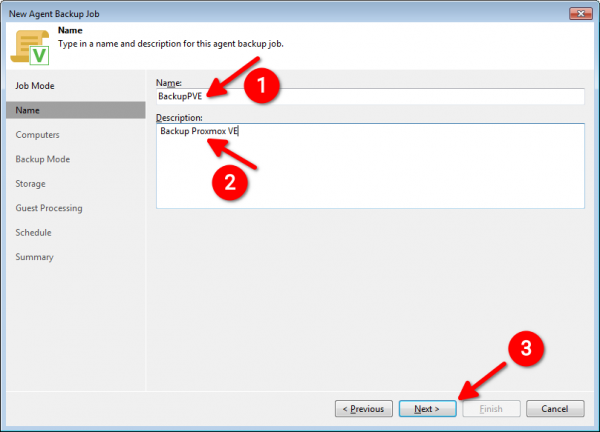
Giv opgaven et navn, og tilføj eventuelt en beskrivelse. Klik derefter på Next:
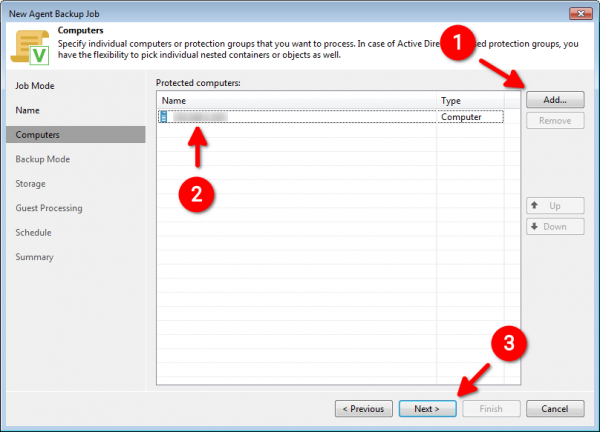
Dernæst skal vi indtaste alle servere med Proxmox, som vi skal tage backup af. For dette klikker vi på Tilføj — Individuel computer. Indtast værtsnavn eller IP-adresse på serveren og adgangsoplysningerne. På den måde danner vi en liste Beskyttede computere og klikker på Next:
Nu er der et meget vigtigt punkt, nemlig valget af de data, der skal medtages i backup'en. Dette vil afhænge af, hvor dine virtuelle maskiner ligger. Hvis du kun vil tilføje en logisk volumen, er det nødvendigt med tilstand Backup på volumeniveau og vælg stien til den logiske volumen eller enheden, for eksempel /dev/pve. Alle andre handlinger er identiske.
I denne artikel vil vi vise, hvordan tilstanden fungerer Backup på filniveau:

I det næste vindue danner vi en liste over mapper til backup. Klik på Tilføj og skriv mapperne, hvor konfigurationsfilerne for de virtuelle maskiner opbevares. Som standard er dette mappen /etc/pve/nodes/pve/qemu-server/. Hvis du ikke kun bruger virtuelle maskiner, men også LXC-containere, så tilføj mappen /etc/pve/nodes/pve/lxc/. I mit tilfælde er det også mappen /data.
Efter at have dannet en liste over mapper, klikker vi på Next:

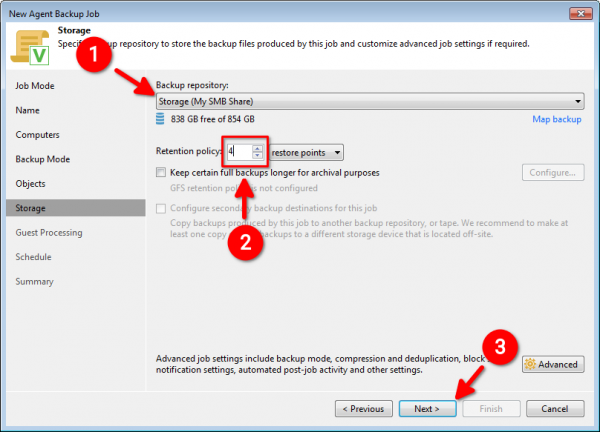
Fra dropdown-menuen over lagre vælger vi Storage, som blev oprettet tidligere. Definer længden af kæden for inkrementel backup. Jo flere punkter der er i Opbevaringspolitik, jo mere plads vil du spare. Men samtidig vil pålideligheden af backup'en falde. Jeg prioriterer pålidelighed frem for plads i lageret, så jeg valgte 4 punkter. Du kan tage standardværdien 7. Vi fortsætter med at konfigurere opgaven ved at klikke på Next:
Her lader vi indstillingerne være uændrede, vi går blot til det næste vindue:

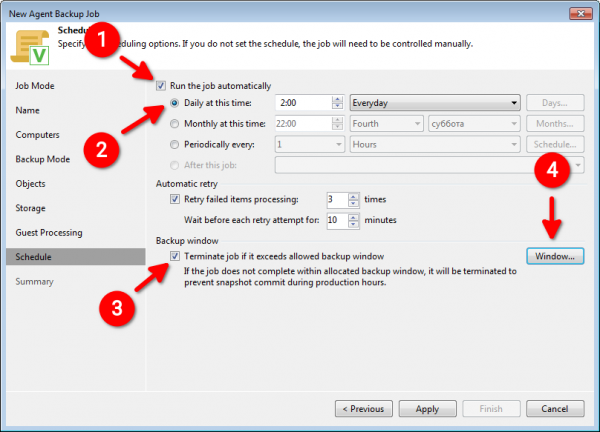
Vi konfigurerer planlæggeren. Dette er en af de fedeste funktioner, der gør livet lettere for systemadministratoren. I eksemplet har jeg valgt automatisk at starte backup hver dag kl. 02.00. En anden fantastisk funktion er muligheden for at afbryde backup-opgaven, hvis vi overskrider tidsgrænsen for det tildelte "backup-vindue". Dets nøjagtige skema dannes via knappen Vindue:
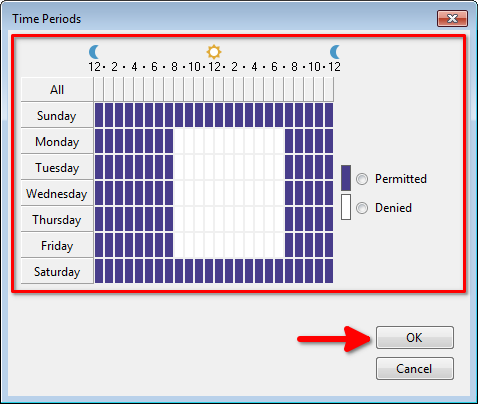
Igen, for eksemplets skyld, lad os antage, at vi kun udfører backup uden for arbejdstid på hverdage, og at vi i weekenden slet ikke har tidsbegrænsninger. Lad os danne sådan en flot tabel, vende tilbage til det forrige vindue og klikke på Apply:
Det eneste, der er tilbage, er at kontrollere de samlede oplysninger om opgaven og trykke på knappen Finish:
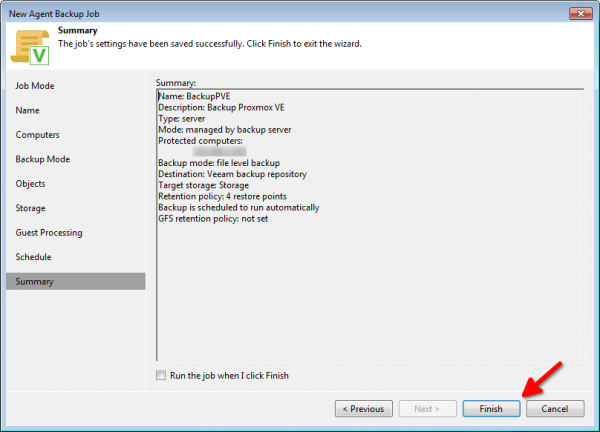
Hermed er oprettelsen af backup-opgaven afsluttet.
Udførelse af backup
Her er alt enkelt. I hovedvinduet på programmet vælger vi den oprettede opgave og klikker på Start. Systemet forbinder automatisk til vores server (eller flere servere), kontrollerer lagerets tilgængelighed og reserverer det nødvendige mængde diskplads. Derefter starter selve backup-processen, og ved afslutningen får vi udførlige oplysninger om processen.
Hvis der opstår et problem under opstarten af backup, såsom Failed to load module [veeamsnap] with parameters [zerosnapdata=1 debuglogging=0], skal modulet veeamsnap ombygges i henhold til .
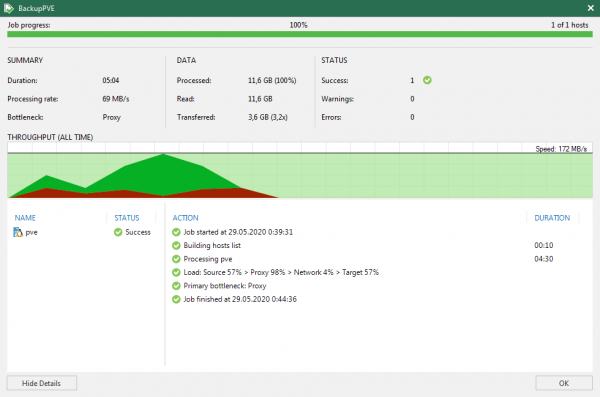
Hvad der er særligt interessant — på selve serveren kan vi ikke kun se listen over alle udførte backup-opgaver, men også overvåge processen i realtid med kommandoen veeam:
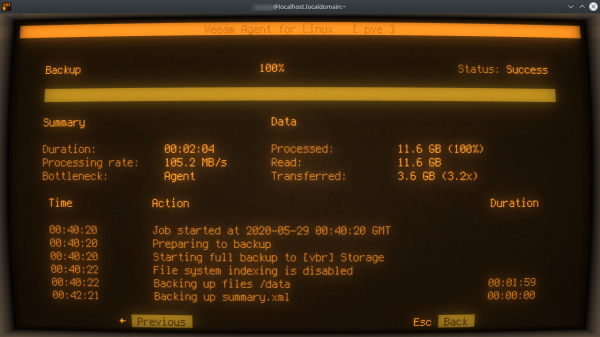
Forudser spørgsmålet om, hvorfor konsollen ser så mærkelig ud, vil jeg straks sige: jeg kan virkelig godt lide, hvordan konsollen ser ud på skærmen af en varm, gammeldags CRT-monitor. Dette gøres ved hjælp af en terminalemulator .
Datagendannelse
Nu det vigtigste spørgsmål. Hvordan gendanner vi data, hvis det værste skulle ske? For eksempel, hvis vi ved et uheld har slettet den forkerte virtuelle maskine. I Proxmox GUI er den slet ikke at finde, og i lageret er der intet tilbage af maskinen.
Gendannelsesprocessen er ikke kompliceret. Vi går ind i Proxmox-konsollen og indtaster kommandoen:
veeamVi vil se en liste over udførte backuper. Vi vælger den ønskede med pilene og trykker på tasten R. Derefter vælger vi gendannelsestidspunktet og trykker på Enter:
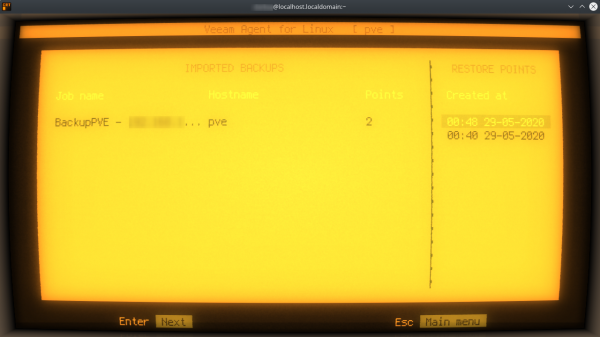
Efter et par sekunder vil gendannelsestidspunktet være monteret i mappen /mnt/backup.
Du skal blot kopiere de virtuelle lagringsenheder og konfigurationsfilerne til deres respektive placeringer, hvorefter den "nedlagte" maskine automatisk vises i Proxmox VE's GUI. Du kan starte den som normalt.
For at demontere gendannelsespunktet bør dette ikke gøres manuelt, men du skal trykke på tasten U i værktøjet veeam.
Det var alt for nu.
Må Kraften være med dig!
Tidligere artikler om hypervisoren Proxmox VE:
Kilde: habr.com
