

Vi præsenterer endnu en opdatering af Windows Terminal Preview, som vil blive tilgængelig i Windows Terminal i august. Du kan downloade Windows Terminal Preview og Windows Terminal fra eller fra udgivelsessiden på .
Tjek nedenfor for at få information om de seneste nyheder!
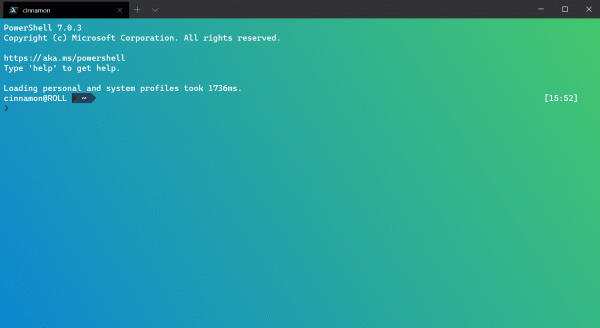
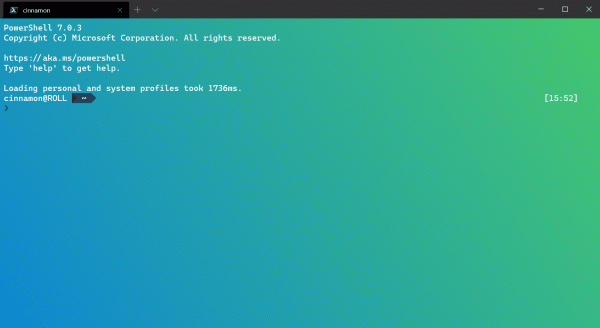
Fokus tilstand
Den præsenterede funktion skjuler faner og titellinjen. I denne tilstand vises kun indholdet af terminalen. For at aktivere fokus tilstand kan du tilføje en tastebinding for toggleFocusMode i settings.json.
{ "command": "toggleFocusMode", "keys": "shift+f11" }
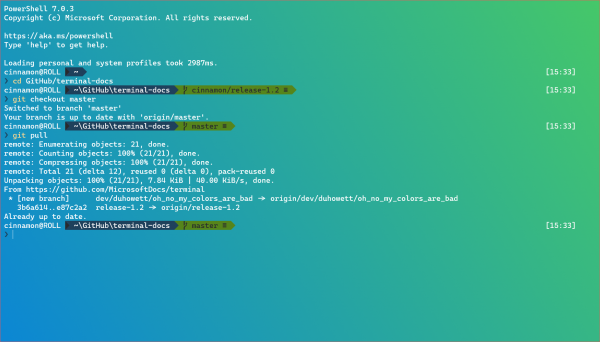
Altid øverst
Udover fokus tilstand kan du få Windows Terminal Preview til altid at være øverst på alle vinduer. Dette kan gøres ved hjælp af den globale parameter alwaysOnTop eller ved at indstille en tastebinding ved hjælp af kommandoen toggleAlwaysOnTop.
// Global setting
"alwaysOnTop": true

// Key binding
{ "command": "toggleAlwaysOnTop", "keys": "alt+shift+tab" }
Nye kommandoer
Der er tilføjet nye tastebindingskommandoer, der forbedrer interaktionen med Terminalen.
Angiv fanefarve
Nu kan du angive farven på den aktive fane ved hjælp af kommandoen setTabColor. Denne kommando bruger egenskaben color, som accepterer farveværdier i hexadecimal format, altså #rgb eller #rrggbb.
{ "command": { "action": "setTabColor", "color": "#ffffff" }, "keys": "ctrl+a" }
Ændring af fanefarve
Der er tilføjet en kommando openTabColorPicker, som åbner menuen til valg af fanefarve. Hvis du foretrækker at bruge musen, kan du som før højreklikke på fanen for at få adgang til farvepaletten.
{ "command": "openTabColorPicker", "keys": "ctrl+b" }
Omdøbning af fane
Du kan omdøbe den aktive fane ved hjælp af kommandoen renameTab (tak !). Og igen, hvis du foretrækker at bruge musen, kan du højreklikke eller dobbeltklikke på fanen for at omdøbe den.
{ "command": "renameTab", "keys": "ctrl+c" }
Skift til retro-effekt
Nu kan du skifte til retro-effekt for Terminalen og tilbage igen ved hjælp af tastebindingen og kommandoen toggleRetroEffect.
{ "command": "toggleRetroEffect", "keys": "ctrl+d" }
Fyldning af Cascadia Code fonten
understøtter nu forskellige vægte. Du kan aktivere dem i Windows Terminal Preview ved at bruge parameteren . En stor tak til vores fontdesigner Aaron Bell () for dette!
"fontWeight": "light"

Opdatering af kommandopaletten
Kommandopanelet er næsten færdigt! Vi retter i øjeblikket nogle fejl, men hvis du ikke kan vente, kan du tilføje et hold commandPalette til dine genvejstaster og kalde panelet fra tastaturet. Hvis du opdager nogen fejl, bedes du give os besked på !
{ "command": "commandPalette", "keys": "ctrl+shift+p" }
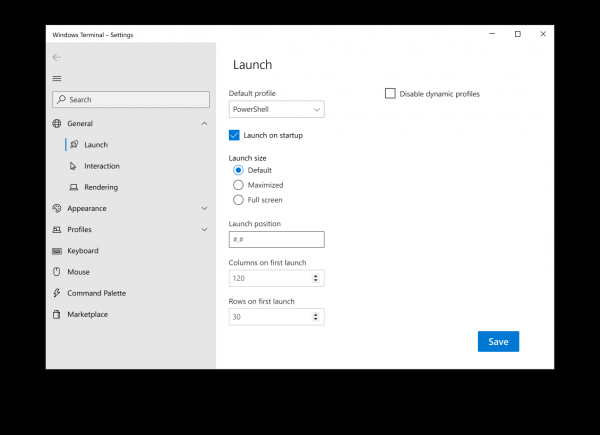
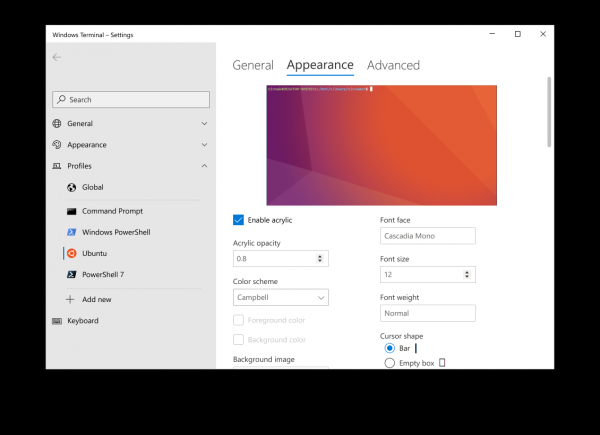
Brugergrænsefladen i indstillingsafsnittet
Arbejdet med brugergrænsefladen til Indstillinger er i øjeblikket i gang. Du kan se designet herunder samt specifikationen .
Diverse
Nu kan du bruge nt, sp, og ft som argumenter fra kommandolinjen til at åbne en ny fane, splitte panelet og fremhæve en bestemt fane, hhv.
Når du indsætter store mængder tekst og/eller tekst på flere linjer, vises en tilsvarende advarsel. Du kan finde flere oplysninger om, hvordan du kan deaktivere disse advarsler, på dokumentationssiden for (tak !).
Afslutningsvis
For at få fuld information om alle funktionerne i Windows Terminal kan du besøge vores website med . Derudover, hvis du har spørgsmål eller ønsker at dele din mening, er du velkommen til at skrive til Kayla (Kayla, ) på Twitter. Hvis du også har forslag til forbedringer af Terminalen eller vil rapportere en fejl, bedes du kontakte Windows Terminals repository på .
Kilde: habr.com
