

Vi fortsætter vores serie af artikler om NGFW til små virksomheder, og jeg vil minde om, at vi ser på den nye modelrække 1500-serien. I serien nævnte jeg en af de mest nyttige funktioner ved køb af SMB-enheden — levering af gateways med indbyggede licenser til Mobile Access (fra 100 til 200 brugere afhængig af modellen). I denne artikel vil vi se på opsætning af VPN til 1500-serien gateways, der leveres med forudinstalleret Gaia 80.20 Embedded. Her er et kort resumé:
- VPN-muligheder for SMB.
- Oprettelse af Remote Access til et lille kontor.
- Tilgængelige klienter til forbindelse.
1. VPN-muligheder for SMB
For at forberede dagens materiale blev den officielle for version R80.20.05 (på tidspunktet for artiklens udgivelse — aktuel). Derfor understøtter Gaia 80.20 Embedded i VPN-delen:
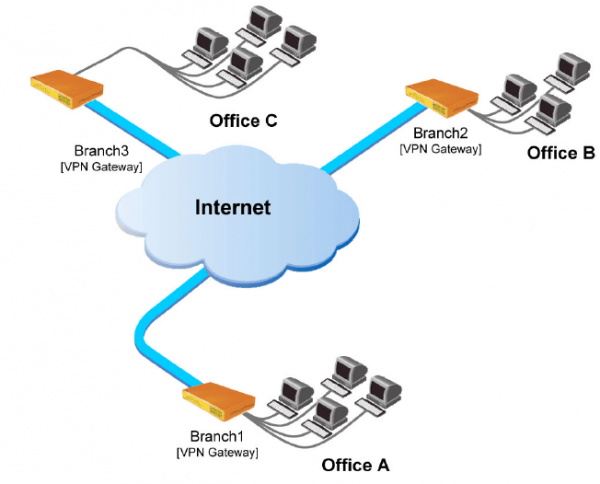
- Site-To-Site. Oprettelse af VPN-tunneler mellem dine kontorer, hvor brugerne kan arbejde som i et enkelt "lokalt" netværk.

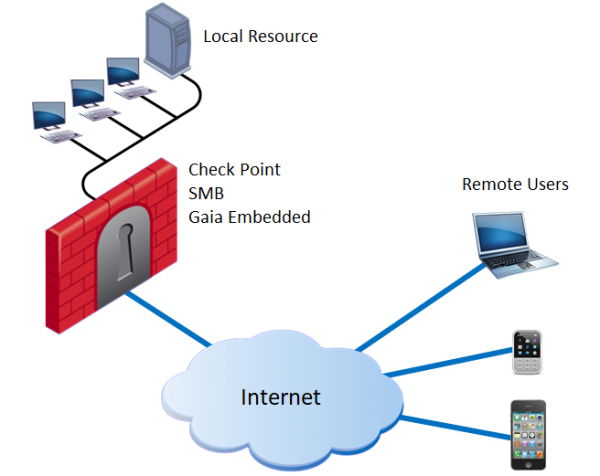
- Remote Access. Fjernadgang til ressourcerne på dit kontor ved hjælp af brugernes enheder (PC'er, mobiltelefoner osv.). Der er desuden SSL Network Extender, som tillader offentliggørelse af enkelte applikationer og udførelse via Java Applet ved at oprette forbindelse gennem SSL. Bemærk: må ikke forveksles med Mobile Access Portal (understøttelse på Gaia Embedded findes ikke).

Yderligere Jeg anbefaler stærkt det autoriserede kursus TS Solution — som afslører Check Point-teknologier inden for VPN, berører spørgsmål om licensering og indeholder detaljerede instruktioner til opsætning.
2. Remote Access til små kontorer
Vi vil nu begynde at organisere fjernadgang til dit kontor:
- For at brugerne kan oprette en VPN-tunnel med gatewayen, skal du have en offentlig IP-adresse. Hvis du allerede har gennemført den indledende opsætning ( fra serien), er External Link normalt allerede aktiv. Information kan findes ved at gå til Gaia Portal: Device → Network → Internet

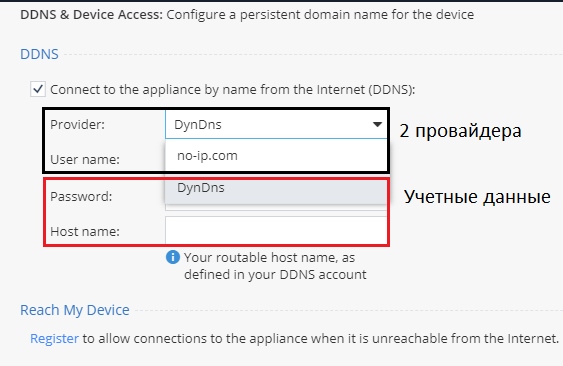
Hvis din virksomhed bruger en dynamisk offentlig IP-adresse, kan du indstille Dynamic DNS. Gå til Device → DDNS & Device Access

I øjeblikket findes der support fra to udbydere: DynDns og no-ip.com. For at aktivere dette skal du indtaste dine legitimationsoplysninger (brugernavn, adgangskode).
- Derefter opretter vi en brugerkonto, som vil være nyttig til at teste indstillingerne: VPN → Remote Access → Remote Access Users

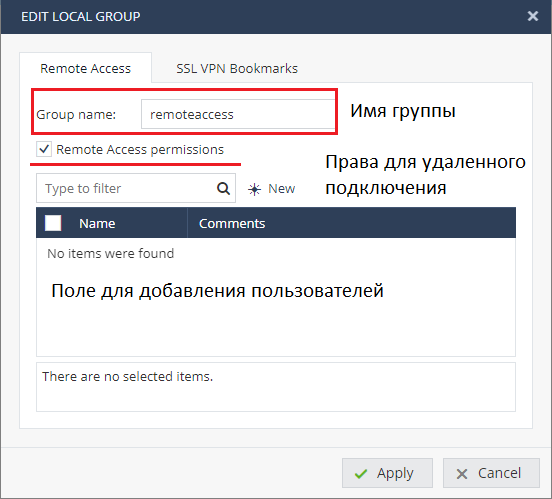
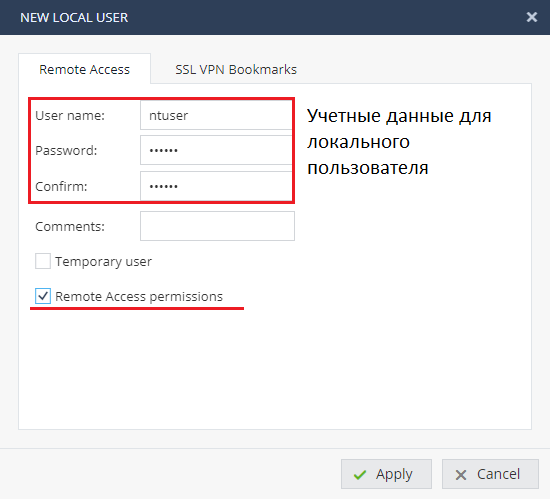
I gruppen (for eksempel: remoteaccess) opretter vi en bruger ved at følge instruktionerne på skærmbilledet. Opsætningen af kontoen er standard, vi angiver brugernavn og adgangskode, og aktiverer desuden indstillingen Remote Access permissions.

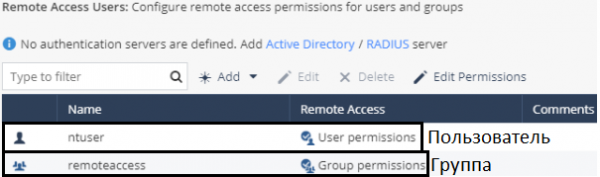
Hvis du har anvendt indstillingerne korrekt, bør der vises to objekter: en lokal bruger og en lokal gruppe af brugere.

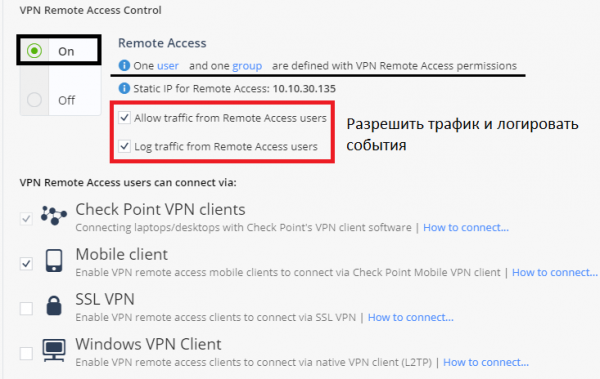
- Den næste skridt er at gå til VPN → Remote Access → Blade Control. Sørg for, at din blade er aktiveret, og at trafikken fra eksterne brugere er tilladt.

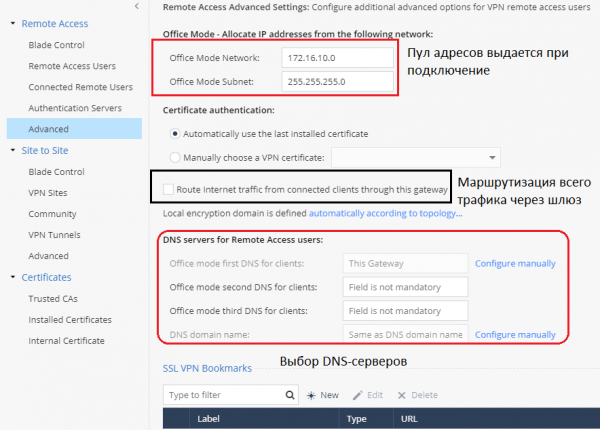
- *Ovenstående er det mindste sæt skridt til at konfigurere Remote Access. Men før vi tester forbindelsen, lad os se på de avancerede indstillinger ved at gå til fanen VPN → Remote Access → Advanced

Baseret på de nuværende indstillinger ser vi, at eksterne brugere ved tilslutning vil få en IP-adresse fra netværket 172.16.11.0/24 takket være Office Mode-indstillingen. Dette er mere end tilstrækkeligt til 200 samtidige licenser (angivet for 1590 NGFW Check Point).
Mulighed «Rute internettrafik fra tilsluttede klienter gennem denne gateway» er valgfri og ansvarlig for at rute al trafik fra den eksterne bruger gennem gatewayen (herunder internetforbindelser). Dette gør det muligt at inspicere brugerens trafik og beskytte deres arbejdsstation mod forskellige trusler og malware.
- *Arbejdet med adgangspolitikker for Remote Access
Efter at have konfigureret Remote Access blev der oprettet en automatisk adgangsregel på firewall-niveau; for at se den skal du gå til fanen: Access Policy → Firewall → Policy

I dette tilfælde vil eksterne brugere, der tilhører den tidligere oprettede gruppe, kunne få adgang til alle interne ressourcer i virksomheden, jeg bemærker, at reglen findes i den generelle sektion “Indgående, Intern og VPN-trafik”. For at tillade trafikken fra VPN-brugere til internettet skal der oprettes en separat regel i den generelle sektion “Udgående adgang til internettet”.
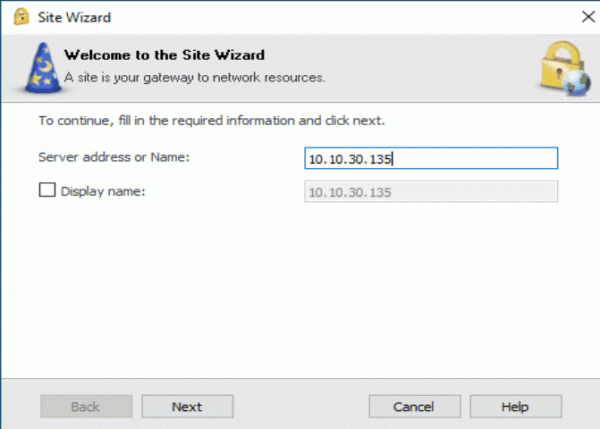
Endelig skal vi sikre os, at brugeren kan oprette en VPN-tunnel til vores NGFW gateway og få adgang til virksomhedens interne ressourcer. For at gøre dette skal VPN-klienten installeres på den testede vært, vedhæftet er til download. Efter installationen skal der gennemføres en standardprocedure for at tilføje et nyt site (den offentlige IP-adresse for din gateway angives). For nemheds skyld er processen præsenteret i form af en GIF

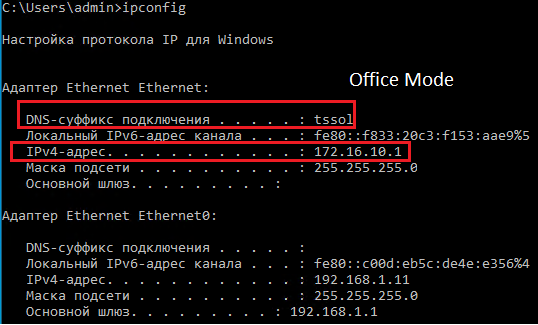
Når forbindelsen er etableret, vil vi kontrollere den modtagne IP-adresse på værtsmaskinen ved hjælp af en kommando i CMD: ipconfig
Vi har bekræftet, at den virtuelle netværksadapter har modtaget en IP-adresse fra Office Mode på vores NGFW, og pakker sendes succesfuldt. For at afslutte kan vi gå til Gaia Portal: VPN → Remote Access → Connected Remote Users

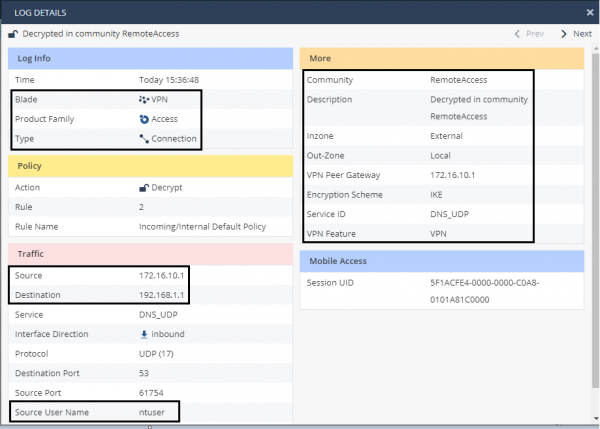
Brugeren “ntuser” vises som tilsluttet, lad os tjekke hændelseslogningen ved at gå til Logs & Monitoring → Security Logs
Logningen af forbindelsen finder sted, hvor kilden er IP-adressen: 172.16.10.1 — det er adressen, som vores bruger har fået gennem Office Mode.
3. Understøttede klientsystemer for Remote Access
Efter at have gennemgået proceduren for at opsætte en fjernforbindelse til dit kontor ved hjælp af NGFW Check Point af SMB-familien, vil jeg gerne nævne understøttelsen af klienter til forskellige enheder:
- Mobile Client ( / )
- L2TP Native Client (Check Point hævder at understøtte den native VPN-app fra Microsoft).
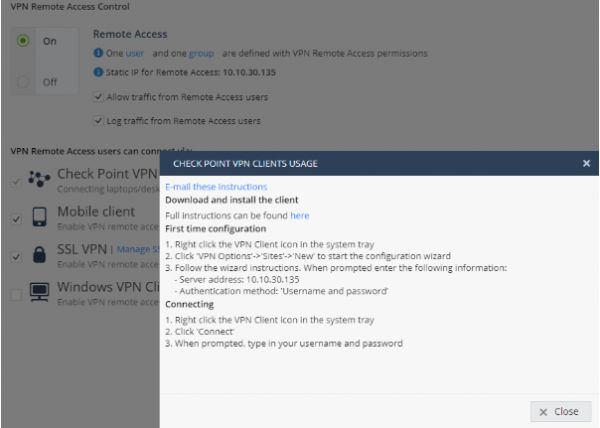
Diversiteten af understøttede OS og enheder gør det muligt for dig at bruge din licens, der følger med NGFW, fuldt ud. For at konfigurere en enkelt enhed er der en praktisk mulighed “How to connect”

Her genereres trin automatisk i henhold til dine indstillinger, hvilket giver administratorer mulighed for nemt at installere nye klienter.
Output: Sammenfattende har vi i denne artikel set på VPN-mulighederne for NGFW Check Point af SMB-familien. Vi har derefter beskrevet trinene til opsætning af Remote Access i tilfælde af fjernforbindelse af brugere til kontoret, og efterfølgende undersøgt overvågningsværktøjerne. Til slut talte vi om de tilgængelige klienter og forbindelsesmuligheder ved Remote Access. Således kan dit filialkontor sikre kontinuitet og sikkerhed i medarbejdernes arbejde ved hjælp af VPN-teknologier på trods af forskellige eksterne trusler og faktorer.
. Følg med i opdateringerne (, , , , ).



Kilde: habr.com
