

Følgende er en vejledning til opsætning af AWS MFA og efterfølgende installation og konfiguration af AWS CLI.
Desværre tog denne obligatoriske procedure mig halvdelen af arbejdsdagen. For ikke-sikre AWS-brugere som mig selv, så de ikke spilder værdifuld tid på det basale, besluttede jeg at lave en vejledning.
Selv for en sandbox-konto er opsætning – dette er typisk et obligatorisk krav. Det er sådan for os.
Opsætning af MFA
- Installer
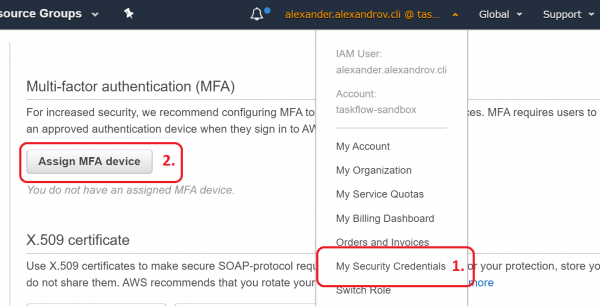
- Gå til
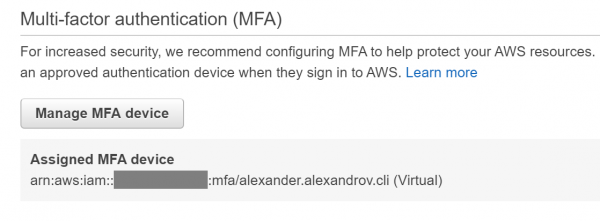
- -> Tildel MFA-enhed

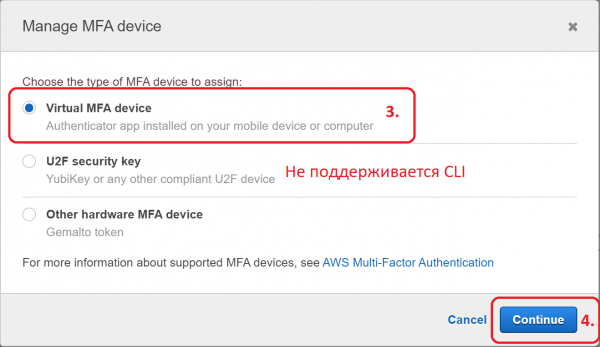
- Virtuel MFA-enhed

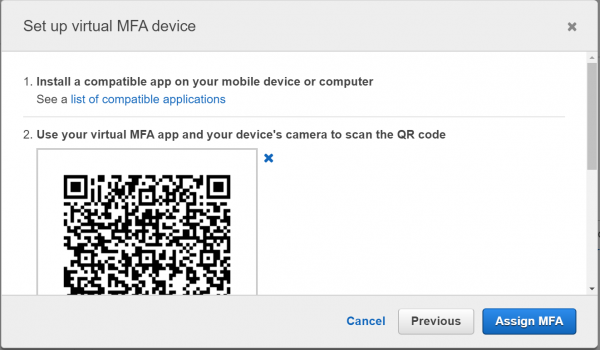
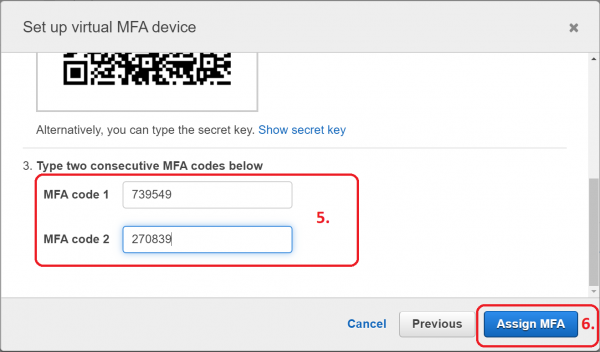
- Følg instruktionerne på skærmen


- Det virtuelle apparat er klar

Installation af AWS CLI
Opsætning af navngivet profil
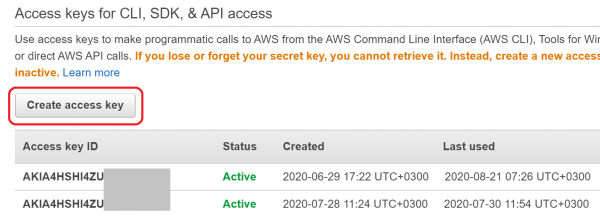
- -> Opret adgangsnøgle

- Kopier nøglen til udklipsholderen. Den vil blive brugt i næste trin
$ aws configure --profile
AWS CLI via MFA
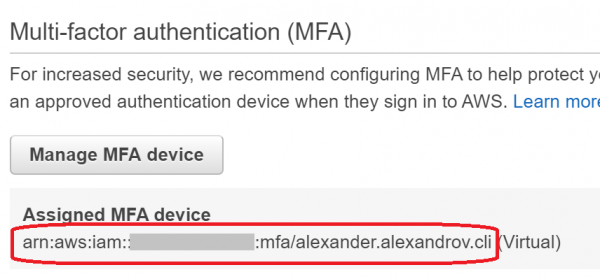
- Kopier ARN for den virtuelle enhed

aws sts get-session-token --profile --serial-number --token-code
Engangskoden skal tages fra den tidligere opsatte mobilapplikation.- Kommandoen vil returnere JSON, hvor de separate felter skal indsættes i de relevante miljøvariabler AWS_ACCESS_KEY_ID, AWS_SECRET_ACCESS_KEY, AWS_SESSION_TOKEN
Jeg har besluttet at automatisere via ~/ .bash_profile
For at analysere JSON kræver dette script .
#!/usr/bin/env bash

aws_login() {
    session=$(aws sts get-session-token "$@")
    echo "${session}"
    AWS_ACCESS_KEY_ID=$(echo "${session}" | jq -r '.Credentials.AccessKeyId')
    export AWS_ACCESS_KEY_ID
    AWS_SECRET_ACCESS_KEY=$(echo "${session}" | jq -r '.Credentials.SecretAccessKey')
    export AWS_SECRET_ACCESS_KEY
    AWS_SESSION_TOKEN=$(echo "${session}" | jq -r '.Credentials.SessionToken')
    export AWS_SESSION_TOKEN
}

alias aws-login-dev='aws_login --profile <имя dev профиля> --serial-number <ARN виртуального устройства> --token-code '
alias aws-login-prod='aws_login --profile <имя prod профиля> --serial-number <ARN виртуального устройства> --token-code '
Brug:
$ aws-login-devJeg håber, at denne vejledning hjælper dig med at undgå unødvendige søgninger i den officielle dokumentation 😉
Kilde: habr.com
