

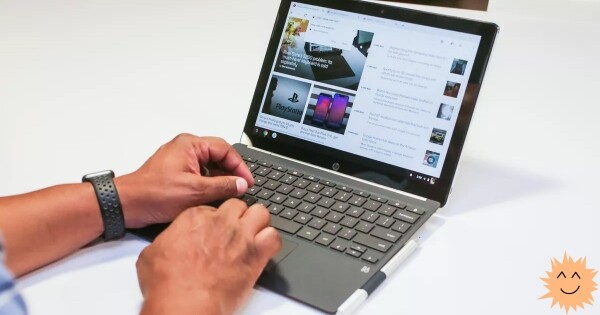
Indførelsen af Chromebook var et vigtigt øjeblik for det amerikanske uddannelsessystem, da det gjorde det muligt at købe billige bærbare computere til elever, lærere og administratorer. Selvom altid har kørt under et Linux-baseret operativsystem (Chrome OS), har det indtil for nylig været umuligt at køre de fleste Linux-applikationer på dem. Men alt dette ændrede sig, da Google udgav — en virtuel maskine, der gør det muligt at køre Linux-operativsystemet på Chromebook (beta).
De fleste Chromebook-modeller, der er udgivet efter 2019, samt nogle ældre modeller, kan fungere med Crostini og Linux (beta). Du kan finde ud af, om din Chromebook er på listen over understøttede enheder, . Heldigvis understøttes min Acer Chromebook 15 med 2 GB RAM og Intel Celeron-procesor.
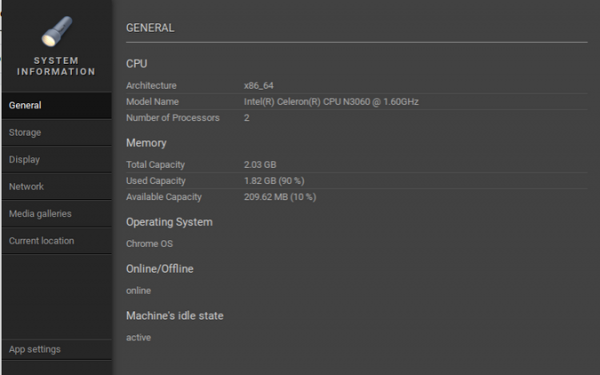
(Don Watkins, )
Hvis du planlægger at installere mange Linux-applikationer, anbefaler jeg at bruge en Chromebook med 4 GB RAM og mere ledig diskplads.
Opsætning af Linux (beta)
Når du er logget ind på Chromebook, skal du bevæge musen til nederste højre hjørne af skærmen, hvor urene er, og klikke med venstre museknap. En panel åbner, hvor de øverste muligheder vil blive vist (fra venstre mod højre): log ud, slukke for, låse og åbne indstillinger. Vælg ikonet for indstillinger (Indstillinger).
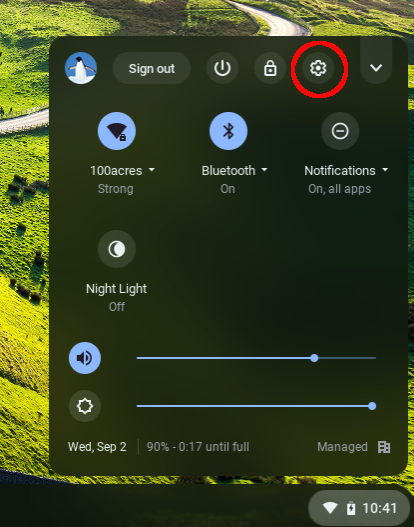
(Don Watkins, )
På venstre side af panelet Indstillinger ser du en liste over Linux (Beta).
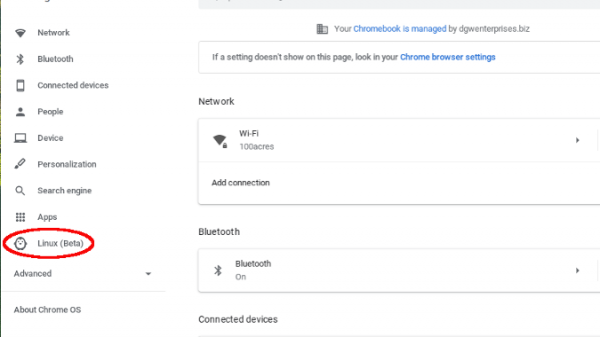
(Don Watkins, )
Klik på Linux (Beta), og i hovedpanelet vil der være en mulighed for at starte det. Klik på knappen Tænd for.
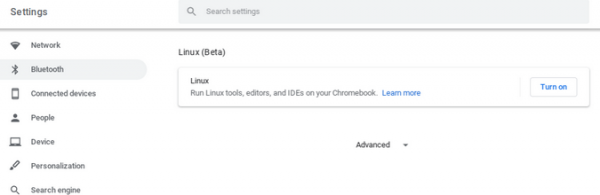
(Don Watkins, )
Derefter vil processen med at opsætte Linux-miljøet på Chromebook starte.
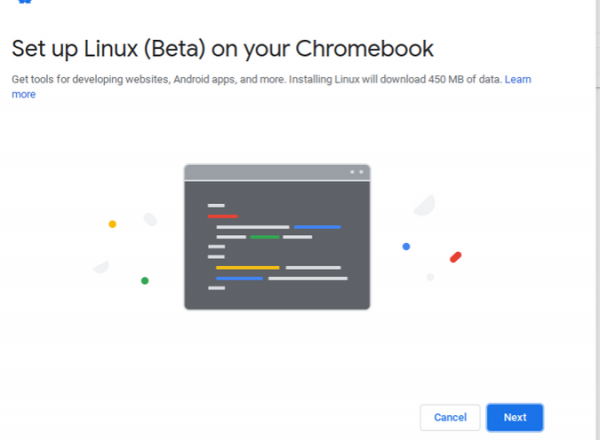
(Don Watkins, )
Derefter bliver du bedt om at indtaste Brugernavn og den ønskede installationsstørrelse for Linux.
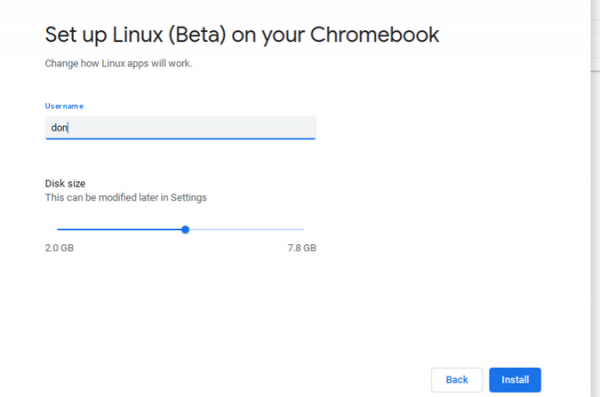
(Don Watkins, )
Installation af Linux på Chromebook vil tage et par minutter.
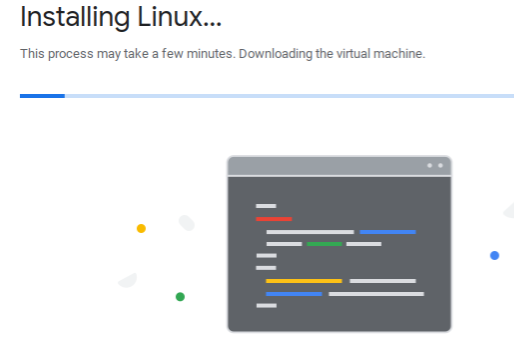
(Don Watkins, )
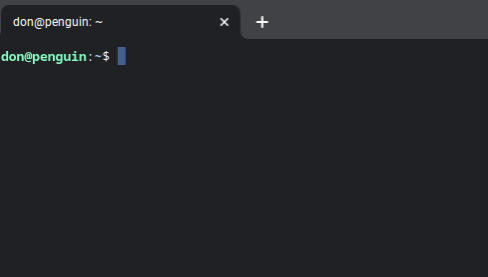
Når installationen er færdig, kan du begynde at arbejde med Linux på din Chromebook. I menuen nederst på Chromebook-skærmen vil der være et genvej til terminalen — tekstgrænsefladen, som du kan bruge til at interagere med Linux.
(Don Watkins, )
Du kan bruge , for eksempel ls, lscpu og top, for at få flere oplysninger om miljøet. Applikationer installeres med kommandoen sudo apt install.
Installation af den første Linux-applikation
Muligheden for at installere og køre gratis open source-software på Chromebook giver store muligheder.
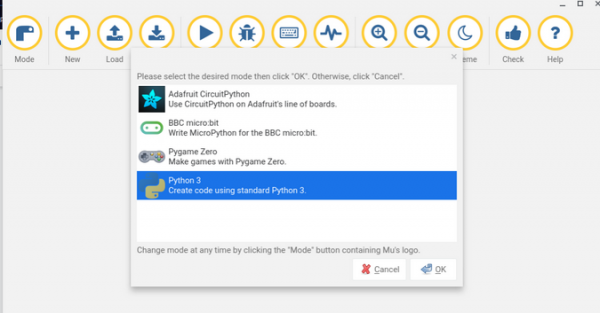
Først anbefaler jeg at installere applikationen til Python. Lad os installere det ved at indtaste følgende i terminalen:
$ sudo apt install mu-editorInstallationen tager lidt mere end fem minutter, men du får til slut muligheden for at bruge en fremragende kodeeditor til Python.
Jeg har med stor succes brugt For eksempel lærte jeg mine studerende at skrive kode til turtle-modulet i Python og køre det for at skabe grafik. Jeg blev frustreret over, at jeg ikke kunne bruge Mu med det åbne hardwarekort Selvom Microbit tilsluttes via USB og der er USB-understøttelse i det virtuelle Linux-miljø på Chromebook, kunne jeg ikke få det til at fungere.
(Don Watkins, )
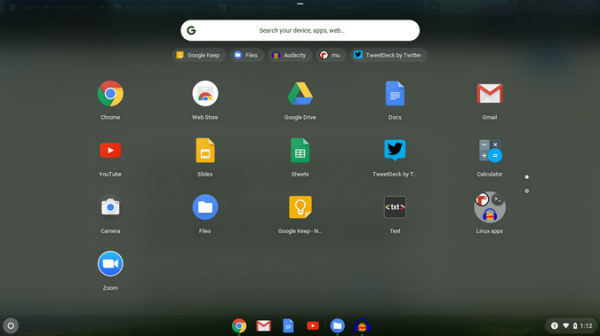
Efter installationen vil appen vises i den specielle menu Linux Apps,som er vist i nederste højre hjørne af screenshotet.
(Don Watkins, )
Installation af andre applikationer
Du kan installere ikke kun programmeringssproget med kodeeditoren. Faktisk kan du installere de fleste af dine yndlingsapplikationer med åbent kildekode.
For eksempel kan du installere LibreOffice-pakken med følgende kommando:
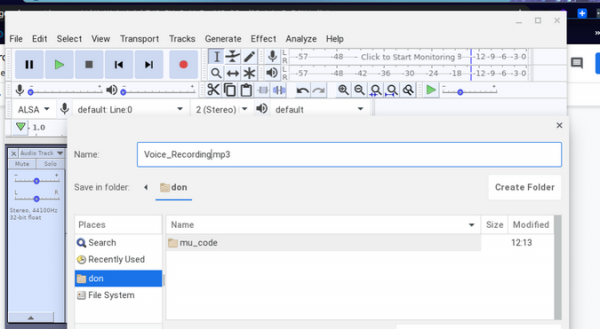
$ sudo apt install libreofficeLydredigeringsværktøjet med åbent kildekode – en af mine yndlingsundervisningsapplikationer. Mikrofonen på min Chromebook fungerer med Audacity, hvilket gør det nemt for mig at lave podcasts eller redigere gratis lyde fra . Det er nemt at installere Audacity på Chromebook – start det virtuelle Crostini-miljø, åbn terminalen, og indtast følgende:
$ sudo apt install audacityDerefter kan du starte Audacity fra kommandolinjen eller finde det i sektionen Linux Apps, menuen på Chromebook.
(Don Watkins, )
Jeg installerede også nemt og – et par fremragende uddannelsesprogrammer. Jeg fik endda installeret og kørt billedredigeringsprogrammet . Alle Linux-applikationer hentes fra Debian Linux-repositorierne.
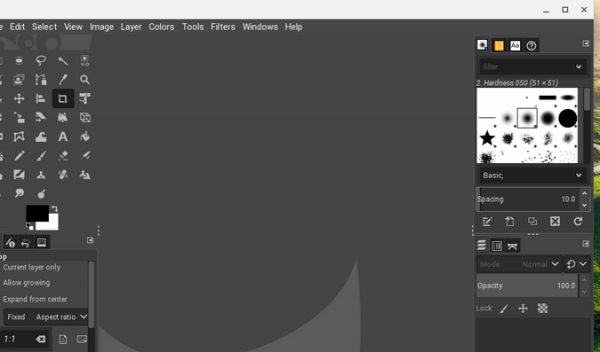
(Don Watkins, )
Filoverførsel
I Linux (beta) er der et værktøj til sikkerhedskopiering og gendannelse af filer. Du kan også overføre filer mellem den virtuelle Linux-maskine (beta) og Chromebook ved at åbne appen på Chromebook Filer og højreklikke på den mappe, du ønsker at overføre. Du kan overføre alle filer fra Chromebook eller oprette en særlig mappe til delte filer. I den virtuelle Linux-maskine kan du få adgang til mappen ved at gå til /mnt/chromeos.
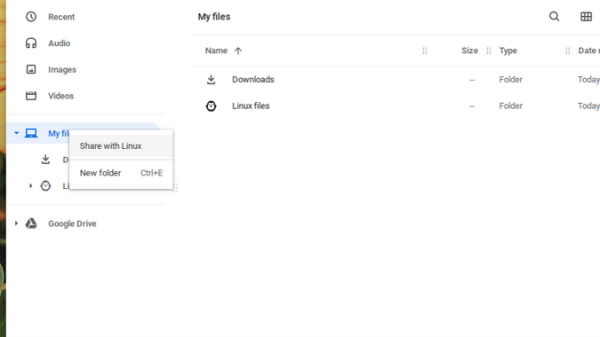
(Don Watkins, )
Yderligere oplysninger
dokumentationen for Linux (beta) er meget detaljeret, så sørg for at studere den nøje for at lære om funktionerne. Her er nogle vigtige aspekter fra dokumentationen:
- Kameraer understøttes ikke endnu.
- Android-enheder understøttes via USB.
- Hardwareacceleration understøttes ikke endnu.
- Der er adgang til mikrofonen.
Bruger du Linux-applikationer på din Chromebook? Fortæl os om det i kommentarerne!
Annoncering
VDSina tilbyder til alle opgaver, et kæmpe udvalg af operativsystemer til automatisk installation, og der er mulighed for at installere et hvilket som helst OS fra din egen , praktisk eget design og dag-til-dag betaling.
Kilde: habr.com
