

Hej alle sammen! I forlængelse af dette vil jeg fortælle jer mere om funktionerne, som Sophos XG Firewall tilbyder, og præsentere webinterfacet. Kommercielle artikler og dokumenter er godt, men det er altid interessant at se, hvordan løsningen ser ud i virkeligheden. Hvordan er alt konstrueret? Lad os begynde gennemgangen.
I denne artikel vil vi vise den første del af funktionerne i Sophos XG Firewall - nemlig "Overvågning og analyse". En fuld gennemgang vil blive præsenteret som en serie artikler. Vi vil tage udgangspunkt i webinterfacet af Sophos XG Firewall og licensoversigten.
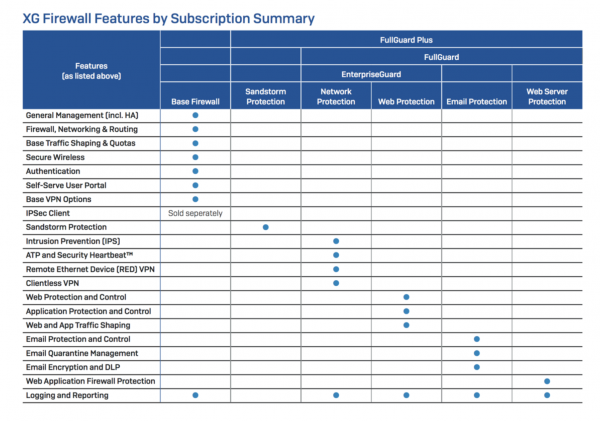
Sikkerhedsadministrationscenter
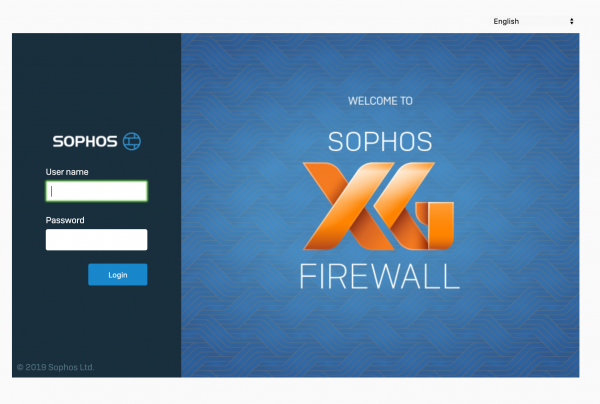
Og nu har vi startet browseren og åbnet webinterfacet af vores NGFW, vi ser en anmodning om at indtaste brugernavn og adgangskode for at logge ind i administrationen.
Vi indtaster brugernavnet og adgangskoden, som vi angav ved den indledende aktivering, og vi kommer ind i vores administrationscenter. Det ser sådan ud.
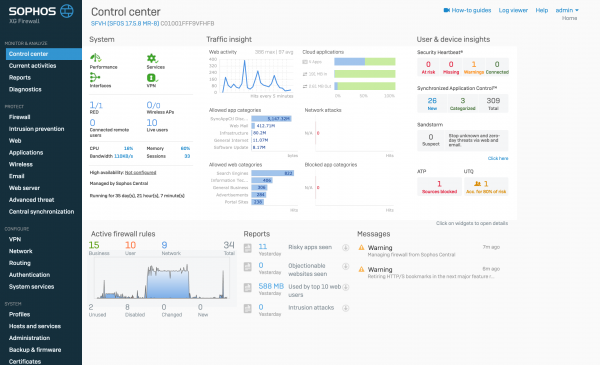
Næsten hver af disse widgets er klikbar. Man kan dykke ned i en hændelse og se detaljerne.
Lad os gennemgå hver af blokkene og starte med System-blokken.
System-blokken
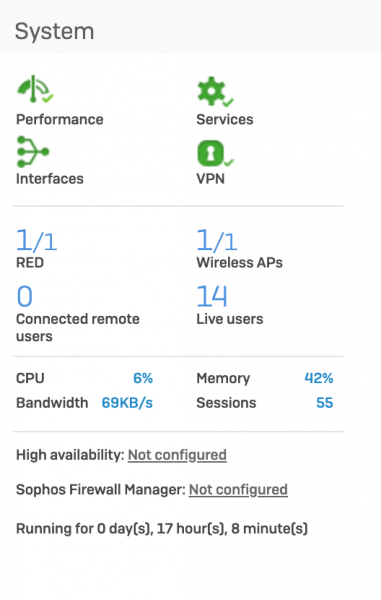
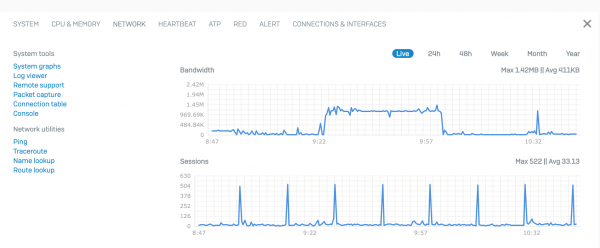
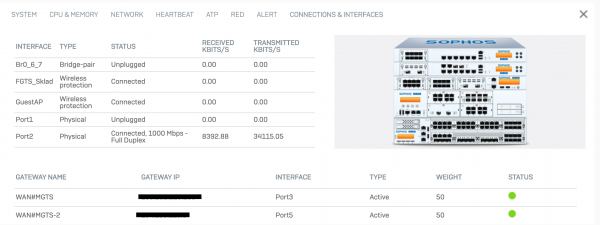
Denne blok viser maskinens status i realtid. Hvis man klikker på et af ikonerne, vil vi blive ført til en side med mere detaljeret information om systemets tilstand.
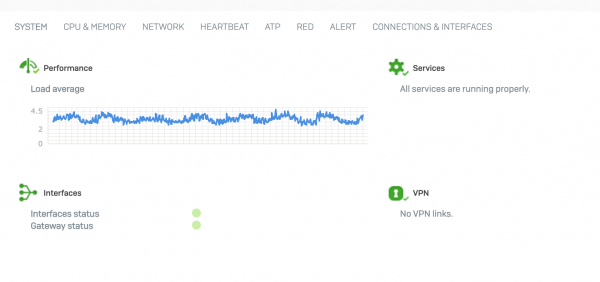
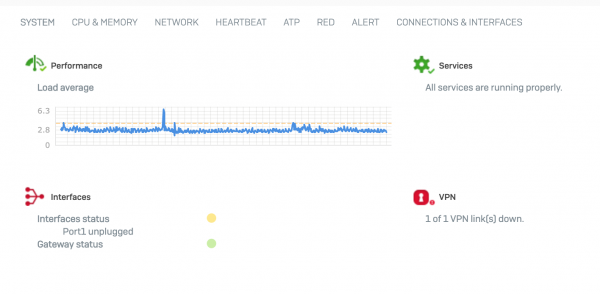
Hvis der er problemer i systemet, vil denne widget signalere det, og på informationssiden kan man se årsagen.
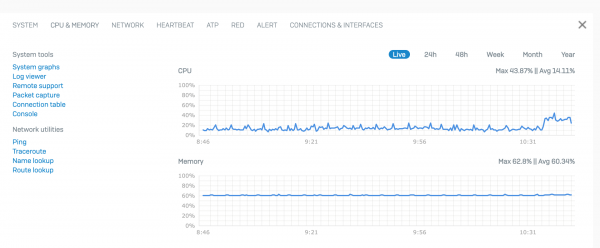
Ved at navigere gennem fanerne kan man få mere information om forskellige aspekter af firewalls drift.
Traffic insight-blokken
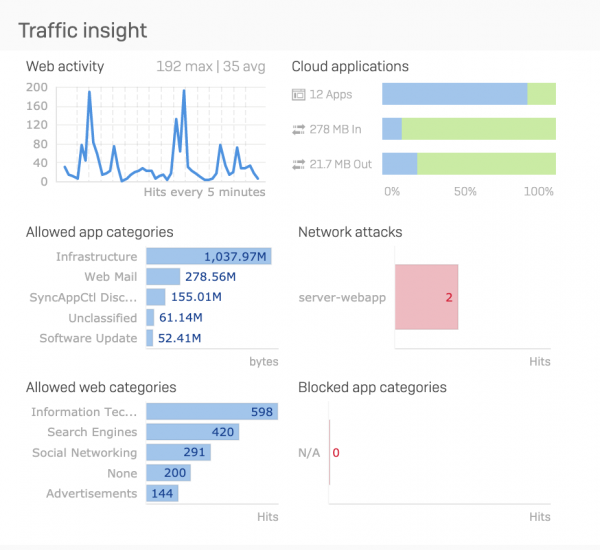
Denne sektion giver os indsigt i, hvad der sker i vores netværk lige nu og hvad der skete i løbet af de sidste 24 timer. Top 5 webkategorier og applikationer baseret på trafik, netværksangreb (aktivering af IPS-modulet) og top 5 blokerede applikationer.
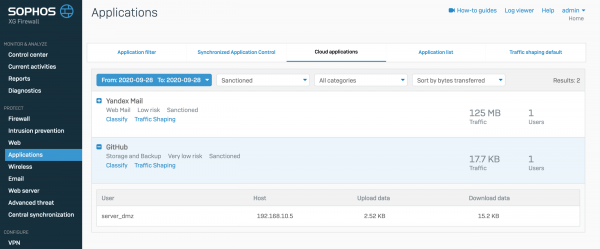
Desuden er det værd at fremhæve sektionen Cloud Applications. Her kan man se tilstedeværelsen af applikationer i det lokale netværk, som bruger cloudtjenester. Deres samlede antal, indgående og udgående trafik. Hvis man klikker på denne widget, vil vi dykke ned til informationssiden om cloud-applikationer, hvor vi kan se nærmere på, hvilke cloud-applikationer der er i netværket, hvem der bruger dem og information om trafikken.
User & device insights-blokken
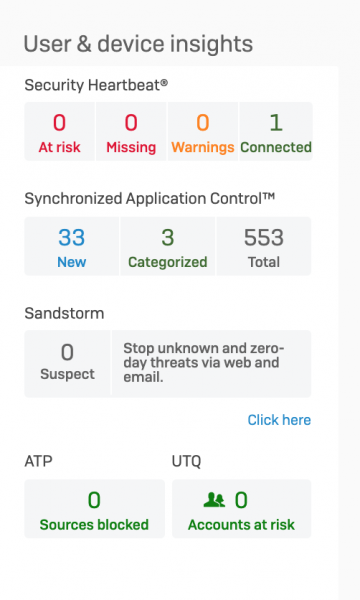
I dette afsnit vises oplysninger om brugerne. Den øverste række viser os informationer om inficerede brugeres computere, der samler information fra antivirussoftware fra Sophos og overfører den til Sophos XG Firewall. Baseret på disse oplysninger kan Firewall, hvis der er en infektion, frakoble brugerens computer fra det lokale netværk eller netværksegementet på L2-niveau ved at blokere alle forbindelser til den. Der var mere detaljer om Security Heartbeat i . De næste to rækker – applikationskontrol og cloud sandbox. Da dette er en separat funktion, vil det ikke blive behandlet i denne artikel.
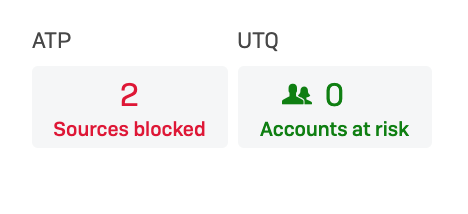
Det er værd at lægge mærke til de to nederste widgets. Det er ATP (Advanced Threat Protection) og UTQ (User Threat Quotient).
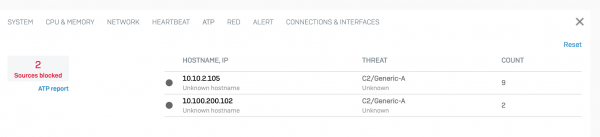
ATP-modulet blokerer forbindelser til C&C, kontrolservere for botnet-netværk. Hvis en enhed i dit lokale netværk bliver ramt af et botnet, vil dette modul informere om det og forhindre forbindelse til kontrolserveren. Det ser således ud
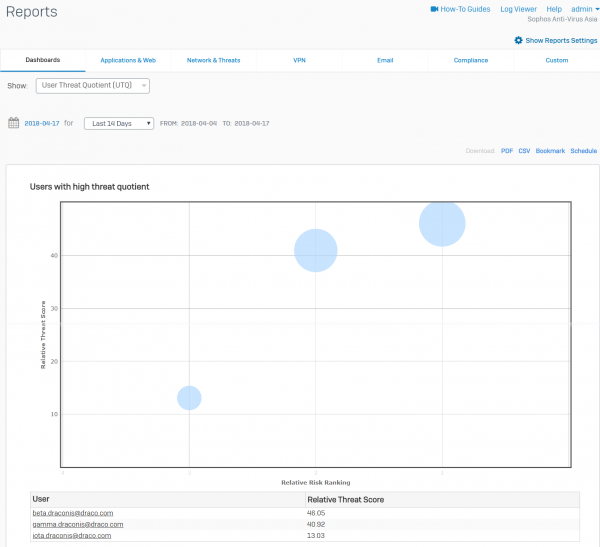
UTQ-modulet tildeler hver bruger en sikkerhedsindeks. Jo mere en bruger forsøger at besøge forbudte websider eller køre forbudte applikationer, desto højere bliver deres vurdering. Baseret på disse data kan man på forhånd træne sådanne brugere uden at vente på, at deres computer ender med at blive inficeret med malware. Det ser sådan her ud
Dernæst er der et afsnit med generel information om aktive firewallregler og varme rapporter, som hurtigt kan downloades i pdf-format.
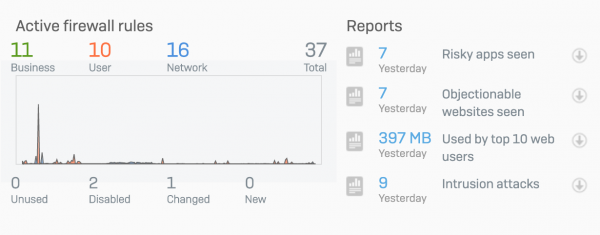
Lad os gå videre til næste menupunkt – Current activities
Current activities
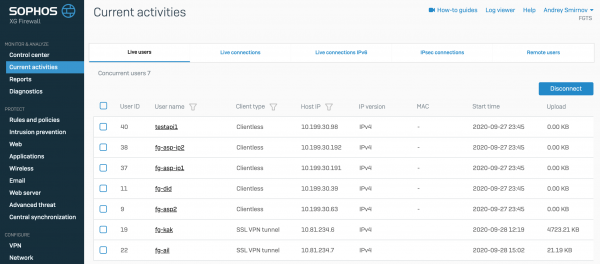
Lad os begynde gennemgangen med fanen Live users. På denne side kan vi se, hvilke brugere der i øjeblikket er tilsluttet Sophos XG Firewall, autentifikationsmetoden, maskinens ip-adresse, tilslutningstidspunktet og trafikmængden.
Live connections
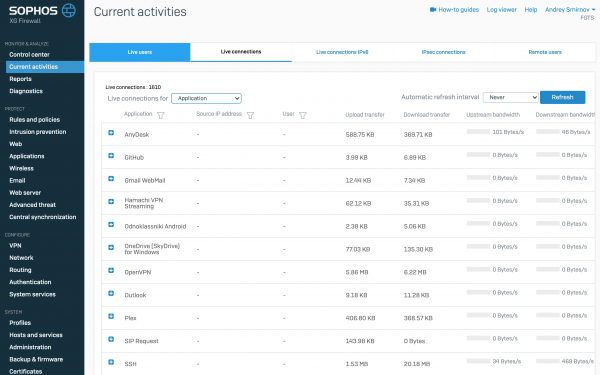
På denne fane vises aktive sessioner i realtid. Denne tabel kan filtreres efter applikationer, brugere og IP-adresser for klientmaskiner.
IPsec connections
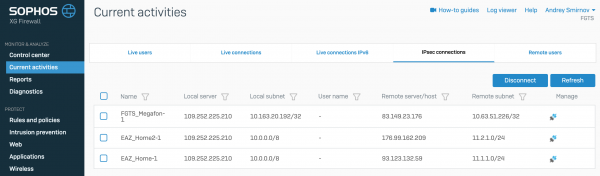
På denne fane vises oplysninger om aktive IPsec VPN-forbindelser.
Fanen Remote users
På fanen Remote users findes oplysninger om eksterne brugere, der har tilsluttet sig via SSL VPN.
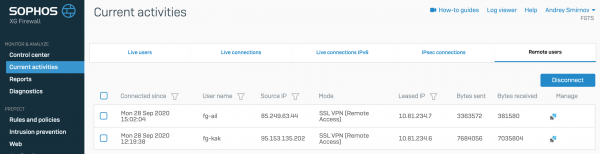
Desuden kan man på denne fane se trafik pr. bruger i realtid og tvangsmæssigt frakoble enhver bruger.
Vi springer fanen Reports over, da rapporteringssystemet i dette produkt er meget omfattende og kræver en separat artikel.
Diagnostik
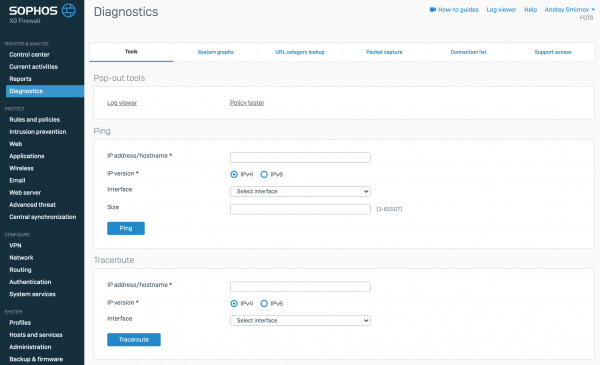
Siden åbner straks med forskellige værktøjer til fejlfinding. Disse inkluderer Ping, Traceroute, Navnesøgning, Rutesøgning.
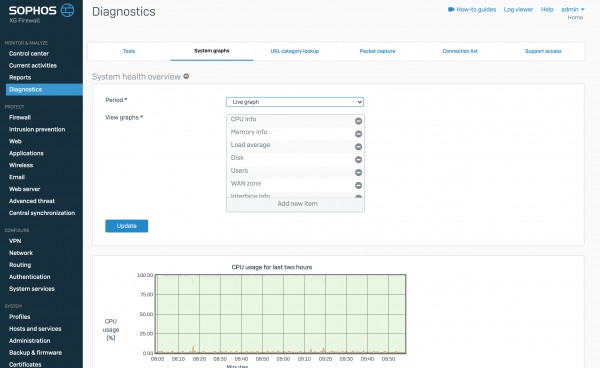
Dernæst kommer fanen med systemgrafikker, der viser belastningen på hardware og porte i realtid.
Systemgrafikker
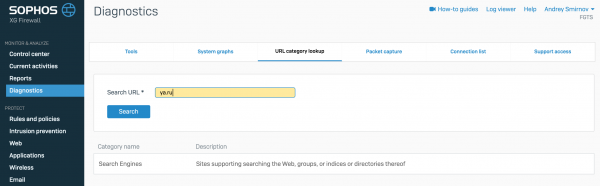
Så er der fanen, hvor man kan tjekke kategorien af webressourcen.
URL-kategorisøgning
Den næste fane Packet Capture er i bund og grund en indbygget tcpdump i webgrænsefladen. Man kan også skrive filtre.
Packet Capture
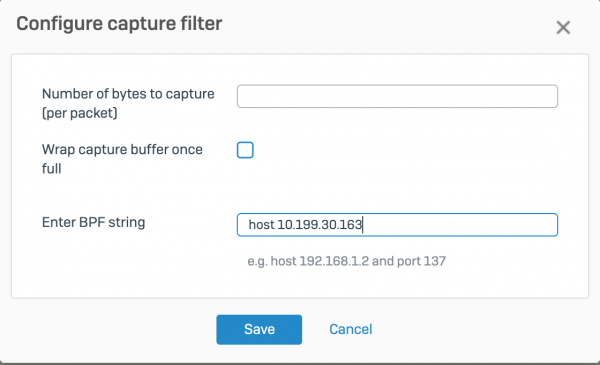
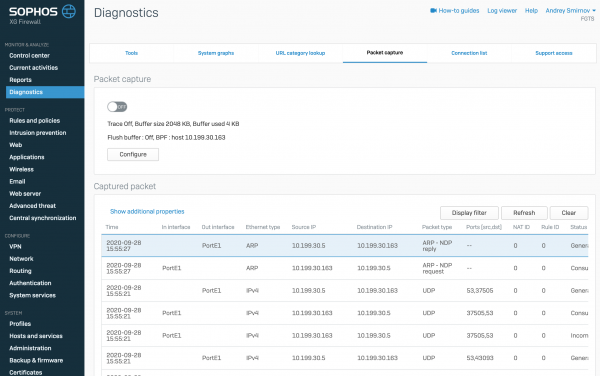
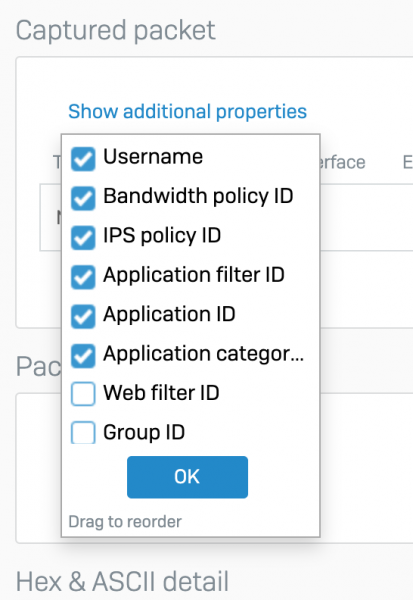
Det interessante er, at pakkerne omdannes til en tabel, hvor man kan tænde og slukke for ekstra informationskolonner. Denne funktionalitet er meget praktisk til at finde netværksproblemer; for eksempel kan man hurtigt forstå, hvilke filtreringsregler der blev anvendt på den faktiske trafik.
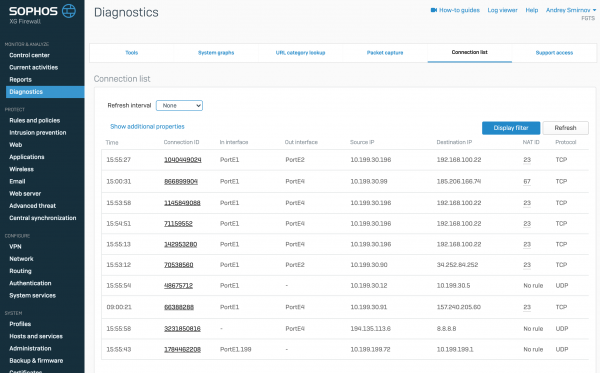
På fanen Connection List kan man se alle eksisterende forbindelser i realtid og oplysninger om dem.
Forbindelsesliste
Konklusion
Her afslutter vi den første del af oversigten. Vi har kun set på en lille del af den eksisterende funktionalitet og har slet ikke berørt sikkerhedsmodulerne. I den næste artikel vil vi gennemgå den indbyggede rapporteringsfunktionalitet og firewall-regler, deres typer og formål.
Tak for din tid.
Hvis du har spørgsmål til den kommercielle version af XG Firewall, kan du kontakte os - firmaet , distributør af Sophos. Det er tilstrækkeligt at skrive i en fri form til .
Kilde: habr.com
