


Vi har længe brugt Huawei-udstyr i . For nylig har vi og da vi tilføjede nye enheder, fik vi ideen om at dele en slags tjekliste eller samling af grundlæggende indstillinger med eksempler.
Der findes mange lignende vejledninger til brugere af Cisco-udstyr på nettet. Men for Huawei er der få sådanne artikler, og nogle gange må man lede information i dokumentationen eller samle fra flere artikler. Vi håber, det vil være nyttigt, lad os komme i gang!
I artiklen beskriver vi følgende punkter:
Første forbindelse
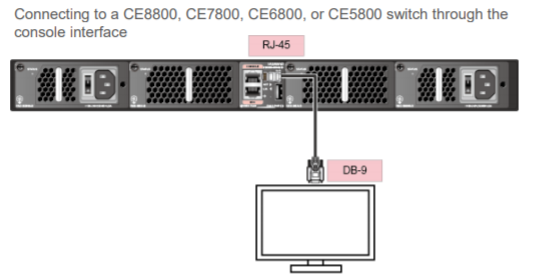 Forbindelse til switchen via konsolgrænsefladen
Som standard leveres Huawei-switches uden forhåndsindstillinger. Uden en konfigurationsfil i switchens hukommelse starter ZTP-protokollen (Zero Touch Provisioning) ved opstart. Vi vil ikke gå i dybden med denne mekanisme, blot nævne at det er praktisk ved arbejde med mange enheder eller til at foretage fjernindstillinger. Du kan se en oversigt over ZTP på producentens hjemmeside. .
For indledende opsætning uden brug af ZTP er en konsolforbindelse nødvendig.
Forbindelsesparametre (helt standard)
Transmission rate: 9600
Data bit (B): 8
Parity bit: Ingen
Stop bit (S): 1
Flow control mode: Ingen
Når du er tilsluttet, vil du se en anmodning om at indtaste en adgangskode til konsolforbindelsen.
Indtast adgangskoden til konsolforbindelsen
Et initialt kodeord er nødvendigt for den første login via konsollen.
Vil du fortsætte med at indstille det? [Y/N]: y
Indstil et kodeord og opbevar det sikkert!
Ellers vil du ikke kunne logge ind via konsollen.
Venligst konfigurér login-adgangskoden (8-16)
Indtast kodeord:
Bekræft kodeord:
Bare indtast kodeordet, bekræft det, og så er det klar! Adgangskoden og andre godkendelsesparametre på konsolporten kan senere ændres med følgende kommandoer:
Eksempel på ændring af adgangskoden
<HUAWEI> system-view
[~HUAWEI] user-interface console 0
[~HUAWEI-ui-console0] authentication-mode password
[~HUAWEI-ui-console0] set authentication password cipher <пароль>
[*HUAWEI-ui-console0] commit
Opsætning af stabling (iStack)
Efter at have fået adgang til switchene, kan man om nødvendigt konfigurere stakken. Teknologien i Huawei CE bruger iStack til at sammenkoble flere switche til én logisk enhed. Stakkens topologi er i ring, hvilket betyder, at der anbefales at anvende mindst 2 porte på hver switch. Antallet af porte afhænger af den ønskede hastighed for interaktionen mellem switchene i stakken.
Det er ønskeligt at anvende uplinks ved stabling, da hastigheden normalt er højere end for porte til tilslutning af slutbrugerenheder. På den måde kan man opnå højere båndbredde med færre porte. Desuden er der begrænsninger for at bruge gigabit-porte til stabling for de fleste modeller. Det anbefales at bruge mindst 10G porte.
Der er to opsætningsmuligheder, som adskiller sig lidt i rækkefølgen af trin:
Forberedelsesopsætning af switche med efterfølgende fysisk tilslutning.
Først installation og tilslutning af switchene til hinanden, derefter opsætning af dem til at arbejde i stakken.
Rækkefølgen af handlinger for disse muligheder ser således ud:
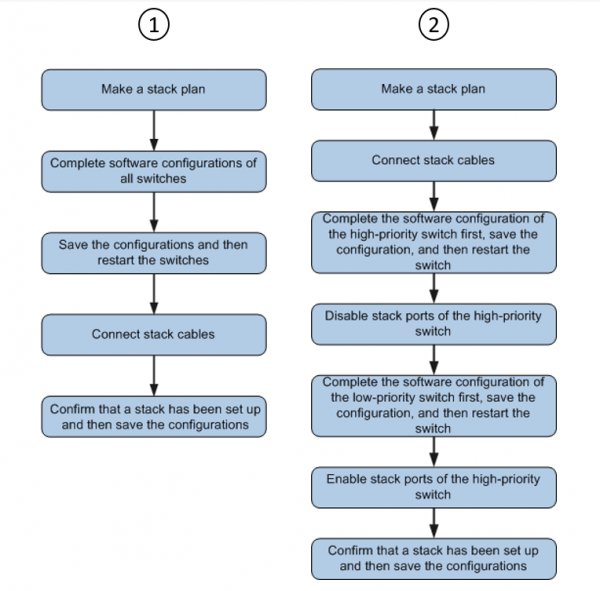 Rækkefølgen af handlinger for de to stablingsmuligheder for switche
Lad os se på den anden (mere tidskrævende) opsætningsmulighed for stakken. For dette skal følgende handlinger udføres:
Planlægger arbejdet med hensyntagen til den mulige nedetid. Udarbejder rækkefølgen af handlinger.
Udfører installation og kabelforbindelse af switchene.
Konfigurerer de grundlæggende parametre for stakken for master-switch:
[~HUAWEI] stack
3.1. Konfigurerer de nødvendige parametre
#
stack member 1 renumber X — hvor X er den nye ID for switchen i stakken. Som standard er ID = 1
og for master-switchen kan ID'et forblive som standard.
#
stack member 1 priority 150 — angiver prioritet. Switchen med den højeste
prioritet vil blive tildelt som master-switch i stakken. Standardprioritetsværdien
er 100.
#
stack member { member-id | all } domain — tildel Domain ID til stakken.
Som standard er Domain ID ikke tildelt.
#
Eksempel:
<HUAWEI> system-view
[~HUAWEI] sysname SwitchA
[HUAWEI] commit
[~SwitchA] stack
[~SwitchA-stack] stack member 1 priority 150
[SwitchA-stack] stack member 1 domain 10
[SwitchA-stack] quit
[SwitchA] commit
3.2 Konfigurerer porten for stabling (eksempel)
[~SwitchA] interface stack-port 1/1
[SwitchA-Stack-Port1/1] port member-group interface 10ge 1/0/1 to 1/0/4
Advarsel: Efter konfigurationen er fuldført,
1. Interface(rne) (10GE1/0/1-1/0/4) vil blive konverteret til stack-tilstand og konfigureres med den
port crc-statistics trigger error-down kommando, hvis konfigurationen ikke findes.
2. Interface(rne) kan gå i Error-Down (crc-statistics), fordi der ikke er nogen shut down-konfiguration på interface(rne). Fortsætte? [Y/N]: y
[SwitchA-Stack-Port1/1] commit
[~SwitchA-Stack-Port1/1] returner
Dernæst skal konfigurationen gemmes, og switchen skal genstartes:
<SwitchA> gem
Advarsel: Den aktuelle konfiguration vil blive skrevet til enheden. Fortsætte? [Y/N]: y
<SwitchA> reboot
Advarsel: Systemet vil genstarte. Fortsætte? [Y/N]: y
4. Slukker porte til stacking på master switch (eksempel)
[~SwitchA] interface stack-port 1/1
[*SwitchA-Stack-Port1/1] shutdown
[*SwitchA-Stack-Port1/1] commit
5. Konfigurerer den anden switch i stakken på samme måde som den første:
<HUAWEI> system-view
[*HUAWEI] sysname SwitchB
[*HUAWEI] commit
[~SwitchB] stack
[~SwitchB-stack] stack member 1 priority 120
[*SwitchB-stack] stack member 1 domain 10
[*SwitchB-stack] stack member 1 renumber 2 inherit-config
Advarsel: Stak konfigurationen for medlem ID 1 vil blive arvet til medlem ID 2
efter enheden nulstilles. Fortsætte? [Y/N]: y
[*SwitchB-stack] quit
[*SwitchB] commit
Konfigurerer porte til stacking. Bemærk, at selvom kommandoen "stack member 1 renumber 2 inherit-config", member-id i konfigurationen anvendes med værdien "1" for SwitchB.
Dette sker, fordi switchens member-id kun vil blive ændret efter genstart, og indtil da har switchen stadig member-id lig med 1. Parameteren "inherit-config" er netop nødvendig for, at alle stakindstillinger bevares for medlem 2 efter genstart, fordi dette vil være switchen, da dens member ID er ændret fra værdi 1 til værdi 2.
[~SwitchB] interface stack-port 1/1
[*SwitchB-Stack-Port1/1] port member-group interface 10ge 1/0/1 to 1/0/4
Advarsel: Efter konfigurationen er fuldført,
1. Interface(rne) (10GE1/0/1-1/0/4) vil blive konverteret til stack
tilstand og konfigureret med port crc-statistics trigger error-down kommando, hvis konfigurationen ikke
findes.
2. Interface(rne) kan gå i Error-Down (crc-statistics), fordi der ikke er nogen shut down konfiguration på
interface(rne).
Fortsætte? [Y/N]: y
[*SwitchB-Stack-Port1/1] commit
[~SwitchB-Stack-Port1/1] returner
Genstarter SwitchB
<SwitchB> gem
Advarsel: Den aktuelle konfiguration vil blive skrevet til enheden. Fortsætte? [Y/N]: y
<SwitchB> reboot
Advarsel: Systemet vil genstarte. Fortsætte? [Y/N]: y
6. Tænder porte til stacking på master switch. Det er vigtigt at tænde portene, før genstart af switch B afsluttes, da hvis de tænder bagefter, vil switch B genstarte igen.
[~SwitchA] interface stack-port 1/1
[~SwitchA-Stack-Port1/1] undo shutdown
[*SwitchA-Stack-Port1/1] commit
[~SwitchA-Stack-Port1/1] returner
7. Tjekker stakkens funktion med kommandoen "display stack”
Eksempel på output fra kommandoen efter korrekt konfiguration
<SwitchA> display stack
———————————————————————————
MemberID Rolle MAC Prioritet DeviceType Beskrivelse
———————————————————————————
+1 Master 0004-9f31-d520 150 CE6850-48T4Q-EI
2 Standby 0004-9f62-1f40 120 CE6850-48T4Q-EI
———————————————————————————
+ angiver enheden, hvor den aktiverede administrationsinterface er placeret.
8. Gemmer stakkens konfiguration med kommandoen "gem". Konfigurationen er færdig.
og kan også findes på Huawei's hjemmeside.
Konfiguration af adgang
Vi har tidligere arbejdet via en konsolforbindelse. Nu skal vi forbinde til vores switch (stak) på netværket. Til dette har den brug for en interface (en eller flere) med en IP-adresse. Normalt tildeles adressen til interfacet i VLAN'et for administrationsnetværket eller på en dedikeret administrationsport. Men her afhænger det naturligvis af tilslutningstopologien og switchens funktionelle formål.
Eksempel på opsætning af adresse for interface VLAN 1:
[~HUAWEI] interface vlan 1
[~HUAWEI-Vlanif1] ip address 10.10.10.1 255.255.255.0
[~HUAWEI-Vlanif1] commit
Du kan først oprette VLAN'et eksplicit og tildele det et navn, for eksempel:
[~Switch] vlan 1
[*Switch-vlan1] name TEST_VLAN (VLAN-navn er et valgfrit element)
Der er et lille tip til navngivning – skriv navne på logiske strukturer med store bogstaver (ACL, Route-map, nogle gange VLAN-navne), så det er lettere at finde dem i konfigurationsfilen. Du kan "tage det til dig" 😉
Så, vi har et VLAN, nu forbinder vi det til en port. For den beskrevne variant er det ikke nødvendigt, da alle switchens porte som standard er i VLAN 1. Hvis vi ønsker at konfigurere en port i et andet VLAN, bruger vi de relevante kommandoer:
Opsætning af port i access-tilstand:
[~Switch] interface 25GE 1/0/20
[~Switch-25GE1/0/20] port link-type access
[~Switch-25GE1/0/20] port access vlan 10
[~Switch-25GE1/0/20] commit
Opsætning af port i trunk-tilstand:
[~Switch] interface 25GE 1/0/20
[~Switch-25GE1/0/20] port link-type trunk
[~Switch-25GE1/0/20] port trunk pvid vlan 10 — angiver native VLAN (rammer i dette VLAN vil ikke have et tag i headeren)
[~Switch-25GE1/0/20] port trunk allow-pass vlan 1 to 20 — tillader kun VLAN med tag fra 1 til 20 (til eksempel)
[~Switch-25GE1/0/20] commit
Vi har fået styr på interface-opsætningen. Lad os gå videre til konfigurationen af SSH.
Vi angiver kun det nødvendige sæt af kommandoer:
Tildel et navn til switchen
<HUAWEI> system-view
[~HUAWEI] sysname SSH Server
[*HUAWEI] commit
Generer nøgler
[~SSH Server] rsa local-key-pair create //Generate the local RSA host and server key pairs.
Nøgle-navnet vil være: SSH Server_Host
Området for offentlig nøgle størrelse er (512 ~ 2048).
BEMÆRK: Generering af nøglepar vil tage lidt tid.
Indtast bits i modulus [standard = 2048] : 2048
[*SSH Server] commit
Konfigurerer VTY-interface
[~SSH Server] user-interface vty 0 4
[~SSH Server-ui-vty0-4] authentication-mode aaa
[SSH Server-ui-vty0-4] user privilege level 3
[SSH Server-ui-vty0-4] protocol inbound ssh
[*SSH Server-ui-vty0-4] quit
Opretter en lokal bruger "client001" og sætter op til autentificering med adgangskode
[[SSH Server] aaa
[[SSH Server-aaa] local-user client001 password irreversible-cipher
[[SSH Server-aaa] local-user client001 level 3
[[SSH Server-aaa] local-user client001 service-type ssh
[[SSH Server-aaa] quit
[[SSH Server] ssh user client001 authentication-type password
Aktiverer SSH-tjenesten på switchen
[~SSH Server] stelnet server enable
[*SSH Server] commit
Den sidste detalje: konfigurerer service-type for bruger client001
[~SSH Server] ssh user client001 service-type stelnet
[*SSH Server] commit
Opsætningen er fuldført. Hvis du har gjort det korrekt, kan du oprette forbindelse til switchen via det lokale netværk og fortsætte arbejdet.
Flere detaljer om opsætning af SSH kan findes i dokumentationen fra Huawei — og .
Opsætning af systemets grundlæggende parametre
I dette afsnit vil vi se på et lille antal forskellige kommandoer til opsætning af de mest populære funktioner.
1. Opsætning af systemtiden og synkronisering via NTP.
Til lokal opsætning af tid på switchen kan følgende kommandoer anvendes:
clock timezone <time-zone-name> { add | minus } <offset>
clock datetime [ utc ] HH:MM:SS YYYY-MM-DD
Eksempel på lokal opsætning af tid
clock timezone MSK add 03:00:00
clock datetime 10:10:00 2020-10-08
For at synkronisere tid via NTP med serveren indtaster vi følgende kommando:
ntp unicast-server [ version number | authentication-keyid key-id | source-interface interface-type
Eksempelkommando til tidsynkronisering via NTP
ntp unicast-server 88.212.196.95
commit
2. For at arbejde med switchen kræves det ofte at opsætte mindst én rute — standardrute eller default route. Kommandoen til at oprette ruter er:
ip route-static ip-address { mask | mask-length } { nexthop-address | interface-type interface-number [ nexthop-address ] }
Eksempelkommando til oprettelse af ruter:
system-view
ip route-static 0.0.0.0 0.0.0.0 192.168.0.1
commit
3. Opsætning af driftsmode for Spanning-Tree-protokollen.
For korrekt brug af den nye switch i et eksisterende netværk er det vigtigt at være opmærksom på valget af STP-driftsmode. Det ville også være godt at opsætte det med det samme. Vi vil ikke dvæle for længe her, da emnet er ret omfattende. Vi vil blot beskrive driftsmodi for protokollen:
stp mode { stp | rstp | mstp | vbst } — i denne kommando vælger vi det ønskede mode. Standardmode: MSTP. Dette er også det anbefalede mode til brug på Huawei-switcher. Der er bagudkompatibilitet med RSTP.
Eksempel
system-view
stp mode mstp
commit
4. Eksempel på opsætning af en switch-port til tilslutning af en slutbruger.
Lad os se på et eksempel på opsætning af en access-port til behandling af trafik i VLAN10
[SW] interface 10ge 1/0/3
[SW-10GE1/0/3] port link-type access
[SW-10GE1/0/3] port default vlan 10
[SW-10GE1/0/3] stp edged-port enable
[*SW-10GE1/0/3] quit
Vær opmærksom på kommandoen “stp edged-port enable” — den gør det muligt at fremskynde overgangen af porten til forwarding-tilstand. Dog bør denne kommando ikke anvendes på porte, der har andre switcher tilsluttet.
Det kan også være gavnligt at anvende kommandoen “stp bpdu-filter enable”.
5. Eksempel på opsætning af Port-Channel i LACP-mode til tilslutning af andre switcher eller servere.
Eksempel
[SW] interface eth-trunk 1
[SW-Eth-Trunk1] port link-type trunk
[SW-Eth-Trunk1] port trunk allow-pass vlan 10
[SW-Eth-Trunk1] mode lacp-statiske (eller man kan bruge lacp-dynamisk)
[SW-Eth-Trunk1] quit
[SW] interface 10ge 1/0/1
[SW-10GE1/0/1] eth-Trunk 1
[SW-10GE1/0/1] quit
[SW] interface 10ge 1/0/2
[SW-10GE1/0/2] eth-Trunk 1
[*SW-10GE1/0/2] quit
Husk om “commit” og derefter arbejder vi med grænsefladen eth-trunk 1.
Man kan kontrollere status for den aggregerede link med kommandoen “display eth-trunk”.
Vi har beskrevet de vigtigste punkter om konfiguration af Huawei-switches. Selvfølgelig kan man dykke endnu dybere ind i emnet, og en række punkter er ikke beskrevet, men vi har forsøgt at vise de vigtigste og mest efterspurgte kommandoer til den indledende opsætning.
Vi håber, at denne “manual” vil hjælpe dig med at konfigurere switchene lidt hurtigere.
Det ville også være fantastisk, hvis du i kommentarerne skriver de kommandoer, som du mener mangler i artiklen, men som også kan forenkle konfigurationen af switchene. Og som sædvanligt vil vi være glade for at besvare dine spørgsmål.
Kilde: habr.com
