

Introduktion
Denne artikel er rettet mod systemadministratorer, der forbereder standard arbejdspladser på computere, der kører Windows 10, herunder for softwareudviklere.
Det skal bemærkes, at der er et bestemt problem med integrationen af software, erhvervet i Microsoft Store, til brug i et brugertilpasset Windows 10-billede. Uden at gå i detaljer kan jeg præcisere, at dette problem er relateret til, at programmer installeret fra Microsoft Store er bundet til den administrative konto, og at der opstår fejl ved afslutning af oprettelsen af det brugertilpassede billede med værktøjet sysprep som følge af denne omstændighed.
De metoder, der diskuteres i denne artikel, vil hjælpe med at undgå sådanne problemer, når man forbereder et Windows 10-billede med den forudindstillede WSL2, samt med det forberedt og konfigureret billede af Ubuntu 20.04 med GUI KDE Plasma, der naturligvis kan have sit eget sæt brugerdefineret software.
Internettet indeholder et stort antal eksempler og vejledninger til opsætning af WSL-systemer (dvs. WSL1 og det relativt nye WSL2), med konfiguration af GUI-interface til Linux-systemer baseret på versioner fra Ubuntu 16.04 til Ubuntu 20.04, men disse har for det meste været relateret til skriveborde baseret på den såkaldte "lette" xfce4, som har nærliggende begrænsninger i brugerindstillingerne. Men angående GUI KDE Plasma til Ubuntu 20.04, har der ikke været nogle væsentlige oplysninger tilgængelige. Netop denne variant tilbyder slutbrugeren næsten ubegrænsede muligheder for både systemets visuelle udseende og hardwareindstillinger, selvfølgelig med hensyn til de nuværende muligheder for integration af Linux-systemer, der er implementeret i WSL2.
Installation af det nødvendige softwarepakke og konfiguration af WSL2
Vi tjekker den aktuelle version af Windows, for dette indtastes kommandoen winver og vi får omtrent følgende:
Det er vigtigt, at operativsystemet har version 1903 eller 1909 (de angivne versioner skal have den kumulative opdatering KB4566116 installeret), eller 2004 (buildnummer mindst 19041); anden information er ikke relevant. Hvis versionsnummeret er lavere, anbefales det at opgradere til den nyeste version af Windows for at sikre, at resultaterne beskrevet i denne artikel kan gentages korrekt.
For nemheds skyld installer den gratis Windows Terminal via Microsoft Store (det er også muligt at downloade fra andre kilder):
Installer X Server X410 via Microsoft Store; dette software er betalt, men der er en gratis periode på 15 dage, hvilket er tilstrækkeligt til at udføre forskellige tests.
Som en gratis alternativ til X410 og installerer X-serveren VcXsrv.
Opret en mappe på et valgfrit sted på disken, hvor vi vil gemme vores filer. Som eksempel opretter vi en mappe C:wsl.
og installerer den autonome installer af Ubuntu 20.04, udpakker den downloadede fil med et arkiveringsprogram (f.eks. 7-zip). Omdøb den udpakkede mappe med det lange navn Ubuntu_2004.2020.424.0_x64 til et mere passende navn, f.eks. Ubuntu-20.04 og kopierer den til mappen C:wsl (i det følgende kaldet wsl).
og pakker den ud i mappen wsl den cross-platform lydserver PulseAudio v.1.1., mens vi også foretager ændringer i dens konfigurationsfiler.
I filen wslpulseaudio-1.1etcpulsedefault.pa i sektionen Indlæs lyddrivere statisk redigerer vi linjen:
load-module module-waveout sink_name=output source_name=input record=0
og i afsnittet Netværksadgang redigerer vi linjen:
load-module module-native-protocol-tcp auth-ip-acl=127.0.0.1 auth-anonymous=1
I filen wslpulseaudio-1.1etcpulsedaemon.conf fjerner kommentaren og ændrer linjen
exit-idle-time = -1
Konfigurer WSL2 subsystemet i henhold til Microsoft. Den eneste bemærkning er, at vi allerede har downloadet Ubuntu-distributionen, og vi vil installere den i næste trin. Grundlæggende involverer opsætningen aktivering af de ekstra komponenter
Windows Subsystem for Linux og
Virtual Machine Platform og derefter genstart af computeren for at anvende ændringerne i indstillingerne:.
Hvis nødvendigt,
installer opdateringspakken til Linux-kernen i WSL2.
Åbn Windows Terminal og vælg Command Prompt-tilstand ved at trykke på tasterne Ctrl+Shift+2 Først installerer vi WSL2-tilstand; for dette indtaster vi kommandoen: ubuntu2004.exe. Når der vises en prompt for brugernavn, angiv dit navn ingeniør (du kan indtaste et andet navn), indtast din adgangskode og bekræft den indtastede adgangskode for den angivne konto:
Terminalprompten er vist, kerne Ubuntu 20.04 er installeret. Lad os kontrollere indstillingen af WSL2. I Windows Terminal vælger vi fanen Windows PowerShell og indtaster kommandoen:
wsl -l -v
resultatet skal være som følger:
Vi konfigurerer Microsoft Defender-firewall, dvs. slukker for det for offentlige netværk:
Konfiguration af Ubuntu 20.04
I Windows Terminal vælger vi igen fanen Kommandoprompt og installerer opdateringer til Ubuntu 20.04. Indtast følgende i kommandoprompten:
sudo apt update && sudo apt upgrade –y
Vi installerer KDE Plasma-skrivebordet:
sudo apt install kubuntu-desktop -y
installationen kan tage op til 30 minutter afhængigt af computerens ydeevne og båndbredde af internetforbindelsen; bekræft ved lederens anmodning OK.
Vi installerer russisk lokalisering og ordbøger til Ubuntu 20.04. Indtast følgende i kommandoprompten:
sudo apt install language-pack-ru language-pack-kde-ru -y
sudo apt install libreoffice-l10n-ru libreoffice-help-ru -y
sudo apt install hunspell-ru mueller7-dict -y
sudo update-locale LANG=ru_RU.UTF-8
sudo dpkg-reconfigure locales # note: vælg ru_RU.UTF-8 UTF-8, se skærmbillederne nedenfor.
sudo apt-get install --reinstall locales
Vi tilføjer den seneste version af KDE Plasma-skrivebordet:
sudo add-apt-repository ppa:kubuntu-ppa/backports
sudo apt update && sudo apt full-upgrade -y
Vi tilføjer vores eget sæt af kommandolinjeprogrammer, for eksempel mc og neofetch:
sudo apt install mc neofetch -y
Lad os kontrollere, hvad vi har fået, indtast i kommandoprompten neofetch, se skærmbillede:
Vi redigerer konfigurationsfilen for WSL /etc/wsl.conf:
sudo nano /etc/wsl.conf
i det åbne tomme vindue i teksteditoren kopierer vi teksten:
[automount]
enabled = true
root = /mnt
options = «metadata,umask=22,fmask=11»
mountFsTab = true
[network]
generateHosts = true
generateResolvConf = true
[interop]
enabled = true
appendWindowsPath = true
gem ændringerne (Ctrl+O), bekræft operationen og afslut teksteditoren (Ctrl+X).
Vi eksporterer den indstillede Ubuntu-20.04 billede til den mappe, vi har oprettet wsl. For at gøre dette vælger vi igen fanen Windows PowerShell i Windows Terminal og indtaster kommandoen:
wsl --export Ubuntu-20.04 c:wslUbuntu-plasma-desktop
det oprettede billede vil hjælpe os med at automatisere opstart/geninstallations operationer af den konfigurerede Ubuntu 20.04, og hvis det er nødvendigt, nemt flytte til en anden computer.
Forbered bat-filer og genveje på Windows skrivebord
Ved hjælp af Notepad++ editoren opretter vi bat-filer (sørg for at bruge OEM-866 kodning for korrekt visning af kyrilliske tegn):
Fil Install-Ubuntu-20.04-plasma-desktop.bat — er beregnet til at automatisere den indledende installation af det oprettede billede af Ubuntu 20.04 på en computer med en allerede konfigureret WSL2 underinddeling og X-server. Hvis brugernavnet og adgangskoden adskiller sig fra de angivne i eksemplet, skal der foretages de relevante ændringer i denne bat-fil:
@echo off
wsl --set-default-version 2
cls
echo Vent venligst på, at installationen af Ubuntu-20.04 distributionen afsluttes...
wsl --import Ubuntu-20.04 c:wsl c:wslUbuntu-plasma-desktop
wsl -s Ubuntu-20.04
cls
echo Ubuntu-20.04 distributionen er blevet installeret succesfuldt!
echo Glem ikke at ændre standardkontoen "root" til en eksisterende brugerkonto,
echo eller brug den forudinstallerede konto "engineer", kodeord: "password".
pause
Fil Reinstall-Ubuntu-20.04-plasma-desktop.bat — er beregnet til at geninstallere det forberedte billede af Ubuntu 20.04 på en computer.
@echo off
wsl --unregister Ubuntu-20.04
wsl --set-default-version 2
cls
echo Vent venligst på, at geninstallationen af Ubuntu-20.04 distributionen afsluttes...
wsl --import Ubuntu-20.04 c:wsl c:wslUbuntu-plasma-desktop
wsl -s Ubuntu-20.04
cls
echo Ubuntu-20.04 distributionen er blevet geninstalleret succesfuldt!
pause
Fil Set-default-user.bat — til at sætte "standard" brugeren.
@echo off
set /p answer=Indtast eksisterende konto i Ubuntu (engineer):
c:wslUbuntu-20.04ubuntu2004.exe config --default-user %answer%
cls
echo Brugerkontoen %answer% i Ubuntu-20.04 er sat som standard!
pause
Fil Start-Ubuntu-20.04-plasma-desktop.bat — faktisk starten af KDE Plasma skrivebordet.
@echo off
echo ===================================== Advarsel! ============================================
echo  For korrekt funktion af GUI Ubuntu 20.04 i WSL2 skal der bruges X Server.
echo  Bemærk: Hvis VcXsrv Windows X Server bruges, skal
echo  linjerne i filen Start-Ubuntu-20.04-plasma-desktop.bat, der indeholder "config.xlaunch" og
echo  "vcxsrv.exe", være kommenteret ud, og alle linjer, der indeholder "x410" skal være kommenteret.
echo ============================================================================================
rem start "" /B "c:wslvcxsrvconfig.xlaunch" > nul
start "" /B x410.exe /wm /public > nul
start "" /B "c:wslpulseaudio-1.1binpulseaudio.exe" --use-pid-file=false -D > nul
c:wslUbuntu-20.04Ubuntu2004.exe run "if [ -z "$(pidof plasmashell)" ]; then cd ~ ; export DISPLAY=$(awk '/nameserver/ {print $2; exit}' /etc/resolv.conf 2>/dev/null):0 ; setxkbmap us,ru -option grp:ctrl_shift_toggle ; export LIBGL_ALWAYS_INDIRECT=1 ; export PULSE_SERVER=tcp:$(grep nameserver /etc/resolv.conf | awk '{print $2}') ; sudo /etc/init.d/dbus start >& /dev/null ; sudo service ssh start ; sudo service xrdp start ; plasmashell ; pkill '(gpg|ssh)-agent' ; fi;"
rem taskkill.exe /F /T /IM vcxsrv.exe > nul
taskkill.exe /F /T /IM x410.exe > nul
taskkill.exe /F /IM pulseaudio.exe > nul
Fil Start-Ubuntu-20.04-terminal.bat — start af grafisk terminal uden KDE Plasma desktop.
@echo off
echo ===================================== Advarsel! ============================================
echo  For korrekt funktion af GUI Ubuntu 20.04 i WSL2 skal der bruges X Server.
echo  Bemærk: Hvis du bruger VcXsrv Windows X Server, skal du fjerne kommenteringen af
echo  linjerne i filen Start-Ubuntu-20.04-plasma-desktop.bat, som indeholder "config.xlaunch" og
echo  "vcxsrv.exe" og kommentere alle linjer, der indeholder "x410".
echo ============================================================================================
rem start "" \/B "c:wslvcxsrvconfig.xlaunch" > nul
start "" \/B x410.exe \/wm \/public > nul
start "" \/B "c:wslpulseaudio-1.1binpulseaudio.exe" --use-pid-file=false -D > nul
c:wslUbuntu-20.04Ubuntu2004.exe run "cd ~ ; export DISPLAY=$(awk '\/nameserver \/ {print $2; exit}' \/etc\/resolv.conf 2>\/dev\/null):0 ; export LIBGL_ALWAYS_INDIRECT=1 ; setxkbmap us,ru -option grp:ctrl_shift_toggle ; export PULSE_SERVER=tcp:$(grep nameserver \/etc\/resolv.conf | awk '{print $2}') ; sudo \/etc\/init.d\/dbus start &> \/dev\/null ; sudo service ssh start ; sudo service xrdp start ; konsole ; pkill '(gpg|ssh)-agent' ;"
taskkill.exe \/F \/T \/IM x410.exe > nul
rem taskkill.exe \/F \/T \/IM vcxsrv.exe > nul
taskkill.exe \/F \/IM pulseaudio.exe > nul
For nemheds skyld i mappen wsl forbereder vi genveje, der peger på de relevante bat-filer. Herefter ser indholdet af mappen wsl sådan ud:
Start af KDE Plasma desktop
Vi kontrollerer, at alle forberedende handlinger er udført, prøver at starte genvejen Plasma-desktop. En adgangskodeanmodning vises, indtast adgangskoden til kontoen, og... vinduet lukker. Det er normalt første gang. Vi prøver igen — og ser den velkendte KDE Plasma proceslinje. Vi tilpasser den ønskede udseende af proceslinjen, fx for at forbedre brugen flytter vi den til højre side af skærmen og centrerer den. Vi tjekker lokaliseringsindstillingerne, og om nødvendigt tilføjer vi det russiske sprog:
Om nødvendigt placerer vi genveje til de installerede linux-applikationer på KDE Plasma proceslinjen.
Hvis Ubuntu 20.04 kræver, at du logger ud fra brugeren for at anvende ændringerne i indstillingerne, eller hvis du skal genstarte OS, skal du indtaste kommandoen i Windows Terminal:
wsl -d Ubuntu20.04 --shutdown
Med genvejen Plasma-desktop eller Konsole kan du starte GUI KDE Plasma Ubuntu 20.04. For eksempel, lad os installere med Konsole grafisk editor GIMP:
Når installationen er afsluttet, starter vi fra Konsole grafisk editor GIMP:
GIMP fungerer, som det skulle kontrolleres.
Og her er, hvordan forskellige linux-applikationer fungerer i KDE Plasma i WSL2:
den tilpassede KDE Plasma proceslinje er placeret i højre del af skærmen, og videoen i Firefox afspilles med lyd.
Hvis det er nødvendigt, kan du konfigurere adgangen til Ubuntu 20.04 via SSH og RDP, for at gøre dette skal du installere de relevante tjenester med kommandoen:
sudo apt install ssh xrdp -y
Bemærk: for at aktivere adgang med password skal du redigere filen SSH , specifikt parameteren /etc/ssh/sshd_configPasswordAuthentication no skal ændres til PasswordAuthentication yes , gem ændringerne og genstart Ubuntu 20.04.Ved hver opstart af Ubuntu 20.04 ændres den interne IP-adresse, så før du konfigurerer remote access, skal den nuværende IP-adresse bekræftes ved hjælp af kommandoen
Den pågældende IP-adresse skal indtastes i sessionindstillingerne ip a:
før opstart. SSH og RDP Sådan ser remote access ud via
med MobaXterm: SSH Og sådan ser remote access ud via
Brug af X-serveren vcxsrv i stedet for x410 RDP:
Starter og konfigurerer
vcxsrv , sørg for at vælge de relevante indstillinger:Gem den konfigurerede opsætning i mappen
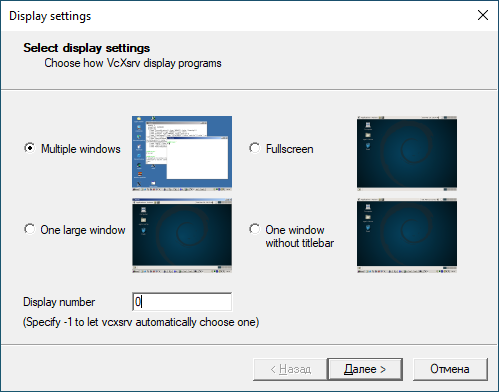
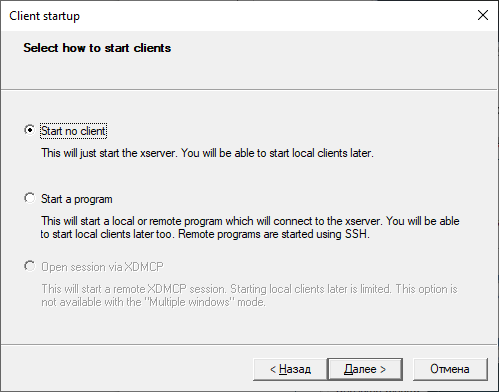
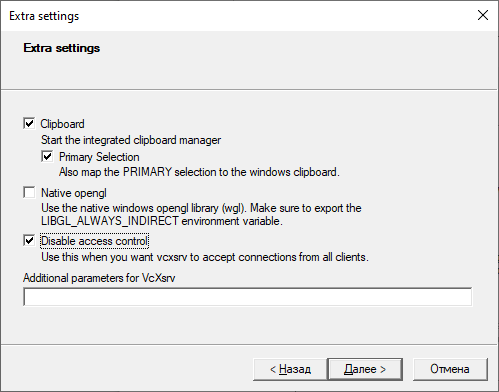
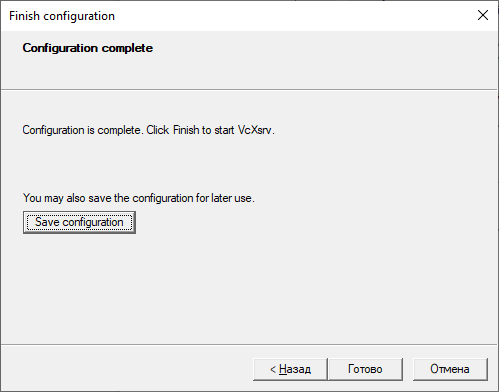
wslvcxsrv med det standardnavn config.xlaunch Redigerer bat-filer.
i overensstemmelse med instruktionerne i dem. Start-Ubuntu-20.04-plasma-desktop.bat og Start-Ubuntu-20.04-terminal.bat Starter genvejen
, og sådan ser det ud: Plasma-desktopKDE Plasma skrivebordet dækker fuldstændigt Windows-skrivebordet, for at skifte mellem vinduerne for Linux- og Windows-applikationer bruger vi den velkendte tastekombination
, hvilket ikke er helt praktisk. Alt+TabDerudover viste der sig et uheldigt aspekt ved X-serveren
– den "crasher" ved opstart af nogle applikationer, især den samme GIMP eller LibreOffice Writer. Måske skal man vente på, at udviklerne løser de observerede "fejl", men det er ikke sikkert... Så for at opnå acceptable resultater er det bedre at bruge Microsoft X Server x410. , sørg for at vælge de relevante indstillinger: Man må dog give Microsoft kredit, produktet WSL2 fungerer helt fint, og efter min uvidende opfattelse – ganske vellykket. Og så vidt jeg ved, fortsætter udviklerne med at forbedre det, og måske – om et år eller to, vil dette subsystem fremstå i hele sin funktionelle fuldkommenhed.
Konklusion
Odyssey roadmap: hvad ønsker vi ellers fra connection pooleren? Andrey Borodin (2019)
Kilde: habr.com
