


Fra Selectel: det er den anden del af oversættelsen af artiklen om browserfingeraftryk (). I dag skal vi tale om lovligheden af, at tredjeparts tjenester og websteder indsamler browserfingeraftryk fra forskellige brugere, og hvordan man kan beskytte sig mod indsamling af information.
Hvad med lovligheden af indsamlingen af browserfingeraftryk?
Vi har undersøgt emnet grundigt, men har ikke kunnet finde specifikke love (vi taler om lovgivningen i USA — redaktionel kommentar). Hvis du kender til lovartikler, der regulerer indsamling af browserfingeraftryk i dit land, så lad os det vide, venligst.
I Den Europæiske Union er der dog love og direktiver (især GDPR og ePrivacy Directive), der regulerer brugen af browserfingeraftryk. Det er fuldt lovligt, men kun hvis organisationen kan bevise nødvendigheden af at udføre sådan arbejde.
Derudover kræves der samtykke fra brugeren for at bruge informationen. Sandt nok, fra denne regel:
- Når browserfingeraftrykket kræves til "det eneste formål at gennemføre overførslen af en meddelelse over et elektronisk kommunikationsnet".
- Når indsamling af browserfingeraftryk kræves for at tilpasse brugergrænsefladen på en bestemt enhed. For eksempel, når du surfer på nettet fra en mobil enhed, bruges teknologien til indsamling og analyse af browserfingeraftryk for at give dig en tilpasset version.
Sandsynligvis gælder lignende love også i andre lande. Så det centrale punkt her er, at service eller websted har brug for brugerens samtykke for at arbejde med browserfingeraftryk.
Men der er et problem — spørgsmålet er ikke altid klart. Ofte får brugeren kun vist et banner "Jeg accepterer betingelserne for brug". Ja, der er altid et link til selve betingelserne på banneret. Men hvem læser dem?
Så normalt giver brugeren selv tilladelse til at indsamle browserfingeraftryk og analysere disse oplysninger, når han klikker på knappen "accepter".
Test af dit browserfingeraftryk
Okay, ovenfor diskuterede vi, hvilke data der kan indsamles. Men hvad med den specifikke situation — din egen browser?
For at forstå, hvilken information der kan indsamles via den, er det enklest at bruge ressourcen Det vil vise, hvad en ekstern observatør kan få fra din browser.
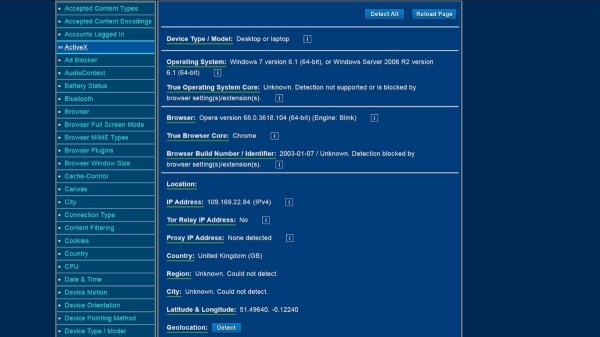
Ser du denne liste til venstre? Det er langt fra alt; resten af listen vises, når du ruller ned ad siden. Byen og regionen på skærmbilledet vises ikke på grund af brugen af VPN af forfatterne.
Der er også flere andre hjemmesider, der hjælper med at udføre en browserfingeraftrykstest. Det er fra EFF og , open-source hjemmeside.
Hvad er entropi af browserfingeraftrykket?
Det er vurderingen af unikke træk ved dit browserfingeraftryk. Jo højere entropi, desto mere unikt er browserfingeraftrykket.
Entropien af browserfingeraftrykket måles i bits. Du kan kontrollere denne værdi på Panopticlick's hjemmeside.
Hvor nøjagtige er disse tests?
Generelt kan de stoles på, da de indsamler præcis de samme oplysninger som tredjepartsressourcer. Dette er vurderet ud fra indsamlingen af information.
Når det gælder vurdering af unikke træk, er det ikke helt så nemt, og her er hvorfor:
- Testwebsteder tager ikke højde for tilfældige fingeraftryk, som for eksempel kan opnås ved hjælp af Brave Nightly.
- Websteder som Panopticlick og AmIUnique har enorme databaser med oplysninger om gamle og forældede browsere, hvis brugere har taget testen. Så hvis du tager testen med en ny browser, får du sandsynligvis en høj score for unikke træk, selvom hundredvis af andre brugere bruger den samme browser i den samme version som dig.
- Endelig tager de ikke højde for skærmopløsningen eller størrelsen på browservinduet. For eksempel kan skrifttypen være for stor eller lille, eller måske er teksten svær at læse på grund af farven. Uanset årsagen, tager testene ikke højde for dette.
Generelt er tests for unikke fingeraftryk ikke unyttige. Det er værd at prøve dem for at finde ud af din entropiniveau. Men det bedste er blot at vurdere, hvilke oplysninger du afgiver 'udefra'.
Hvordan beskytter man sig mod indsamling af browserfingeraftryk (enkle metoder)
Det skal straks siges, at det ikke er muligt at blokere dannelsen og indsamlingen af browserfingeraftryk fuldstændigt — det er en grundlæggende teknologi. Hvis du vil beskytte dig 100%, må du bare lade være med at bruge internettet.
Men mængden af information, som indsamles af tredjeparts tjenester og ressourcer, kan reduceres. Her kan sådanne værktøjer hjælpe.
Firefox-browser med modificerede indstillinger
Denne browser er rimelig god til at beskytte brugerdata. For nylig har udviklerne beskyttet Firefox-brugere mod indsamling af fingeraftryk fra tredjeparter.
Men beskyttelsesniveauet kan forbedres. Dette kræver, at du går ind i browserens indstillinger ved at skrive «about:config» i adressefeltet. Derefter vælger vi og ændrer følgende indstillinger:
- webgl.disabled — vælg «true».
- geo.enabled — vælg «false».
- privacy.resistFingerprinting — vælg «true». Denne indstilling giver et grundlæggende niveau af beskyttelse mod indsamling af browserens fingeraftryk. Men den er mest effektiv, når man vælger andre muligheder fra listen.
- privacy.firstparty.isolate — ændr til «true». Denne indstilling gør det muligt at blokere cookies fra first-party domæner.
- media.peerconnection.enabled — en valgfri indstilling, men hvis du arbejder med VPN, er det værd at vælge den. Den forhindrer lækage af WebRTC og visning af din IP.
Brave-browseren
Endnu en brugervenlig browser, der giver seriøs beskyttelse af personlige oplysninger. Browseren blokkerer forskellige typer trackere, bruger HTTPS overalt, hvor det er muligt, og blokerer scripts.
Desuden giver Brave mulighed for at blokere for de fleste værktøjer til indsamling af browserfingeraftryk.
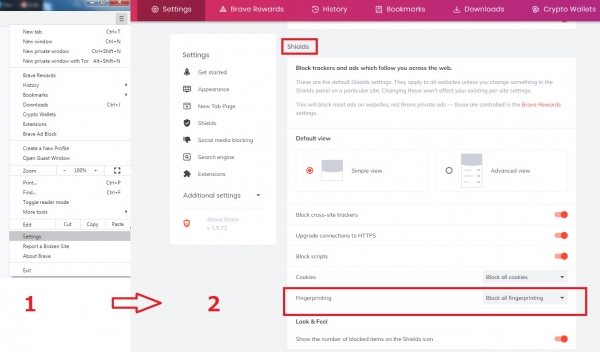
Vi brugte Panopticlick til at vurdere niveauet af entropi. Sammenlignet med Opera fik vi 16.31 bit i stedet for 17.89. Forskellen er ikke enorm, men den er der.
Brave-brugere har foreslået mange metoder til beskyttelse mod indsamling af browserfingeraftryk. Der er så mange detaljer, at de ikke kan listes i én artikel. Alle detaljer .
Specialiserede browserudvidelser
Udvidelser er et følsomt emne, da de nogle gange øger browserens fingeraftryks unikke karakter. At bruge dem eller ej er op til brugeren.
Her er, hvad vi kan anbefale:
- — modificering af user-agent værdier. Du kan indstille en interval på «hver 10. minut», for eksempel.
- — beskyttelse mod forskellige former for indsamling af fingeraftryk.
- — gør omtrent det samme som Chameleon.
- — beskyttelse mod indsamling af digitale fingeraftryk fra canvas.
Det er bedre at bruge ét udvidelse i stedet for dem alle.
Tor-browser uden Tor Netværk
På Habr er der ikke behov for at forklare, hvad Tor-browseren er. Som standard tilbyder den en række værktøjer til beskyttelse af personlige oplysninger:
- HTTPS overalt.
- NoScript.
- Blokering af WebGL.
- Blokering af canvasbilledeudtræk.
- Ændring af OS-version.
- Blokering af information om tidszone og sprogindstillinger.
- Alle andre funktioner til blokering af spioneringsværktøjer.
Men netværket Tor imponerer ikke så meget som selve browseren. Her er hvorfor:
- Det kører langsomt. Alt sammen fordi der er omkring 6.000 servere, men cirka 2 millioner brugere.
- Mange websites blokerer Tor-trafik - for eksempel Netflix.
- Der kan ske lækager af personlige oplysninger, en af de mest alvorlige skete i 2017.
- Tor har et mærkeligt forhold til den amerikanske regering - man kan kalde det et nært samarbejde. Desuden finansierer regeringen .
- Man kan oprette forbindelse til .
Generelt er det muligt at bruge Tor-browseren uden Tor-netværket. Det er ikke så simpelt at gøre, men metoden er fuldt tilgængelig. Opgaven er at oprette to filer, der vil deaktivere Tor-netværket.
Det er bedst at gøre dette i Notepad++. Åbn det og tilføj følgende linjer i det første faneblad:
pref(‘general.config.filename’, ‘firefox.cfg’);
pref(‘general.config.obscure_value’, 0);
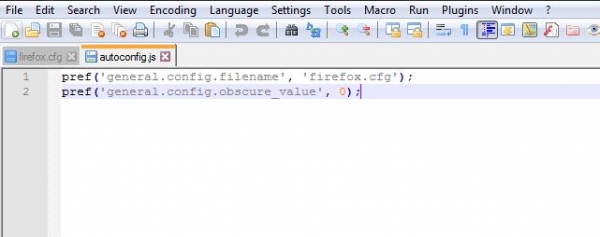
Derefter går vi til Rediger – EOL-konvertering, vælger Unix (LF) og gemmer filen som autoconfig.js i mappen Tor Browser/defaults/pref.
Derefter åbner vi en ny fane og kopierer disse linjer:
//
lockPref(‘network.proxy.type’, 0);
lockPref(‘network.proxy.socks_remote_dns’, false);
lockPref(‘extensions.torlauncher.start_tor’, false);
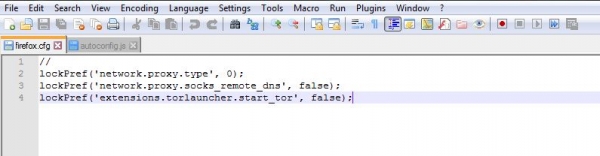
Filnavnet er firefox.cfg, det skal gemmes i Tor Browser/Browser.
Nu er alt klar. Ved opstart vil browseren vise en fejl, men man behøver ikke at tage sig af det.

Og ja, deaktivering af netværket vil ikke påvirke browserens fingeraftryk. Panopticlick viser et entropiniveau på 10,3 bit, hvilket er meget mindre end med browseren Brave (det var 16,31 bit).
De nævnte filer kan downloades .
I del tre, den afsluttende del, vil vi tale om mere hardcore metoder til at deaktivere overvågning. Vi vil også diskutere spørgsmålet om beskyttelse af personlige data og anden information ved hjælp af VPN.
Kilde: habr.com
