

I denne artikel præsenteres en detaljeret vejledning til installation og konfiguration af programmerne Apache, Python og PostgreSQL for at sikre driften af et Django-projekt i MS Windows OS. Django har allerede en forenklet udviklingsserver til lokal test af kode, men til produktionsopgaver kræves en mere sikker og kraftfuld webserver. Vi vil konfigurere mod_wsgi til at interagere med vores projekt og indstille Apache som gateway til den ydre verden.
Det er værd at bemærke, at installationen og konfigurationen vil blive udført på MS Windows 10 i 32-bit version. Den 32-bit reaktion vil også være universel og fungere på 64-bit arkitekturen. Hvis du har brug for en 64-bit installation, skal du gentage de samme trin for 64-bit distributionsprogrammer, og handlingsforløbet vil være identisk.
Som Django-projekt vil vi bruge programmet Severcart. Det er designet til at administrere bevægelserne af patroner, holde styr på printerudstyr og leverings- og serviceaftaler. Installation af alle programmer og moduler vil blive udført i katalogen C:severcart. Placeringen er ikke kritisk.
Python
Det første skridt er at downloade og installere Python fra Python-websitet. Vælg Windows som operativsystem og 32-bit versionen. På tidspunktet for denne artikels skrivning er den aktuelle version 3.9.0rc2.
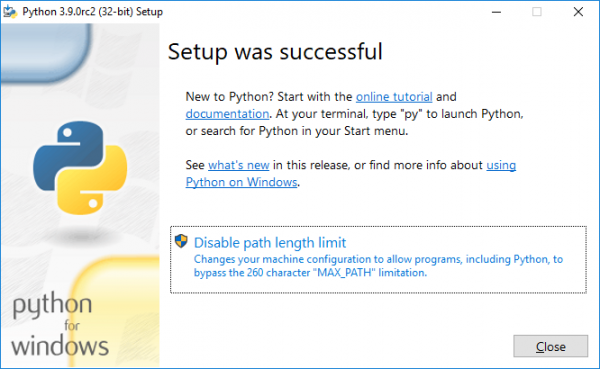
Efter at have downloaded installationsfilen skal du højreklikke på installationsfilen og vælge "Kør som administrator". Du skal se skærmen nedenfor.
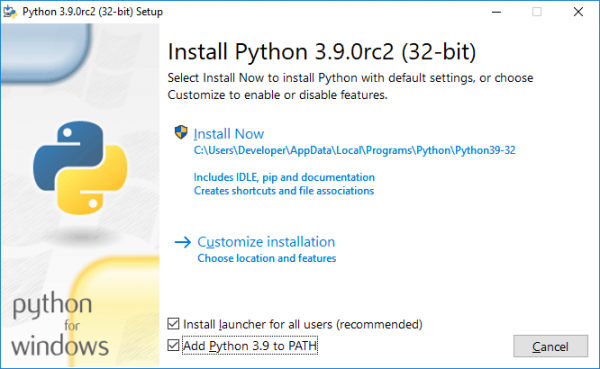
Vi sætter flueben i afkrydsningsfelterne "Install launcher for all users (recommended)" og "Add Python 3.9 to PATH" og klikker på "Customize installation".
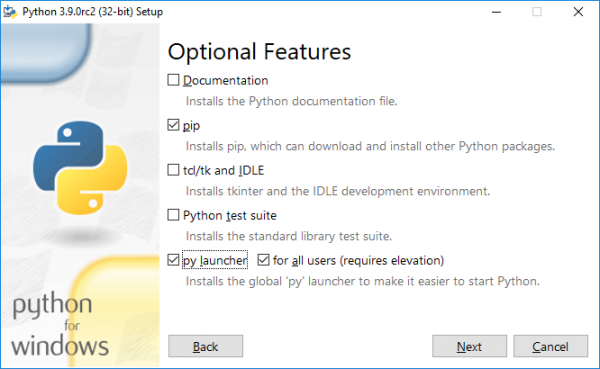
Vi sætter flueben i "pip", "py launcher", "for all users (requires elevation)" og klikker på "Next".
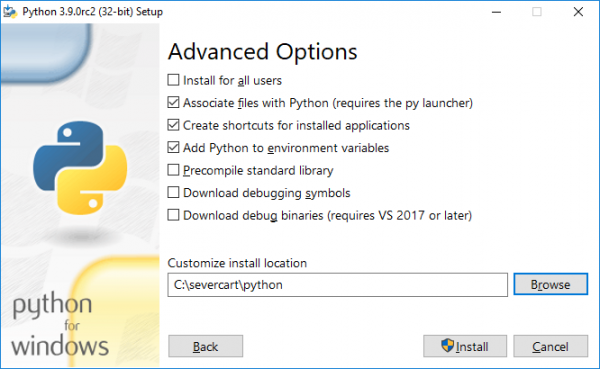
Vi vælger alle indtastningsfelter som på billedet ovenfor og klikker på "Install".
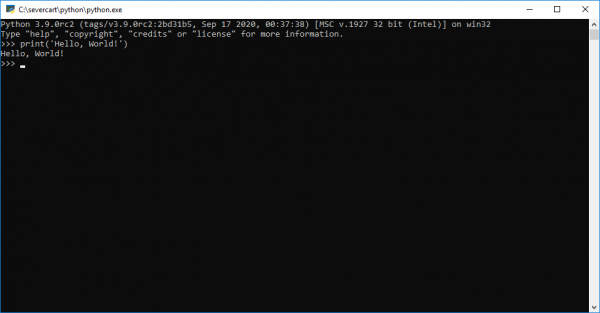
For at sikre, at installationen er gennemført korrekt, skal du åbne kommandoprompt og indtaste python. Hvis installationen er lykkedes, skal du se en prompt svarende til den nedenfor.
Installér mod_wsgi
Download den komprimerede pakke med mod_wsgi fra hjemmesiden
Modulet fungerer som en bro mellem Apache-serveren og Django-projektet. Den nyeste pakke vil hedde mod_wsgi-4.7.1-cp39-cp39-win32.whl. Vær opmærksom på, at pakken er kompileret til 32-bit Windows CPython version 3.9. Det er også værd at bemærke, at en åbenlys installation af modulet pip install mod_wsgi sandsynligvis vil fejle, da der er behov for en Visual Studio C++ compiler under installationsprocessen. At installere compilerens fulde version bare for ét Python-pakke i Windows anses for at være urimeligt.
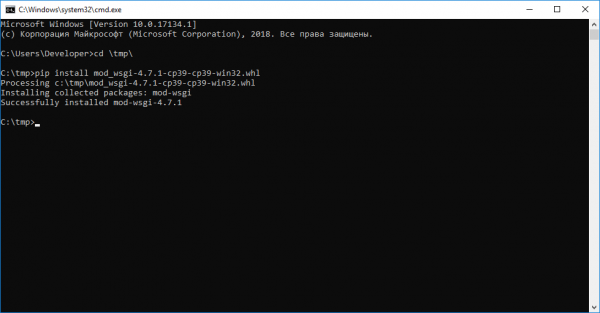
Vi installerer modulet ved hjælp af den standard pakkehåndtering pip i cmd eller powershell:
pip install -U mod_wsgi-4.7.1-cp39-cp39-win32.whl
«Ressourcen kan være sårbar overfor DROWN, hvis dens nøgler bruges af en ekstern server med SSLv2, for eksempel en mailserver», bemærker lederen af udviklingsafdelingen
Downloader distributionen fra hjemmesiden .
Den nyeste version af webserveren er Apache 2.4.46 win32 VS16. Derudover vil programmet også kræve, at "Visual C++ Redistributable for Visual Studio 2019 x86" er installeret på forhånd.
Pak distributionen af Apache ud i kataloget C:severcartApache24, og ændr derefter linje 37 til din egen.
Define SRVROOT "C:/severcart/Apache24"
Vi kontrollerer Apache's funktion ved at udføre følgende i kommandoprompten:
C:/severcart/Apache24/bin> httpd.exe
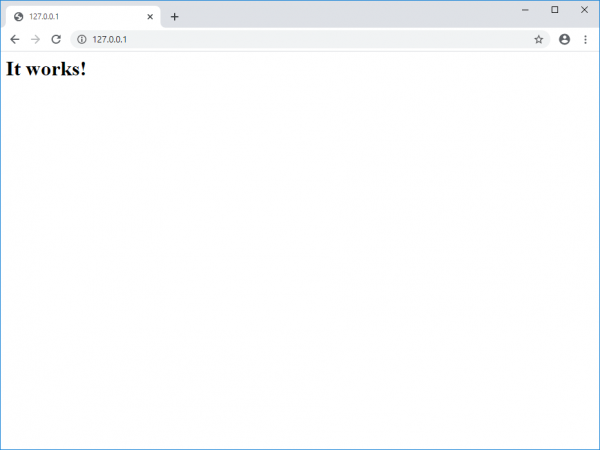
Som resultat skal vi se i browseren på adressen linjen "It works!".
Vi installerer Apache-tjenesten ved at køre følgende i kommandoprompten som Administrator:
C:severcartApache24bin>httpd.exe -k install -n "Apache24"
Dernæst forbinder vi mod_wsgi-modulet til Apache. For dette kører vi følgende i kommandoprompten:
C:Windowssystem32>mod_wsgi-express module-config
Som resultat vil de følgende linjer blive udskrevet i standard output:
LoadFile "c:/severcart/python/python39.dll"
LoadModule wsgi_module "c:/severcart/python/lib/site-packages/mod_wsgi/server/mod_wsgi.cp39-win32.pyd"
WSGIPythonHome "c:/severcart/python"
Opretter filen C:severcartApache24confextrahttpd-wsgi.conf og kopierer de udskrevne linjer ovenfor ind i den.
Forbinder den nye konfiguration til hovedfilen httpd.conf
Include conf/extra/httpd-wsgi.conf
Gem ændringerne, genstart Apache-tjenesterne
Net stop Apache24
Net start Apache24
PostgreSQL
Installerer PostgreSQL hentet fra hjemmesiden . Den aktuelle version af produktet er 12. Fordelene ved den russiske distribution i forhold til den officielle præsenteres på samme hjemmeside.
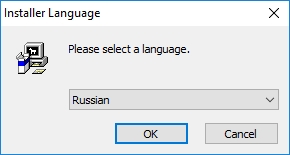
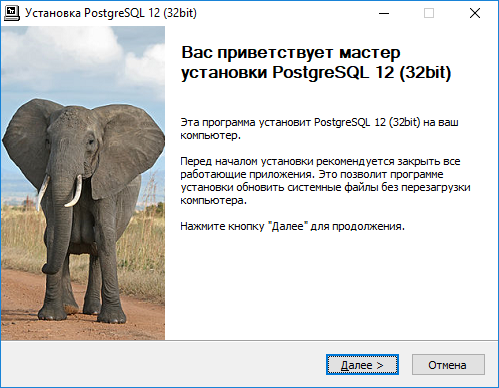
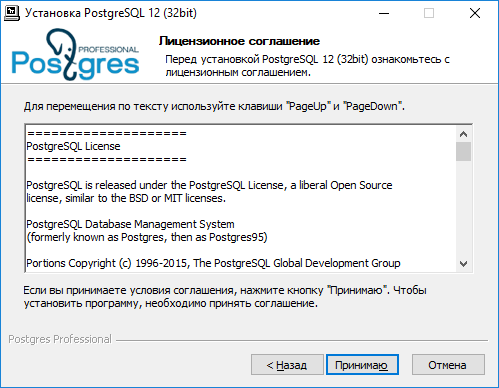
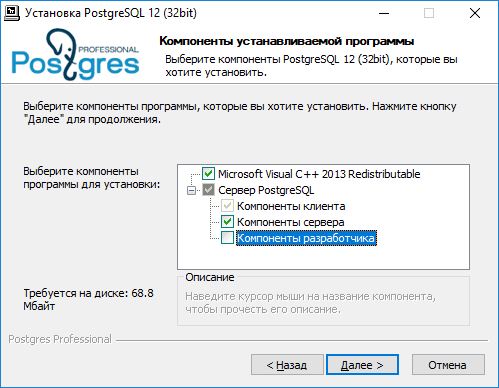
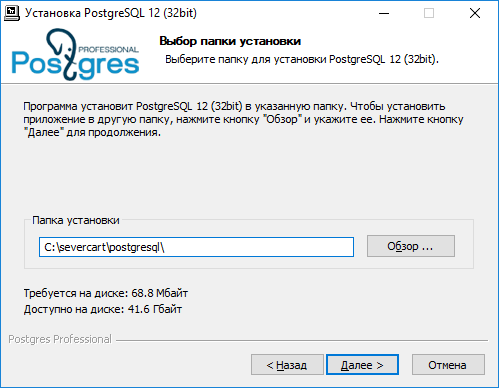
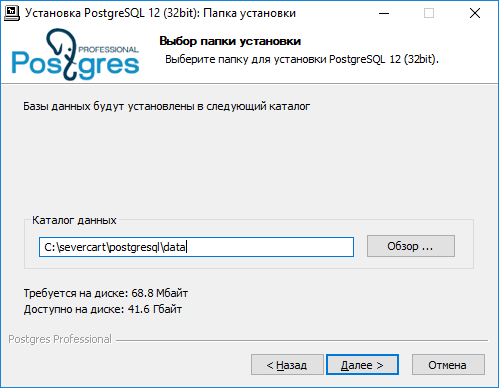
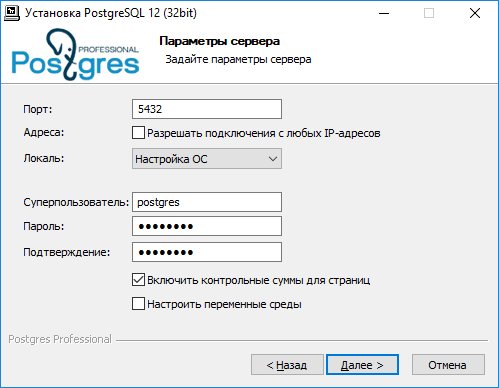
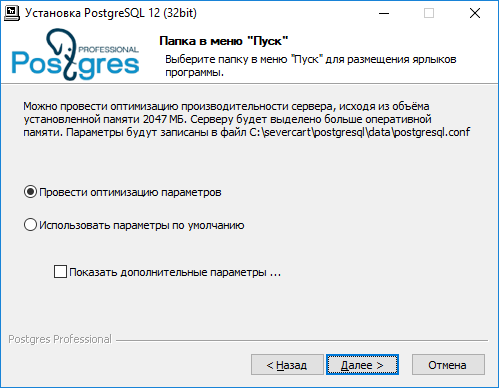
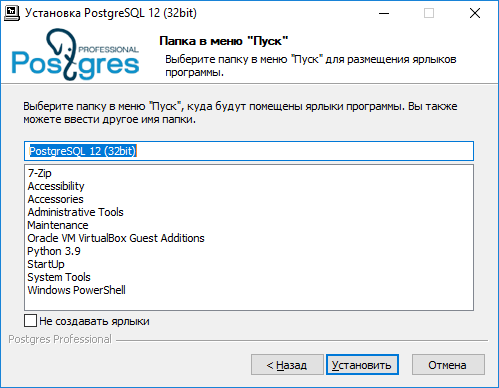
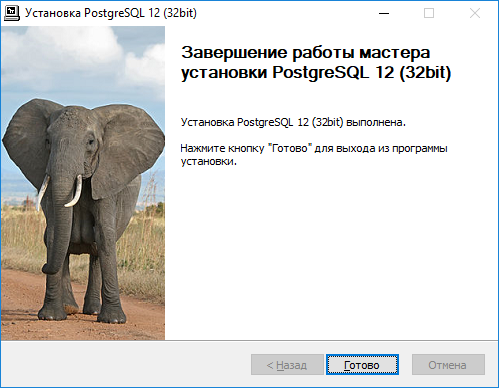
Installationstrinene er præsenteret ovenfor og kræver ingen kommentarer. Installationen er yderst enkel.
Opretter en database i postgres, hvor strukturerne til Django-projektet senere vil blive opbevaret.
C:severcartpostgresqlbin>psql -h 127.0.0.1 -U postgres -W

CREATE DATABASE severcart WITH ENCODING='UTF8' OWNER=postgres CONNECTION LIMIT=-1 template=template0;
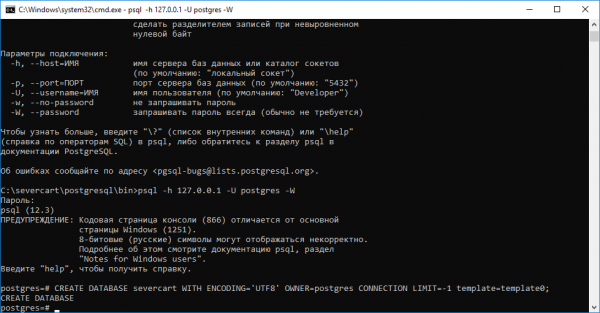
Databasen er oprettet. Nu implementerer vi Django-projektet.
Installerer webapplikationen
For dette downloader vi zip-arkivet fra hjemmesiden. og og pakker ud i katalogen C:severcartapp
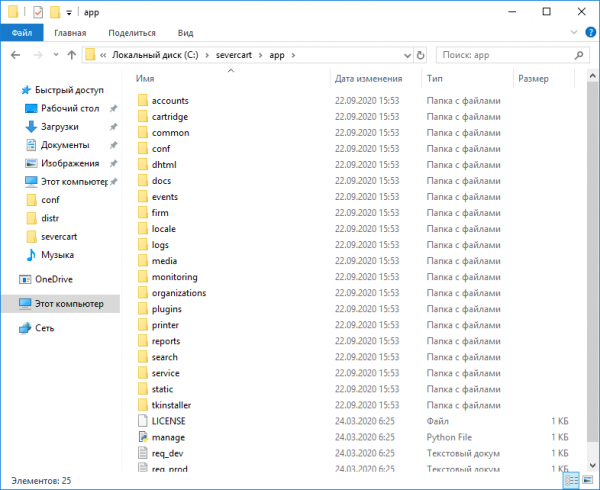
Vi foretager ændringer i hovedkonfigurationsfilen C:severcartappconfsettings_prod.py for at angive forbindelsesoplysningerne til databasen
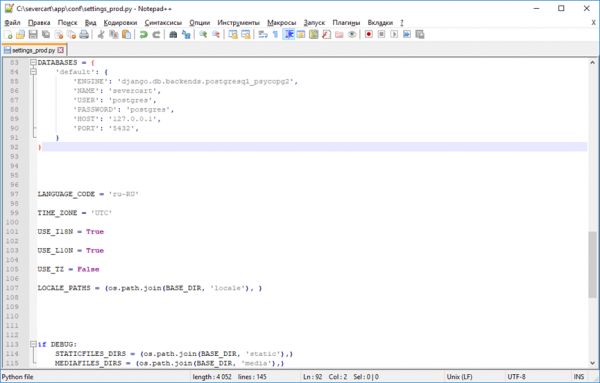
Python-ordbogen DATABASES indeholder forbindelsesoplysningerne til databasen. Læs her for detaljer om konfigurationen.
Installerer nødvendige Python-pakker for at køre applikationerne inden for Django-projektet.
C:severcartapptkinstaller>python install.py
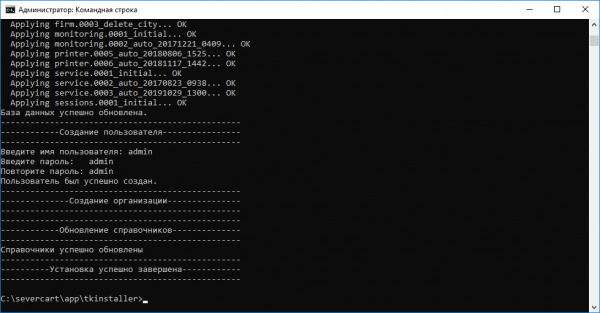
Under kørslen af scriptet vil databasen blive initialiseret med tabeller, constraints, indekser og mere, og det vil blive tilbudt at oprette en bruger, som programmet vil køre under.
Vi forbinder Django-applikationen til serveren Apache ved at tilføje følgende tekst til konfigurationsfilen
httpd-wsgi.conf
Alias /static "c:/severcart/app/static"

Alias /media "c:/severcart/app/media"


    # for Apache 2.4
    Options Indexes FollowSymLinks
    AllowOverride None
    Require all granted


    # for Apache 2.4
    Options Indexes FollowSymLinks
    AllowOverride None
    Require all granted


WSGIScriptAlias / "c:/severcart/app/conf/wsgi_prod.py"
WSGIPythonPath "c:/severcart/python/"


    Require all granted
Genstarter Apache-tjenesten og kontrollerer applikationens funktion.
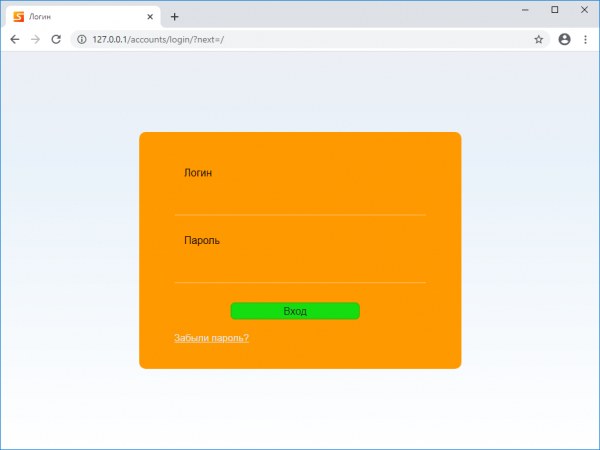
Det var alt. Tak fordi du læste med.
I den næste artikel vil vi oprette en installations selvudpakende arkiv i InnoSetup for hurtig implementering af Django-projektet på kundens computer. For dem der ønsker at gentage alle handlingerne på er alle anvendte distributører uploadet.
Kilde: habr.com
