

Hej Habr.
Raspberry Pi findes sikkert i mange hjem, og jeg tør gætte på, at mange lader den ligge ubenyttet. Men Raspberry er ikke kun et værdifuldt hardwarekomponent; det er også en ret kraftfuld fanless-computer med Linux. I dag vil vi se på nyttige funktioner ved Raspberry Pi, som ikke kræver skrivning af kode.
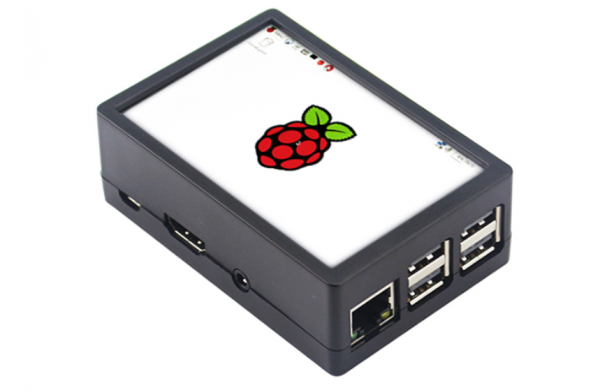
For dem, der er interesserede, er der flere detaljer nedenfor. Artiklen er rettet mod begyndere.
Bemærk: artiklen er beregnet til begyndere, men som har minimum en grundlæggende forståelse af, hvad en IP-adresse er, hvordan man logger ind på Raspberry Pi via SSH ved hjælp af putty eller en anden terminal, og hvordan man redigerer filer med nano-editoren. Som et eksperiment vil jeg denne gang ikke overbelaste læserne med Python-kode; der vil ikke blive programmeret noget som helst. For alt det, der er skrevet nedenfor, vil det være tilstrækkeligt med kommandolinjen. Om dette format er efterspurgt, vil jeg se på evalueringen af teksten.
Selvfølgelig vil jeg ikke se på helt åbenlyse ting som FTP-servere eller netværksdrev. Nedenfor har jeg forsøgt at fremhæve noget, der er mere eller mindre nyttigt og originalt.
Før vi installerer noget, er et vigtigt tip: at have den rigtige strømforsyning (helst en original på 2.5A og ikke en noname-oplader fra en telefon) samt en køleribbe til processoren er ekstremt vigtigt for at Raspberry Pi fungerer stabilt. Uden dette kan Raspberry fryse, og der kan opstå fejl ved filkopiering og lignende. Faren ved sådanne fejl er, at de kun viser sig sporadisk, f.eks. ved høj CPU-belastning eller i øjeblikket, hvor store filer skrives til SD-kortet.
Før installationen af nogen komponenter er det en god idé at starte med at opdatere systemet, ellers fungerer de gamle adresser for apt-kommandoen muligvis ikke:
sudo apt-get updateNu kan vi gå i gang med installation og opsætning.
1. WiFi-adgangspunkt
Raspberry Pi kan nemt omdannes til et trådløst adgangspunkt, og der er ikke behov for at købe noget ekstra; der er allerede WiFi indbygget. Til dette skal der installeres 2 komponenter: hostapd (Host access point daemon, adgangspunktservice) og dnsmasq (DNS/DHCP-server).
Installer dnsmasq og hostapd:
sudo apt-get install dnsmasq hostapdIndstil en statisk IP-adresse, som Raspberry Pi vil have i WiFi-netværket. Dette gøres ved at redigere filen dhcpcd.conf ved at indtaste kommandoen sudo nano /etc/dhcpcd.conf. Til filen skal følgende linjer tilføjes:
interface wlan0
  static ip_address=198.51.100.100/24
  nohook wpa_supplicant
Som man kan se, vil vores Raspberry Pi have adressen 198.51.100.100 i WiFi-netværket (det er vigtigt at huske, hvis der kører en server på den, og man skal indtaste adressen i browseren).
Dernæst skal vi aktivere IP-videreformidling, hvilket vi gør ved at udføre kommandoen sudo nano /etc/sysctl.conf og fjerne kommenteringen af linjen net.ipv4.ip_forward=1.
Nu skal vi konfigurere DHCP-serveren — den vil uddeles IP-adresser til de tilsluttede enheder. Indtast kommandoen sudo nano /etc/dnsmasq.conf og tilføj følgende linjer:
interface=wlan0
dhcp-range=198.51.100.1,198.51.100.99,255.255.255.0,24h
Som man kan se, vil de tilsluttede enheder have IP-adresser i området 198.51.100.1... 198.51.100.99.
Endelig er det tid til at konfigurere Wi-Fi. Rediger filen /etc/default/hostapd og indtast linjen DAEMON_CONF="/etc/hostapd/hostapd.conf". Nu redigerer vi filen hostapd.conf ved at indtaste kommandoen sudo nano /etc/hostapd/hostapd.conf.
Indtast parametrene for adgangspunktet:
interface=wlan0
driver=nl80211
ssid=Raspberry Pi
hw_mode=g
channel=7
wmm_enabled=0
macaddr_acl=0
auth_algs=1
ignore_broadcast_ssid=0
wpa=2
wpa_passphrase=12345678
wpa_key_mgmt=WPA-PSK
wpa_pairwise=TKIP
rsn_pairwise=CCMP
Her er det vigtigt at være opmærksom på parametrene "ssid" (navnet på adgangspunktet), "wpa_passphrase" (adgangskoden), "channel" (kanalnummeret) og "hw_mode" (driftstilstand, a = IEEE 802.11a, 5 GHz, b = IEEE 802.11b, 2.4 GHz, g = IEEE 802.11g, 2.4 GHz). Desværre er der ingen automatisk kanalvalg, så man skal selv vælge den mindst belastede WiFi-kanal.
Det er vigtigt: i dette testeksempel er adgangskoden 12345678 angivet, i et rigtigt adgangspunkt bør man bruge noget mere komplekst. Der findes programmer, der udfører ordbogsangreb på adgangskoder, og et adgangspunkt med en simpel adgangskode kan blive hacket. At dele internet med fremmede under de nuværende love kan desuden være risikabelt.
Alt er klar, og vi kan aktivere alle tjenesterne.
sudo systemctl unmask hostapd
sudo systemctl enable hostapd
sudo systemctl start hostapd
sudo systemctl reload dnsmasq
Nu skal vi allerede kunne se det nye WiFi-adgangspunkt i listen over netværk. Men for at det kan få internetadgang, er det nødvendigt at aktivere pakkevidereformidling fra Ethernet til WLAN, for hvilket vi indtaster kommandoen sudo nano /etc/rc.local og tilføje linjen for iptables:
sudo iptables -t nat -A POSTROUTING -o eth0 -j MASQUERADE
Det er nu færdigt. Genstart Raspberry Pi, og hvis alt er gjort korrekt, kan vi se adgangspunktet og tilslutte os det.
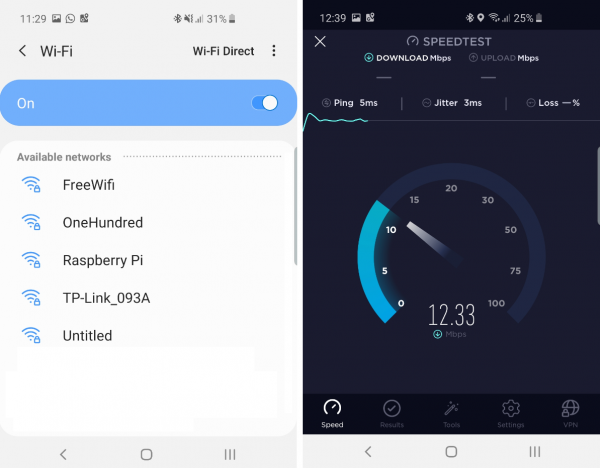
Som man kan se, er hastigheden ikke så dårlig, og det er helt muligt at bruge denne WiFi.
For resten, en lille tip: man kan ændre netværksnavnet Raspberry Pi ved at udføre kommandoen sudo raspi-config. Som standard er det (overraskelse:) raspberrypi. Det er nok almindeligt kendt. Men ikke alle ved, at dette navn også er tilgængeligt i det lokale netværk, men man skal tilføje «.local». For eksempel kan man tilgå Raspberry Pi via SSH ved at indtaste kommandoen putty pi@raspberrypi.local. Der er dog én detalje: dette fungerer i Windows og Linux, men det fungerer ikke på Android - der bliver man stadig nødt til at indtaste IP-adressen manuelt.
2. Mediaserver
Der er 1001 måder at lave en mediaserver på Raspberry Pi, men jeg vil kun gennemgå den nemmeste. Lad os antage, at vi har en favorit samling af MP3-filer, og vi vil gøre dem tilgængelige i det lokale netværk for alle medieenheder. Vi vil installere MiniDLNA-serveren på Raspberry Pi, som kan gøre dette for os.
Til installationen indtaster vi kommandoen sudo apt-get install minidlna. Derefter skal vi konfigurere filen ved at indtaste kommandoen sudo nano /etc/minidlna.conf. Her skal vi kun tilføje én linje, der angiver stien til vores filer: media_dir=/home/pi/MP3 (stien kan naturligvis være anderledes). Når vi har lukket filen, genstarter vi tjenesten:
sudo systemctl restart minidlna
Hvis vi har gjort det rigtigt, får vi en færdig mediaserver i det lokale netværk, som man kan afspille musik fra via en desktop WiFi-radio eller VLC-Player på Android:

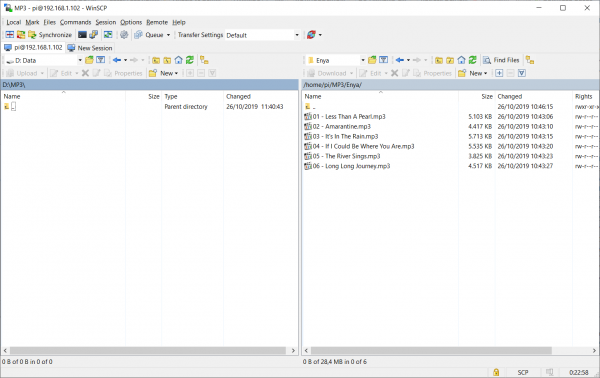
Råd: det er meget nemt at overføre filer til Raspberry Pi ved hjælp af WinSCP - dette program gør det muligt at arbejde med mapper på RPi lige så nemt som med lokale.
3. SDR-modtager
Hvis vi har en RTL-SDR eller SDRPlay-modtager, kan vi bruge den på Raspberry Pi med programmet GQRX eller CubicSDR. Dette gør det muligt at have en autonom og lydløs SDR-modtager, der kan fungere døgnet rundt.
Jeg undskylder kvaliteten af screenshotet fra tv-skærmen:
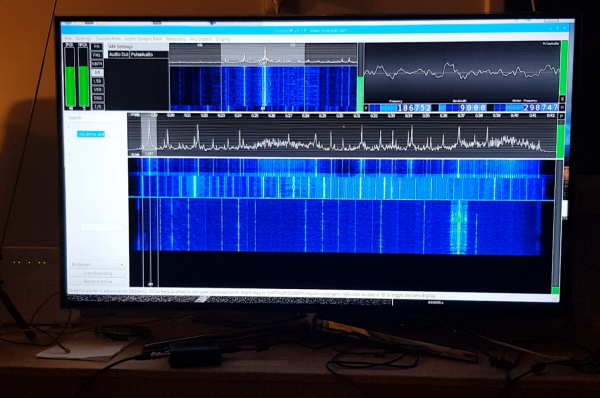
Med RTL-SDR eller SDRPlay er det muligt at modtage forskellige radiosignaler med frekvenser op til 1GHz (endda lidt højere). For eksempel kan man lytte til ikke kun almindelig FM-radio, men også piloters kommunikation eller andre tjenester. For øvrigt kan radioamatører med Raspberry Pi modtage, dekode og sende signaler .
En detaljeret gennemgang af SDR-radio går ud over rammerne for denne artikel, du kan læse mere .
4. Server til «smart hjem»
For dem, der ønsker at gøre deres hjem mere «smart», kan man bruge det gratis program OpenHAB.
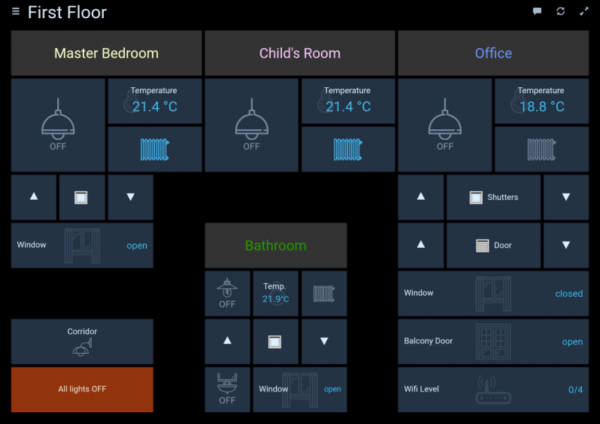
Det er ikke bare et program, men et helt framework, der har forskellige plugins og scripts, som gør det muligt at styre forskellige enheder (Z-Wave, Philips Hue osv.). De interesserede kan lære mere på den officielle hjemmeside. .
For øvrigt, da vi taler om "smarte hjem", kan der køre en MQTT-server på Raspberry Pi, som kan anvendes af forskellige lokale enheder.
5. Klient til FlightRadar24
Hvis du er en luftfartsentusiast og bor i et område, hvor FlightRadar-dækningen er mangelfuld, kan du hjælpe samfundet og alle rejsende ved at installere en modtager hjemme. Du skal blot have en RTL-SDR-modtager og en Raspberry Pi. Som bonus får du gratis adgang til en Pro-konto hos FlightRadar24.
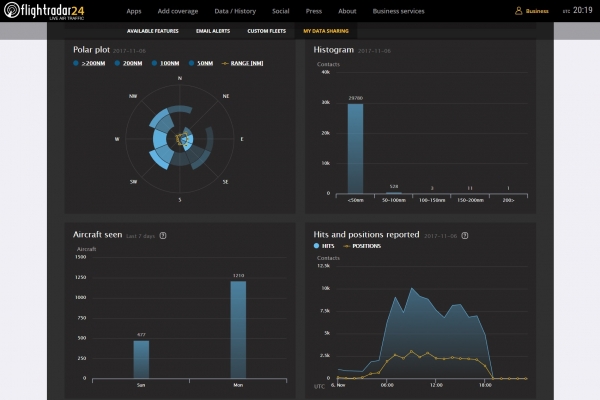
Detaljeret vejledning på Habr.
Konklusion
Selvfølgelig er dette langt fra alt. Raspberry Pi har en rimelig beregningskraft og kan bruges til en lang række opgaver, fra retro-spilkonsoller og videoovervågning til nummerpladegenkendelse eller endda som en tjeneste til astronomiske til overvågning af meteoritter.
For øvrigt gælder det, der er skrevet, ikke kun for Raspberry Pi, men også for forskellige "kloner" (Asus Tinkerboard, Nano Pi osv.), alle programmer vil sandsynligvis også fungere der.
Hvis der er interesse fra publikum (som vil blive bestemt af vurderingerne af artiklen), kan emnet fortsætte.
Og som altid, held og lykke med eksperimenterne.
Kilde: habr.com
