

Hej, Habr! Du har måske hørt, at den nye Windows Terminal snart lanceres. Vi har allerede skrevet om det. . Vores kollega Scott Hanselman har forberedt nogle tips om, hvordan man arbejder med den nye terminal. Deltag!
Så du har downloadet Windows Terminal, og... hvad nu?
I starten kan du være lidt skeptisk. Det er trods alt en Terminal, og den vil ikke føre dig ved hånden.
1) Sæt dig ind i
2) Indstillinger er udtrykt i . Du vil få mere succes, hvis din JSON-filredigerer er noget som og understøtter JSON-skema samt intellisense.
- Tjek dine standardindstillinger! For overskuelighed præsenterer jeg min (som på ingen måde er perfekt). Jeg har tilføjet requestedTheme, alwaysShowTabs og defaultProfile.
3) Bestem dig for tastaturgenveje. Windows Terminal har .
- Enhver tast du trykker på kan omprogrammeres.
4) Passer designet til dine ønsker?
- På der er flere temaer til terminalen.
- Her er der dusinvis af , du kan visuelt få et overblik over deres farveløsninger. .
5) Vil du tage det til næste niveau? Udforsk baggrunde.
- Du kan indstille baggrunde eller endda GIF-filer. Læs mere. .
6) Angiv din startingDirectory.
- Hvis du bruger WSL, kan det være, at du en dag ønsker, at din startmappe ligger i .
7) Du kan stadig bruge Far, GitBash, Cygwin eller cmder, hvis du ønsker det. Flere detaljer i .
8) Udforsk Windows Terminal kommandolinjeargumenter.
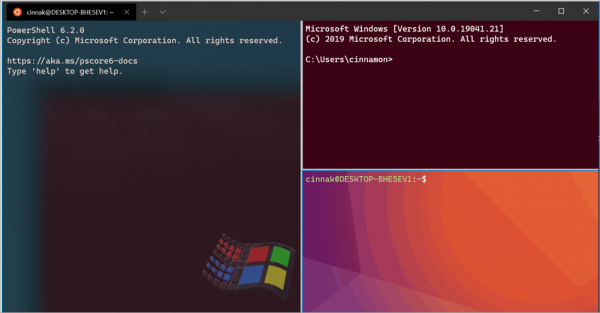
- Måske ved du, at du kan starte Windows Terminal ved at bruge 'wt.exe', men nu kan du også bruge kommandolinjeargumenter! Her er nogle eksempler:
wt ; split-pane -p "Windows PowerShell" ; split-pane -H wsl.exe
wt -d .
wt -d c:github
På dette tidspunkt kan du tage det så langt, som du ønsker. Lav andre ikoner, fastgør dem til din proceslinje, og gå amok. Tjek også underkommandoer som new-tab, split-pane og focus-tab.
9) Jeg har optaget , der viser en person, der er vant til Mac og Linux, hvordan man konfigurerer Windows Terminal i forbindelse med WSL (Windows Subsystem for Linux), måske vil det interessere dig.
Vær venlig at dele dine tips, profiler og yndlingsemner til terminalen herunder!
Kilde: habr.com
