

fra oversætteren
Mozilla har lavet et universelt hub for smarte enheder, der forbinder enheder fra forskellige producenter og protokoller (inkl. Zigbee og Z-Wave) og muliggør styring af dem uden skyder og fra ét sted. For et år siden om den første version, og i dag lægger jeg oversættelsen af den opdaterede dokumentation, som besvarer de fleste grundlæggende spørgsmål til projektet. Jeg ser frem til diskussion og meningsudveksling i kommentarerne.
WebThings Gateway til Raspberry Pi
er software til gateways, der anvendes i smarte hjem-systemer, som vil muliggøre direkte overvågning og kontrol af smarte enheder via internettet uden mellemled.
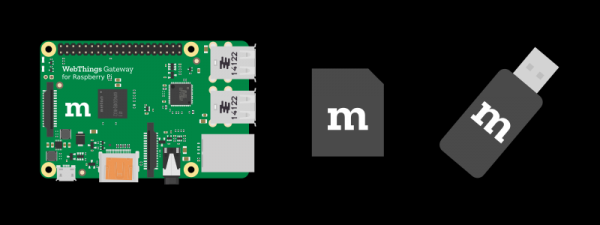
Hvad du skal bruge
- Computer og strømforsyning (Raspberry Pi 3 kræver minimum 2A)
- microSD-kort (mindst 8 GB, class 10)
- USB-adapter (se listen )
Bemærk: Raspberry Pi 3 leveres med Wi-Fi og Bluetooth. USB-adapteren er nødvendig for at forbinde enheder via protokoller som Zigbee og Z-Wave.
1. Download billedet
Download billedet fra hjemmesiden .
2. Flash billedet
Flash billedet til microSD-kortet. Der er til optagelse. Vi anbefaler at bruge .
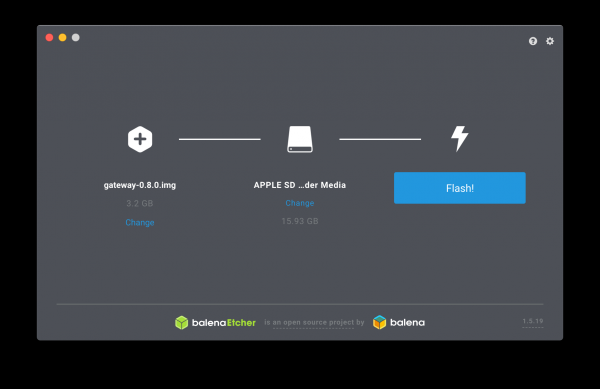
- Åbn Etcher
- Sæt microSD-kortet i adapteren til din computer.
- Vælg billedet som kilde
- Vælg microSD-kortet
- Klik på “Flash!”
Når det er færdigt, skal du fjerne microSD-kortet.
3. Opstart af Raspberry Pi
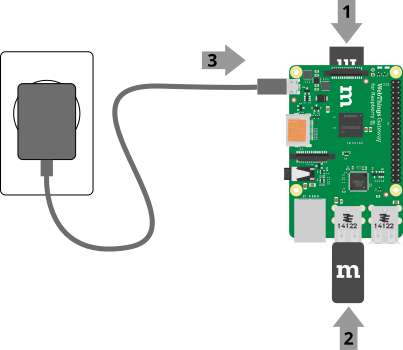
- Sæt microSD-kortet i Raspberry Pi
- Tilslut USB-adapterne hvis tilgængelige
- Tænd for strømmen for at starte opstart
Bemærk: Den første opstart af Raspberry Pi kan tage 2-3 minutter.
4. Tilslutning via Wi-Fi
Efter opstart opretter gatewayen et adgangspunkt “WebThings Gateway XXXX” (hvor XXXX er de fire cifre fra MAC-adressen på Raspberry Pi). Tilslut til dette punkt fra din computer eller smartphone.
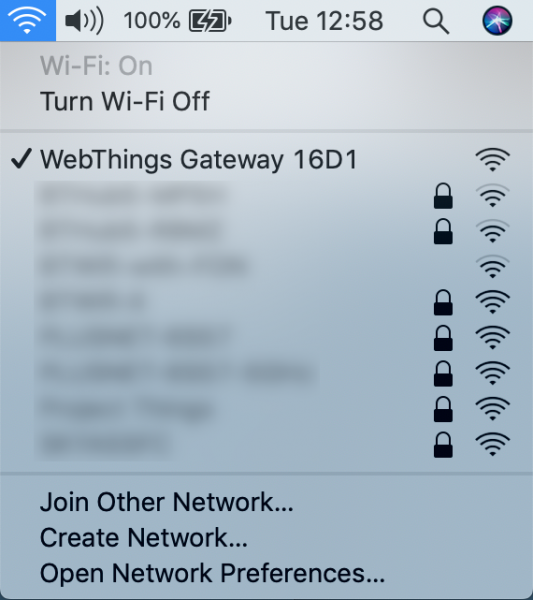
Når du er tilsluttet, skal du se velkomstskærmbilledet for WebThings-gatewayen, som derefter vil begynde at søge efter dit hjem Wi-Fi-netværk.
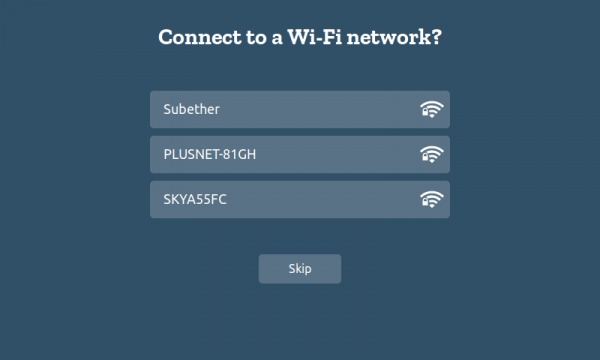
Vælg dit hjemmenetværk fra listen, og indtast adgangskoden for at oprette forbindelse.
Bemærk:
- Hvis du har tilsluttet dig adgangspunktet “WebThings Gateway XXXX”, men ikke ser velkomstskærmbilledet, prøv at åbne siden ved at gå til .
- Raspberry Pi kan også tilsluttes netværket ved hjælp af en Ethernet-kabel. I så fald vil det automatisk forsøge at få en IP-adresse fra din router. Derefter skal du indtaste “http://gateway.local” i din browser for den indledende opsætning af gatewayen.
- Hvis du flytter gatewayen til et andet sted, eller den mister adgang til det oprindelige netværk, vil den automatisk skifte til adgangspunktstilstand, så du kan tilslutte dig den og konfigurere et andet netværk.
5. Valg af subdomæne
Når gatewayen er tilsluttet netværket, skal du sikre dig, at din computer eller smartphone, som du bruger til konfigurationen, er på det samme netværk. Gå derefter til adressen i din browser.
Herefter får du mulighed for at registrere et gratis subdomæne for at få adgang til gatewayen uden for det lokale netværk via fra Mozilla.
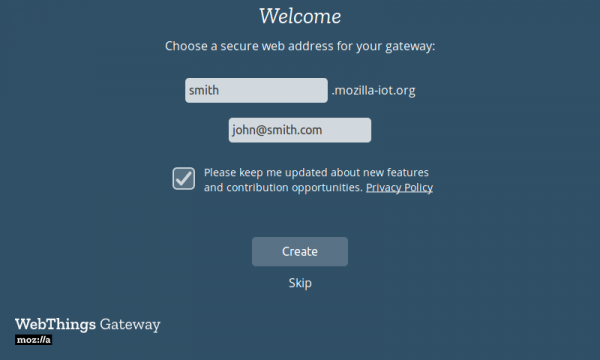
Indtast det ønskede subdomæne og din e-mailadresse (til nulstilling af adgangskode i fremtiden), og klik på 'Opret'.
Bemærk:
- Dette trin kan overspringes, og gatewayen kan bruges helt lokalt, eller ved at sætte port forwarding og DNS op manuelt. Men i så fald, hvis du beslutter dig for at bruge et Mozilla subdomæne i fremtiden, skal gatewayens indstillinger nulstilles helt.
- Hvis siden på adressen ikke åbner, kan du prøve at finde gatewayens IP-adresse gennem din router (se efter en enhed i listen over tilsluttede enheder, der ligner 'gateway' eller med en MAC-adresse, der begynder med 'b8:27:eb'), og prøv at åbne siden direkte via IP.
- Hvis og http:// ikke virker, så sørg for, at både din computer og Raspberry Pi er tilsluttet det samme netværk.
- Hvis du allerede har registreret et subdomæne tidligere, kan du indtaste navnet og den e-mailadresse, du brugte til registreringen. Der vil komme instruktioner på skærmen til, hvordan du får adgang.
6. Oprettelse af konto
Efter registreringen af subdomænet åbnes en side med de næste trin til at konfigurere gatewayen. Indtast dit navn, din e-mailadresse og en adgangskode, og klik på 'Næste'.
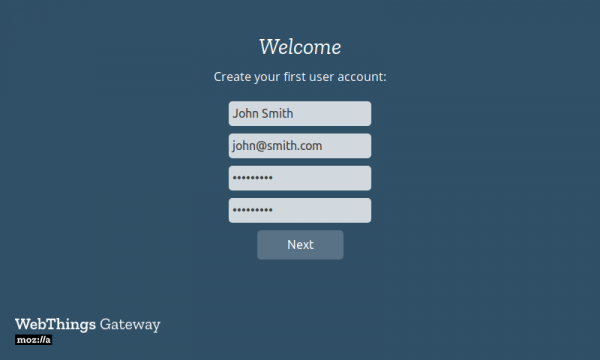
Bemærk: Yderligere konti kan oprettes senere.
Færdig!
Derefter skal siden 'Things' åbne for tilslutning af smarte enheder til gatewayen.
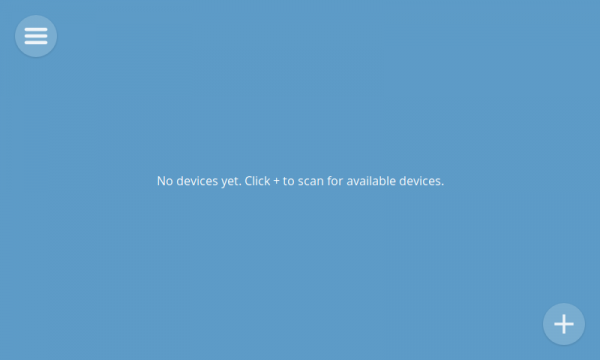
Se. for yderligere opsætning.
Kilde: habr.com
