

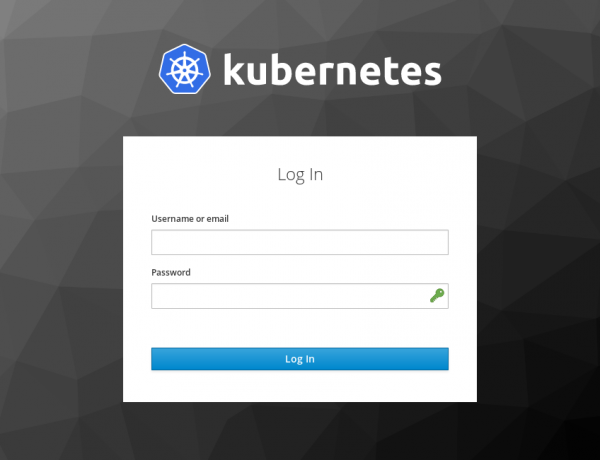
En kort vejledning til, hvordan du kan forbinde Kubernetes med din LDAP-server ved hjælp af Keycloak og konfigurere import af brugere og grupper. Dette vil gøre det muligt at konfigurere RBAC for dine brugere og bruge auth-proxy til at beskytte Kubernetes Dashboard og andre applikationer, der ikke kan autentificere sig selv.
Installation af Keycloak
Lad os antage, at du allerede har en LDAP-server. Det kan være Active Directory, FreeIPA, OpenLDAP eller noget andet. Hvis du ikke har en LDAP-server, kan du grundlæggende oprette brugere direkte i Keycloak-interfacet eller bruge offentlige oidc-udbydere (Google, Github, Gitlab), resultatet vil blive næsten det samme.
Først skal vi installere selve Keycloak; installationen kan udføres separat eller direkte i Kubernetes-klyngen. Hvis du har flere Kubernetes-klynger, vil det typisk være lettere at installere det separat. På den anden side kan du altid bruge og installere den direkte i din klynge.
For at gemme data i Keycloak har du brug for en database. Som standard bruges h2 (alle data gemmes lokalt), men det er også muligt at bruge postgres, mysql eller mariadb.
Hvis du alligevel har besluttet at installere Keycloak separat, finder du mere detaljerede instruktioner i .
Konfiguration af federation
Først opretter vi et nyt realm. Et realm er et rum for vores applikation. Hver applikation kan have sit eget realm med forskellige brugere og autentifikationsindstillinger. Master realm bruges af Keycloak selv, og det er forkert at bruge det til andet.
Klik på Tilføj realm
Mulighed
Værdi
Navn
kubernetes
Visningsnavn
Kubernetes
HTML Visningsnavn
<img src="https://kubernetes.io/images/nav_logo.svg" width="400" >
Kubernetes tjekker som standard, om en brugers e-mail er bekræftet eller ej. Da vi bruger vores egen LDAP-server, vil denne kontrol næsten altid returnere false. Lad os deaktivere visningen af denne parameter i Kubernetes:
Klientomfang —> E-mail —> Mapper —> E-mail bekræftet (Slet)
Nu konfigurerer vi federation, for dette går vi til:
Brugerfederation —> Tilføj udbyder… —> ldap
Her er et eksempel på konfiguration for FreeIPA:
Mulighed
Værdi
Konsol Visningsnavn
freeipa.example.org
Leverandør
Red Hat Directory Server
UUID LDAP-attribut
ipauniqueid
Forbindelses-URL
ldaps://freeipa.example.org
Brugere DN
cn=users,cn=accounts,dc=example,dc=org
Bind DN
uid=keycloak-svc,cn=users,cn=accounts,dc=example,dc=org
Bind Credential
<password>
Tillad Kerberos autentifikation:
on
Kerberos Realm:
EXAMPLE.ORG
Server Principal:
HTTP/freeipa.example.org@EXAMPLE.ORG
KeyTab:
/etc/krb5.keytab
Brugeren keycloak-svc skal oprettes på forhånd på vores LDAP-server.
I tilfælde af Active Directory er det tilstrækkeligt blot at vælge Leverandør: Active Directory og de nødvendige indstillinger vil automatisk blive indsat i formen.
Klik på Gem
Nu går vi videre til:
Brugerfederation —> freeipa.example.org —> Mapper —> Fornavn
Mulighed
Værdi
LDAP-attribut
givenName
Lad os nu aktivere gruppe-mapping:
Brugerfederation —> freeipa.example.org —> Mapper —> Opret
Mulighed
Værdi
Navn
groups
Mapper type
group-ldap-mapper
LDAP Grupper DN
cn=groups,cn=accounts,dc=example,dc=org
Brugergrupper Hentningsstrategi
GET_GROUPS_FROM_USER_MEMBEROF_ATTRIBUTE
Nu er konfigurationen af federation afsluttet, lad os gå videre til klientkonfigurationen.
Klientkonfiguration
Vi opretter en ny klient (applikation, der vil hente brugere fra Keycloak). Gå til:
Klienter —> Opret
Mulighed
Værdi
Denne ID bruges til at identificere
kubernetes
Adgangstype
confidenrial
Rod URL
http://kubernetes.example.org/
Gyldige omdirigerings-URIs
http://kubernetes.example.org/*
Admin URL
http://kubernetes.example.org/
Vi opretter også et scope for grupper:
Klient Scopes —> Opret
Mulighed
Værdi
Skabelon
Ingen skabelon
Navn
groups
Fuld gruppevej
false
Og vi konfigurerer mapper til dem:
Klient Scopes —> groups —> Mapper —> Opret
Mulighed
Værdi
Navn
groups
Mapper Type
Gruppemedlemskab
Token Claim Navn
groups
Nu skal vi aktivere gruppering i vores klient scope:
Klienter —> kubernetes —> Klient Scopes —> Standard Klient Scopes
Vi vælger groups i Tilgængelige Client Scopes, klik på Tilføj valgte
Lad os nu konfigurere godkendelse af vores applikation, gå til:
Klienter —> kubernetes
Mulighed
Værdi
Autorisation Aktiveret
TIL
Klik på gem og hermed er oprettelsen af klienten færdig, nu på fanen
Klienter —> kubernetes —> Oplysninger
vil du kunne få Secret som vi vil bruge fremadrettet.
Kubernetes konfiguration
Konfiguration af Kubernetes til OIDC-godkendelse er ganske triviel og ikke særlig kompleks. Alt, hvad du behøver, er at placere CA-certifikatet fra din OIDC-server i /etc/kubernetes/pki/oidc-ca.pem og tilføje de nødvendige indstillinger til kube-apiserver.
For at gøre dette, opdater /etc/kubernetes/manifests/kube-apiserver.yaml på alle dine mastere:
...
spec:
  containere:
  - kommando:
    - kube-apiserver
...
    - --oidc-ca-file=\/etc\/kubernetes\/pki\/oidc-ca.pem
    - --oidc-client-id=kubernetes
    - --oidc-groups-claim=groups
    - --oidc-issuer-url=https:\/\/keycloak.example.org\/auth\/realms\/kubernetes
    - --oidc-username-claim=email
...
Opdater også kubeadm-konfigurationen i klyngen, så du ikke mister disse indstillinger ved opdatering:
kubectl edit -n kube-system configmaps kubeadm-config...
data:
ClusterConfiguration: |
apiServer:
extraArgs:
oidc-ca-file: \/etc\/kubernetes\/pki\/oidc-ca.pem
oidc-client-id: kubernetes
oidc-groups-claim: groups
oidc-issuer-url: https:\/\/keycloak.example.org\/auth\/realms\/kubernetes
oidc-username-claim: email
...Nu er konfigurationen af Kubernetes afsluttet. Du kan gentage disse handlinger i alle dine Kubernetes-klynger.
Indledende godkendelse
Efter disse handlinger vil du have en Kubernetes-klynge med konfigureret OIDC-godkendelse. Den eneste ting er, at dine brugere endnu ikke har konfigureret en klient eller deres egen kubeconfig. For at løse dette problem skal du konfigurere automatisk udstedelse af kubeconfig til brugerne efter en succesfuld godkendelse.
Til dette kan du bruge specielle webapplikationer, der muliggør brugerautentifikation og derefter muliggør download af en klar kubeconfig. En af de mest bekvemme er , som gør det muligt at beskrive alle Kubernetes-klynger i én konfigurationsfil og nemt skifte imellem dem.
For at konfigurere Kuberos er det nok at beskrive en skabelon til kubeconfig og starte med følgende parametre:
kuberos https://keycloak.example.org/auth/realms/kubernetes kubernetes /cfg/secret /cfg/templateFor more detailed information, see on Github.
It is also possible to use if you want to perform authentication directly on the user's computer. In this case, a browser will open for the user with an authentication form on localhost.
The obtained kubeconfig can be verified on the site . Just copy the value users[].user.auth-provider.config.id-token from your kubeconfig into the form on the site and immediately get the decryption.
Setting up RBAC
When configuring RBAC, you can refer to either the username (the field name in the jwt token) or to the user group (the field groups in the jwt token). Here is an example of rights configuration for the group kubernetes-default-namespace-admins:
kubernetes-default-namespace-admins.yaml
apiVersion: rbac.authorization.k8s.io/v1
kind: Role
metadata:
  name: default-admins
  namespace: default
rules:
- apiGroups:
  - '*'
  resources:
  - '*'
  verbs:
  - '*'
---
apiVersion: rbac.authorization.k8s.io/v1
kind: RoleBinding
metadata:
  name: kubernetes-default-namespace-admins
  namespace: default
roleRef:
  apiGroup: rbac.authorization.k8s.io
  kind: Role
  name: default-admins
subjects:
- apiGroup: rbac.authorization.k8s.io
  kind: Group
  name: kubernetes-default-namespace-admins
More examples for RBAC can be found in
Konfiguration af auth-proxy
There is a wonderful project , which allows securing any application, giving the user the ability to authenticate on an OIDC server. I will show how to set it up using the example of Kubernetes Dashboard:
dashboard-proxy.yaml
apiVersion: extensions/v1beta1
kind: Deployment
metadata:
  name: kubernetes-dashboard-proxy
spec:
  replicas: 1
  template:
    metadata:
      labels:
        app: kubernetes-dashboard-proxy
    spec:
      containers:
      - args:
        - --listen=0.0.0.0:80
        - --discovery-url=https://keycloak.example.org/auth/realms/kubernetes
        - --client-id=kubernetes
        - --client-secret=
        - --redirection-url=https://kubernetes-dashboard.example.org
        - --enable-refresh-tokens=true
        - --encryption-key=ooTh6Chei1eefooyovai5ohwienuquoh
        - --upstream-url=https://kubernetes-dashboard.kube-system
        - --resources=uri=/*
        image: keycloak/keycloak-gatekeeper
        name: kubernetes-dashboard-proxy
        ports:
        - containerPort: 80
          livenessProbe:
            httpGet:
              path: /oauth/health
              port: 80
            initialDelaySeconds: 3
            timeoutSeconds: 2
          readinessProbe:
            httpGet:
              path: /oauth/health
              port: 80
            initialDelaySeconds: 3
            timeoutSeconds: 2
---
apiVersion: v1
kind: Service
metadata:
  name: kubernetes-dashboard-proxy
spec:
  ports:
  - port: 80
    protocol: TCP
    targetPort: 80
  selector:
    app: kubernetes-dashboard-proxy
  type: ClusterIP
Kilde: habr.com
