

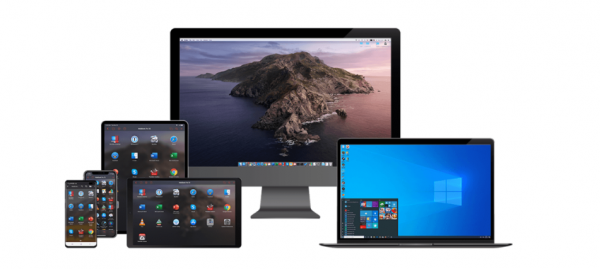
Tidligere var fjernarbejde kun en trend, men nu er det blevet en nødvendighed. Mange har på grund af tvungen selvisolering stået over for problemer med at få adgang til filer og applikationer gemt på kontorcomputeren. I denne artikel vil jeg fortælle om vores løsning - Parallels Access, som giver dig mulighed for at tilslutte din PC fra næsten enhver enhed, uanset hvor den befinder sig.
Den nødvendige fjernarbejde, som blev drevet af pandemien, fik millioner af mennesker i hele verden til at bruge nye teknologier og applikationer, som de før har ignoreret af forskellige årsager. Skype og Zoom er blevet de primære værktøjer til møder, efterspørgslen efter tidsregistreringssystemer og services til online identitetsbekræftelse er steget. Men mange har haft problemer med at tilslutte til kontorcomputeren fra hjemmet.
Den standardløsning, som er velkendt i Rusland til fjernstyring af computere - TeamViewer - har for nylig stærkt begrænset gratis sessions varighed. Dets grundlæggere har besluttet at stramme reglerne for personlig brug for at øge deres kommercielle omsætning. Men ikke alle er villige til at betale $25 om måneden for muligheden for at tilslutte til en fjernarbejdsstation, især under de nuværende forhold.
Derfor vil jeg gerne fortælle om et alternativ - vores produkt Parallels Access. At være ærlig synes jeg, at det er mere praktisk end TeamViewer, når det kommer til funktionalitet og styring af computerprogrammer fra mobilenheder. Men lad os tage det hele i rækkefølge.
Parallels Access: hvad er det, og hvordan fungerer det?
Den oprindelige Parallels Access-applikation blev kaldt Parallels Mobile. Den blev udviklet som et supplement til virtualiseringssoftware som Parallels Desktop. Men med tiden er det blevet et selvstændigt værktøj til fjernadgang og giver nu mulighed for at styre computeren fra både mobile enheder (smartphones eller tablets) og enhver stationær PC.
Der er ingen nødvendige handlinger med routere, firewall eller portnumre for at starte det. Du installerer blot to komponenter – en app til mobil enhed og en klient på computeren – indtaster navn og adgangskode, og så fungerer det hele. Når brugeren tilslutter sig via Parallels Access, bliver alt, hvad der er tilladt på hans PC i kontoret, også tilgængeligt i den fjernsession.
For at opnå maksimal kompatibilitet med webbrowseren valgte vi at bruge HTML5-mekanismen uden videooversættelse. Det betyder, at brugeren i princippet modtager en serie billeder med høj komprimering. Dette har sine ulemper: det er ikke muligt at spille spil eller arbejde med applikationer, hvor responstid er vigtig. Men derimod er det meget nemt at interagere med alle de øvrige kontorprogrammer, som medarbejdere oftest bruger, selv på en langsom 3G-forbindelse.
For eksempel er mange af vores kolleger flyttet til sommerhuse under nedlukningen. De har kun adgang til mobilinternet, og uden for byen er det blødt sagt ikke særlig hurtigt. Men da webkonsollen kræver lidt trafik, er det muligt at arbejde komfortabelt selv på en snæver forbindelse. Vore administratorer, der har serverstativerne tilbage på kontoret, bruger Parallels Access til at administrere udviklingsinfrastrukturen – de tilslutter sig kontorcomputerne og styrer deres software derfra. Og udviklerne bruger oftere appen til at hente filer, som ligger i vores cloudinfrastruktur, i det lokale netværk.
Ligesom andre fjernstyringsløsninger som TeamViewer kan Parallels Access vise skrivebordet på den fjernbetjente enhed. For adgang fra PC har vi lavet en standard grænseflade, billederne fra computeren overføres direkte til billedet i browseren. Og til mobile enheder har vi opfundet mange tricks og modifikationer, så det er nemt for brugeren at arbejde og styre applikationer på de fjernbetjente computere via en berøringsskærm.
For det første er der videostrøm. Teknologisk set sker det på følgende måde: agenten, som brugeren installerer på computeren, optager, hvad der sker på skærmen, koder det i MPEG-4 og sender det til en enhed, hvor dataene udpakkes. Vi har licensieret CoreAVC-kodec, der betragtes som en af de bedste til video i H.264, samt de tilhørende encodere og decodere, hvilket har gjort det muligt for os at sikre en billedhastighed på omkring 30 billeder pr. sekund. Dette er en komfortabel opdateringsfrekvens, som gør det muligt at arbejde med enhver applikation, inklusive grafiske redaktører.
Engang lavede vi en reklame, hvor der var en scene: en arkitekt var taget på ferie, badede i et badekar, og så ringede en kunde med et krav om straks at lave en lille ændring i planen — at sætte en statue af Cæsar midt i gården i hans palads. Arkitekten åbner straks vores applikation på telefonen, finder sit projekt, trækker objektet til det nye sted, og allerede efter et minut fortsætter han roligt sin ferie.
For det andet har vi fokuseret på at skabe en mobiloplevelse, så godt som muligt. Og jeg mener, vi har gjort det bedre end udviklerne af TeamViewer. PCs har deres egen arbejdsparadigme, computerapplikationers grænseflader er designet til at blive styret med en mus. Det er ikke svært at ramme en lille knap med kursoren, men når en person arbejder på en tablet eller smartphone, bruger de som regel fingeren. At trykke på små grænseelementer, der er på størrelse med subatomare partikler, er ekstremt ubehageligt. Derfor, for at undgå, at brugeren skal lide, transmitterer vi ikke billedet 1:1 til mobile enheder.
Når der tilsluttes via Parallels Access, ændres skærmens opløsning på den fjerncomputer til en lavere, og derfor forstørres alle objekterne. Derudover har vi en særlig mekanisme — SmartTap, som gør det muligt at ramme selv de knapper, der stadig er ret små, med lethed. Når en person trykker på skærmen, genkendes indholdet omkring berøringspunktet, og softwaren bestemmer, hvor præcist du ønskede at trykke.
Gestusstyring
Vi har arbejdet længe på at få de "native" gestusfunktioner fra iOS og Android til at fungere med desktop-applikationer. Især har vi fokuseret på rulleindhold op og ned, muligheden for at lave "pinch to zoom" for at forstørre indholdet af applikationen på den fjernbetjente computer, eller at trække fingeren henover skærmen for at vælge tekst. Derudover er der disse menuer, der vises til kopiering og anden redigering.
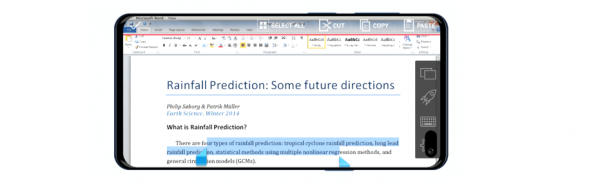
Når en bruger arbejder på en almindelig computer, f.eks. med Word, kan han ikke forstørre indholdet på skærmen med fingrene. Derfor var det teknologisk ret udfordrende at lave en kontrolmekanisme, da de fleste andre fjernadgangsprogrammer ikke tilbyder denne løsning.
Men vi ønskede, at alt skulle føles så naturligt som muligt. Vi konverterede hver gestus til en musestyringsmekanisme og forsøgte at bruge alt, hvad der var opfundet til mobile enheder. Vi tilføjede også nogle avancerede bevægelser og en særlig lup — et forstørrelsesglas —, der gør det muligt at klikke mere præcist på små objekter. Ved første opstart af applikationen kan man se en kort tutorial, der klart forklarer alle kontrolmulighederne.
Applikationer på startskærmen
En anden stor forskel ved Parallels Access er det unikke interface til at starte fjernapplikationer på mobile enheder. Når man opretter forbindelse til computeren, åbnes der ikke en skrivebordsskærm, men snarere en liste over alle applikationer, der er installeret på den. Når brugeren vælger en af dem, åbnes den i fuld skærm. Alle lyde fra den fjernbetjente PC — streaming i iTunes, notifikationslyde — sendes til højttalerne på den mobile enhed.
Hvis du foretrækker spejling af skrivebordet, som andre fjernadgangsløsninger tilbyder, kan du gå ind i indstillingerne og ændre tilstanden. Når det kommer til betaling, tilbyder vi en 7-dages periode med fuld funktionalitet, hvorefter du får 5 minutters gratis brug om dagen. For de fleste tilfælde, hvor man blot har brug for at tjekke status eller kopiere en fil, er dette helt tilstrækkeligt. Jeg ser mange mennesker, der bruger Parallels Access på denne måde, og for dem er det nok. Desuden koster et årsabonnement på appen (ved køb på vores officielle hjemmeside) ikke mere end to kopper latte i caféen — 649 rubler.
Om sikkerhed
Og til sidst, et par ord om sikkerhed for brugernes data. Vi har flere beskyttelseslag. Den første er to-faktorautentifikation, som kræver bekræftelse fra brugeren ved tilføjelse af enheder. Den anden er 256-bit AES kryptering (oversat fra teknik: meget sikker). Hverken vores virksomhed eller nogen anden kan se de data, der transmitteres. Den tredje er, at vi i næsten alle tilfælde forsøger at etablere en direkte forbindelse mellem enhederne.
Som en del af Parallels Access-infrastrukturen er der et broker-system, der gør det muligt at opdage computere og mobile enheder eller andre pc'er, der er langt fra hinanden. Der er forskellige firewalls og routere imellem, som komplicerer oprettelsen af forbindelse. Vi finder dem, og derefter etablerer vi en direkte forbindelse mellem enhederne, så det ikke går gennem server vores virksomhed. Med andre ord, Parallels forsøger slet ikke at se nogen information — den overføres uden yderligere mellemled.
Kilde: habr.com
