

Introduktion
Optimisering af kontorets infrastruktur og implementering af nye arbejdspladser er en alvorlig udfordring for virksomheder af alle typer og størrelser. Den mest optimale løsning for et nyt projekt er at leje ressourcer i skyen og købe licenser, som kan bruges både hos udbyderen og i det eget datacenter. En af de mulige løsninger for dette scenarie er , som muliggør oprettelse af en platform til samarbejde og virksomhedskommunikation både i skyen og på egen infrastruktur.

Løsningen er designet til kontorer af enhver størrelse og har to primære implementeringsscenarier: hvis der er op til 3000 postkasser og ingen høje krav til fejltolerance, kan man anvende en single-server installation, mens multi-server installationsmuligheden understøtter stabil og responsiv drift af dusinvis og hundredtusindvis af postkasser. I alle tilfælde får brugeren adgang til e-mails, dokumenter og beskeder via en enkelt webgrænseflade fra enhver OS uden at installere og konfigurere yderligere software, eller gennem mobile apps til iOS og Android. Det er muligt at bruge de velkendte klienter Outlook og Thunderbird.
For implementeringen af projektet har Zextras-partneren — valgt Yandex.Cloud, da dets arkitektur er analog med AWS og der er support for S3-kompatibel storage, hvilket vil gøre det billigere at opbevare store mængder e-mail, beskeder og dokumenter og forbedre fejltolerance i løsningen.
I Yandex.Cloud-miljøet anvendes de grundlæggende værktøjer til styring af virtuelle maskiner og mulighederne for styring af virtuelle netværk . For multi-server installationer, ud over de nævnte værktøjer, skal der også anvendes teknologier , om nødvendigt (afhængigt af systemets størrelse) — også , og netværksbelastningsbalancer .
S3-kompatibelt objektlager kan anvendes i begge installationsmuligheder og kan også tilknyttes systemer, der er implementeret on-premise for økonomisk og fejltolerant opbevaring af data fra mailserveren i Yandex.Cloud.
Til single-server installation, afhængigt af antallet af brugere og/eller postkasser, kræves: for hovedserveren 4-12 vCPU, 8-64 GB vRAM (de specifikke værdier for vCPU og vRAM afhænger af antallet af postkasser og den faktiske belastning), mindst 80 GB disk til operativsystemet og applikationer, samt ekstra diskplads til opbevaring af e-mail, indekser, logfiler osv., som afhænger af antallet og den gennemsnitlige størrelse af postkasserne og som kan ændre sig dynamisk under systemets drift; for hjælpe-servere Docs: 2-4 vCPU, 2-16 GB vRAM, 16 GB diskplads (de specifikke ressourcevurderinger og antallet af servere afhænger af den faktiske belastning); en TURN/STUN-server kan desuden være nødvendig (dens nødvendighed som en separat server og ressourcerne afhænger af den faktiske belastning). For multi-server installationer bestemmes antallet og formålet med de rollebaserede virtuelle maskiner samt de tildelte ressourcer individuelt, afhængigt af brugerens krav.
Formål med artiklen
Beskrivelse af implementeringen af Zextras Suite-produkter i Yandex.Cloud-miljøet baseret på Zimbra e-mail server i en single-server installationsvariant. Den opnåede installation kan benyttes i produktionsmiljøet (erfarne brugere kan foretage de nødvendige indstillinger og tilføje ressourcer).
Zextras Suite/Zimbra-systemet omfatter:
- Zimbra — virksomhedens e-mail med mulighed for at dele postkasser, kalendere og kontaktlister (adressebøger).
- Zextras Docs — integreret kontorpakke baseret på LibreOffice online til oprettelse og samarbejde om dokumenter, regneark og præsentationer.
- Zextras Drive – personlig filopbevaring, der giver mulighed for at redigere, opbevare og dele filer og mapper med andre brugere.
- Zextras Team – messenger med support til audio- og videokonferencer. Der findes versioner af Team Basic, der kun tillader 1:1 kommunikation, og Team Pro, som understøtter multiparty konferencer, kanaler, skærmdeling, filudveksling og andre funktioner.
- Zextras Mobile – understøttelse af mobile enheder via Exchange ActiveSync til synkronisering af e-mail med mobile enheder med MDM (Mobile Device Management) funktioner. Muliggør brug af Microsoft Outlook som e-mail-klient.
- Zextras Admin – implementering af multitenant administration af systemet med delegation af administratorer til at styre grupper af kunder og servicetyper.
- Zextras Backup - back-up og gendannelse af data i fuld cyklus i realtid
- Zextras Powerstore — hierarkisk objektlager til e-mailsystemet med support for databehandlingsklasser, der muliggør opbevaring af data lokalt eller i skyopbevaring i S3-arkitektur, herunder Yandex Object Storage.
Ved afslutningen af installationen får brugeren et fungerende system i Yandex.Cloud-miljøet.
Betingelser og begrænsninger
- Der beskrives ikke tildeling af diskplads til e-mailbokse, indekser og andre datatyper, da Zextras Powerstore understøtter forskellige typer lagre. Type og størrelse af lagre afhænger af opgaver og systemparametre. Hvis nødvendigt, kan dette gøres senere i processen med at migrere den beskrevne installation til produktionsmiljøet.
- For at forenkle installationen overvejes ikke brugen af en DNS-server, der administreres af administratoren, til at opløse interne (ikke-offentlige) domænenavne; der benyttes Yandex.Clouds standard DNS-server. Ved brug i produktionsmiljø anbefales det at anvende en DNS-server, som måske allerede findes i den virksomhedens infrastruktur.
- Det antages, at der anvendes en konto i Yandex.Cloud med standardindstillinger (især skal der ved adgang til 'Konsol'-tjenesten kun være en katalog (i listen over 'Tilgængelige skyer' under navnet default). Brugere, der er bekendte med arbejdet i Yandex.Cloud, kan efter eget valg oprette en separat katalog til testmiljøet eller bruge et eksisterende.
- Brugeren skal have en offentlig DNS-zone, som de skal have administrativ adgang til.
- Brugeren skal have adgang til kataloget i 'Konsol' Yandex.Cloud med mindst rollen 'editor' (for 'Cloud Owner' er alle nødvendige rettigheder til stede som standard; der findes vejledninger til at give adgang til andre brugere til skyen: , , )
- Denne artikel beskriver ikke installationen af brugerdefinerede X.509-certifikater, der anvendes til at beskytte netværkskommunikation via TLS-mekanismer. Ved afslutningen af installationen vil selvsignerede certifikater blive brugt, hvilket gør det muligt at tilgå det installerede system via browsere. Disse giver typisk en meddelelse om, at serveren ikke har et verificerbart certifikat, men tillader fortsat brug. Indtil verificerbare certifikater (underskrevet af offentlige og/eller virksomhedscertificeringsmyndigheder) er blevet installeret, kan applikationer til mobile enheder muligvis ikke fungere korrekt med det installerede system. Derfor er installationen af de nævnte certifikater nødvendig i produktionsmiljøet og udføres efter afslutningen af testen i overensstemmelse med virksomhedens sikkerhedspolitikker.
Beskrivelse af installationsprocessen for Zextras/Zimbra-systemet i 'single-server'-varianten
1. Forberedende foranstaltninger
Før installationen påbegyndes, skal der sikres:
a) Ændringer i den offentlige DNS-zone (oprettelse af A-post for Zimbra-serveren og MX-post for den betjente maildomæne).
b) Konfiguration af den virtuelle netværksinfrastruktur i Yandex.Cloud.
Når ændringerne i DNS-zonen er foretaget, kræver det noget tid, før disse ændringer træder i kraft, men på den anden side kan der ikke oprettes en A-post uden at kende den tilknyttede IP-adresse.
Derfor udføres handlingerne i følgende rækkefølge:
1. Reservér en offentlig IP-adresse i Yandex.Cloud
1.1 I 'Yandex.Cloud Console' (efter behov vælge kataloget i 'tilgængelige skyer') skal du gå til sektionen Virtual Private Cloud, undersektionen IP-adresser, hvorefter du skal klikke på knappen 'Reservér adresse', vælge den ønskede tilgængelighedszon (eller acceptere den foreslåede værdi; denne tilgængelighedszon skal fremover bruges til alle efterfølgende handlinger i Yandex.Cloud, hvis der er mulighed for at vælge tilgængelighedszonen i de relevante formularer), i det åbne dialogvindue kan du, hvis du ønsker det, men ikke nødvendigvis, vælge indstillingen 'DDoS-beskyttelse' og klikke på knappen 'Reservér' (se også ).
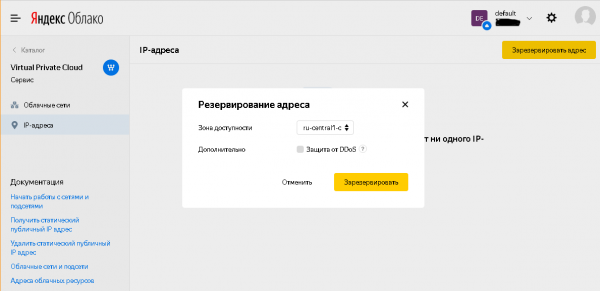
Efter lukningen af dialogen vil den systemtildelte statiske IP-adresse være tilgængelig på listen over IP-adresser, som kan kopieres og bruges i næste trin.
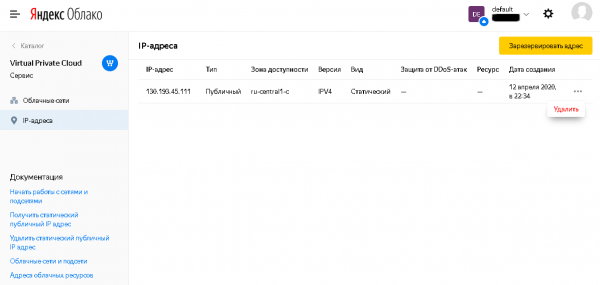
1.2 I den 'direkte' DNS-zone skal der laves en A-post for Zimbra-serveren, der peger på den tidligere tildelte IP-adresse, en A-post for TURN-serveren, der peger på den samme IP-adresse, og en MX-post for den betjente maildomain. I vores eksempel bliver det mail.testmail.svzcloud.ru (Zimbra-serveren), turn.testmail.svzcloud.ru (TURN-serveren) og testmail.svzcloud.ru (maildomain) henholdsvis.
1.3 I Yandex.Cloud skal NAT være aktiveret til Internettet for det subnet, der skal bruges til implementeringen af virtuelle maskiner, i den valgte tilgængelighedszone.
For dette skal der i afsnittet Virtual Private Cloud, underafsnittet 'Cloud-netværk', vælges det relevante cloud-netværk (som standard er der kun netværket default tilgængeligt), vælges den relevante tilgængelighedszone, og i dens indstillinger vælges punktet 'Aktiver NAT til internettet'.
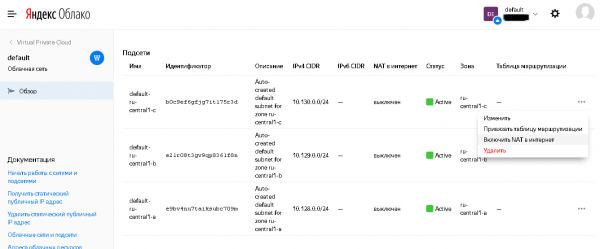
Status ændres i listen over subnet:
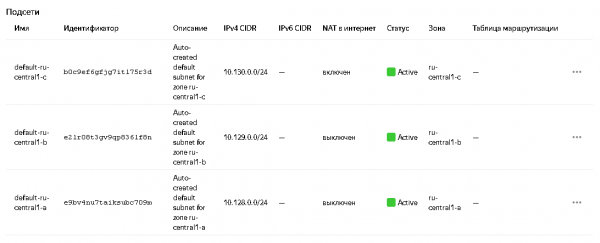
Se nærmere i dokumentationen: og .
2. Oprettelse af virtuelle maskiner
2.1. Oprettelse af en virtuel maskine til Zimbra
Handlingsforløb:
2.1.1 I 'Yandex.Cloud Console' skal du gå til afsnittet Compute Cloud, underafsnittet 'Virtuelle maskiner', trykke på knappen 'Opret VM' (mere om oprettelsen af VM, se ).
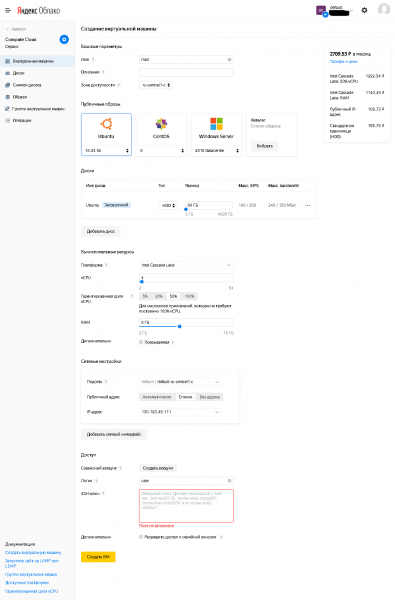
2.1.2 Her skal du angive:
- Navn – vilkårligt (i overensstemmelse med det understøttede format i Yandex.Cloud)
- Tilgængelighedszonen – skal svare til den tidligere valgte for det virtuelle netværk.
- I 'Offentlige billeder' vælg Ubuntu 18.04 lts
- I diske indstilles boot-disk til mindst 80 GB. Til testformål er HDD-type tilstrækkelig (og også til produktionsbrug under forudsætning af, at nogle typer data flyttes til SSD-type diske). Yderligere diske kan tilføjes efter oprettelsen af VM efter behov.
I 'beregningsressourcer' angives:
- vCPU: mindst 4.
- Garantiandel af vCPU: i løbet af de handlinger, der er beskrevet i artiklen, mindst 50%, efter installationen kan den reduceres om nødvendigt.
- RAM: anbefales 8 GB.
- Subnet: vælg subnettet, for hvilket NAT til internettet blev aktiveret på forberedelsesstadiet.
- Offentlig adresse: vælg fra listen over IP-adresser, der tidligere blev brugt til at oprette A-posten i DNS.
- Bruger: efter eget valg, men ikke den samme som root-brugeren eller systemkonti i Linux.
- Du skal absolut angive en offentlig (åben) SSH-nøgle.
→
Se også Bilag 1. Oprettelse af SSH-nøgler i OpenSSH og PuTTY samt konvertering af nøgler fra PuTTY-format til OpenSSH.
2.1.3 Når opsætningen er afsluttet, skal du klikke på 'Opret VM'.
2.2. Oprettelse af en virtuel maskine til Zextras Docs
Handlingsforløb:
2.2.1 I 'Yandex.Cloud Console' skal du gå til afsnittet Compute Cloud, underafsnittet 'Virtuelle maskiner', trykke på knappen 'Opret VM' (mere om oprettelsen af VM, se ).
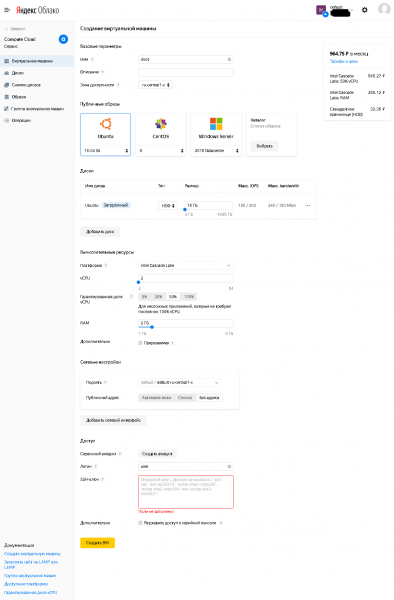
2.2.2 Her skal du angive:
- Navn – vilkårligt (i overensstemmelse med det understøttede format i Yandex.Cloud)
- Tilgængelighedszonen – skal svare til den tidligere valgte for det virtuelle netværk.
- I 'Offentlige billeder' vælg Ubuntu 18.04 lts
- I diske indstilles boot-disk til mindst 80 GB. Til testformål er HDD-type tilstrækkelig (og også til produktionsbrug under forudsætning af, at nogle typer data flyttes til SSD-type diske). Yderligere diske kan tilføjes efter oprettelsen af VM efter behov.
I 'beregningsressourcer' angives:
- vCPU: mindst 2.
- Garantiandel af vCPU: i løbet af de handlinger, der er beskrevet i artiklen, mindst 50%, efter installationen kan den reduceres om nødvendigt.
- RAM: mindst 2 GB.
- Subnet: vælg subnettet, for hvilket NAT til internettet blev aktiveret på forberedelsesstadiet.
- Offentlig adresse: uden adresse (der kræves ikke adgang til denne maskine fra internettet, kun udgående adgang fra denne maskine til internettet, hvilket sikres af 'NAT til internettet' i den anvendte subnet).
- Bruger: efter eget valg, men ikke den samme som root-brugeren eller systemkonti i Linux.
- Du skal absolut angive en offentlig (åben) SSH-nøgle, den samme som til Zimbra-serveren kan bruges, eller en separat nøglepar kan genereres, da den private nøgle til Zextras Docs-serveren skal placeres på Zimbra-serverens disk.
Se også Bilag 1. Oprettelse af SSH-nøgler i OpenSSH og PuTTY samt konvertering af nøgler fra PuTTY-format til OpenSSH.
2.2.3 Når opsætningen er afsluttet, skal du klikke på 'Opret VM'.
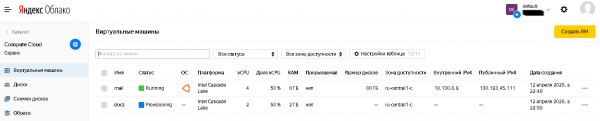
2.3 De oprettede virtuelle maskiner vil være tilgængelige i listen over virtuelle maskiner, hvor deres status og anvendte IP-adresser vises, både offentlige og interne. Oplysninger om IP-adresserne vil være nødvendige i de følgende installationstrin.
3. Forberedelse af Zimbra-serveren til installation
3.1 Installing updates
Det er nødvendigt at få adgang til Zimbra-serveren via dens offentlige IP-adresse ved hjælp af din foretrukne SSH-klient med den private SSH-nøgle og ved at bruge det brugernavn, der blev angivet ved oprettelsen af den virtuelle maskine.
Efter login skal du udføre kommandoerne:
sudo apt update
sudo apt upgrade
(når du udfører den sidste kommando, skal du svare 'y' på spørgsmålet om, hvorvidt du er sikker på installationen af den foreslåede opdateringsliste)
Efter installation af opdateringerne kan du (men det er ikke nødvendigt) udføre kommandoen:
sudo apt autoremoveOg til slut i trin udføre kommandoen
sudo shutdown –r now3.2 Installation af applikationer
Du skal installere NTP-klienten for at synkronisere systemtiden og programmet screen med følgende kommando:
sudo apt install ntp screen(når du udfører den sidste kommando, skal du svare 'y' på spørgsmålet om, hvorvidt du er sikker på installationen af den vedlagte pakkeliste)
Du kan også installere ekstra værktøjer for at gøre det lettere for administratoren. For eksempel kan Midnight Commander installeres med kommandoen:
sudo apt install mc3.3. Ændring af systemkonfiguration
3.3.1 I filen /etc/cloud/cloud.cfg.d/95-yandex-cloud.cfg ændre værdien af parameteren manage_etc_hosts c true og få en fungerende kommando. false.
Bemærk: redaktøren til at ændre denne fil skal køres med root-brugerrettigheder, f.eks. “sudo vi /etc/cloud/cloud.cfg.d/95-yandex-cloud.cfg” eller, hvis pakken mc er installeret, kan du bruge kommandoen «sudo mcedit /etc/cloud/cloud.cfg.d/95-yandex-cloud.cfg»
3.3.2 Rediger /etc/hosts som følger ved at ændre i linjen, der definerer FQDN for værten, adressen fra 127.0.0.1 til den interne IP-adresse for denne server, og navnet fra det fulde navn i zonen .internal til det offentlige navn for serveren, der tidligere er angivet i A-posten i DNS-zonen, og tilsvarende ændre kortnavnet for værten (hvis det adskiller sig fra det korte navn i A-posten i offentlig DNS).
For eksempel, i vores tilfælde havde filen hosts følgende indhold:

Efter redigering havde den følgende indhold:
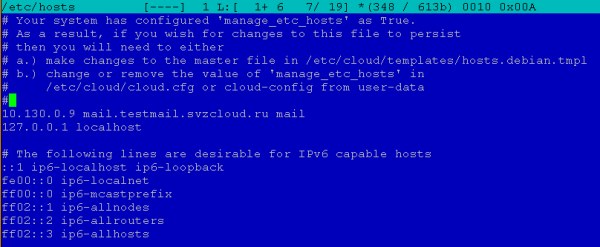
Bemærk: redaktøren til at ændre denne fil skal køres med root-brugerrettigheder, f.eks. “sudo vi /etc/hosts” eller, hvis pakken mc er installeret, kan du bruge kommandoen «sudo mcedit /etc/hosts»
3.4 Angiv brugernes adgangskode
Dette er nødvendigt, da der senere vil blive foretaget konfiguration af firewallen, og i tilfælde af problemer med den, kan brugeren, hvis de har adgangskoden, få adgang til den virtuelle maskine ved hjælp af den serielle konsol fra Yandex.Cloud-webkonsollen og deaktivere firewallen og/eller rette fejlen. Ved oprettelse af en virtuel maskine har brugeren ikke en adgangskode, og derfor er adgang kun mulig via SSH ved hjælp af nøgleauthentication.
For at angive en adgangskode skal du udføre kommandoen:
sudo passwdFor eksempel, i vores tilfælde vil dette være kommandoen “sudo passwd user”.
4. Installation af Zimbra og Zextras Suite
4.1. Download af distributionspakkerne Zimbra og Zextras Suite
4.1.1 Download distributionen af Zimbra
Handlingsforløb:
1) Åbn browseren på URL'en og udfyld formularen. Du vil modtage en e-mail med links til download af Zimbra til forskellige OS.
2) Vælg den aktuelle version af distributionen til platformen Ubuntu 18.04 LTS og kopier linket.
3) Download distributionen af Zimbra til Zimbra-serveren og pak den ud. For dette skal du i en ssh-session på Zimbra-serveren udføre kommandoerne
cd ~
mkdir zimbra
cd zimbra
wget
tar –zxf
(i vores eksempel er dette “tar –zxf zcs-9.0.0_OSE_UBUNTU18_latest-zextras.tgz”)
4.1.2 Download distributionen af Zextras Suite
Handlingsforløb:
1) Åbn browseren på URL'en
2) Udfyld formularen med de nødvendige oplysninger, og tryk på knappen “DOWNLOAD NOW”
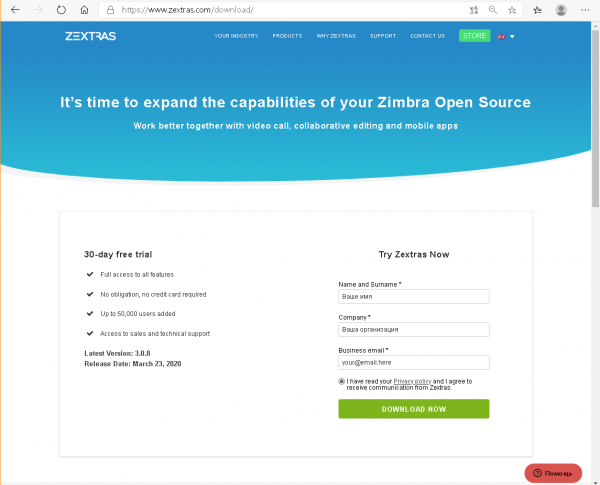
3) En downloadside vil åbne
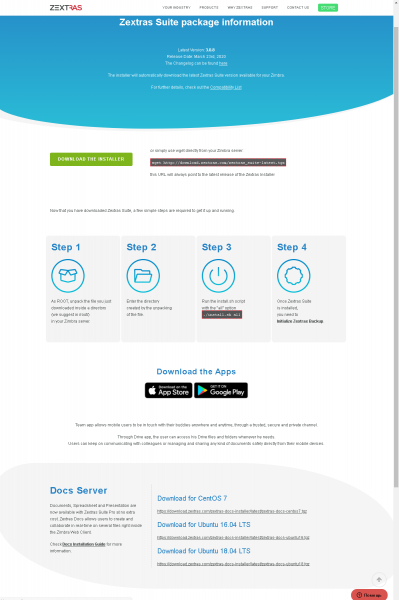
Der er to interessante URL'er, som vi skal bruge: den ene øverst på siden til Zextras Suite, som vi skal bruge nu, og den anden nederst i blokken Docs Server til Ubuntu 18.04 LTS, som senere vil være nødvendig for installationen af Zextras Docs på VM'en til Docs.
4) Download distributionspakken af Zextras Suite til Zimbra-serveren og pak den ud. Dette gøres ved at køre kommandoerne i en ssh-session på Zimbra-serveren
cd ~
mkdir zimbra
cd zimbra
(hvis den nuværende mappe ikke er blevet ændret efter det forrige trin, kan de ovenstående kommandoer springes over)
wget http://download.zextras.com/zextras_suite-latest.tgz
tar –zxf zextras_suite-latest.tgz
4.2. Installation af Zimbra
Handlingsforløb
1) Gå ind i den mappe, hvor filerne blev udpakket i trin 4.1.1 (du kan se indholdet med kommandoen ls, mens du er i mappen ~/zimbra).
I vores eksempel bliver det:
cd ~/zimbra/zcs-9.0.0_OSE_UBUNTU18_latest-zextras/zimbra-installer2) Start installationen af Zimbra med kommandoen
sudo ./install.sh3) Svar på installerens spørgsmål
Du kan svare "y" (for "ja"), "n" (for "nej") eller lade forslaget fra installatøren være uændret (den giver muligheder, som vises i firkantede parenteser, f.eks. “[Y]” eller “[N]”).
Do you agree with the terms of the software license agreement? – ja.
Use Zimbra’s package repository? – som standard (ja).
“Install zimbra-ldap?”, “Install zimbra-logger?”, “Install zimbra-mta?– som standard (ja).
Install zimbra-dnscache? – nej (operativsystemet har som standard sin egen cache DNS-server, så der vil være konflikt med denne pakke på grund af de anvendte porte).
Install zimbra-snmp? – på eget ansvar, kan være standard (ja), kan vælge ikke at installere denne pakke. I vores eksempel er standardmuligheden valgt.
“Install zimbra-store?”, “Install zimbra-apache?”, “Install zimbra-spell?”, “Install zimbra-memcached?”, “Install zimbra-proxy?– som standard (ja).
Install zimbra-snmp? – nej (pakken understøttes faktisk ikke og er funktionelt afløst af Zextras Drive).
Install zimbra-imapd? – som standard (nej).
Install zimbra-chat? – nej (funktionelt afløst af Zextras Team)
Herefter vil installatøren spørge, om installationen skal fortsætte?
Svar "ja", hvis vi kan fortsætte, ellers "nej" og få muligheden for at ændre svarene på de tidligere stillede spørgsmål.
Når der er givet samtykke til at fortsætte, vil installatøren udføre installationen af pakkerne.
4.) Svar på spørgsmålene fra den primære konfiguration.
4.1) Da vores eksempel adskiller DNS-navnet på mailserveren (navnet på A-posten) sig fra navnet på den maildomæne, der betjener (navnet på MX-posten), viser konfigureringsværktøjet en advarsel og foreslår at angive navnet på det betjente maildomæne. Vi accepterer dens forslag og indtager navnet på MX-posten. I vores eksempel ser det således ud:

Bemærk: At angive et betjent maildomæne, der er forskelligt fra serverens navn, kan også gøres, hvis der er en identisk MX-post for serverens navn.
4.2) Konfigureringsværktøjet viser hovedmenuen.
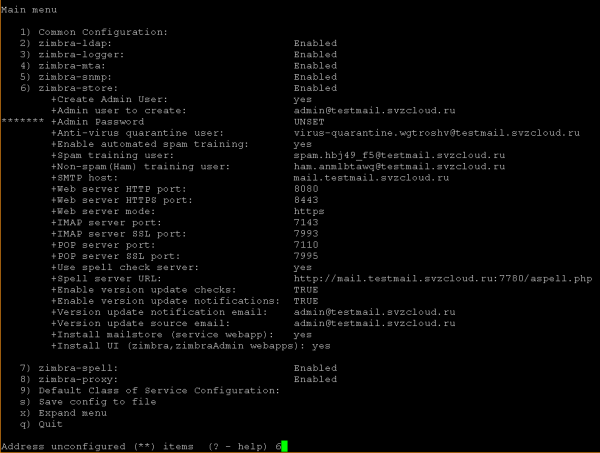
Vi skal angive administratorens adgangskode til Zimbra (punkt 6 i vores eksempel), uden hvilken fortsættelse af installationen er umulig, og ændre indstillingen zimbra-proxy (punkt 8 i vores eksempel; denne indstilling kan også ændres efter installationen, hvis nødvendigt).
4.3) Ændring af indstillingerne for zimbra-store
I konfigureringsværktøjets prompt indtaster vi menuens punktnummer og trykker Enter. Vi kommer ind i lagerindstillingsmenuen:
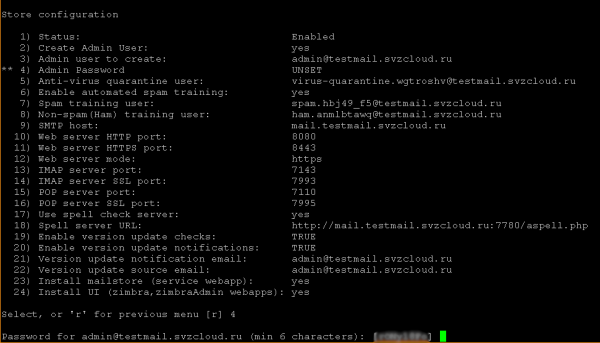
hvor vi i konfigureringsværktøjets prompt indtaster nummeret på menuen Admin Password (i vores eksempel 4), trykker Enter, hvorefter konfigureringsværktøjet foreslår en tilfældigt genereret adgangskode, som vi kan acceptere (ved at huske den) eller indtaste vores egen. I begge tilfælde skal vi trykke Enter til sidst, hvorefter markøren for 'Admin Password' fjernes.
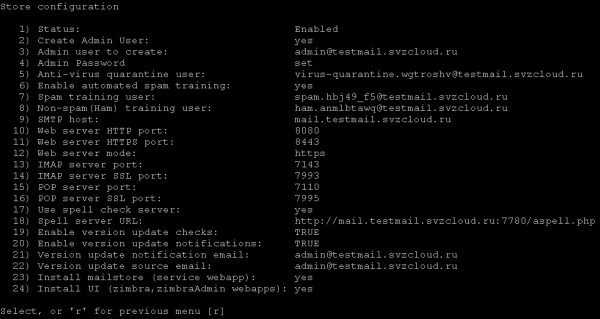
Vi vender tilbage til den forrige menu (vi accepterer konfigureringsværktøjets forslag).
4.4) Ændring af indstillingerne for zimbra-proxy
På samme måde som i det foregående trin vælger vi nummeret for 'zimbra-proxy' i hovedmenuen og indtaster det i konfigureringsværktøjets prompt.
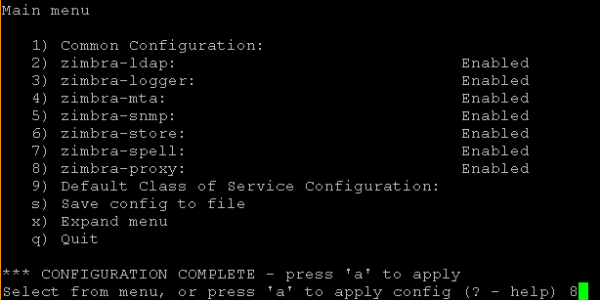
I den åbne menu Proxy configuration vælger vi nummeret for 'Proxy server mode' og indtaster det i konfigureringsværktøjets prompt.
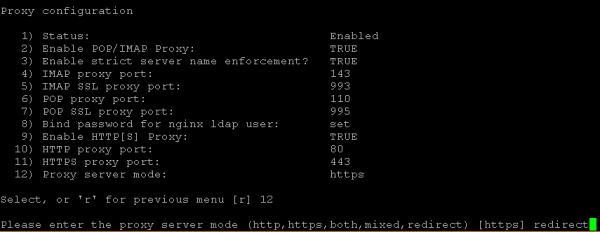
Konfigureringsværktøjet vil bede om at vælge en af tilstandene; indtast 'redirect' i dens prompt og tryk Enter.
Derefter vender vi tilbage til hovedmenuen (vi accepterer konfigureringsværktøjets forslag).
4.5) Start konfigurationen
For at starte konfigurationen, indtast "a" i konfigurationsprompten. Derefter vil den spørge, om den indtastede konfiguration skal gemmes i en fil (som kan bruges til geninstallation) – man kan acceptere standardtilbuddet; hvis gemmeoperationen udføres, vil den spørge, hvilken fil der skal gemmes konfigurationen i (man kan også acceptere standardtilbuddet eller indtaste sit eget filnavn).
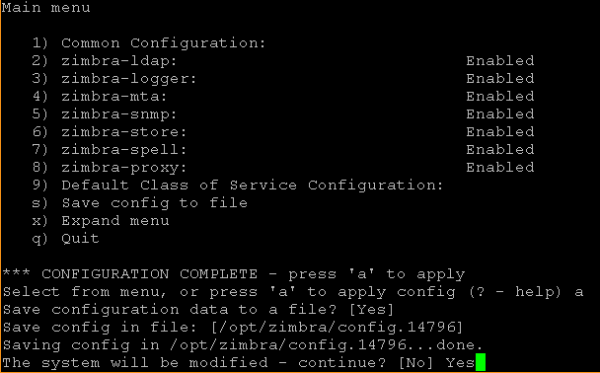
På dette tidspunkt kan man stadig vælge at afvise fortsættelsen og foretage ændringer i konfigurationen ved at acceptere svaret på spørgsmålet "Systemet vil blive ændret – fortsætte?".
For at begynde installationen skal der svares "Ja" på dette spørgsmål, hvorefter konfigurationsprogrammet i et stykke tid vil anvende de tidligere indtastede indstillinger.
4.6) Afslutning af Zimbra-installationen
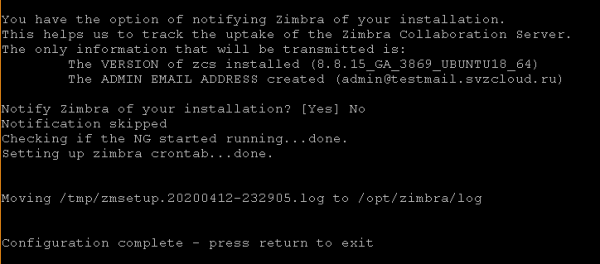
Inden afslutningen vil installationsprogrammet spørge, om Zimbra skal informeres om den udførte installation? Man kan både acceptere standardtilbuddet og afvise det (ved at svare "Nej").
Efterfølgende vil installationsprogrammet i et stykke tid fortsætte med at udføre de afsluttende operationer og vise en meddelelse om afslutningen af systemkonfigurationen med en opfordring til at trykke på en vilkårlig tast for at afslutte installationsprogrammet.
4.3. Installation af Zextras Suite
Læs mere om installationen af Zextras Suite .
Handlingsforløb:
1) Gå til den mappe, hvor filerne blev udpakket i trin 4.1.2 (man kan tjekke med kommandoen ls, mens man befinder sig i mappen ~/zimbra).
I vores eksempel bliver det:
cd ~/zimbra/zextras_suite2) Start installationen af Zextras Suite med kommandoen
sudo ./install.sh all3) Svar på installerens spørgsmål
Installationsprogrammets funktion er magen til Zimbra-installationsprogrammets, med undtagelse af at konfigurationsprogrammet ikke findes. På installationsprogrammets spørgsmål kan man svare "y" (som svarer til "ja"), "n" (som svarer til "nej") eller lade installationsprogrammets forslag være uændret (den viser mulighederne i firkantede parenteser, f.eks. "[Y]" eller "[N]").
For at starte installationsprocessen skal man sekventielt svare "ja" på følgende spørgsmål:
Do you agree with the terms of the software license agreement?
Ønsker du, at Zextras Suite automatisk downloader, installer og opgraderer ZAL-biblioteket?
Derefter vises en meddelelse med en anmodning om at trykke på Enter for at fortsætte:
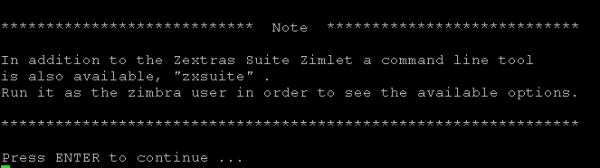
Når du trykker på Enter, starter installationsprocessen, nogle gange afbrudt af spørgsmål, som man dog svarer ja til standardtilbuddene ("ja"), nemlig:
Zextras Suite Core vil nu blive installeret. Fortsætte?
Ønsker du at stoppe Zimbra Web Application (mailboks)?
Zextras Suite Zimlet vil nu blive installeret. Fortsættes?
Før den endelige del af installationen vil der blive vist en meddelelse om behovet for at konfigurere DOS-filteret med et forslag om at trykke på Enter for at fortsætte. Efter tryk på Enter begynder den endelige del af installationen, og til sidst vises den afsluttende meddelelse, hvorefter installationsprogrammet afsluttes.

4.4. Primær tuning af indstillingerne og definition af LDAP-konfigurationsparametre
1) Alle efterfølgende handlinger udføres som brugeren zimbra. For at gøre dette skal du udføre kommandoen
sudo su - zimbra2) Vi ændrer indstillingen for DOS-filteret med kommandoen
zmprov mcf zimbraHttpDosFilterMaxRequestsPerSec 1503) For at installere Zextras Docs vil der være behov for information om nogle Zimbra-konfigurationsparametre. Dette kan gøres ved at udføre kommandoen:
zmlocalconfig –s | grep ldapI vores eksempel vil følgende oplysninger blive vist:
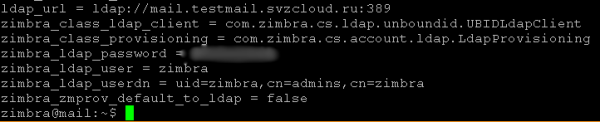
Til fremtidig brug vil ldap_url, zimbra_ldap_password (og zimbra_ldap_userdn, selvom installationsprogrammet Zextras Docs normalt giver de rigtige antagelser om LDAP-brugernavnet) være nødvendige.
4) Log ud fra brugeren zimbra ved at udføre kommandoen
logout
5. Forbered serveren Docs til installation
5.1. Upload af den private SSH-nøgle til Zimbra-serveren og adgang til Docs-serveren
Det er nødvendigt at placere den private nøgle fra SSH-nøgleparret på Zimbra-serveren, hvor den offentlige nøgle blev brugt i trin 2.2.2 punkt 2.2 ved oprettelse af Docs-virtuelle maskine. Den kan uploades til serveren via SSH (f.eks. over sftp) eller indsættes via udklipsholderen (hvis det muliggøres af den anvendte SSH-klient og det miljø, den kører i).
Lad os antage, at den private nøgle er placeret i filen ~/.ssh/docs.key, og brugeren, der bruges til at logge ind på Zimbra-serveren, er ejer af den (hvis denne fil er blevet uploadet/oprettet af denne bruger, er han automatisk blevet ejer).
Det er nødvendigt at udføre kommandoen én gang:
chmod 600 ~/.ssh/docs.keyFor at logge ind på Docs-serveren skal følgende procedure udføres:
1) Log ind på Zimbra-serveren
2) Udfør kommandoen
ssh -i ~/.ssh/docs.key user@Hvor værdien kan findes i "Yandex.Cloud-konsol", f.eks. som vist i punkt 2.3.
5.2. Installing updates
Når du er logget ind på Docs-serveren, skal du udføre kommanderne på samme måde som til Zimbra-serveren:
sudo apt update
sudo apt upgrade
(når du udfører den sidste kommando, skal du svare 'y' på spørgsmålet om, hvorvidt du er sikker på installationen af den foreslåede opdateringsliste)
Efter installation af opdateringerne kan du (men det er ikke nødvendigt) udføre kommandoen:
sudo apt autoremoveOg til slut i trin udføre kommandoen
sudo shutdown –r now5.3. Installation af applikationer
Det er nødvendigt at installere en NTP-klient for at synkronisere systemtiden samt applikationen screen, svarende til den samme handling for Zimbra-serveren, med den følgende kommando:
sudo apt install ntp screen(når du udfører den sidste kommando, skal du svare 'y' på spørgsmålet om, hvorvidt du er sikker på installationen af den vedlagte pakkeliste)
Du kan også installere ekstra værktøjer for at gøre det lettere for administratoren. For eksempel kan Midnight Commander installeres med kommandoen:
sudo apt install mc5.4. Ændring af systemkonfiguration
5.4.1. I filen /etc/cloud/cloud.cfg.d/95-yandex-cloud.cfg skal du også, som for Zimbra-serveren, ændre værdien af parameteren manage_etc_hosts fra true til false.
Bemærk: redaktøren til at ændre denne fil skal køres med root-brugerrettigheder, f.eks. “sudo vi /etc/cloud/cloud.cfg.d/95-yandex-cloud.cfg” eller, hvis pakken mc er installeret, kan du bruge kommandoen «sudo mcedit /etc/cloud/cloud.cfg.d/95-yandex-cloud.cfg»
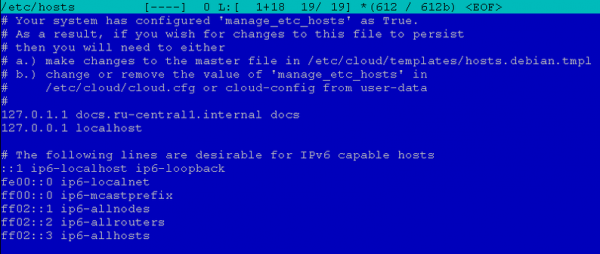
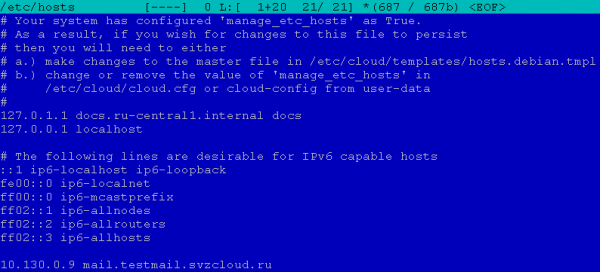
5.4.2. Rediger /etc/hosts ved at tilføje den offentlige FQDN for Zimbra-serveren, men med den interne IP-adresse tildelt Yandex.Cloud. I tilfælde af en administreret intern DNS-server, der bruges af virtuelle maskiner (f.eks. i produktionsmiljøet), og som kan opløse den offentlige FQDN for Zimbra-serveren til den interne IP-adresse, når den modtager anmodninger fra det interne netværk (for anmodninger fra internettet skal FQDN for Zimbra-serveren opløses til den offentlige IP-adresse, og TURN-serveren skal altid opløses til den offentlige IP-adresse, også når der anmodes fra interne adresser), er denne operation ikke nødvendig.
For eksempel, i vores tilfælde havde filen hosts følgende indhold:
Efter redigering havde den følgende indhold:
Bemærk: redaktøren til at ændre denne fil skal køres med root-brugerrettigheder, f.eks. “sudo vi /etc/hosts” eller, hvis pakken mc er installeret, kan du bruge kommandoen «sudo mcedit /etc/hosts»
6. Installation af Zextras Docs
6.1. Log ind på Docs-serveren
Proceduren for at logge ind på Docs-serveren er beskrevet i punkt 5.1.
6.2. Download af distributionspakken Zextras Docs
Handlingsforløb:
1) Fra siden, hvor distributionspakken Zextras Suite blev downloadet i punkt 4.1.2 (trinnet 3), skal URL'en for bygningen Docs til Ubuntu 18.04 LTS kopieres (hvis den ikke tidligere er blevet kopieret).
2) Download distributionspakken af Zextras Suite til Zimbra-serveren og pak den ud. Dette gøres ved at køre kommandoerne i en ssh-session på Zimbra-serveren
cd ~
mkdir zimbra
cd zimbra
wget
(i vores tilfælde udføres kommandoen «wget »)
tar –zxf(i vores tilfælde udføres kommandoen «tar –zxf zextras-docs-ubuntu18.tgz»)
6.3. Installation af Zextras Docs
For mere information om installation og konfiguration af Zextras Docs, se. .
Handlingsforløb:
1) Gå ind i den mappe, hvor filerne blev udpakket i trin 4.1.1 (du kan se indholdet med kommandoen ls, mens du er i mappen ~/zimbra).
I vores eksempel bliver det:
cd ~/zimbra/zextras-docs-installer2) Start installationen af Zextras Docs med kommandoen
sudo ./install.sh3) Svar på installerens spørgsmål
På installationsprogrammets spørgsmål kan du svare “y” (svarende til «ja»), “n” (svarende til «nej») eller lade installationsprogrammets forslag være uændret (det foreslår muligheder, der vises i firkantede parenteser, f.eks. “[Y]” eller “[N]”).
Systemet vil blive ændret, vil du fortsætte? – vi vælger standardmuligheden («ja»).
Herefter starter installationen af afhængigheder: installationsprogrammet vil vise, hvilke pakker det ønsker at installere og bede om bekræftelse til deres installation. I alle tilfælde accepterer vi de foreslåede standardmuligheder.
For eksempel kan det spørge «python2.7 not found. Would you like to install it?», «python-ldap not found. Would you like to install it?» osv.
Efter installationen af alle nødvendige pakker spørger installationsprogrammet om samtykke til installationen af Zextras Docs:
Vil du installere Zextras DOCS? – vi vælger standardmuligheden («ja»).
Herefter vil installationen af pakkerne, som er Zextras Docs, tage et stykke tid, efterfulgt af konfigurationsspørgsmålene.
4) Svar på konfigurationsspørgsmålene
Konfiguratoren spørger individuelt om konfigurationsparametre, hvorefter værdierne fra trin 3 i punkt 4.4 indtastes som svar. Primær tuning af indstillingerne og fastlæggelse af LDAP-konfigurationsparametre.
I vores eksempel har indstillingerne følgende form:

5) Afslutning af installationen af Zextras Docs
Efter at have svaret på konfigurationsspørgsmålene afslutter installationsprogrammet den lokale konfiguration af Docs og registrerer den installerede tjeneste på den hovedserver, der tidligere er installeret med Zimbra.
Til en enkelt-server installation er dette som regel tilstrækkeligt, men i nogle tilfælde (hvis dokumenterne ikke åbnes i Docs i webklienten under fanen Drive) kan det være nødvendigt at udføre en handling, der er obligatorisk for en multi-server installation – i vores eksempel kræves det på hovedserveren Zimbra at udføre kommandoer som Zimbra-bruger. /opt/zimbra/libexec/zmproxyconfgen og zmproxyctl restart.
7. Primær opsætning af Zimbra og Zextras Suite (undtagen Team)
7.1. Primær login til administrationskonsollen
Log ind i browseren på URL: https://:7071
Hvis ønskes, kan man logge ind i webklienten på URL: https://
Ved login viser browsere en advarsel om usikkert forbindelsen på grund af, at certifikatet ikke kan bekræftes. Det er nødvendigt at bekræfte for browseren, at man ønsker at fortsætte til siden trods denne advarsel. Dette skyldes, at der efter installationen anvendes et selvsigneret X.509 certifikat til TLS-forbindelser, som i fremtidig brug (i produktionsmiljøet – det er nødvendigt) kan erstattes med et kommercielt certifikat eller et andet certifikat, der anerkendes af de anvendte browsere.
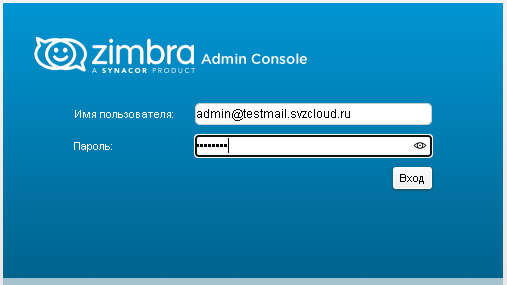
I loginformularen skal du indtaste brugernavnet i formatet admin@ og Zimbra-administratorens adgangskode, som blev angivet ved installationen af Zimbra-serveren i trin 4.3 i punkt 4.2.
I vores eksempel ser det således ud:
Administrationskonsol:
Web-klient:
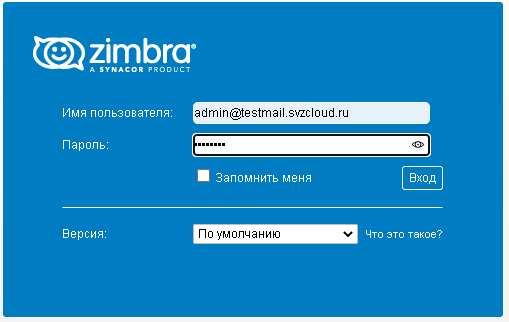
Bemærk 1. Hvis den maildomæne, der skal understøttes, ikke angives ved indlogning i administrationskonsollen eller webklienten, vil brugerne blive autentificeret i det maildomæne, der blev oprettet under installationen af Zimbra-serveren. Efter installationen er dette det eneste eksisterende maildomæne på serveren, men der kan tilføjes yderligere maildomæner i driftsfasen, og derfor vil en eksplicit angivelse af domænet i brugernavnet have betydning.
Bemærk 2. Ved indlogning i webklienten kan browseren anmode om tilladelse til at vise meddelelser fra webstedet. Det er nødvendigt at give samtykke til at modtage meddelelser fra dette websted.
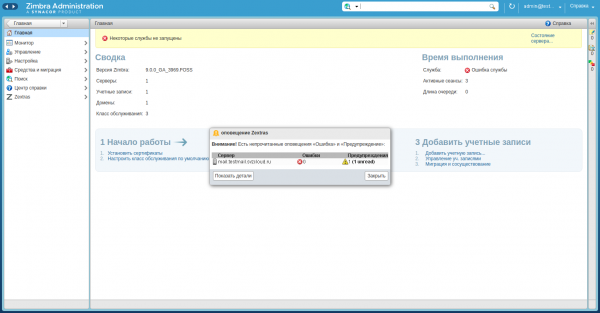
Note 3. Efter indlogning i administrationskonsollen kan der vises en meddelelse til administratoren om tilstedeværelsen af meddelelser, der normalt minder om nødvendigheden af at konfigurere Zextras Backup og/eller at erhverve en Zextras-licens inden udløbet af den standardsatte prøvelicens. Disse handlinger kan udføres senere, og derfor kan de meddelelser, der er til stede ved indlogning, ignoreres og/eller markeres som læste i Zextras-menuen: Zextras-meddelelse.
Bemærkning 4. Det er især nødvendigt at påpege, at status for Docs-tjenesten i servermonitoren vises som «ikke tilgængelig», selvom Docs fungerer korrekt i webklienten:
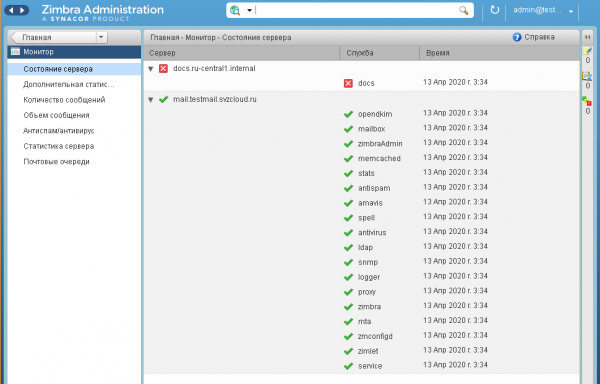
Dette er en funktion ved prøveversionen, og den kan kun afhjælpes efter køb af en licens og kontakt til support.
7.2. Udrulning af Zextras Suite-komponenter
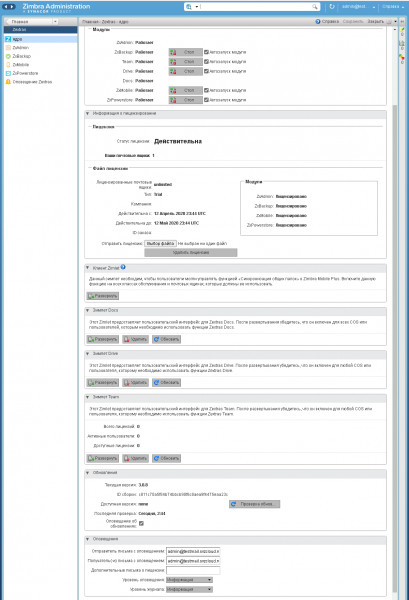
I Zextras-menuen: Core skal du klikke på knappen «Udrul» for alle zimlets, som du forventer at bruge.
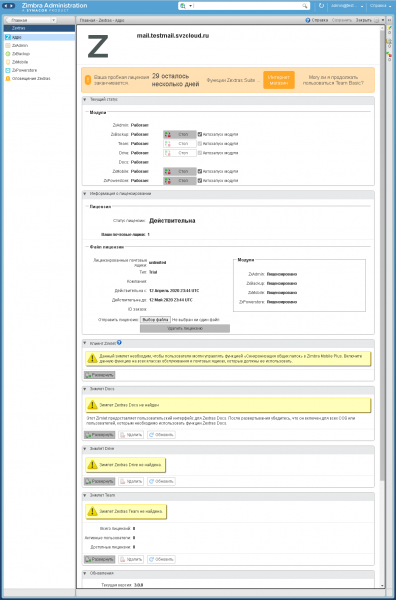
Ved udrulning af zimlets vises en dialog med resultatet af operationen af følgende slags:
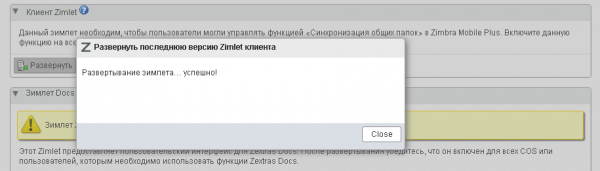
I vores eksempel udføres udrulning af alle zimlets i Zextras Suite, hvorefter Zextras: Core-formularen vil tage følgende form:
7.3. Ændring af adgangsindstillinger
7.3.1. Ændring af globale indstillinger
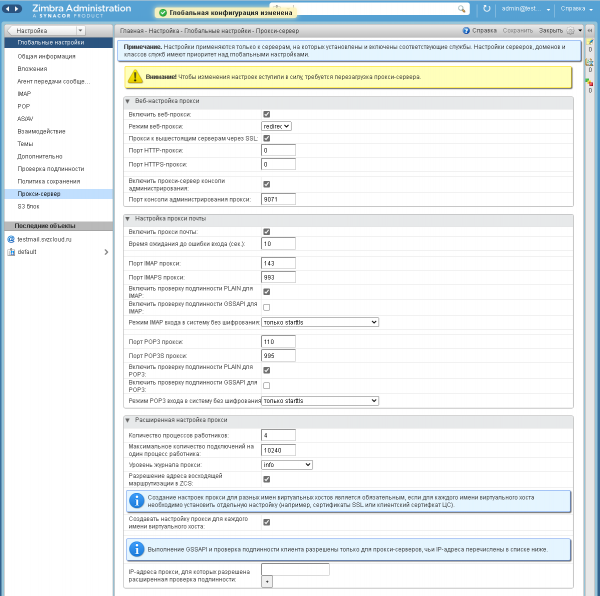
I menuen Indstillinger: Globale indstillinger, undersubmenuen Proxy-server, ændres følgende parametre:
Web-proxy-tilstand: redirect
Aktiver proxy-serveren for administrationskonsollen: sæt hak i afkrydsningsfeltet.
Derefter skal du i den øverste højre del af formularen klikke på «Gem».
I vores eksempel, efter ændringerne er foretaget, har formularen følgende udseende:
7.3.2. Ændringer af indstillingerne for den primære Zimbra-server
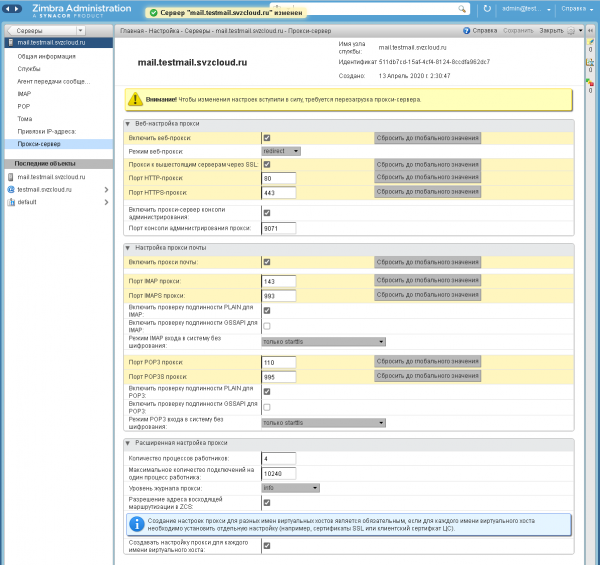
I menuet Indstillinger: Servere: , undermenu Proxy-server, ændre følgende parametre:
Webproxy-tilstand: klik på knappen 'Nulstil til standardværdi' (den konkrete værdi ændres ikke, da den allerede blev angivet under installationen). Aktivér proxyserverens administrationskonsol: tjek, at afkrydsningsfeltet er markeret (standardværdien skulle være anvendt; hvis den ikke er, kan du klikke på 'Nulstil til standardværdi' og/eller indtaste det manuelt). Derefter skal du i den øverste højre del af formularen klikke på 'Gem'.
I vores eksempel, efter ændringerne er foretaget, har formularen følgende udseende:
Bemærk: (genstart kan være nødvendig, hvis adgangen via denne port ikke virker)
7.4. Ny login til administrationskonsollen
Log ind i administrationskonsollen i browseren via URL: https://:9071
Brug denne URL til login fremover
Bemærk: for en single-server installation er det som regel tilstrækkeligt at foretage ændringen fra forrige skridt, men i nogle tilfælde (hvis serverens side ikke vises ved login via den angivne URL) kan det være nødvendigt at udføre en handling, der er obligatorisk for en multi-server installation – i vores eksempel skal der på hovedserveren Zimbra udføres kommandoer som bruger Zimbra. /opt/zimbra/libexec/zmproxyconfgen og zmproxyctl restart.
7.5. Redigering af standard COS
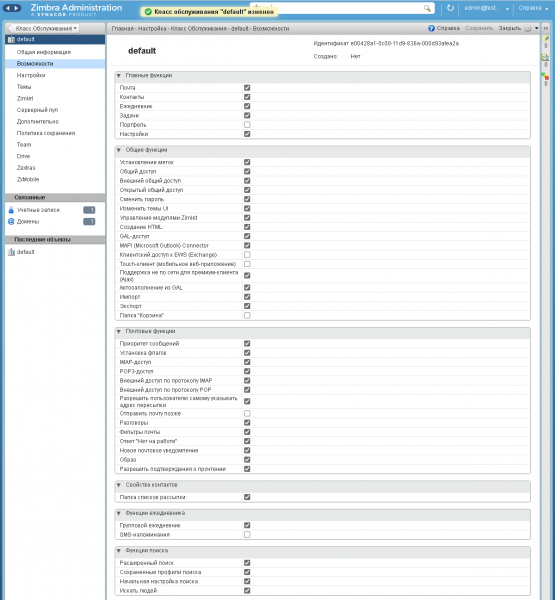
I menuet Indstillinger: Klasse for service vælg COS med navnet 'default'.
I undermenuen 'Funktioner' fjern afkrydsningsfeltet for funktionen 'Portefølje', og klik derefter på 'Gem' i den øverste højre del af formularen.
I vores eksempel har formularen efter konfiguration følgende udseende:
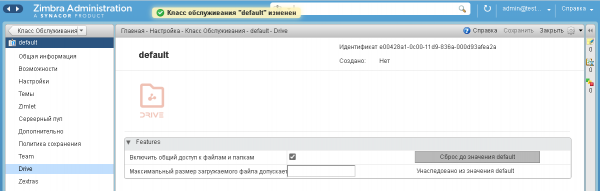
Det anbefales også i undermenuen Drive at aktivere afkrydsningsfeltet for indstillingen 'Aktiver deling af filer og mapper', og klik derefter på 'Gem' i den øverste højre del af formularen.
I vores eksempel har formularen efter konfiguration følgende udseende:
I testmiljøet i denne samme serviceklasse kan Team Pro-funktioner aktiveres, ved at aktivere afkrydsningsfeltet med det samme navn i undermenuen Team, hvorefter konfigurationsformularen vil tage følgende form:
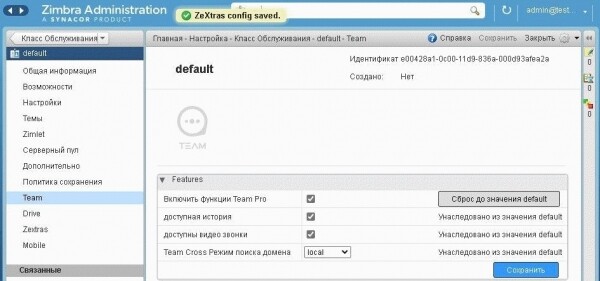
Når Team Pro-funktioner er deaktiveret, vil brugerne kun have adgang til Team Basic-funktionerne.
Vi vil gerne henlede opmærksomheden på, at Zextras Team Pro licenseres uafhængigt af Zextras Suite, hvilket gør det muligt at købe det til et mindre antal mailbokse end selve Zextras Suite; Team Basics funktioner er inkluderet i Zextras Suite licensen. Derfor kan det være nødvendigt at oprette en separat serviceklasse for Team Pro-brugere i et produktionsmiljø, som inkluderer de relevante funktioner.
7.6. Firewall-konfiguration
Nødvendig for hovedserveren Zimbra:
a) Tillad adgang fra internettet til portene ssh, http/https, imap/imaps, pop3/pop3s, smtp (hovedport og ekstra porte til brug af mailklienter) samt administratorkonsolens port.
b) Tillad alle forbindelser fra det interne netværk (for hvilket NAT blev aktiveret i trin 1.3 i punkt 1 til internettet).
For Zextras Docs-serveren er det ikke nødvendigt at konfigurere firewallen, da der ikke er adgang til den fra internettet.
For dette skal følgende rækkefølge af handlinger udføres:
1) Log ind på tekstkonsollen til hovedserveren Zimbra. Ved login via SSH skal kommandoen “screen” udføres for at undgå afbrydelse af kommandoernes udførelse ved midlertidigt tab af forbindelse til serveren på grund af ændringer i firewall-indstillingerne.
2) Udfør følgende kommandoer
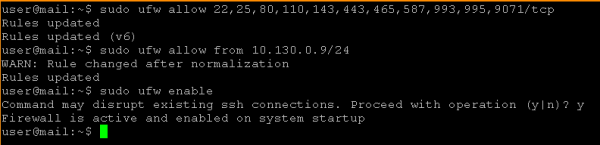
sudo ufw allow 22,25,80,110,143,443,465,587,993,995,9071/tcp
sudo ufw allow from /
sudo ufw enable
I vores eksempel ser det således ud:
7.7. Kontrol af adgang til webklienten og administratorkonsollen
For at kontrollere firewalls funktionalitet kan du gå ind i browseren på følgende URL
Administratorkonsollens URL: https://:9071
Webklientens URL: http:// (der vil ske en automatisk omdirigering til https://)
Administratorkonsollen må ikke åbnes via den alternative URL https://:7071.
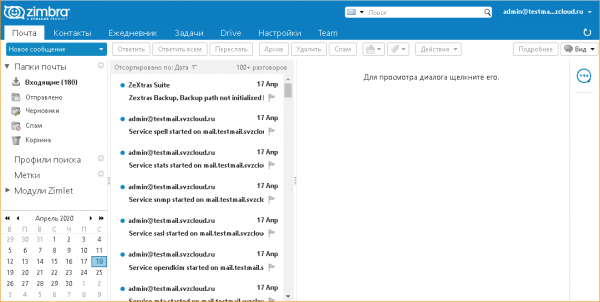
Webklienten ser i vores eksempel således ud:
Bemærk. Ved login til webklienten kan browseren anmode om tilladelse til at vise meddelelser fra hjemmesiden. Det er nødvendigt at give tilladelse til at modtage meddelelser fra denne hjemmeside.
8. Sikring af funktionaliteten af audio- og videokonferencer i Zextras Team
8.1. Generel information
Udføre de beskrevne handlinger er ikke nødvendigt, hvis alle Zextras Team-klienter interagerer med hinanden uden brug af NAT (hvorimod interaktion med Zimbra-serveren kan ske ved hjælp af NAT; det handler om at undgå NAT mellem klienterne), eller hvis der kun anvendes en tekstbeskedapp.
For at sikre interaktion mellem kunderne under audio- og videokonferencer:
a) Det er nødvendigt at installere eller bruge en eksisterende TURN-server.
b) Da TURN-serveren normalt også har funktionalitet som en STUN-server, anbefales det at bruge den i denne kapacitet også (som alternativ kan offentlige STUN-servere anvendes, men STUN-funktionalitet alene er som regel utilstrækkelig).
I produktionsmiljøer anbefales det at køre TURN-serveren på en separat virtuel maskine på grund af den potentielt høje belastning. Til testning og/eller ved lav belastning kan TURN-serveren være kombineret med den primære Zimbra-server.
I vores eksempel overvejes installationen af TURN-serveren på den primære Zimbra-server. Installation af TURN på en separat server svarer til denne, med den forskel at trinene vedrørende installation og konfiguration af TURN-software udføres på TURN-serveren, mens trinene til at konfigurere Zimbra-serveren til at bruge denne server udføres på den primære Zimbra-server.
8.2. Installation af TURN-server
Log ind via SSH på den primære Zimbra-server og udfør kommandoen
sudo apt install resiprocate-turn-server8.3. Konfiguration af TURN-server
Bemærk. Redaktøren til ændring af alle de følgende konfigurationsfiler skal køres med root-brugerrettigheder, for eksempel “sudo vi /etc/reTurn/reTurnServer.config” eller, hvis pakken mc er installeret, kan du bruge kommandoen «sudo mcedit /etc/reTurn/reTurnServer.config»
Forenklet oprettelse af bruger
For at forenkle oprettelsen og fejlfindingen af testforbindelsen til TURN-serveren, vil vi deaktivere brugen af hash-kodede adgangskoder i TURN-serverens brugerdatabase. I produktionsmiljøer anbefales det at bruge hash-kodede adgangskoder; i dette tilfælde skal genereringen af hash til disse adgangskoder udføres i overensstemmelse med instruktionerne i filerne /etc/reTurn/reTurnServer.config og /etc/reTurn/users.txt.
Handlingsforløb:
1) Rediger filen /etc/reTurn/reTurnServer.config
Ændre værdien af parameteren "UserDatabaseHashedPasswords" fra "true" til "false."
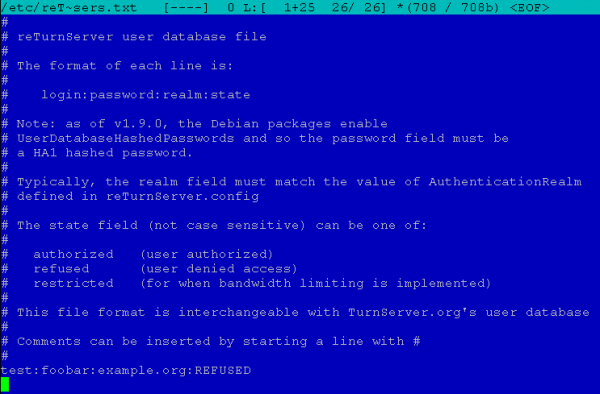
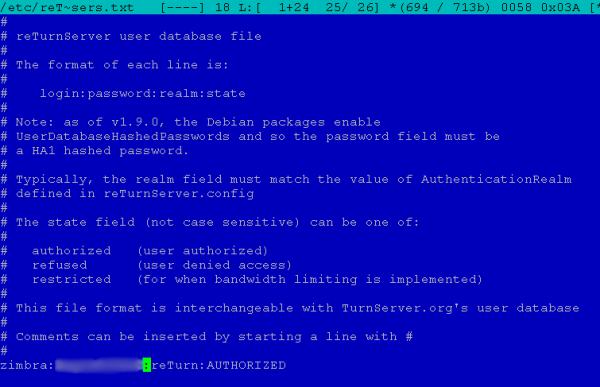
2) Rediger filen /etc/reTurn/users.txt
Angiv et brugernavn, en adgangskode, et realm (vilkårligt, ikke brugt ved opsætning af Zimbra-forbindelse) og indstil kontoens status til “AUTHORIZED”.
I vores eksempel havde filen oprindeligt følgende udseende:
Efter redigering fik den følgende udseende:
3) Anvendelse af konfigurationen
Udfør kommandoen
sudo systemctl restart resiprocate-turn-server8.4. Konfiguration af firewall til TURN-serveren
På dette trin opsættes yderligere firewall-regler, som er nødvendige for at TURN-serveren fungerer. Det er nødvendigt at tillade adgang til den primære port, som serveren modtager anmodninger på, samt til det dynamiske portområde, der bruges af serveren til at organisere mediestrømme.
Portene er angivet i filen /etc/reTurn/reTurnServer.config, i vores tilfælde er det:

og
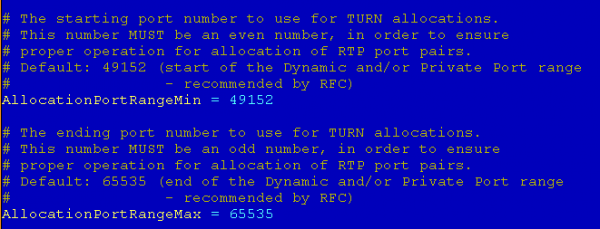
For at oprette firewall-regler skal følgende kommandoer udføres
sudo ufw allow 3478,49152:65535/udp
sudo ufw allow 3478,49152:65535/tcp
8.5. Opsætning af TURN-serveren i Zimbra
Til opsætningen bruges den FQDN for TURN-serveren, oprettet i trin 1.2 pkt. 1, og som skal opløses af DNS-serverne til den samme offentlige IP-adresse for både anmodninger fra Internettet og anmodninger fra interne adresser.
Vis den nuværende opsætning af forbindelsen 'zxsuite team iceServer get', udført fra brugeren zimbra.
Se nærmere om opsætningen af TURN-serveren i afsnittet 'Installation af Zextras Team til brug af TURN-serveren' i .
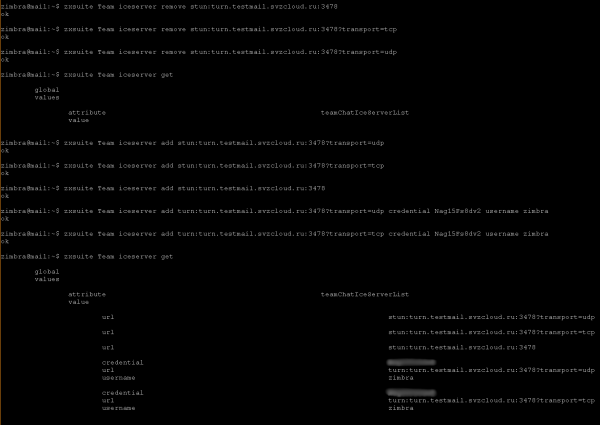
For at konfigurere skal følgende kommandoer udføres på Zimbra-serveren:
sudo su - zimbra
zxsuite team iceServer add stun:<FQDN for din TURN-server>:3478?transport=udp
zxsuite team iceServer add turn:<FQDN for din TURN-server>:3478?transport=udp credential <adgangskode> username <bruger navn>
zxsuite team iceServer add stun:<FQDN for din TURN-server>:3478?transport=tcp
zxsuite team iceServer add turn:<FQDN for din TURN-server>:3478?transport=tcp credential <adgangskode> username <bruger navn>
zxsuite team iceServer add stun:<FQDN for din TURN-server>:3478
logout
Som <bruger navn> og <adgangskode> anvendes værdierne for brugernavn og adgangskode henholdsvis, der blev angivet i trin 2 pkt. 8.3.
I vores eksempel ser det således ud:
9. Tilladelse til at sende e-mails via SMTP
I henhold til , i Yandex.Cloud blokeres udgående trafik altid på TCP-port 25 til internettet og til virtuelle maskiner i Yandex Compute Cloud, når der anmodes via den offentlige IP-adresse. Dette vil ikke forhindre modtagelse af e-mails til den hostede maildomæne, sendt fra en anden mailserver, men vil forhindre afsendelse af e-mails uden for Zimbra-serveren.
Dokumentationen angiver, at Yandex.Cloud kan åbne TCP-port 25 på anmodning til support, hvis du overholder , og forbeholder sig ret til at blokere porten igen i tilfælde af overtrædelse af reglerne. For at få åbnet porten skal du kontakte Yandex.Clouds support.
Applikation
Oprettelse af SSH-nøgler i openssh og putty samt konvertering af nøgler fra putty-format til openssh
1. Oprettelse af nøglepar til SSH
På Windows med putty: kør kommandoen puttygen.exe og tryk på knappen "Generate"
På Linux: udfør kommandoen
ssh-keygen2. Konvertering af nøgler fra putty-format til openssh
På Windows:
Handlingsforløb:
- Kør programmet puttygen.exe.
- Indlæs den private nøgle i ppk-format, hvilket gøres ved at vælge menuen File → Load private key.
- Indtast koden (passphrase), hvis det er nødvendigt for den pågældende nøgle.
- Den offentlige nøgle i OpenSSH-format vises i puttygen med teksten "Public key for pasting into OpenSSH authorized_keys file field"
- For at eksportere den private nøgle til OpenSSH-format vælges i hovedmenuen Conversions → Export OpenSSH key
- Gem den private nøgle i en ny fil.
På Linux
1. Installer PuTTY-værktøjspakken:
i Ubuntu:
sudo apt-get install putty-toolsi Debian-lignende distributioner:
apt-get install putty-toolsi RPM-baserede distributioner baseret på yum (CentOS osv.):
yum install putty2. For at konvertere den private nøgle skal du udføre kommandoen:
puttygen -O private-openssh -o3. For at generere den offentlige nøgle (hvis nødvendigt):
puttygen -O public-openssh -oResultat
Efter installation i overensstemmelse med anbefalingerne modtager brugeren en konfigureret mailserver i Yandex.Cloud-infrastrukturen, Zimbra med Zextras-udvidelsen til virksomhedskommunikation og samarbejde om dokumenter. Indstillingerne er lavet med bestemte begrænsninger for testmiljøet, men det er ikke svært at overføre installationen til produktionsmodus og tilføje muligheder for brugen af Yandex.Clouds objektlagring og andre. For spørgsmål til implementering og brug af løsningen kontakt din Zextras-partner — eller repræsentanter .
Hvis du har spørgsmål vedrørende Zextras Suite, kan du kontakte virksomhedens repræsentant "Zextras", Ekaterina Triandafiliidi, på e-mail katerina@zextras.com
Kilde: habr.com
