

I dag vil jeg fortælle om to muligheder i Commvault for sikkerhedskopiering af MS SQL, som ofte bliver overset: granulær gendannelse og Commvault-plugin til SQL Management Studio. Jeg vil ikke gennemgå de grundlæggende opsætningspunkter. Indlægget er primært til dem, der allerede kan installere agenten, sætte op skema, politikker osv. Jeg har tidligere beskrevet, hvordan Commvault fungerer, og hvad det kan. .
Granulær gendannelse
Mulighed gendannelse på tabelniveau blev for nylig tilføjet i egenskaberne for Subclient. Den giver mulighed for at gendanne tabeller fra databasen, uden at hele databasen skal gendannes fra sikkerhedskopien. Dette er praktisk, når man ved, hvor fejlen eller datatabet konkret er. Samtidig er databasen stor, og det vil tage meget tid at gendanne hele den.
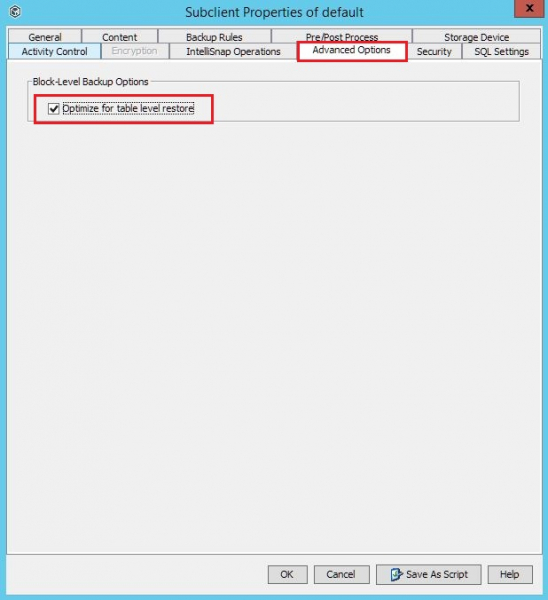
Denne mulighed har nogle begrænsninger:
— Tabeller kan ikke gendannes til den oprindelige database, kun til en anden.
— Alle tabeller gendannes til dbo-skemaet. Tabellen kan ikke gendannes til et brugerdefineret skema.
— Kun lokale SQL-server konti med administratorrettigheder understøttes.
— Den målserver, hvor tabellen gendannes, skal køre på Windows OS.
— På målserveren skal Media Agent og Java Runtime Environment også være installeret ved siden af SQL-agenten.
— Databasen skal bruge Recovery model i Full tilstand.
— Hvis muligheden for granulær gendannelse af databasen er aktiveret, mistes muligheden for at køre opgaver til differentiel sikkerhedskopiering.
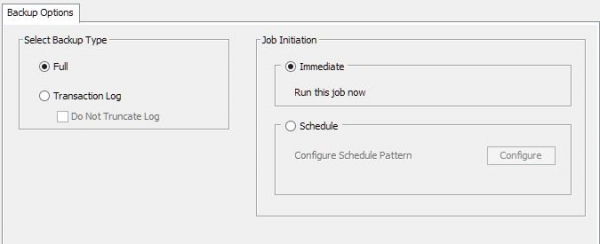
Optionen for table-level-restore er deaktiveret.
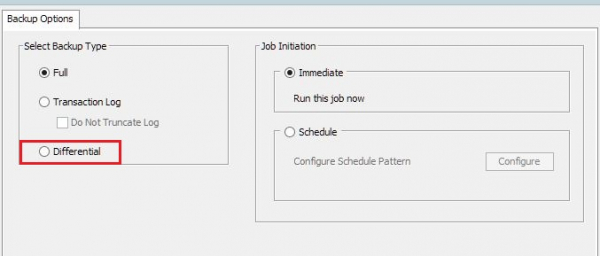
Optionen for table-level-restore er deaktiveret.
I min erfaring havde en kunde for SQL-serveren opsat følgende skema: én fuld sikkerhedskopiering om ugen og 6 differentielle sikkerhedskopier på hverdage. Han aktiverede funktionen table-level-restore, og opgaverne for differentiel sikkerhedskopiering fejlede.
Lad os se, hvordan selve gendannelsen vil se ud.
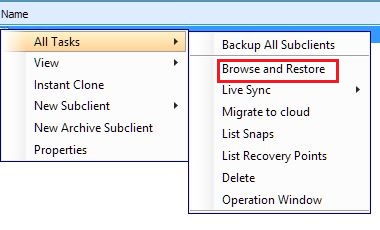
1. Start gendannelsen på den relevante agent.
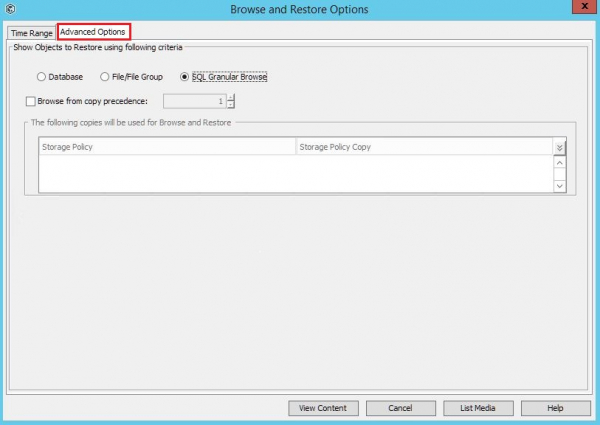
2. I det pop op-vindue går vi til fanen Avancerede indstillinger. Vi vælger SQL Granular Browse — Vis indhold.
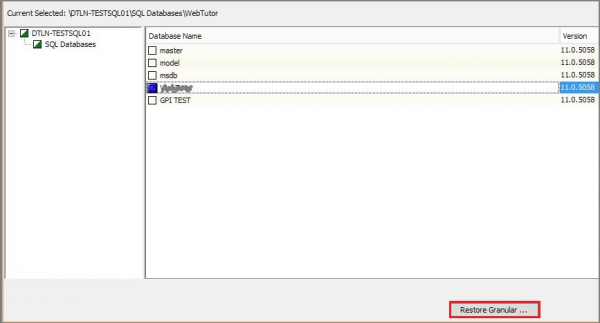
3. I den åbne liste vælger vi den database, vi ønsker at gendanne tabellen fra, og klikker på Gendan granulært.
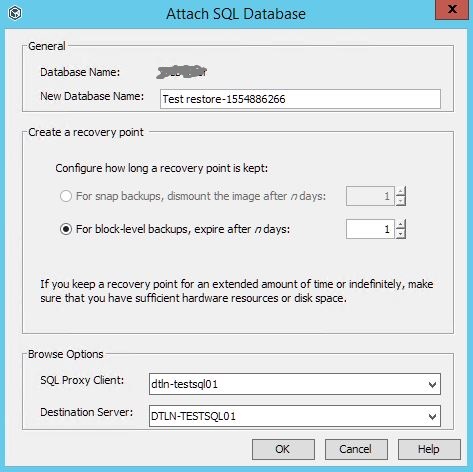
4. I dialogboksen indstiller vi monteringspunktet for databasen fra sikkerhedskopieringsfilerne (noget som en teknologi til øjeblikkelig gendannelse).
Angiv:
- navn for den midlertidige database;
- hvor længe denne gendannelsespunkt skal opbevares i dage;
- server, hvor vi vil montere databasen. I listen vil kun servere, der opfylder alle de nødvendige krav, som nævnt ovenfor: med Windows OS, installeret Media Agent og Java Runtime Environment osv., være tilgængelige.
Klik på OK.
5. I det nye vindue klikker vi på List Recovery Points.
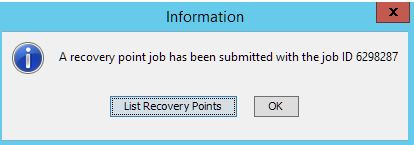
6. Der åbnes en liste over monterede gendannelsespunkter. Hvis databasen er stor, skal man vente lidt. Derefter klikker vi på Browse. Et vindue til at se tabeller fra den valgte database vises.

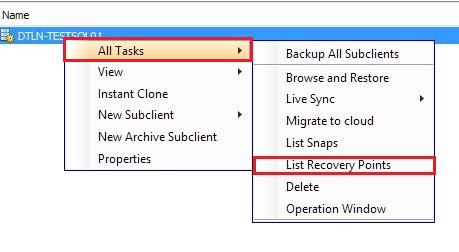
Mens listen dannes, lukker mange dialogvinduet for Recovery Points og kan ikke vende tilbage til det senere. Det er enkelt: højreklik på instansen af SQL-serveren, hvor gendannelsespunktsmonteringsprocessen blev startet. Gå til All Tasks, og vælg List Recovery Points.
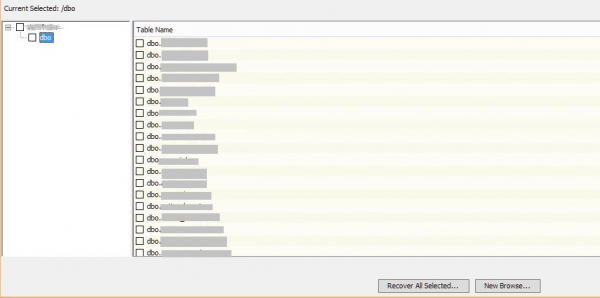
7. Hvis der er mange tabeller, kan det tage lidt tid at vise dem. For eksempel kan det tage omkring ti minutter for en 40 GB database at danne listen. Vælg den nødvendige tabel, og klik på Recover All Selected.
8. I det nye vindue vælger vi den database, hvor vi vil gendanne tabel(lerne). I vores tilfælde er det databasen GPI TEST.
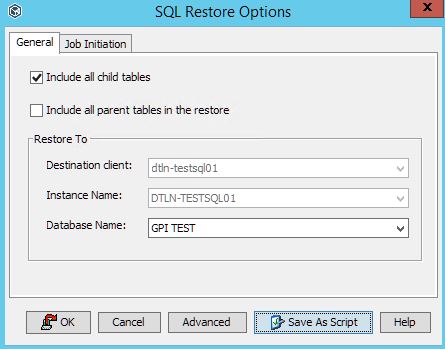
9. Efter afslutningen af gendannelsen vil de valgte tabeller vises i databasen GPI TEST.
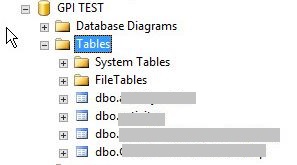
Efter gendannelsen af tabellen til den midlertidige database kan den flyttes til den oprindelige database ved hjælp af Management Studio.
Commvault-plugin til SQL Management Studio
Databaseadministratorer har ikke altid adgang til backupsystemet (BU). Nogle gange er der behov for at gøre noget hastigt, og backupadministrator er ikke på stedet. Med Commvault-plugin til SQL Management Studio kan databaseadministratoren udføre grundlæggende backup- og gendannelseshandlinger.
SQL Management Studio Version
Command
SQL 2008 R2
CvSQLAddInConfig.exe /i 10 /r
SQL 2012
CvSQLAddInConfig.exe /i 11 /r
SQL 2014
CvSQLAddInConfig.exe /i 12 /r
SQL 2016
CvSQLAddInConfig.exe /i 13 /r
SQL 2017
CvSQLAddInConfig.exe /i 14 /r
Versioner af SQL-servere, der understøtter Commvault-plugin og de kommandoer, der aktiverer pluginet. Pluginet understøttes kun på 64-bit versionen af Windows OS.
1. Udfør den kommando, der svarer til vores version af SQL-server:

2. Nu er der adgang til backup- og gendannelsesindstillingerne i Management Studio. For at gøre dette skal man højreklikke på den ønskede database.
På den måde fik administratoren mulighed for direkte at interagere med sikkerhedskopierne af denne database uden Commvault-konsollen og henvendelser til SRK-administratoren.
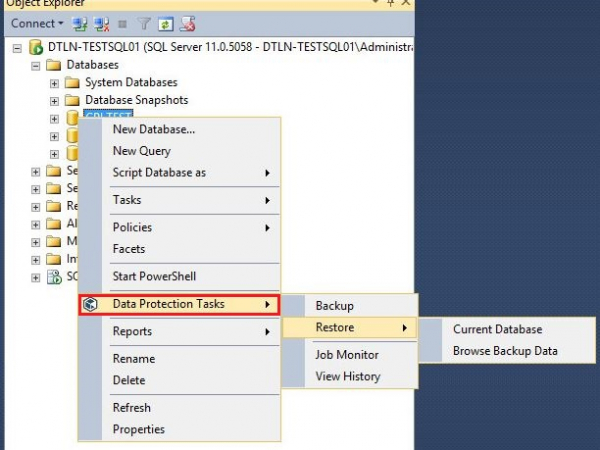
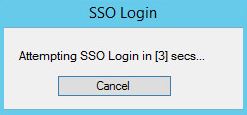
3. Ved åbning af en hvilken som helst af de tilgængelige funktioner i denne menu vises et vindue med anmodning om login og password. For at oprette forbindelse til CommServe bruges SSO eller en hvilken som helst anden konto fra sikkerhedsafsnittet i CommServe (Commcell-login).
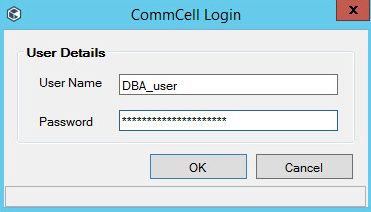
4. Hvis adgangsoplysningerne er indtastet korrekt og der er tilstrækkelige rettigheder, kan DB-administratoren:
— påbegynde en manuel sikkerhedskopiering (Backup);
— gendanne databasen fra en backup (Restore);
— se historikken for udførte opgaver (View History) og fremdrift for opgaver under udførelse (Job monitor).
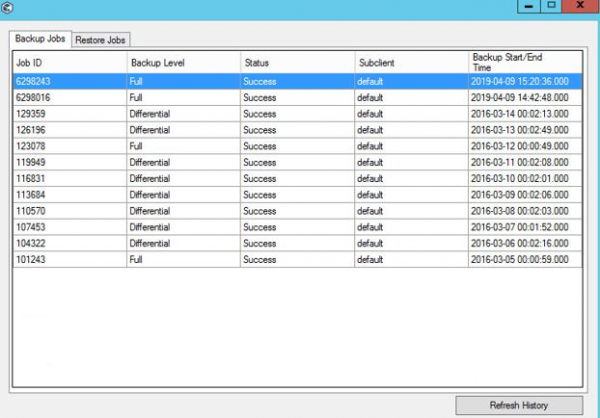
Sådan ser historikken for udførte sikkerhedskopieringsopgaver ud for den valgte database i Management Studio.
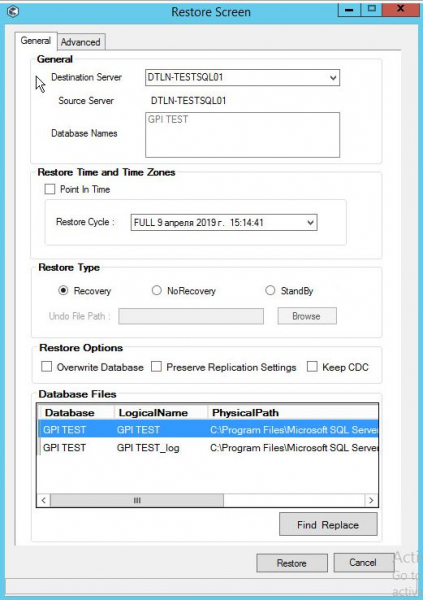
Menuen til gendannelse af databasen. Den adskiller sig ikke fra menuen i konsollen.
Det er alt om disse to funktioner for SQL-agenten fra Commvault. Jeg vil tilføje, at sikkerhedskopiering med Commvault er bedre egnet til dem, der har mange servere i drift, med flere instanser og databaser, muligvis på forskellige lokationer og kræver indstilling af forskellige planlægninger, dybder osv. Hvis du har et par servere, er de indbyggede MS SQL-værktøjer tilstrækkelige til backup.
Kilde:
Kilde: habr.com
