

Dagens lektion vil vi dedikere til VLAN-indstillinger, hvilket vil sige, at vi vil prøve at gennemgå alt det, vi talte om i de tidligere lektioner. Nu vil vi se på 3 emner: oprettelse af VLAN, tildeling af VLAN-porte og visning af VLAN-datasystemet.
Lad os åbne programvinduet Cisco Packet Tracer med min tegnede logiske topologi for vores netværk.
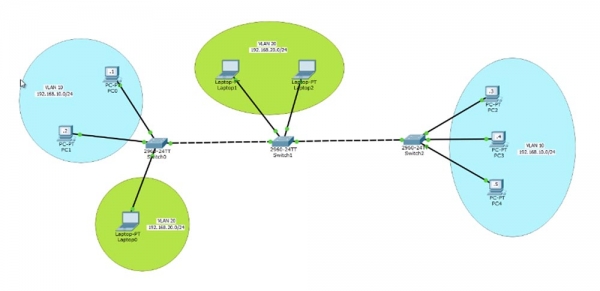
Den første switch, SW0, er tilsluttet 2 computere, PC0 og PC1, der er samlet i VLAN10-netværket med IP-adresseområde 192.168.10.0/24. Derfor vil IP-adresserne for disse computere være 192.168.10.1 og 192.168.10.2. Normalt identificerer folk VLAN-nummeret efter den tredje oktet i IP-adressen, i vores tilfælde er det 10, men dette er ikke en obligatorisk betingelse for netværksbetegnelser, du kan tildele enhver VLAN-identifikator; denne rækkefølge er dog almindeligt accepteret i store virksomheder, da det letter netværksopsætningen.
Herefter er switchen SW1, som er tilsluttet VLAN20-netværket med IP-adressen 192.168.20.0/24, med to bærbare computere, Laptop1 og Laptop2.
VLAN10 er placeret på 1. sal i virksomhedens kontor og repræsenterer netværket for salgsteamets ledelse. Denne switch, SW0, er også tilsluttet marketingmedarbejderens bærbare computer, Laptop0, der tilhører VLAN20. Dette netværk strækker sig til 2. sal, hvor andre medarbejdere er placeret, og det er forbundet til salgsteamet, som kan være placeret i en anden bygning eller på 3. sal i det samme kontor. Her er der yderligere 3 computere - PC2, 3 og 4, som er en del af VLAN10-netværket.
VLAN10-netværket, ligesom VLAN20, skal sikre uafbrudt kommunikation mellem alle medarbejdere, uanset om de befinder sig på forskellige etager eller i forskellige bygninger. Denne netværkskoncept vil vi se nærmere på i dag.
Lad os begynde opsætningen, og vi starter med computeren PC0. Ved at klikke på ikonet går vi ind i netværksindstillingerne for computeren og indtaster IP-adressen 192.168.10.1 og subnetmasken 255.255.255.0. Jeg indtaster ikke standardgateway-adressen, da den er nødvendig for at komme fra et lokalnet til et andet, og i vores tilfælde skal vi ikke gå ind i konfigurationer af OSI-niveau 3; vi er kun interesserede i niveau 2, og vi planlægger ikke at se på rute trafikken til et andet netværk.
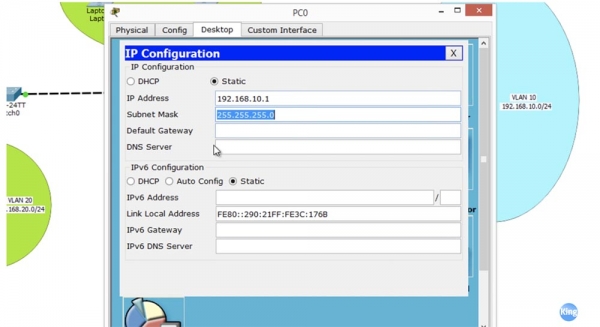
Vi er i gang med at konfigurere intranettet og kun de værter, der indgår i det. Derefter går vi videre til computeren PC2 og gør det samme som for den første PC. Nu vil vi tjekke, om jeg kan ping PC1 fra computeren PC0. Som du kan se, går pingen igennem, og computeren med IP-adressen 192.168.10.2 sender pakker tilbage uden problemer. Dermed har vi lykkedes med at etablere forbindelse mellem PC0 og PC1 via switchen.
For at forstå, hvorfor vi lykkedes, vil vi gå ind i switchens indstillinger og se på VLAN-tabellen.
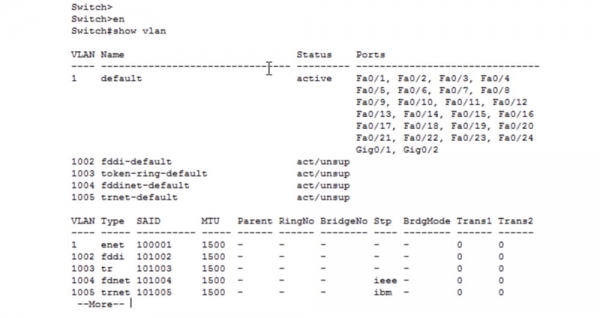
Teknisk set har denne switch 5 VLAN: VLAN1 som standard, samt 1002, 1003, 1004 og 1005. Hvis vi ser på de 4 sidstnævnte netværk, kan vi se, at de ikke understøttes og er markeret som unsupported. Dette er virtuelle netværk fra en ældre teknologi – fddi, fddinet, trnet. I øjeblikket er de ikke i brug, men ifølge tekniske krav inkluderes de stadig i nye enheder. Således har vores switch i virkeligheden kun ét virtuelt netværk som standard – VLAN1, hvorfor alle porte på enhver Cisco-switch
Vi skal omkonfigurere de porte, der som standard er indstillet til at arbejde med VLAN1, til at arbejde med VLAN10. Packet Tracer viser, at i vores tilfælde er det portene Fa0 og Fa0/2.
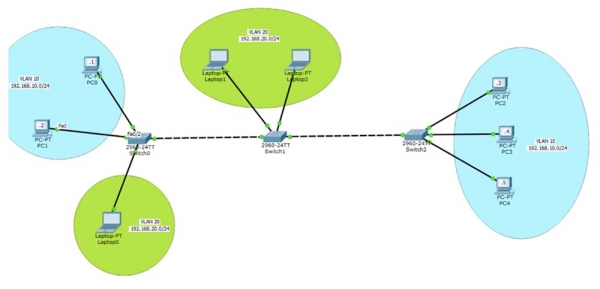
Lad os vende tilbage til switchen SW0 og konfigurere disse to porte. For dette bruger jeg kommandoen configure terminal for at komme ind i den globale konfigurationstilstand, og jeg indtaster konfigurationskommandoen for denne grænseflade – int fastEthernet 0/1. Jeg skal indstille denne port til access-tilstand, fordi det er en access-port, og jeg bruger kommandoen switchport mode access.
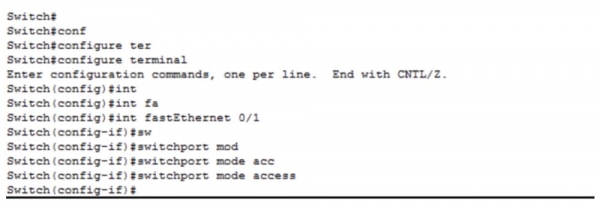
Denne port konfigureres som en statisk access-port, men hvis jeg tilslutter en anden switch til den, vil den takket være brugen af DTP-protokollen gå ind i dynamisk trunk-tilstand. Som standard tilhører denne port VLAN1, så jeg skal bruge kommandoen switchport access vlan 10. Systemet vil give os en besked om, at VLAN10 ikke eksisterer, og at vi skal oprette den. Hvis du kan huske, har vi kun ét netværk i VLAN-databasen – VLAN1, og der findes ikke noget netværk VLAN10 der. Men vi bad switchen give adgang til VLAN10, så vi modtog en fejlmeddelelse.
Derfor skal vi oprette VLAN10 og tilknytte denne access-port. Derefter, hvis vi går ind i VLAN-databasen, kan vi se den netop oprettede VLAN0010, som er aktiv, og som port Fa0/1 tilhører.
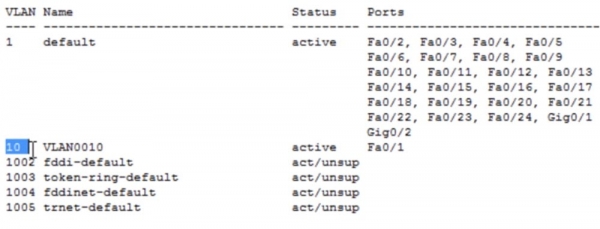
Vi har ikke foretaget nogen ændringer på computeren, men blot konfigureret porten på switchen, som den er tilsluttet. Lad os nu prøve at pinge IP-adresse 192.168.10.2, hvilket vi gjorde med succes for et par minutter siden. Vi fik det ikke til at lykkes, fordi porten, som PC0 er tilsluttet, nu tilhører netværket VLAN10, mens porten til computer PC1 stadig tilhører VLAN1, og der er ingen forbindelse mellem disse to netværk. For at etablere forbindelse mellem disse computere skal begge porte konfigureres til VLAN10. Jeg går igen ind i global konfigurationsmode og udfører de samme handlinger for switchport f0/2.
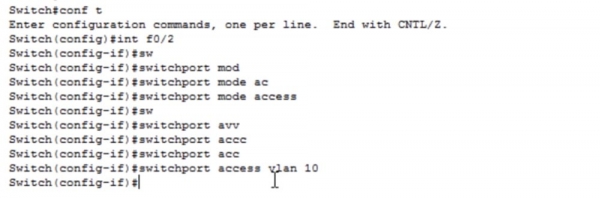
Lad os tage et kig på VLAN-tabellen igen. Nu ser vi, at netværket VLAN10 er konfigureret på portene Fa0/1 og Fa0/2. Som vi kan se, er pingen nu succesfuld, fordi begge porte på switchen SW0, som enhederne er tilsluttet, tilhører det samme netværk. Lad os prøve at ændre netværksnavnet for at indikere dets formål. Hvis vi ønsker at foretage ændringer i VLAN, skal vi gå ind i konfigurationen af dette netværk.
For dette skriver jeg kommandoen vlan 10, og du kan se, at prompten i kommandolinjen er ændret fra Switch (config) # til Switch (config-vlan) #. Hvis jeg indtaster spørgsmålstegnet, vil systemet kun vise os 3 mulige kommandoer: exit, name og no. Jeg kan tildele et netværksnavn ved hjælp af kommandoen name, returnere kommandoerne til standardstatus ved at indtaste no, eller gemme de foretagne ændringer ved at bruge kommandoen exit. Derfor indtaster jeg kommandoerne name SALES og exit.
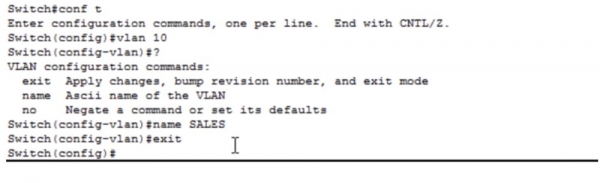
Hvis man kigger på VLAN-databasen, kan man se, at vores opgaver er udført, og den tidligere VLAN10 nu hedder SALES – salg. Så vi har tilsluttet 2 computere fra vores kontor til det oprettede netværk for salgsafdelingen. Nu skal vi oprette et netværk til marketingafdelingen. For at tilslutte bærbaren Laptop0 til dette netværk, skal man gå ind i dens netværksindstillinger og indtaste IP-adressen 192.168.20.1 og subnetmasken 255.255.255.0; standardgatewayen er ikke nødvendig. Derefter skal vi tilbage til switchindstillingerne, gå ind i portindstillingerne med kommandoen int fa0/3 og indtaste kommandoen switchport mode access. Den næste kommando vil være switchport access vlan 20.
Vi får igen besked om, at en sådan VLAN ikke eksisterer, og at den skal oprettes. Man kan tage en anden vej – jeg vil forlade portindstillingen på Switch (config-if), gå ind i Switch (config) og indtaste kommandoen vlan 20, dermed opretter vi netværket VLAN20. Det vil sige, at man først kan oprette netværket VLAN20, tildele det navnet MARKETING, gemme ændringerne med kommandoen exit, og derefter konfigurere porten til det.
Hvis man går ind i VLAN-databasen med kommandoen sh vlan, kan man se det netværk MARKETING, vi har oprettet, og den tilsvarende port Fa0/3. Jeg kan ikke ping'e computere fra denne bærbar af to grunde: vi har forskellige VLAN'er, og vores enheder tilhører forskellige subnets. Da de tilhører forskellige VLAN'er, vil switchen forkaste pakkerne fra bærbaren, der er rettet mod et andet netværk, fordi den ikke har en port, der tilhører VLAN20.
Som jeg sagde, udvider virksomheden sig, det lille kontor på første sal er ikke tilstrækkeligt, så den flytter marketingafdelingen til 2. sal i bygningen, opstiller computere til 2 medarbejdere og ønsker at sikre forbindelsen med marketingafdelingen på første sal. For at gøre dette skal man først oprette et trunk mellem de to switches – port Fa0/4 på den første switch og port Fa0/1 på den anden switch. For dette går jeg ind i indstillingerne på SW0 og indtaster kommandoerne int f0/4 og switchport mode trunk.
Der findes en encapsulation-kommando switchport trunk enc, men i nye switches anvendes den ikke, da de som standard bruger encapsulation-teknologi i henhold til protokollen 802.1q. Dog brugte ældre modeller af Cisco-switches den proprietære ISL-protokol, som ikke længere anvendes, da nu alle switches forstår protokollen .1Q. Dermed er der ikke længere behov for at bruge kommandoen switchport trunk enc.
Hvis man ser i VLAN-databasen nu, kan man se, at port Fa0/4 er forsvundet. Dette skyldes, at denne tabel kun viser access-porte, der tilhører en specifik VLAN. For at se switchens trunk-porte skal man bruge kommandoen sh int trunk.
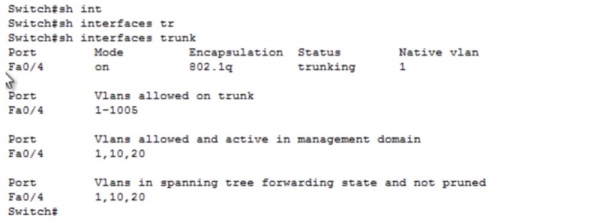
I kommandovinduet kan vi se, at port Fa0/4 er aktiveret, inkapsler via protokol 802.1q og tilhører native VLAN 1. Som vi ved, hvis denne trunk-port modtager untagget trafik, sender den det automatisk til netværket native VLAN 1. I næste lektion vil vi tale om konfiguration af native VLAN; indtil da skal I bare huske, hvordan trunk-indstillingerne ser ud for denne enhed.
Nu går jeg over til den anden switch SW1, går ind i konfigurationsmodus for int f0/1 og gentager konfigurationssekvensen som før. De to porte Fa0/2 og Fa0/3, som er tilsluttet bærbare computere fra marketingafdelingen, skal konfigureres til access-tilstand og knyttes til netværket VLAN20.
I det tidligere tilfælde indstillede vi hver switch-port individuelt, og nu vil jeg vise jer, hvordan man kan fremskynde denne proces ved at bruge en kommando-skabelon. Man kan indtaste kommandoen til at indstille interface-området int range f0/2-3, hvorefter kommandovinduet vil ændre sig til Switch (config-if-range)#, og man kan indtaste det samme parameter eller anvende den samme kommando til det angivne intervall af porte, f.eks. samtidig for 20 porte.
I det forrige eksempel har vi flere gange brugt de samme kommandoer switchport mode access og switchport access vlan 10 for flere af switchens porte. Disse kommandoer kan indtastes én gang, hvis man bruger et portområde. Nu vil jeg indtaste kommandoerne switchport mode access og switchport access vlan 20 for det valgte portområde.
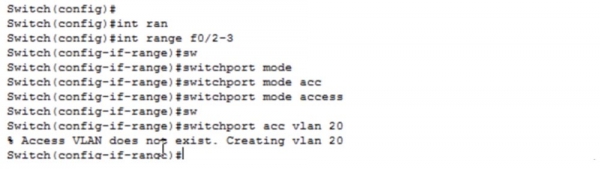
Da netværket VLAN20 endnu ikke eksisterer, vil systemet automatisk oprette det. Jeg skriver exit for at gemme de foretagne ændringer og beder om at vise mig VLAN-tabellen. Som I kan se, er porte Fa0/2 og Fa0/3 nu en del af den nyoprettede VLAN20.
Nu vil jeg konfigurere IP-adresserne for laptops på anden sal i vores kontor: Laptop1 får adressen 192.168.20.2 og subnetmasken 255.255.255.0, mens Laptop2 får IP-adressen 192.168.20.3. Lad os teste netværkets funktionalitet ved at pinge den første laptop fra den anden. Som I kan se, er pinget vellykket, fordi begge enheder er en del af samme VLAN og tilsluttet den samme switch.
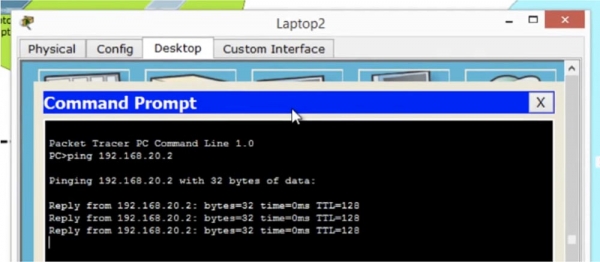
Men laptops fra marketingafdelingen på første og anden sal er tilsluttet forskellige switches, selvom de er i samme VLAN-netværk. Lad os se, hvordan forbindelsen mellem dem opretholdes, ved at jeg pinge fra Laptop2 til laptoppen på første sal, som har IP-adressen 192.168.20.1. Som I kan se, fungerer alt problemfrit, selvom laptops er tilsluttet forskellige switches. Forbindelsen opretholdes, fordi begge switches er forbundet via et trunk.
Kan jeg etablere forbindelse mellem Laptop2 og computeren PC0? Nej, det kan jeg ikke, fordi de tilhører forskellige VLAN. Lad os nu konfigurere netværket for computerne PC2, 3, 4, ved først at oprette et trunk mellem den anden switch Fa0/4 og den tredje switch Fa0/1.
Jeg går ind i indstillingerne for SW1 og skriver kommandoen config t, hvorefter jeg vælger int f0/4, så indtaster jeg kommandoerne switchport mode trunk og exit. Jeg konfigurerer på samme måde den tredje switch SW2. Vi har oprettet et trunk, og I kan se, at efter indstillingerne træder i kraft, ændrer farven på portene sig fra orange til grøn. Nu er det nødvendigt at konfigurere portene Fa0/2,0/3,0/4, som er tilsluttet computerne i salgsafdelingen tilhørende netværket VLAN10. For dette går jeg ind i indstillingerne for switchen SW2, vælger portområdet f0/2-4 og anvender kommandoerne switchport mode access og switchport access vlan 10. Da VLAN10 ikke findes på disse porte, oprettes den automatisk af systemet. Hvis man ser på VLAN-databasen for denne switch, kan man se, at portene Fa0/2,0/3,0/4 nu tilhører netværket VLAN10.
Herefter er det nødvendigt at konfigurere netværket for hver af disse 3 computere ved at indtaste IP-adresser og subnetmasker. PC2 får adressen 192.168.10.3, PC3 får adressen 192.168.10.4, og PC4 får IP-adressen 192.168.10.5.
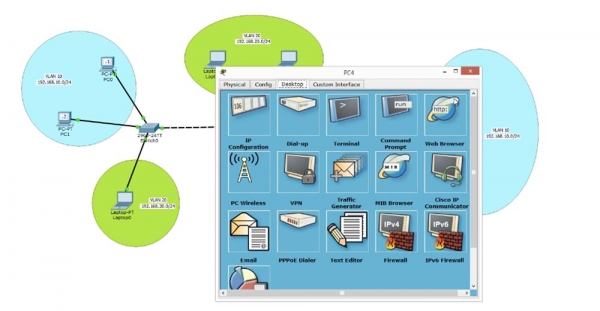
For at besvare spørgsmålet om, hvorvidt vores netværk fungerer, pinger vi computeren PC0 på første sal fra computeren PC4, der ligger på 3. sal eller i en anden bygning. Pinget mislykkedes, så lad os prøve at finde ud af, hvorfor vi ikke kunne etablere forbindelsen.
Da vi forsøgte at pinge Laptop0 fra Laptop2 fungerede alt perfekt, selvom bærbare computere var tilsluttet forskellige switche. Hvorfor går pingen ikke igennem nu, når vores salgsafdelings computere også er tilsluttet forskellige switche, der er forbundet via trunk? For at forstå årsagen til problemet skal vi huske, hvordan en switch fungerer.
Når vi sender en pakke fra computeren PC4 til switch SW2, ser den, at pakken kommer ind på port Fa0/4. Switch'en tjekker sin database og opdager, at port Fa0/4 tilhører VLAN10-netværket. Derefter tagger switch'en rammen med netværkets nummer, dvs. den vedhæfter VLAN10-headeren til trafikpakken og sender den via trunk til den anden switch SW1. Denne switch 'læser' headeren og ser, at pakken er tiltænkt VLAN10-netværket, kigger i sin VLAN-database og opdager, at VLAN10 ikke findes, og derfor forkaster den pakken. Dermed kan enhederne PC2, 3 og 4 kommunikere med hinanden uden problemer, men forsøg på at oprette forbindelse til computerne PC0 og PC1 mislykkes, fordi switch SW1 ikke ved noget om VLAN10-netværket.
Vi kan nemt løse dette problem ved at gå ind i indstillingerne for SW1, oprette VLAN10-netværket med kommandoen vlan 10 og give det navnet MARKETING. Lad os prøve at ping'e igen – du ser, at de første tre pakker bliver forkastet, mens den fjerde går igennem. Dette skyldes, at switch'en først kontrollerede IP-adresserne og bestemte MAC-adressen, hvilket tog lidt tid, så de første tre pakker blev forkastet på grund af timeout. Nu er forbindelsen etableret, fordi switch'en har opdateret sin MAC-adresse-tabel og sender pakkerne direkte til den ønskede adresse.
Alt, hvad jeg gjorde for at løse problemet, var at gå ind i indstillingerne for den mellemliggende switch og oprette VLAN10-netværket der. På den måde, selvom netværket ikke er direkte forbundet til switch'en, skal den stadig kende til alle netværk, der deltager i netværksforbindelser. Men hvis der er hundrede switche i dit netværk, vil du fysisk ikke være i stand til at gå ind i indstillingerne for hver enkelt og manuelt konfigurere VLAN-ID'er. Derfor bruger vi VTP-protokollen, hvis opsætning vi vil se på i næste videolektion.
I dag har vi gennemgået alt, hvad vi planlagde: hvordan man opretter VLAN, hvordan man tildeler VLAN-porte og hvordan man ser VLAN-databasen. For at oprette netværk går vi ind i switchens globale konfigurationsmode og bruger kommandoen vlan , vi kan også give det oprettede netværk et navn med kommandoen name .

Vi kan også oprette et VLAN på en anden måde, ved at gå ind i interface-mode og bruge kommandoen switchport access vlan . Hvis der ikke er et netværk med dette nummer, vil det blive oprettet automatisk af systemet. Husk at bruge kommandoen exit efter at have foretaget ændringer i de oprindelige indstillinger, ellers vil de ikke blive gemt i VLAN-databasen. Derefter kan du tilknytte porte til specifikke VLAN-netværk ved hjælp af de relevante kommandoer.

Kommandoen switchport mode access ændrer interfacet til statisk access-port mode, hvorefter nummeret på det tilsvarende VLAN tilknyttes porten med kommandoen switchport access vlan . For at se VLAN-databasen bruges kommandoen show vlan, som skal indtastes i EXEC-brugerens mode. For at se listen over trunk-porte skal du bruge kommandoen show int trunk.

Tak fordi du er med os. Kan du lide vores artikler? Vil du se flere interessante materialer? Støt os ved at lave en bestilling eller anbefale os til dine bekendte. 30% rabat til brugere af Habr på en unik entry-level server, som vi har opfundet til dig: (tilgængelige muligheder med RAID1 og RAID10, op til 24 kerner og op til 40 GB DDR4).
Dell R730xd er 2 gange billigere? Kun hos os i Holland! Dell R420 - 2x E5-2430 2.2GHz 6C 128GB DDR3 2x960GB SSD 1Gbps 100TB - fra 99 $! Læs om hvordan
Kilde: habr.com
